

Configurar Google Alerts: así podrás conseguir los mejores resultados

Con Google Alerts siempre estarás al tanto de las novedades relevantes de los temas y búsquedas que más te interesan. En la misma página web podrás configurar las alertas de Google y perfeccionarlas con ayuda de algunos parámetros de búsqueda.
Encuentre rápidamente el dominio que desea y cómprelo a un precio ventajoso. SSL y funciones profesionales incluidas.
¿Para qué es útil Google Alerts?
Google Alerts no espera a que empieces una búsqueda, sino que te informa tan pronto como haya novedades del tema que hayas configurado en Google. Por ejemplo, en el ámbito privado esto funciona con destinos de vacaciones, noticias sobre celebridades o la evolución de los precios de productos concretos. No obstante, las alertas de Google también tienen un papel importante en el ámbito laboral.
Si configuras Google Alerts, podrás usar la herramienta para el seguimiento de la competencia o para la gestión de reputación. Las críticas, observaciones o incluso shitstorms hacia tu empresa o productos no te pasarán desapercibidas. Podrás, por tanto, intervenir de manera efectiva, responder con antelación o atender ajustes. Las alertas de Google junto con un monitoreo de redes sociales a fondo y fluido, puede considerarse una herramienta importante para poder contribuir a dar forma a un debate en Internet.
Configurar Google Alerts en 5 pasos
Si quieres configurar Google Alerts, ya sea en el ámbito privado o laboral, puedes hacerlo fácilmente a través de la subpágina de Google que te mostramos a continuación. Aquí te explicamos cómo hacerlo paso a paso.
Paso 1. Inicia sesión con tu cuenta de Google y activa la página de Google Alerts.
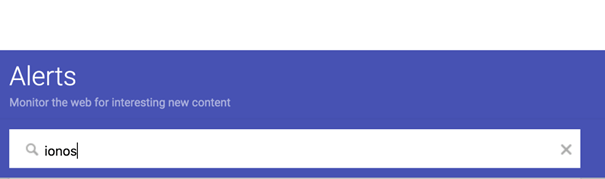
Paso 2. Introduce en el buscador el tema que quieres configurar con Google Alerts. El procedimiento es el mismo que en una búsqueda normal.
Paso 3. Ahora tendrás una vista previa y sabrás a primera vista si la búsqueda corresponde a tus requisitos. Si es así, selecciona “Mostrar opciones”.
Paso 4. Aquí encontrarás diferentes posibilidades. Se pueden introducir o excluir tanto las fuentes como los idiomas. En el mismo, podrás configurar cada cuánto quieres que te lleguen las notificaciones. Cuando todas las indicaciones cumplan con tus ideas, haz clic en “Crear alerta”.
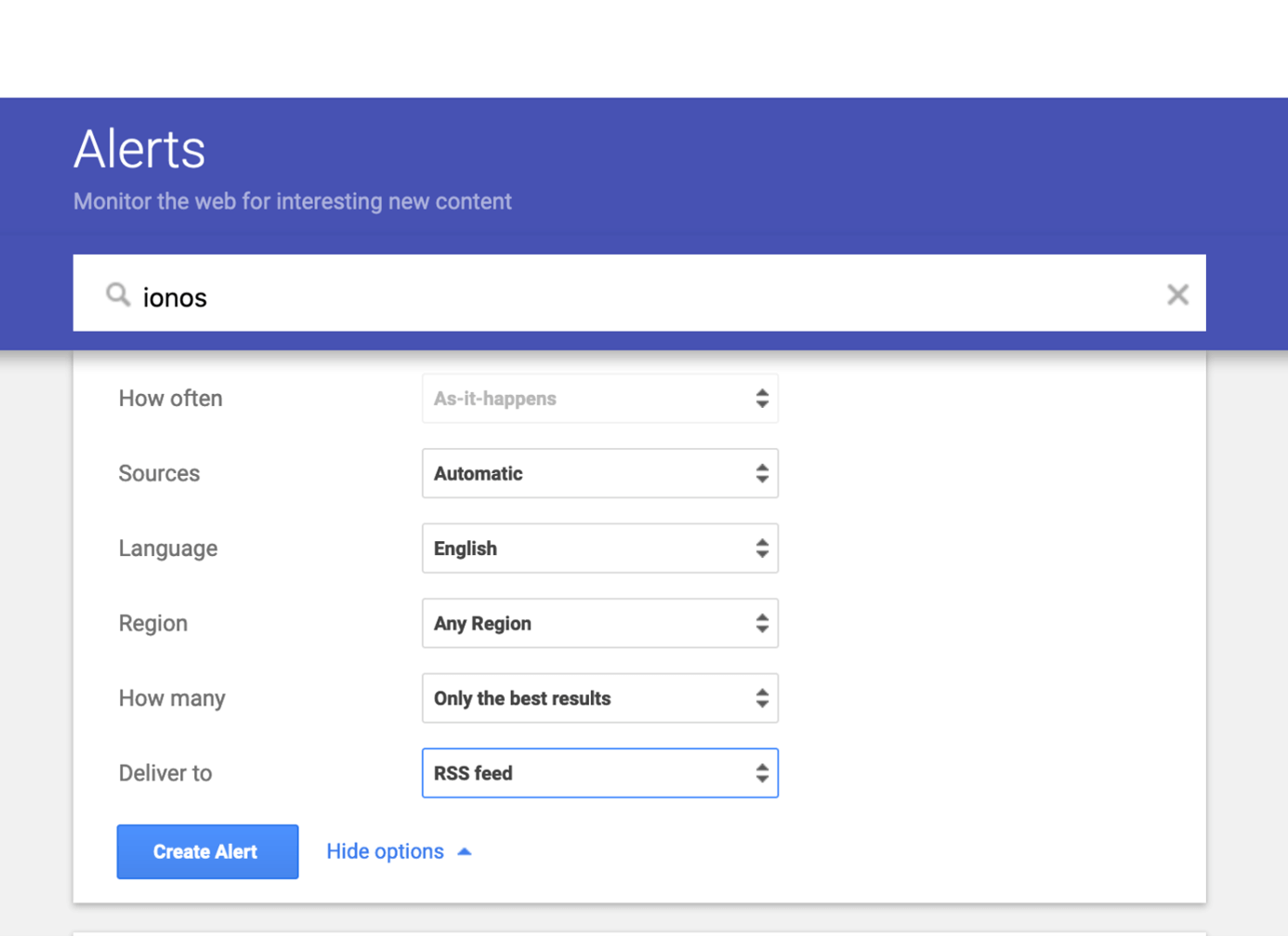
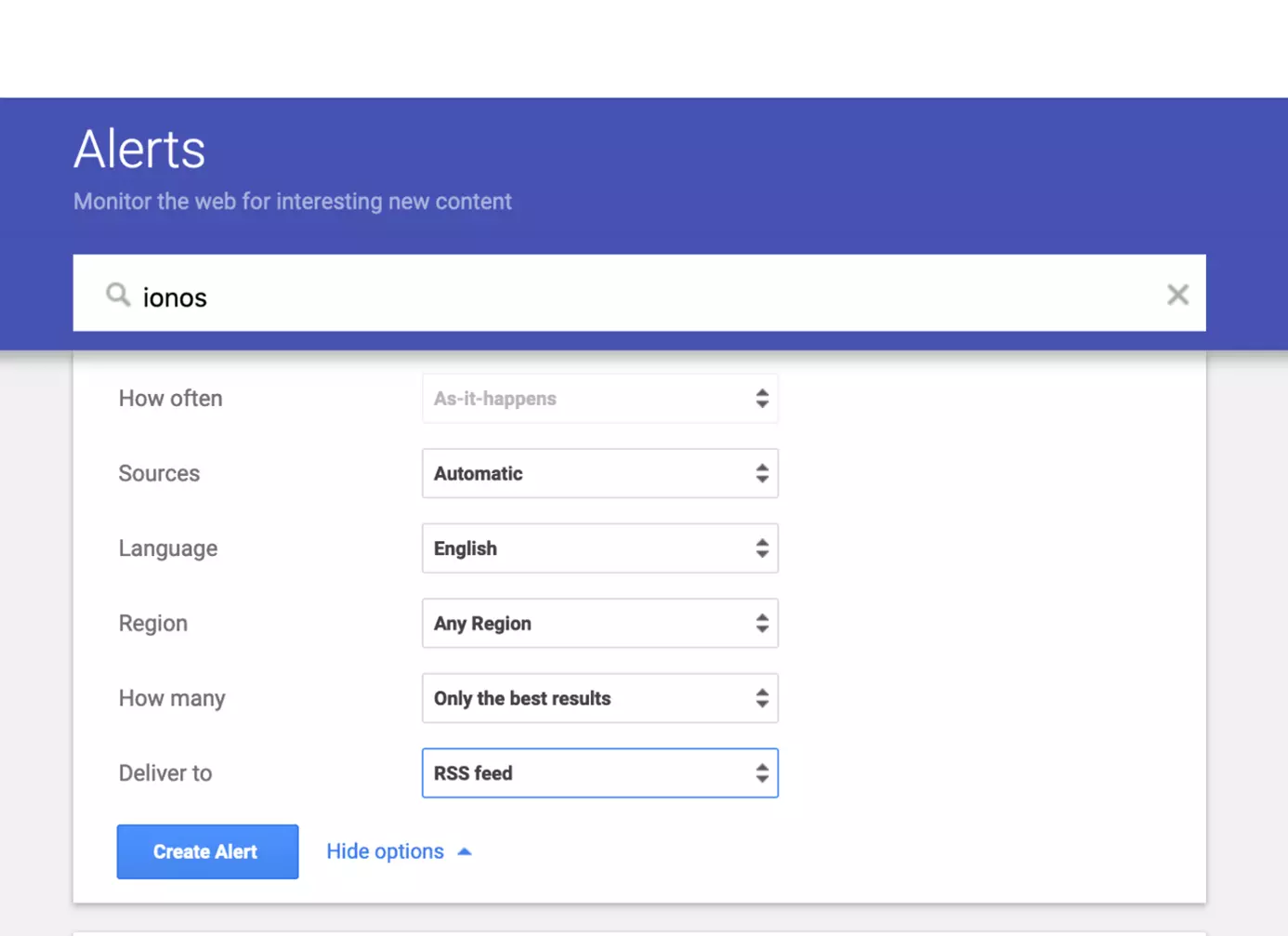
Paso 5. Recibirás las novedades de tus alertas de Google en tu correo o como RSS feeds. En la página de Google Alerts encontrarás una vista previa, donde siempre podrás cambiarlas o eliminarlas por completo.
Optimizar Google Alerts con operadores de búsqueda
Si quieres saberlo todo sobre un tema actual o popular, puede pasar que las alertas de Google aumenten excesivamente y que tengas que volver a buscar manualmente noticias que realmente sean relevantes para ti. Para evitar esto, puedes perfeccionar tu selección de resultados. Con ayuda de los operadores booleanos, los caracteres especiales o los signos de puntuación, podrás tener los mejores resultados. Aquí te dejamos una lista de operadores de búsqueda de Google útiles que te pueden ayudar a configurar las alertas de Google.
Operadores de búsqueda básicos
| Operador de búsqueda | Función |
| "…" | Solo se tendrán en cuenta los resultados que tengan exactamente lo mismo escrito. |
| - | Todo lo que siga al signo menos se excluye de la búsqueda. |
| | u OR | Con este operador de búsqueda puedes mostrar los resultados de dos búsquedas diferentes. |
| * | Sirve como marcador de posición |
| () | Con los paréntesis se pueden agrupar las búsquedas. |
| x..y | Si introduces números antes y después de los puntos, se mostrarán los resultados de búsqueda desde el primer al segundo número. Esto es útil para cantidades o años. |
Otros operadores de búsqueda
Estos operadores de búsqueda se colocan delante de la búsqueda correspondiente y se delimitan con el símbolo de dos puntos.
| Operador de búsqueda | Función |
| intext: | Solo muestra los resultados que incluyan una palabra en concreto. |
| inanchor: | Solo muestra los resultados que contengan una palabra específica en el texto de enlace. |
| intitle: | Solo muestra los resultados que comprendan una palabra concreta en un título. |
| inurl: | Solo muestra los resultados que contengan una palabra concreta en una URL. |
| location: | Solo muestra los resultados que correspondan a un lugar específico. |
| site: | Solo muestra los resultados de una página web específica. |
| source: | Solo muestra los resultados de una fuente determinada. |