

Instalar WordPress Multisite

Con WordPress Multisite puedes crear y gestionar de manera centralizada una red de diferentes páginas web mediante una única instalación de WordPress gracias a los derechos de superadministrador. Aquí te enseñamos las ventajas que ofrece y cómo configurar WordPress Multisite paso a paso.
- Creación fácil y rápida gracias a la IA integrada
- Totalmente personalizable con plantillas y plugins
- Actualización sin complicaciones y menos administración
¿Para qué sirve WordPress Multisite y qué ventajas ofrece?
WordPress Multisite es siempre una buena opción para gestionar de manera centralizada diferentes páginas web de WordPress. Las páginas que forman parte de esta red presentan numerosos aspectos en común, especialmente en cuanto a diseño y funciones, ya que el superadministrador de un WordPress Multisite decide qué tema (plantillas de diseño) y qué plugins se instalan de manera centralizada y, por tanto, aparecen en cada una de las páginas web. Este superadministrador puede definir el diseño y las funciones de cada una de las páginas web y generar autorizaciones para subadministradores (en WordPress se denominan “usuarios”).
La ventaja más relevante de tener una red de WordPress Multisite es, además de las posibilidades de control centralizado, el ahorro en tiempo y costes:
- Todas las páginas web de la red se encuentran en una única instalación de WordPress y, puesto que todas utilizan los mismos temas y plugins, se ahorra espacio de almacenamiento.
- Todos los temas y plugins se gestionan de manera central. Las actualizaciones correspondientes se ejecutan una sola vez en lugar de una vez para cada página web de la red.
- El superadministrador de la red Multisite tiene a su disposición opciones de control de gran alcance, especialmente en relación con el diseño (temas) y las funciones (plugins).
Entre las áreas de utilización de WordPress Multisite se encuentran, entre otras:
- Empresas y personas privadas que quieran diseñar y operar diferentes páginas web de WordPress de manera eficiente y económica, así como páginas de destino adicionales a la página web en cuestión o páginas web individuales por países.
- Grandes empresas y grupos empresariales que cuenten con diferentes páginas web: las posibilidades de control y los elementos de diseño unificados facilitan la aplicación del diseño corporativo.
- Agencias que diseñan, alojan y mantienen páginas web de WordPress para clientes. WordPress Multisite es en este caso una posibilidad económica y relativamente sencilla para ofrecer este servicio a todo tipo de clientes.
Instalar WordPress Multisite: preparativos y requisitos
Un WordPress Multisite se puede configurar en una instalación WordPress ya existente tomando previamente las siguientes precauciones:
- Desactiva todos los plugins.
- Crea una copia de seguridad de tu página web WordPress para poder restaurarla en caso de necesidad.
- Asegúrate de que puedes modificar el código de las páginas de WordPress a través de un acceso FTP, por ejemplo, directamente a través del proveedor o mediante un cliente FTP como FileZilla.
- Asegúrate de que los ajustes de los permalinks funcionen en tu instalación de WordPress.
- Piensa con antelación qué estructura URL debe tener tu WordPress Multisite. Durante el proceso de instalación deberás decidirte por una “estructura de subdominios” o una “estructura de subdirectorios”, una elección que no se puede cambiar posteriormente.
En los siguientes párrafos explicaremos en detalle cómo comprobar los permalinks y la estructura URL de un WordPress Multisite.
IONOS cuenta con una completa oferta de alojamiento para WordPress, en cuyo marco también es relativamente fácil configurar WordPress Multisites.
Comprobar si los ajustes de los permalinks funcionan
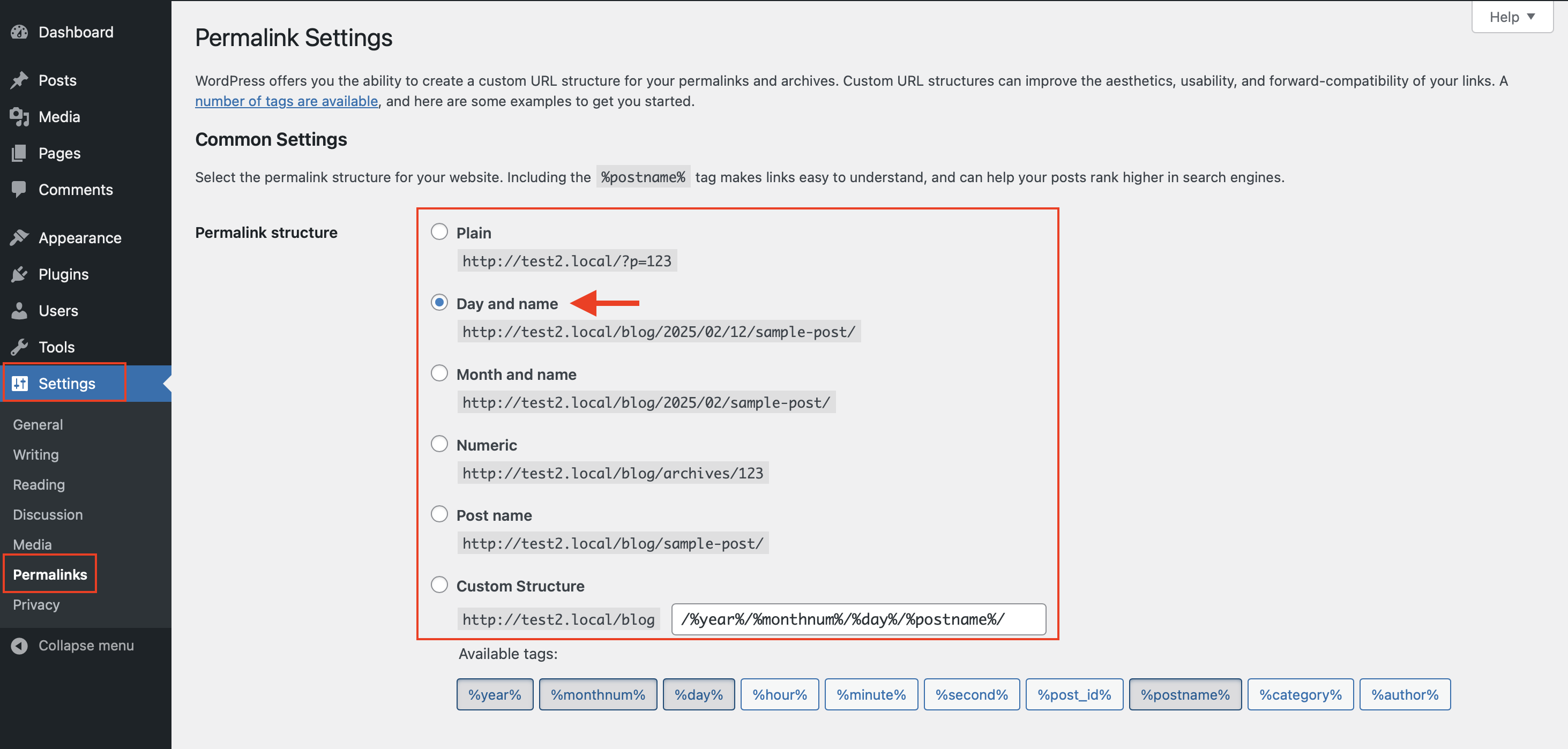
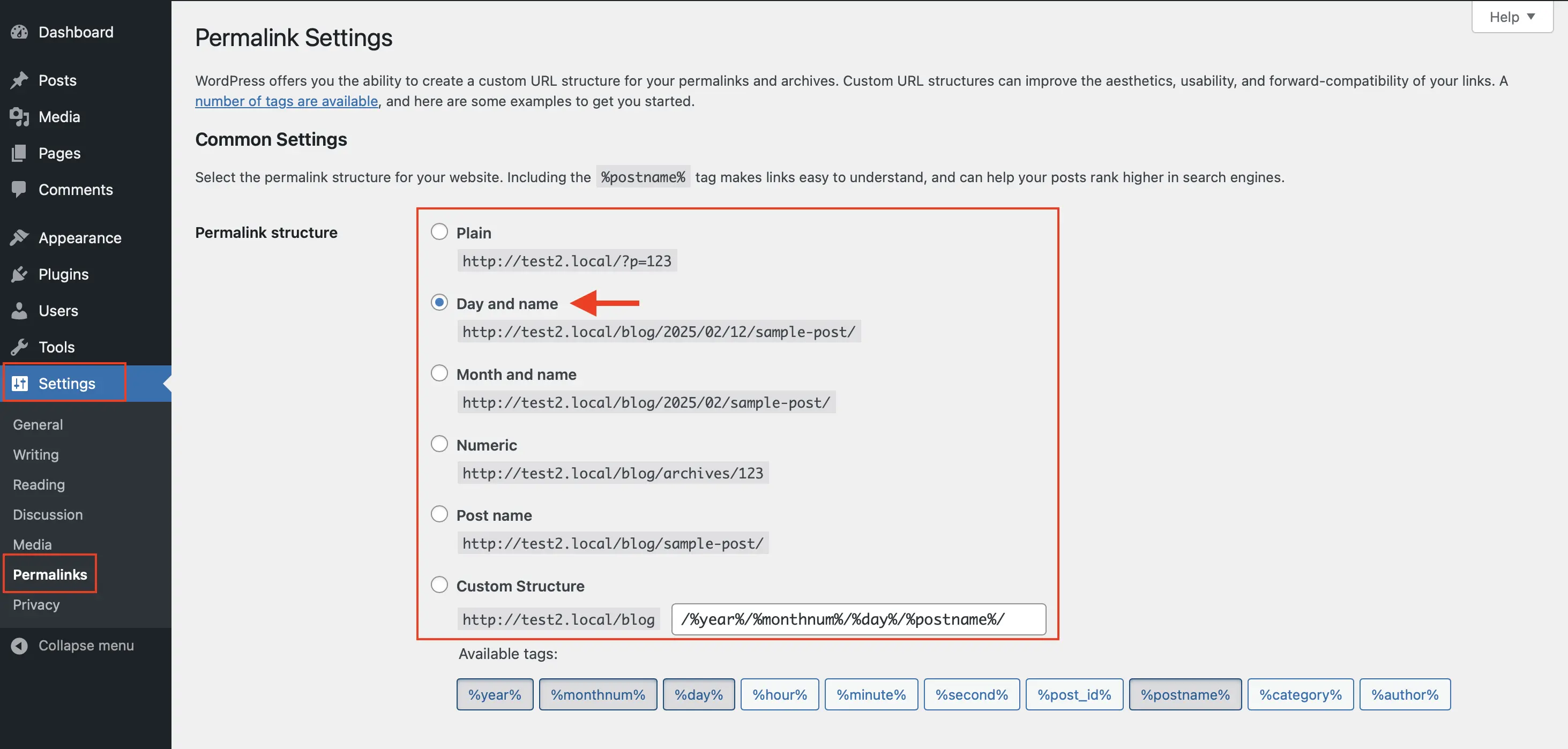
Los ajustes de los permalinks se encuentran en el backend de WordPress, en el área de “Ajustes”. Mediante los ajustes de los permalinks se puede determinar qué aspecto deberá presentar cada una de las subpáginas de la página web, por ejemplo, https://páginaejemplo.es/?p=123 o, en su lugar, https://páginaejemplo.es/nombre-subpágina. Es importante que la configuración de los permalinks en el sistema funcione. Si no estás seguro de que este sea el caso, intenta adaptar los permalinks a modo de prueba. Si cambias algo en los Ajustes generales de los permalinks, debería aparecer una URL modificada en el navegador. Para que los cambios se muestren en el navegador, lo más probable es que debas cargar la página de nuevo.
Determinar la estructura URL de WordPress Multisite
Antes de instalar tu WordPress Multisite, deberás decidir qué estructura URL quieres darle: puedes elegir entre una estructura de subdominios o una estructura convencional de subdirectorios. Ten en cuenta a la hora de decidir la estructura, a través de la cual se podrá acceder a las diferentes páginas de tu Multisite, que una vez instalada no podrás cambiarla.
Ejemplo de estructura con subdominios: https://website1.mi-dominioprincipal.es; https://website2.mi-dominioprincipal.es; https://website3.mi-dominioprincipal.es etc.
Ejemplo de estructura con subdirectorios: https://mi-dominioprincipal.es/website1; https://mi-dominioprincipal.es/website2***; https://mi-dominioprincipal.es/website3 etc.
La estructura URL es un factor decisivo, entre otras cosas, para la optimización en motores de búsqueda (SEO). Si utilizas una estructura de subdominios, los motores de búsqueda básicamente considerarán cada uno de ellos —p. ej. https://website1.mi-dominioprincipal.es— como una página web independiente. Si te decides por una estructura con subdirectorios, todas las páginas web que forman parte de tu WordPress Multisite se consideran parte de una única web. Con la estructura de subdominios dispondrás, además, de varias páginas web (a menudo más pequeñas) que actúan de manera independiente de cara a los motores de búsqueda. Por el contrario, con la estructura de subdirectorios, los motores de búsqueda consideran la red Multisite una única web (generalmente de gran tamaño). Ambas variantes ofrecen ventajas e inconvenientes con respecto al SEO que habría que conocer previamente. Aparte de esto, hay que tener en cuenta que los motores de búsqueda como Google cambian sus reglas de vez en cuando.
Instalar WordPress Multisite: instrucciones paso a paso
Una vez tomadas todas las medidas anteriormente mencionadas, podemos proceder con la instalación paso a paso de WordPress Multisite. La instalación de un WordPress Multisite se desarrolla básicamente de la siguiente manera:
- Completar las líneas de código en el archivo WordPress wp-config.php y autorizar WP Multisite
- Realizar instalación en el backend de WordPress y generar dos fragmentos de código
- Insertar los fragmentos generados en los archivos de WordPress wp-config.php y .htaccess
Completar las líneas de código en el archivo WordPress wp-config.php
Paso 1: descarga el archivo WordPress wp-config.php en tu ordenador y guárdalo de manera local. Para ello, puedes utilizar un programa FTP de tu proveedor o recurrir a un cliente FTP como FileZilla. Algunos proveedores te permiten abrir el archivo wp-config.php, modificarlo y actualizarlo directamente en el sistema, en cuyo caso no será necesario descargarlo. Independientemente de la versión que elijas, lo importante es no perder ninguna información durante el proceso.
Paso 2: abre el archivo wp-config.php y busca en el código la siguiente línea:
/ *¡Eso es todo, deja de editar! ¡Feliz publicación!* /O, si la instalación de WordPress es en inglés, la siguiente línea:
/ *That's all, stop editing! Happy publishing.* /Justo encima de esta línea, introduce el siguiente fragmento de código:
define( 'WP_ALLOW_MULTISITE', true );

Paso 3: dependiendo de cómo hayas actuado en el paso 1, vuelve a cargar ahora el archivo wp-config.php modificado desde tu ordenador al sistema. Si cuentas con un proveedor adecuado, podrás almacenarlo y actualizarlo directamente en el sistema.
Adaptaciones en el backend de WordPress
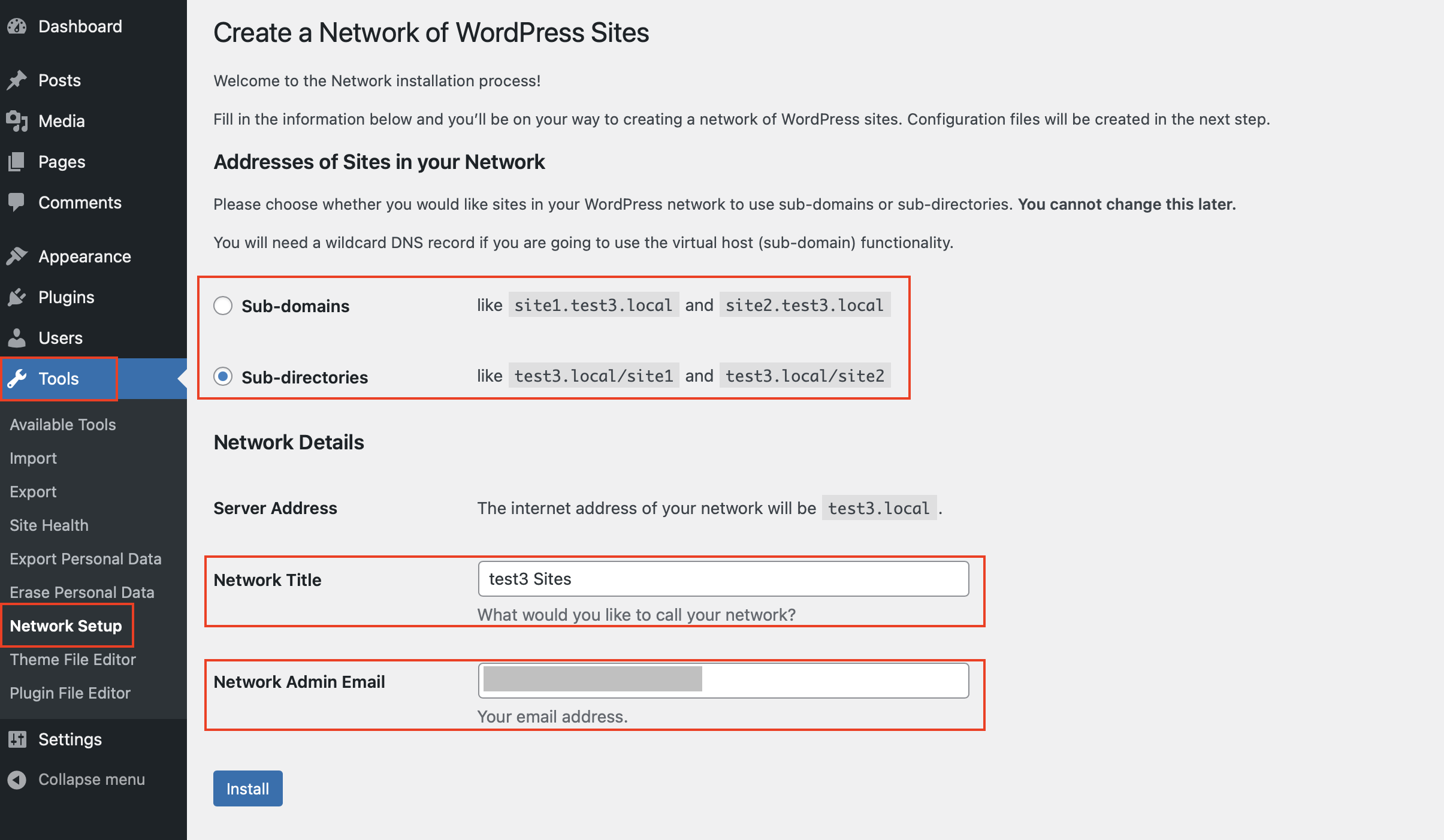
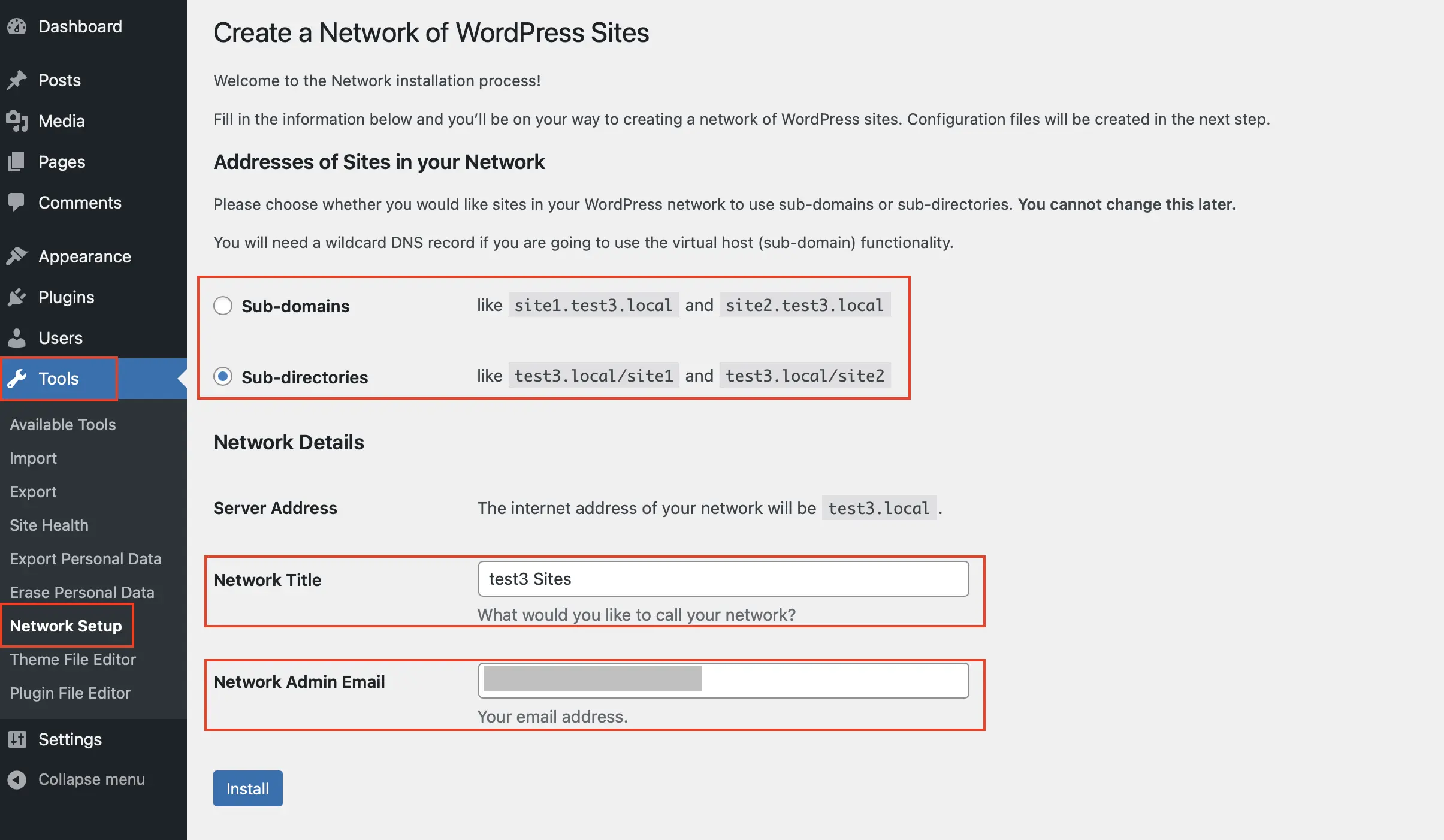
Paso 4: una vez hayas realizado los pasos previos, abre el backend de WordPress. Es posible que necesites actualizarlo. Aquí encontrarás, **en el área de “Herramientas”, el nuevo punto “Configurar red”. Al abrirlo podrás decidir si la estructura de la nueva red Multisite se basa en subdominios o en subdirectorios. A continuación, introduce en esta ventana un título para la red y tu dirección de correo electrónico como administrador de red. Después, haz clic en “Instalar”.
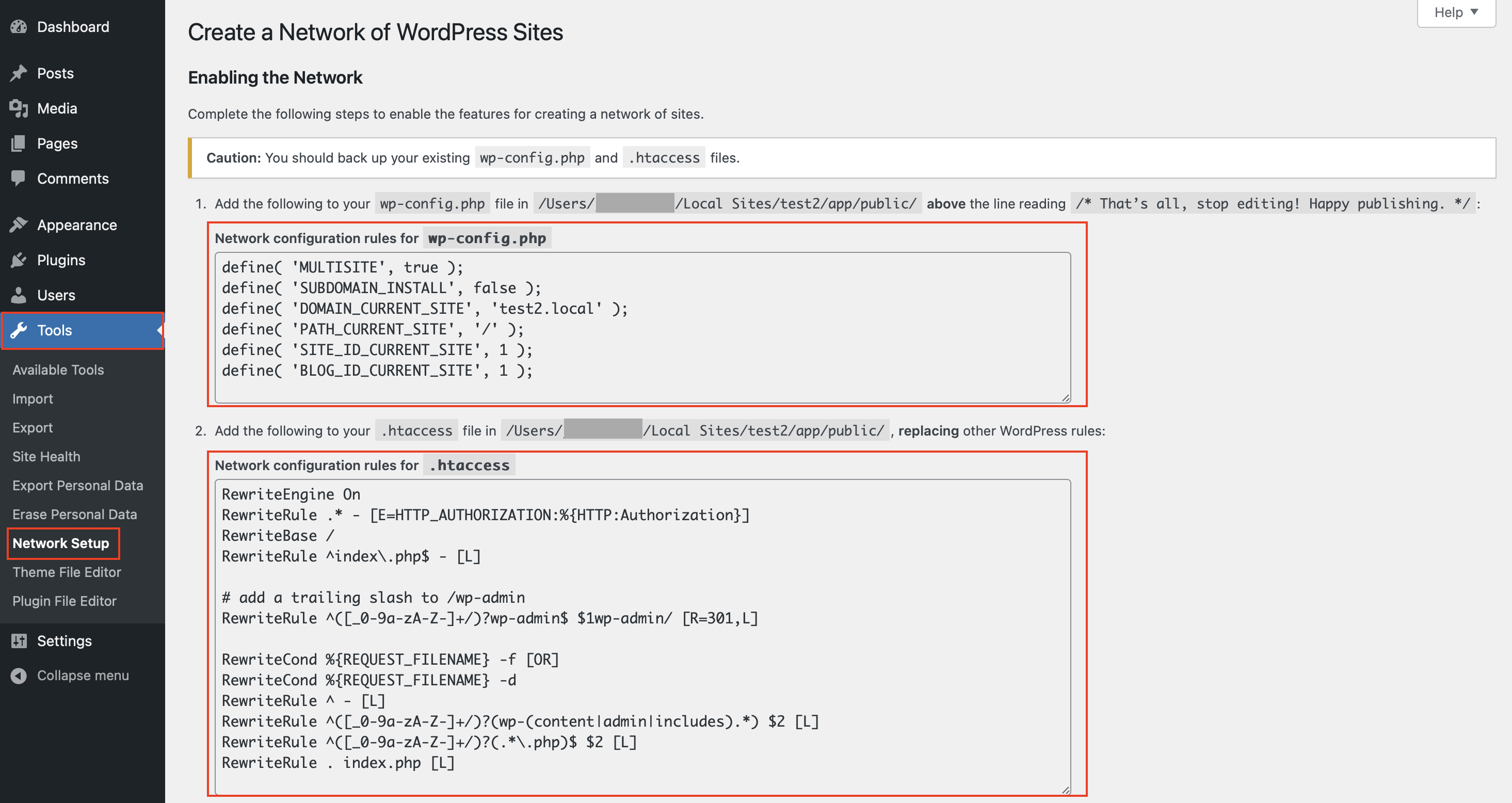
Paso 5: después de hacer clic en “Instalar”, WordPress genera en la siguiente ventana dos fragmentos de código que deberás copiar y pegar en los siguientes pasos en los archivos WordPress wp-config.php o .htaccess.
Insertar los fragmentos de código generados en wp-config.php y .htaccess
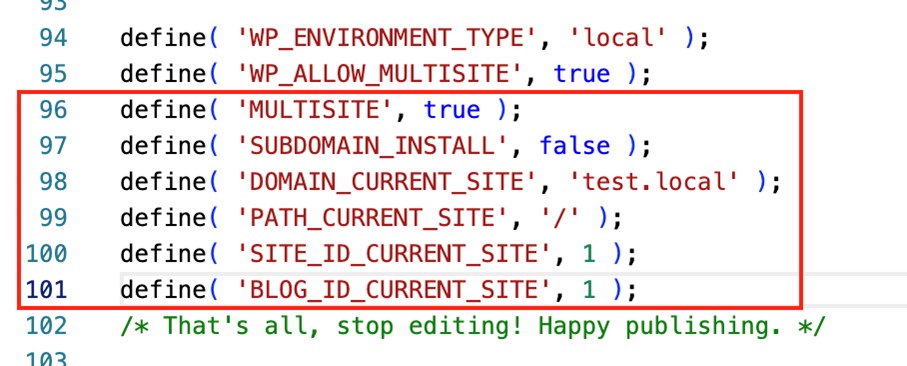
Paso 6: tal y como ya has hecho anteriormente, abre el archivo WordPress wp-config.php. Copia el fragmento de código que has obtenido anteriormente en el backend de WordPress y pégalo en el código del archivo wp-config.php y, concretamente, de nuevo encima de esta línea de código
/ *¡Eso es todo, deja de editar! Feliz publicación.* /o encima de esta línea de código
/ *That's all, stop editing! Happy blogging.* /A continuación, vuelve a cargar wp-config.php o guárdalo y actualízalo directamente en tu proveedor.
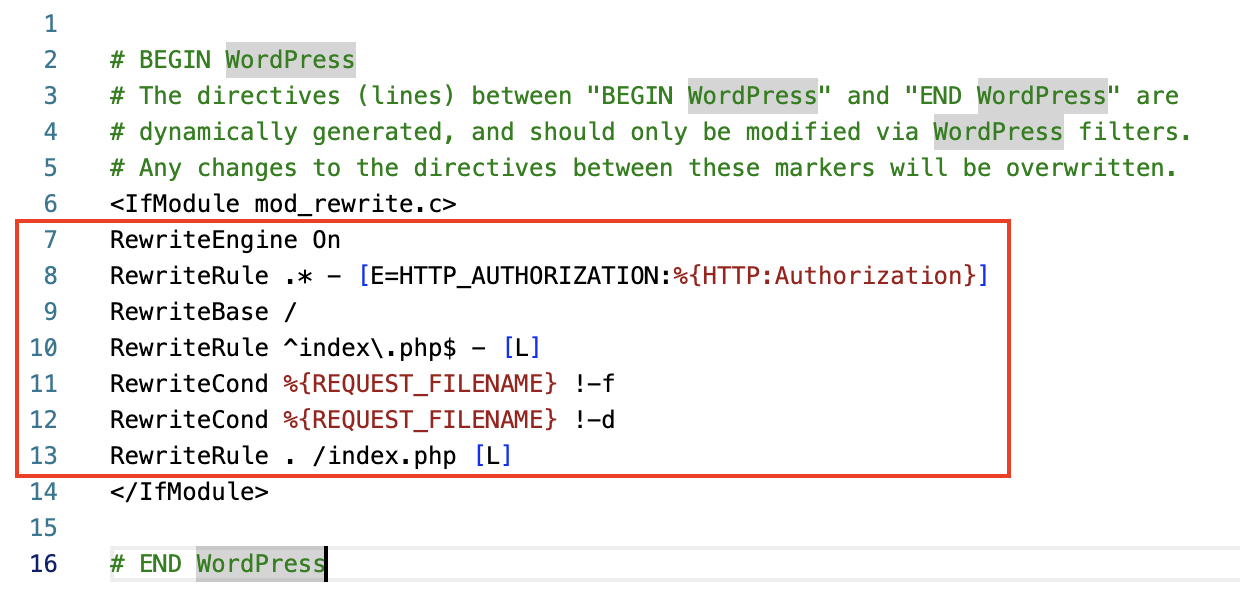
Paso 7: repite el mismo proceso con el siguiente fragmento de código del backend de WordPress y del archivo .htaccess. En la mayoría de los casos se trata de sobrescribir el código existente con el código del backend de WordPress. Un archivo .htaccess existente con el código por sobrescribir podría presentar el siguiente aspecto:
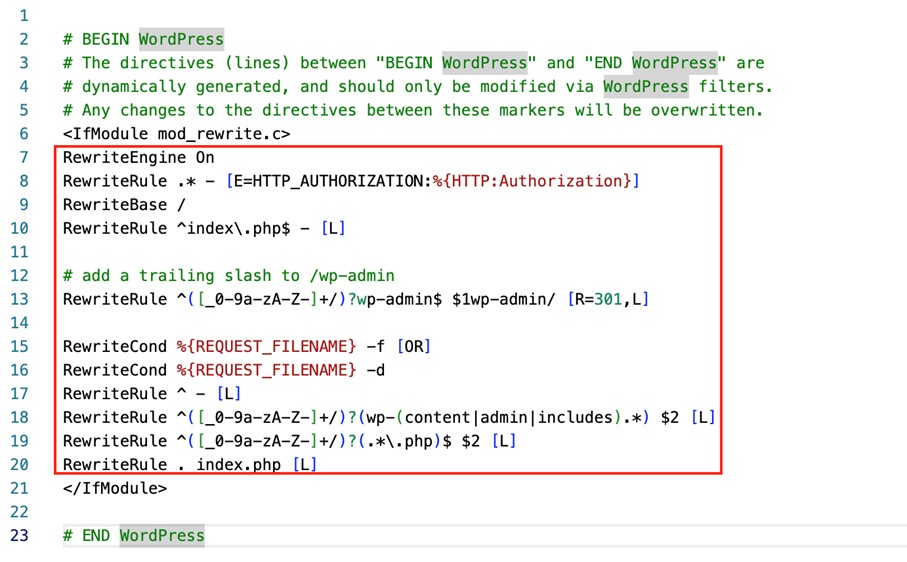
El nuevo archivo .htaccess con el nuevo código tendría el siguiente aspecto:
Una vez que el nuevo archivo .htaccess se actualice o cargue como corresponde, habrás finalizado la instalación de tu WordPress Multisite. Ahora puedes realizar diferentes ajustes en tu red, para lo que tendrás que iniciar sesión de nuevo en WordPress.
WordPress Multisite: realizar ajustes
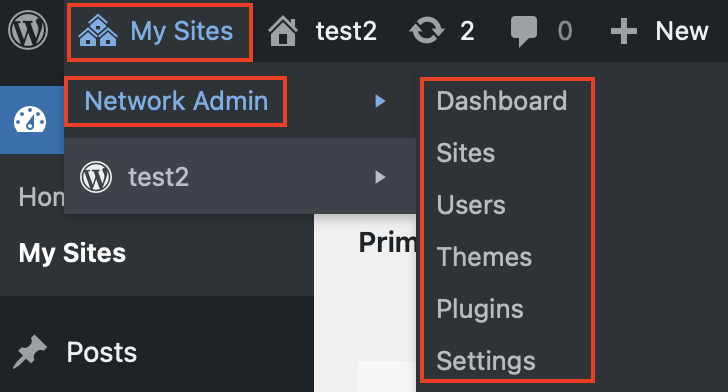
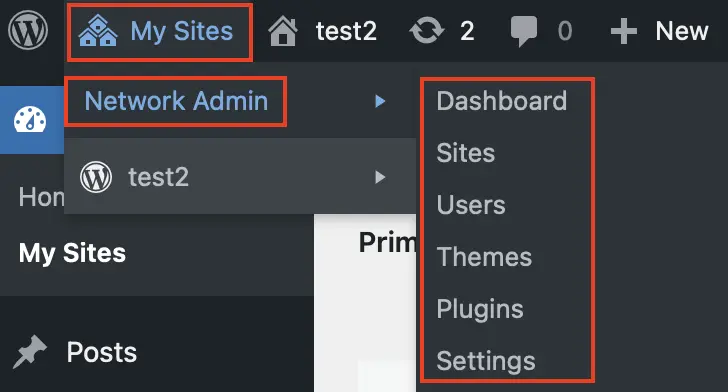
Como superadministrador con amplios derechos, puedes llevar a cabo los más diversos ajustes en tu nueva red de WordPress Multisite. Por ejemplo, puedes añadir nuevas páginas web a la red o **instalar nuevos temas y plugins. De la misma forma, puedes añadir nuevos usuarios con derechos de administrador para cada una de las páginas de tu red.
Encontrarás información general sobre WordPress en la publicación “Crear una página web en WordPress”. La información más relevante sobre seguridad en WordPress se encuentra en el artículo “Seguridad WordPress: los plugins de seguridad más usados”. En la publicación “Los temas más populares de WordPress” se presentan los mejores diseños para páginas web de WordPress.