

Elimina tu cuenta de Dropbox en pocos pasos

Si quieres eliminar tu cuenta gratuita de Dropbox, ve a “Configuración” y “General” en tu cuenta y solicita la eliminación de tu cuenta y de todos tus datos almacenados. Si utilizas una suscripción de pago, debes cancelarla antes de nada. El borrado completo de todos tus datos se produce siempre después de 30 días.
Guía rápida para eliminar tu cuenta de Dropbox
- Inicia sesión en Dropbox con tus datos de acceso.
- Ve a tu foto de perfil o a las iniciales de tu perfil.
- Ve a “Configuración” > “Todos los archivos”.
- Selecciona “Eliminar cuenta”.
Dropbox es uno de los proveedores de almacenamiento cloud gratuito más populares. Con una cuenta Básica se dispone de 2 GB de espacio de almacenamiento. Sin embargo, quien necesite hacer copias de seguridad de fotos o vídeos en gran cantidad o envíe archivos grandes con regularidad, difícilmente se las puede arreglar con el almacenamiento gratuito. Probablemente, tenga que hacer una comparación de almacenamiento en la nube como, por ejemplo, entre Dropbox y Google Drive y buscar las alternativas a Dropbox más potentes. Los aspectos de seguridad también incitan a los usuarios a cambiarse de proveedor de almacenamiento cloud.
Cómo eliminar tu cuenta de Dropbox paso a paso
Si el volumen de almacenamiento ofrecido no es suficiente para ti o no te termina de convencer la seguridad en la nube ofrecida, sigue estos pasos para eliminar tu cuenta de Dropbox.
Después de eliminar tu cuenta de Dropbox, también deberías de eliminar la aplicación de tu smartphone para liberar el espacio de almacenamiento ocupado.
Paso 1: ve a la página de inicio de sesión de Dropbox y accede con los datos de tu cuenta. No hay una opción directa para eliminar la cuenta desde la aplicación, por lo que tendrás que eliminar la cuenta a través del navegador, ya sea desde el ordenador o el smartphone.
Paso 2: ve a tu foto de perfil o a tus iniciales en la parte superior derecha de la página de la cuenta.
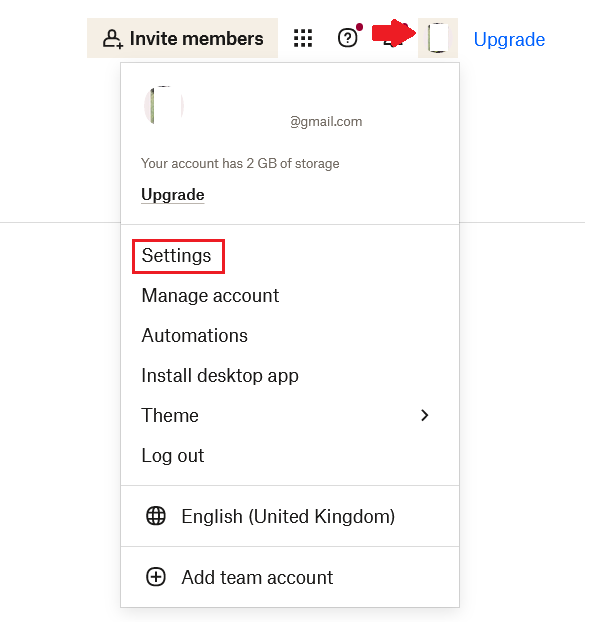
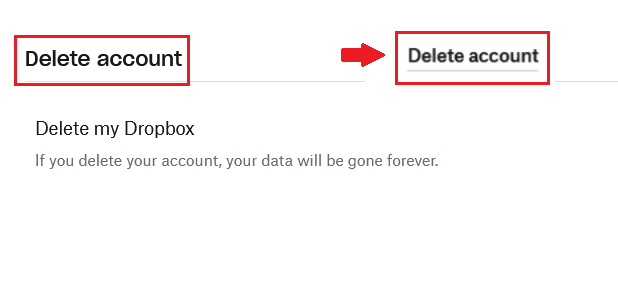
Paso 3: selecciona el apartado “Configuración” (Settings) y desplázate hacia abajo en la página hasta que aparezca la pestaña “Eliminar cuenta” (Delete account).
Paso 4: haz clic en el botón “Eliminar cuenta” (Delete account). Es posible que ahora tengas que confirmar que realmente quieres eliminar la cuenta. Para ello, introduce tu contraseña en el campo previsto y escoge el motivo correspondiente, aunque puedes dar cualquiera para eliminar la cuenta.
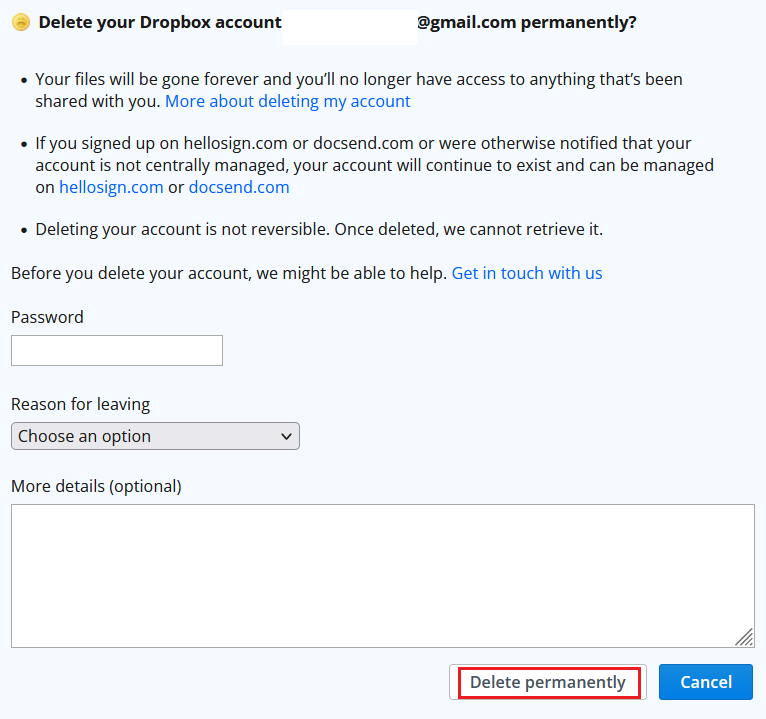
Una vez que hayas solicitado la eliminación de tu cuenta de Dropbox, tus datos almacenados en Dropbox se eliminarán al cabo de aproximadamente 30 días. Si solo quieres eliminar datos individuales, asegúrate de seleccionar solo estos para su eliminación.
Cancela la suscripción primero si tienes una suscripción de pago
Si hasta el momento has estado utilizando Dropbox con una suscripción de pago, antes de eliminar tu cuenta de Dropbox necesitas cancelar primero tu suscripción. También puedes cancelar la suscripción en tu cuenta desde la “Configuración”. Una vez ahí, ve a “Suscripción”, seguido de “Cancelar suscripción”. A continuación, se te cambiará automáticamente a la cuenta básica gratuita, que puede ser eliminada como te hemos indicado anteriormente.
Si utilizas Dropbox Business, eliminar tu cuenta es un poco más complicado: primero tienes que eliminar a todos los miembros del equipo que tienes en Dropbox. A continuación, ponte en contacto con el servicio de atención al cliente para cambiar tu cuenta a una cuenta básica. Es entonces cuando tú también puedes dejar el equipo y, a continuación, eliminar la cuenta al instante.
Qué ocurre con los datos almacenados después de ser eliminados
Si eliminas una cuenta de Dropbox, todos tus datos almacenados en Dropbox se perderán en un plazo de 30 a 60 días después de su eliminación. Así que asegúrate de hacer una copia de seguridad externa de tus datos en un dispositivo de almacenamiento o en otro servicio cloud. Los datos eliminados solo pueden restaurarse en Dropbox con una cuenta de empresa, por lo que tus datos suelen perderse sin remedio pasados 30 días desde su eliminación.
Como regla general, es aconsejable cumplir siempre la conocida regla backup 3-2-1 para las copias de seguridad de tus datos de Dropbox, así como con cualquier proveedor cloud alternativo que también utilices para hacer backups. En ella se establece que debes hacer al menos tres copias de seguridad de tus datos personales o empresariales importantes, dos de los cuales deben estar en medios de almacenamiento externos, y uno en una ubicación protegida y remota (por ejemplo, en la nube).