

Cómo instalar Debian 13 paso a paso

Debian 13 es una distribución de Linux estable y muy popular, ideal tanto para quienes se inician en el mundo Linux como para usuarios con experiencia. Su instalación es sencilla y puede completarse en pocos pasos y sin conocimientos técnicos previos. Sigue nuestra guía paso a paso para instalar Debian 13 sin complicaciones.
Paso 1: preparativos antes de instalar Debian 13
Antes de comenzar con la instalación de la distribución de Linux Debian 13, es recomendable realizar algunos preparativos para garantizar que todo el proceso se desarrolle sin problemas.
Lo primero es comprobar que tu ordenador cumple los requisitos mínimos. Para la versión de escritorio, Debian recomienda los siguientes valores, tanto para instalaciones nuevas como para actualizaciones de Debian 13:
- Procesador: mínimo 1 GHz
- Memoria RAM: mínimo 1 GB (recomendado: 2 GB)
- Espacio en disco duro: mínimo 10 GB
Además, contar con una conexión a Internet estable es muy útil si planeas instalar paquetes de software adicionales durante o después del proceso de instalación.
- Intel Xeon E Raptor Lake
- Hardware integrado en el Cloud
- Procesadores Intel® Xeon® de alto rendimiento
- Almacenamiento HDD, SSD o NVMe
Paso 2: hacer una copia de seguridad de los datos
Si ya tienes información almacenada en tu ordenador, realiza una copia de seguridad antes de instalar Debian 13. Puedes guardar tus archivos en un disco duro externo, una memoria USB o en la nube. Ten en cuenta que el proceso de instalación de Debian puede reformatear el disco duro y borrar todos los datos existentes. Hacer una copia de seguridad te protegerá frente a la pérdida de archivos importantes.
Paso 3: crear el medio de instalación
Para instalar Debian 13, necesitas un medio de arranque, como un USB de arranque que contenga la imagen del sistema. Para crearlo, sigue estos pasos:
- Descarga la imagen ISO de Debian 13 desde la página oficial de Debian.
- Prepara la memoria USB y asegúrate de que esté correctamente formateada y configurada como unidad de arranque, para que tu ordenador pueda iniciarse desde ella más adelante.
- En Windows: usa herramientas como Rufus.
- En macOS: usa la aplicación Terminal o programas como balenaEtcher.
- En Linux: usa el comando dd o herramientas como Etcher.
Paso 4: arrancar desde el USB
Una vez creado el medio de instalación, debes configurar tu ordenador para que se inicie desde él. Este proceso, conocido como “arranque desde USB”, es necesario para comenzar la instalación de Debian 13. Inserta la memoria USB en un puerto libre y asegúrate de que no haya otros dispositivos conectados que puedan interferir en el arranque.
A continuación, reinicia el ordenador. Durante el inicio, pulsa la tecla que abre el menú de arranque de tu equipo. Esta tecla varía según el fabricante y a menudo se muestra brevemente en pantalla; suele ser F12, F10, Esc o Supr. En el menú de arranque, selecciona la memoria USB como dispositivo de inicio y confirma con la tecla Enter. Tras unos segundos, se mostrará el menú de instalación de Debian y podrás continuar con el proceso.
Paso 5: seleccionar el idioma y la región
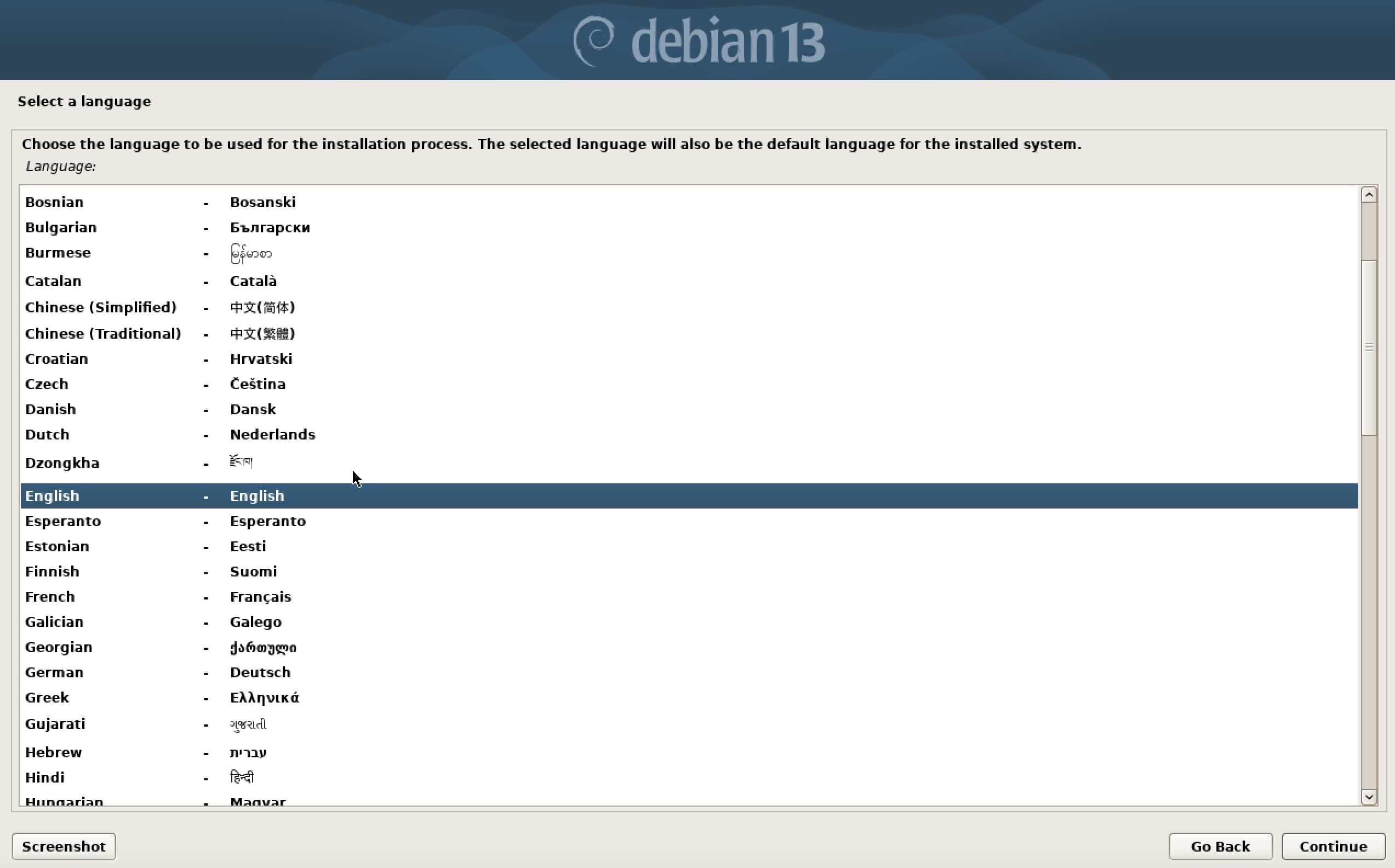
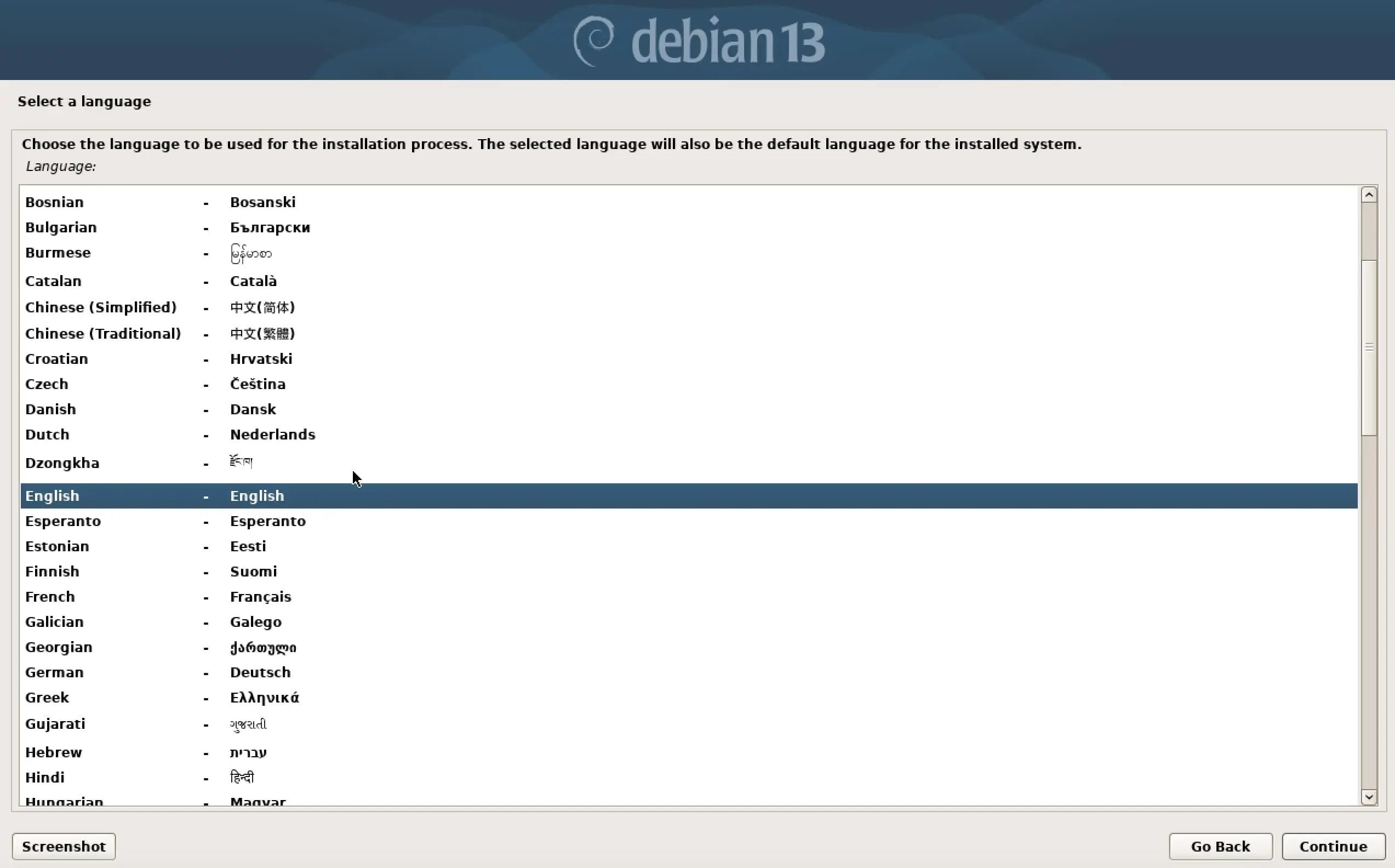
Cuando aparezca el menú de instalación de Debian, lo primero que tendrás que hacer es elegir el idioma para la instalación. Selecciona el idioma que prefieras; esta elección también se aplicará posteriormente a la interfaz del sistema una vez completada la instalación.
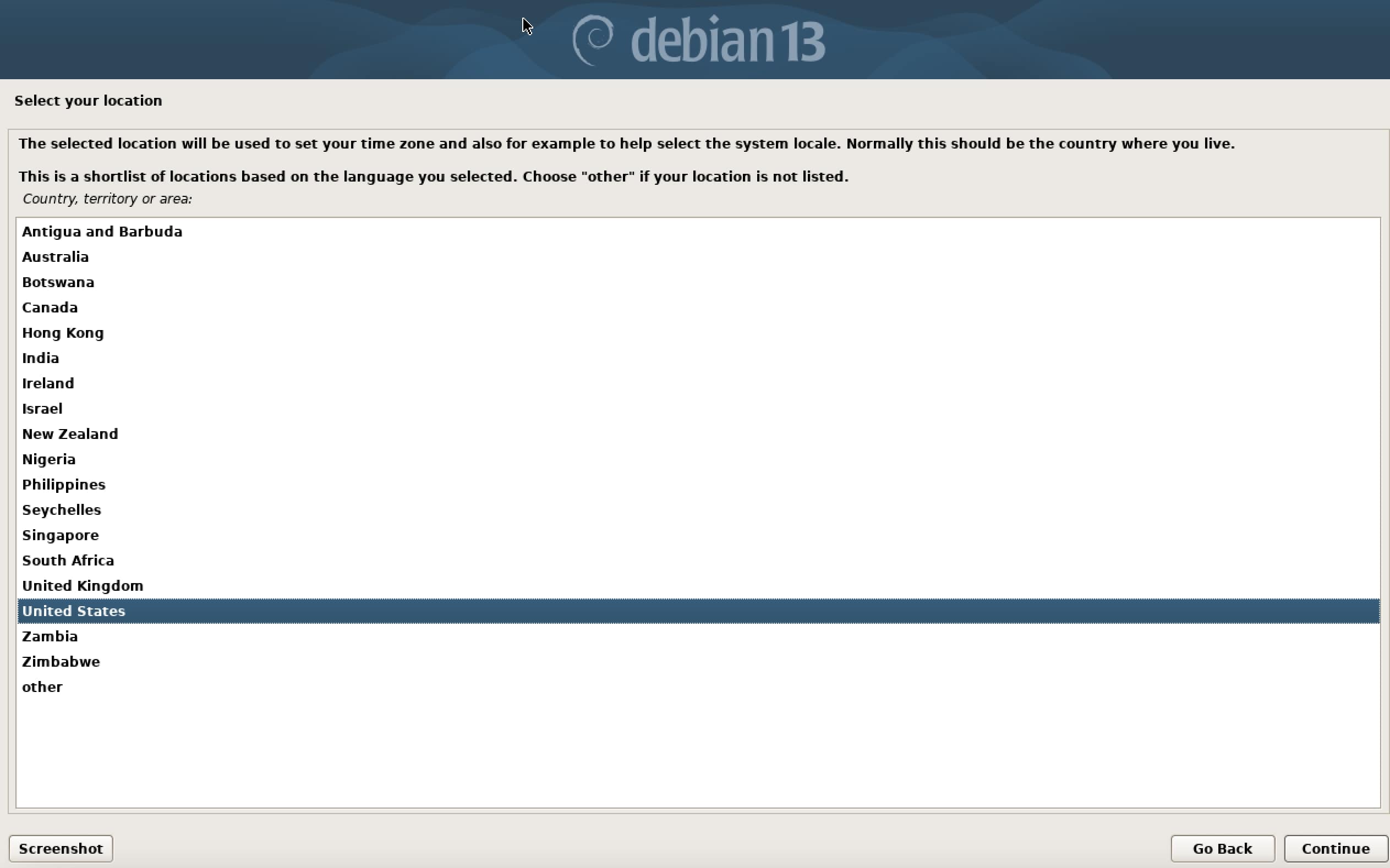
Después, el asistente te pedirá que indiques tu país o región. Debian utiliza esta información para ajustar la zona horaria y sugerir configuraciones predeterminadas adecuadas para tu ubicación. Una vez seleccionado el país o región, podrás continuar con el siguiente paso de la instalación.

Paso 6: seleccionar la distribución del teclado
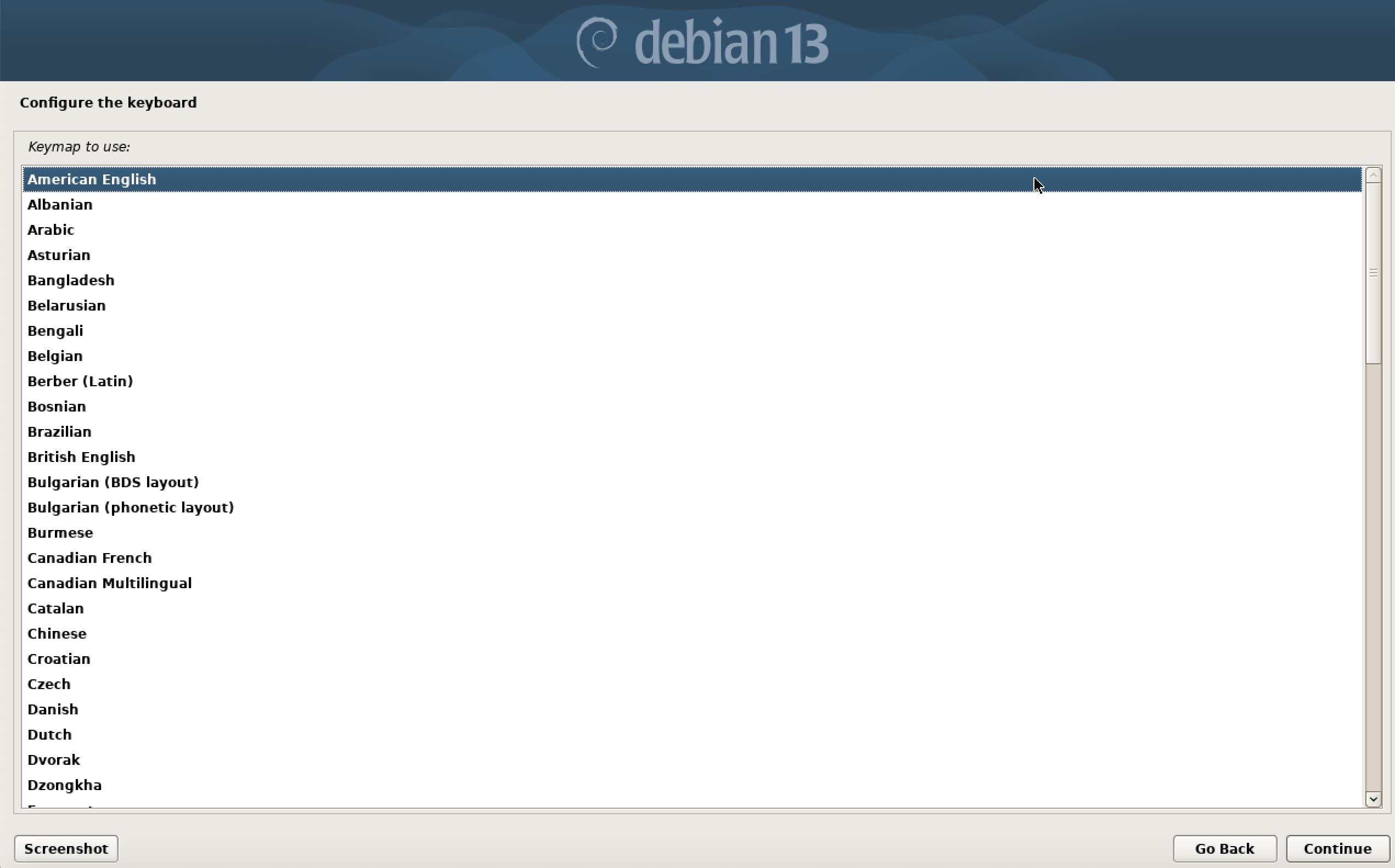
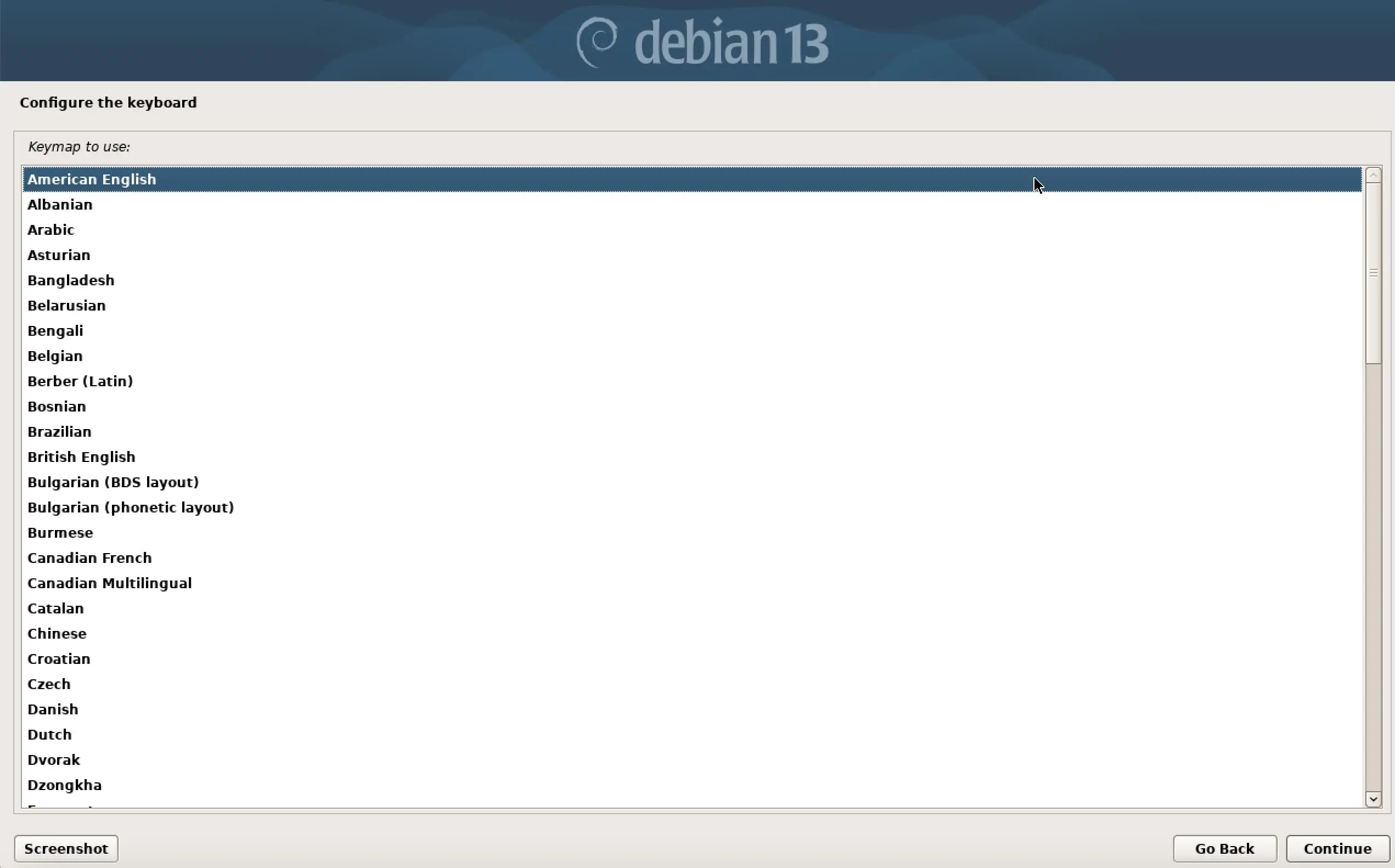
En este paso, deberás elegir la distribución del teclado. Esta configuración determina qué caracteres aparecen en pantalla al pulsar cada tecla, por lo que es importante seleccionar la que coincida con tu teclado físico.
Tienes la opción de probar la distribución directamente escribiendo algunos caracteres en el campo de prueba. Asegúrate de que los símbolos especiales, como “@” o “€”, se muestren correctamente. Así te asegurarás de que podrás escribir sin errores al usar el sistema.
Paso 7: configurar la red
Tras establecer la distribución del teclado, el asistente de instalación de Debian te guiará en la configuración de la conexión de red. Aunque no es obligatorio disponer de conexión a Internet, tener una activa facilita mucho la instalación de actualizaciones y paquetes adicionales.
Si utilizas una conexión por cable (LAN), normalmente se detectará de forma automática y no tendrás que realizar ninguna acción adicional. En el caso de una conexión inalámbrica (WLAN), aparecerán todas las redes disponibles: selecciona la tuya en la lista e introduce la contraseña correspondiente para conectarte.
Si en este momento no tienes conexión a Internet, puedes omitir este paso sin problema. Más adelante, una vez completada la instalación de Debian 13, podrás configurar la red manualmente en cualquier momento.
Paso 8: crear el usuario y la contraseña
En este paso, el instalador te pedirá que establezcas una contraseña para la cuenta root y que crees un usuario normal. La cuenta root es la de administrador del sistema y dispone de todos los permisos para configurar y gestionar el software. Por eso es importante elegir una contraseña segura y guardarla con cuidado, ya que la necesitarás más adelante para realizar tareas administrativas.
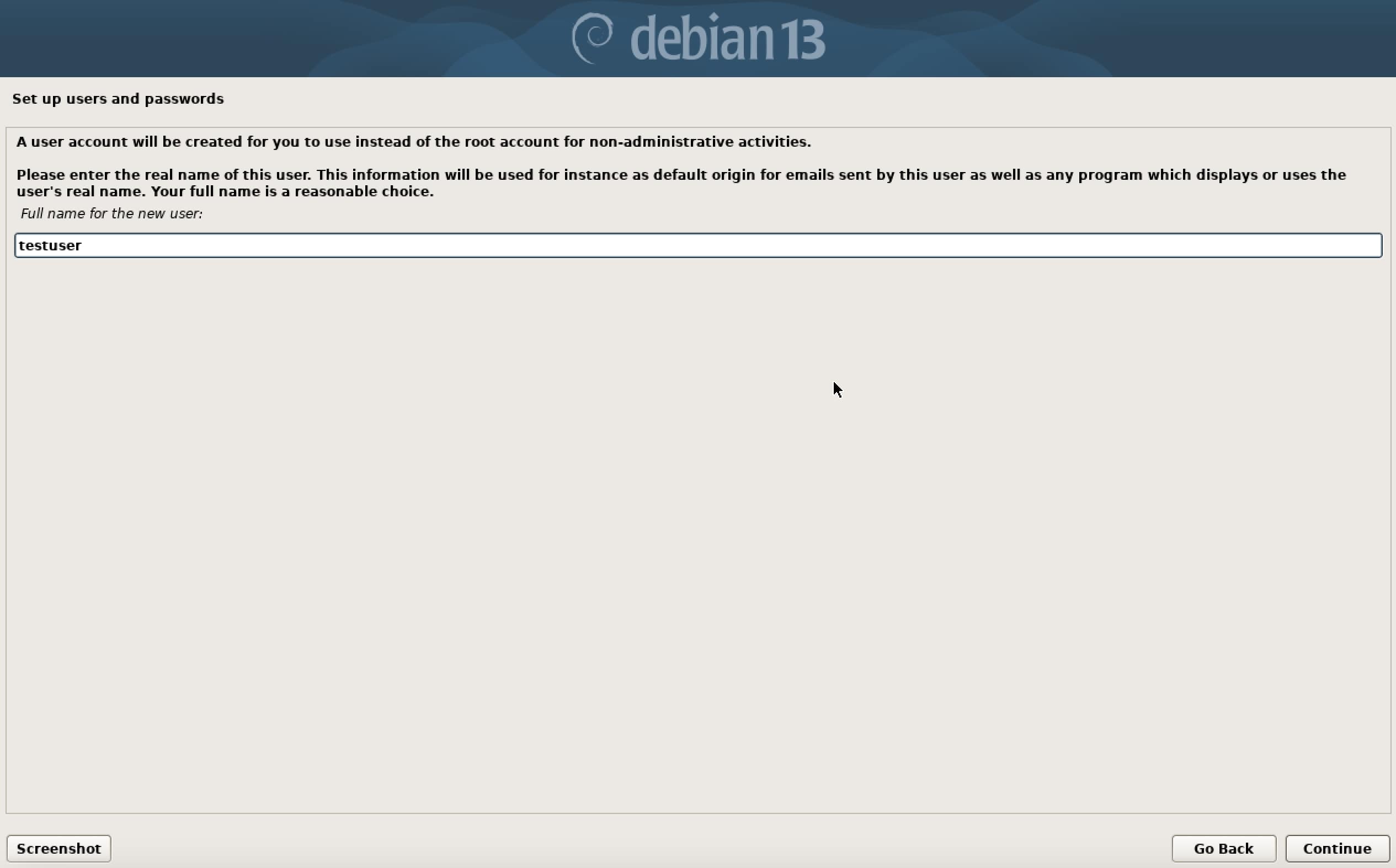
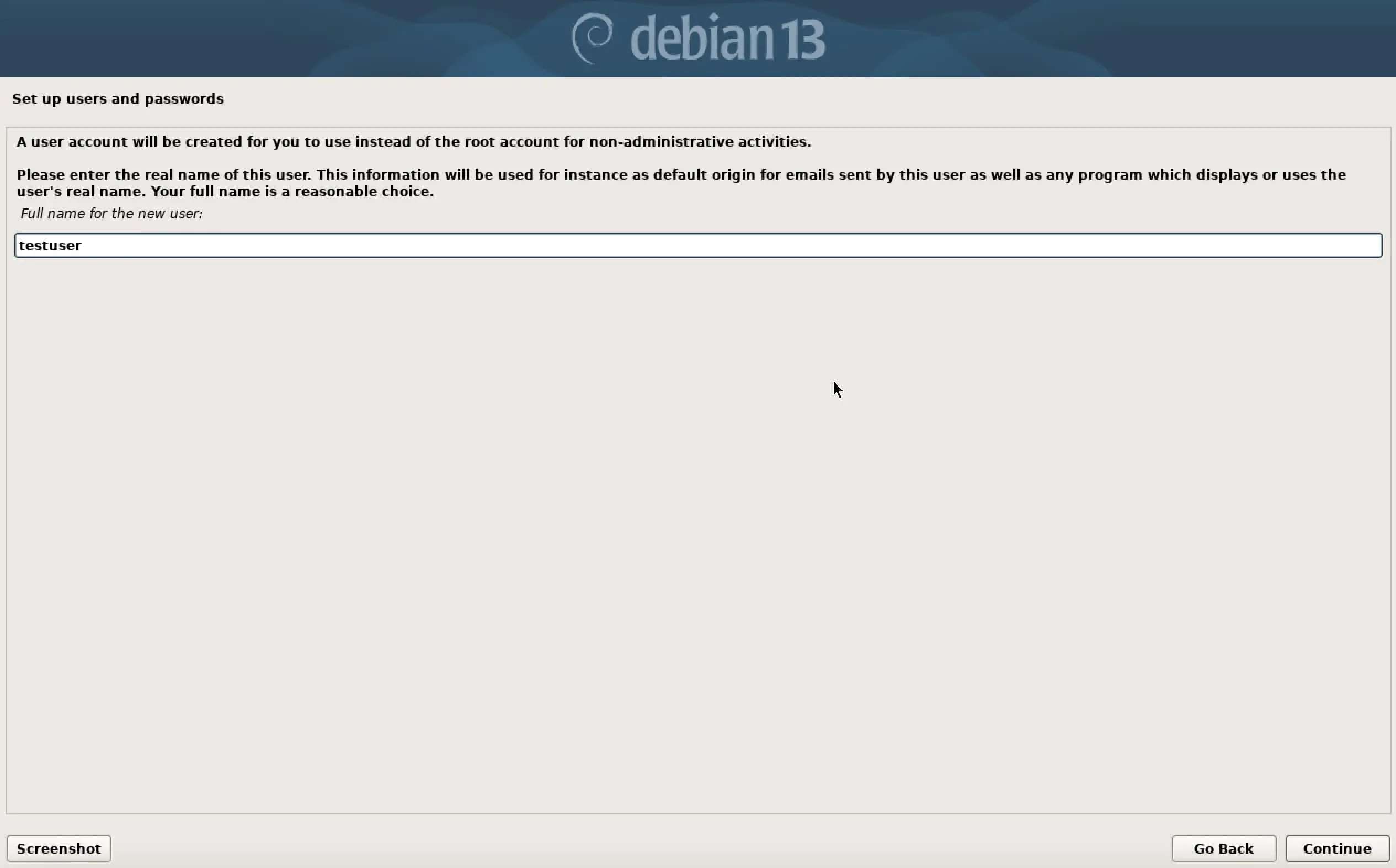
A continuación, Debian te pedirá que crees un usuario para el uso diario. Primero, introduce el nombre completo del usuario (por ejemplo, tu propio nombre). Luego, elige un nombre de usuario que utilizarás para iniciar sesión en el sistema una vez completada la instalación.
En el siguiente paso, asigna una contraseña para este usuario.
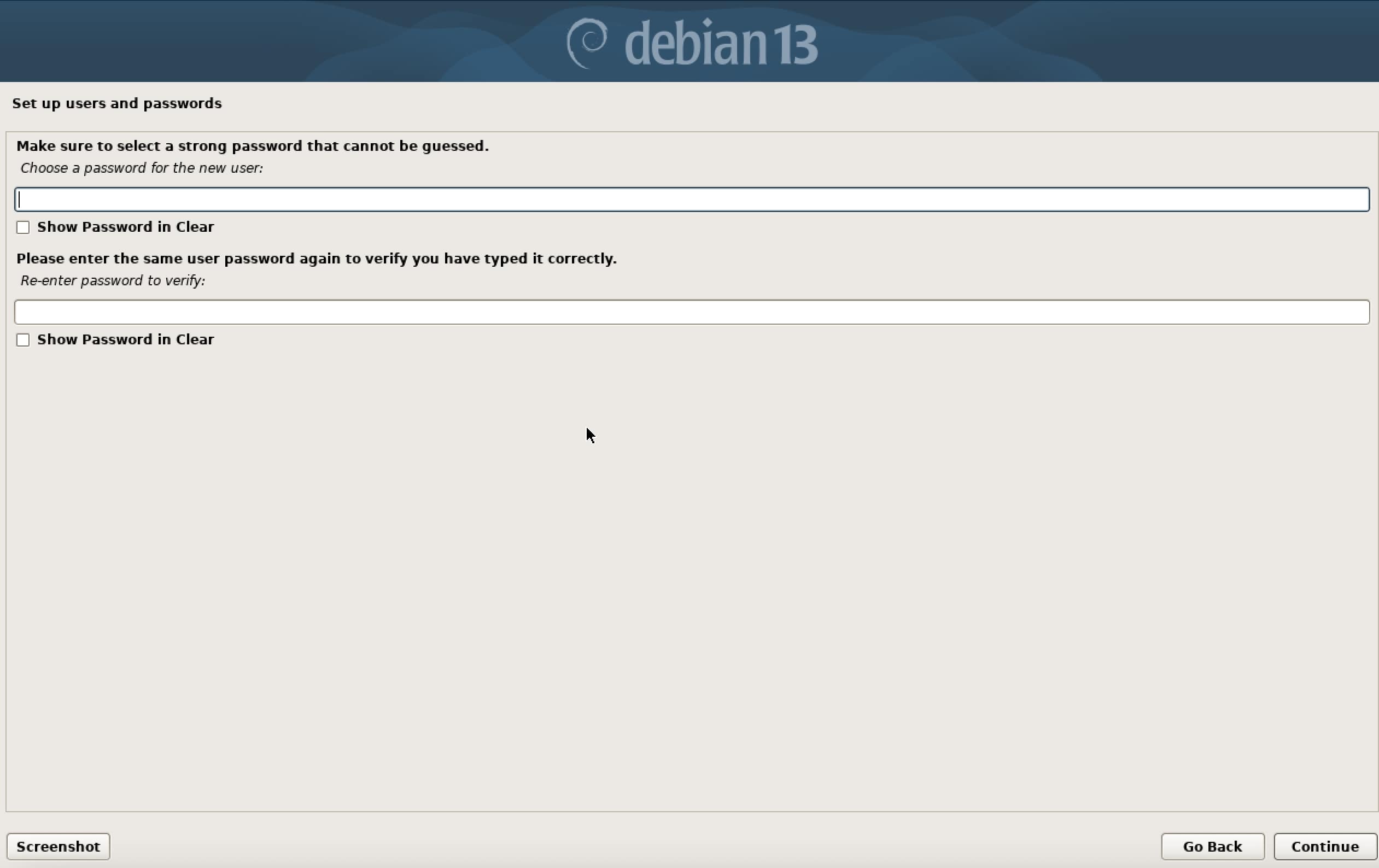
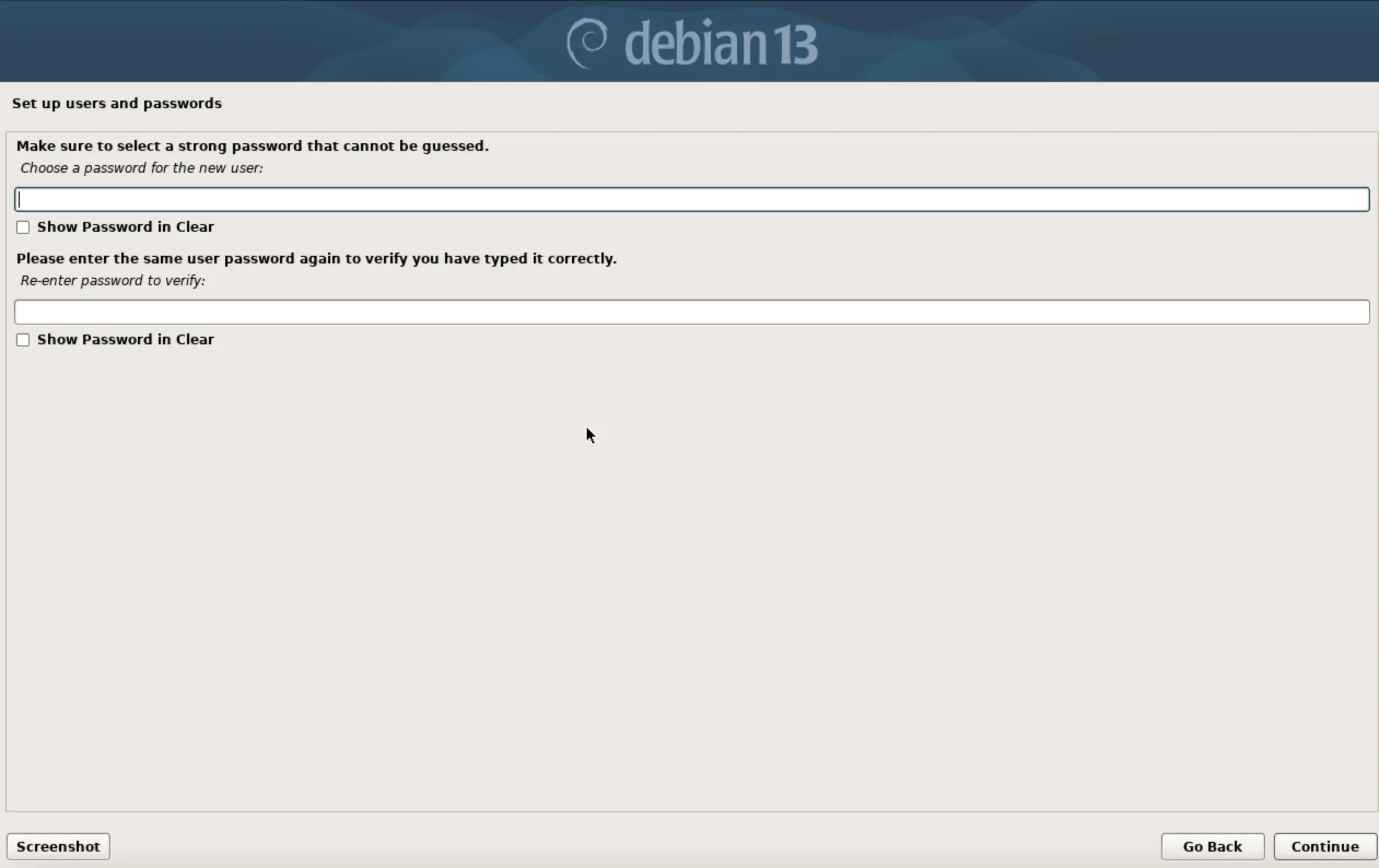
Con este paso habrás creado las cuentas esenciales del sistema. Se recomienda utilizar el usuario normal para las tareas diarias y reservar la cuenta root exclusivamente para labores de administración y configuración.
Paso 9: particionar el disco duro
El siguiente paso consiste en preparar el disco duro para la instalación de Debian 13. El instalador ofrece varias opciones para particionar el disco, es decir, para dividirlo en secciones donde se almacenará el sistema y los datos.
Si estás empezando con Debian, se recomienda la opción “Guiado: usar todo el disco” (Guided – use entire disk), que crea automáticamente todas las particiones necesarias sin necesidad de configurarlas manualmente. Esta opción es la más sencilla y garantiza una instalación rápida y estable.
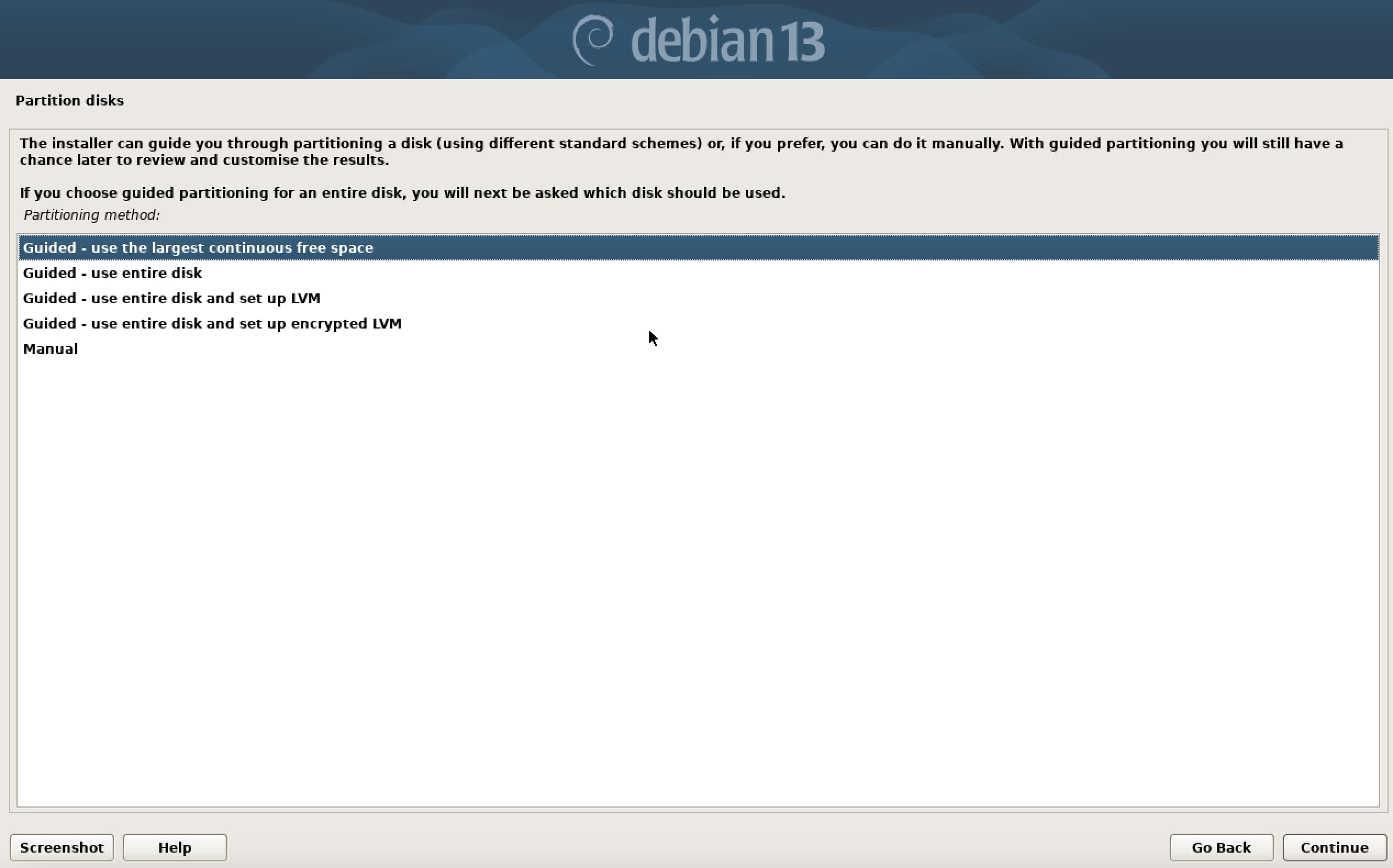
En el siguiente paso, elige el disco duro donde deseas instalar Debian 13 y selecciona el esquema de particionado. El instalador de Debian creará automáticamente las particiones necesarias. Una vez confirmada tu elección, el disco se formateará y se preparará para la instalación del sistema. Este proceso puede tardar unos minutos.
Asegúrate de seleccionar el disco correcto, especialmente si hay más de uno conectado. Todos los datos almacenados en la unidad elegida se eliminarán de forma permanente.
Paso 10: seleccionar el software
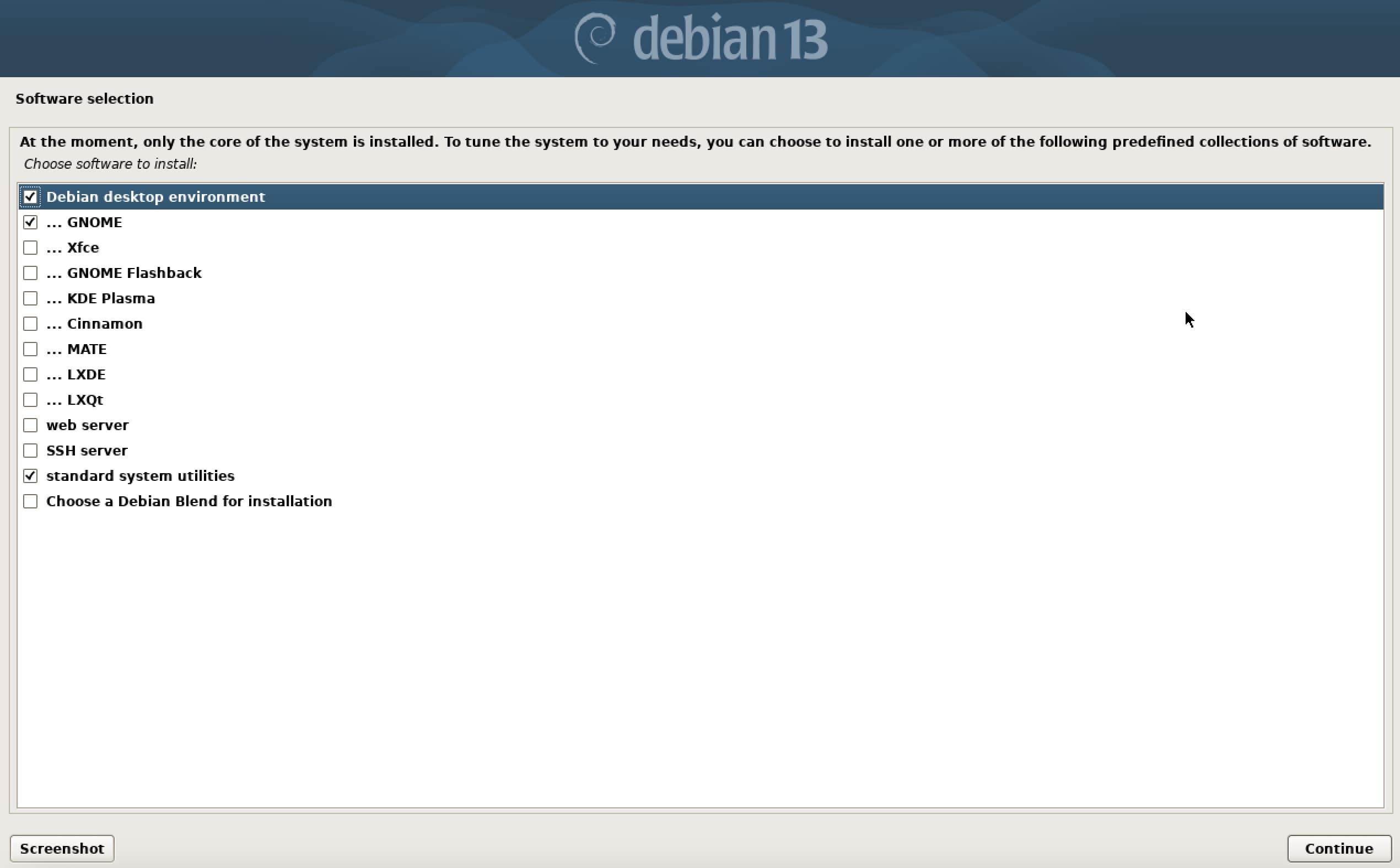
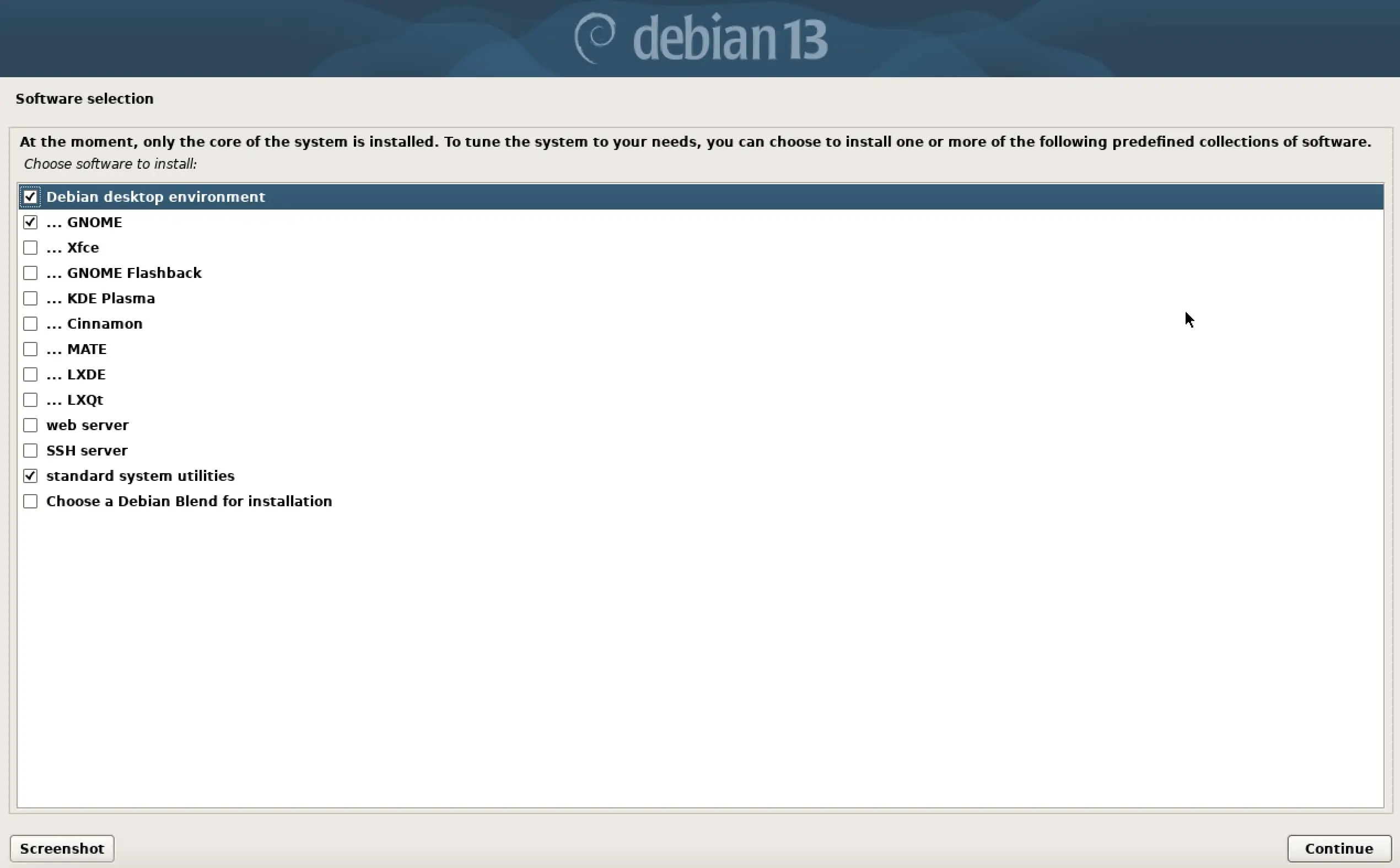
En este paso, deberás decidir qué software y entorno de escritorio se instalarán junto con Debian 13. Aquí podrás elegir los componentes, programas y herramientas que se instalarán en tu sistema. Si es la primera vez que instalas Debian, se recomienda mantener las opciones predeterminadas, ya que incluyen todo lo necesario para un uso general del sistema.
También puedes elegir el entorno de escritorio que prefieras, como GNOME, Xfce, KDE o LXDE. GNOME es el entorno predeterminado de Debian y destaca por su interfaz moderna, sencilla e intuitiva. Además, conviene mantener activadas las herramientas del sistema predeterminadas, que incluyen utilidades esenciales como el administrador de archivos, la configuración de red o el acceso al terminal.
También puedes instalar paquetes adicionales, como suites ofimáticas o herramientas de servidor. Si no estás seguro, puedes dejar esta opción para más adelante, ya que siempre podrás instalar nuevos programas fácilmente mediante el gestor de paquetes de Debian. Una vez realizada la selección, el instalador continuará con la instalación del software elegido.
Paso 11: instalar el gestor de arranque
Una vez instalado el software, deberás configurar el gestor de arranque GRUB. Este componente es esencial, ya que permite que tu ordenador cargue Debian 13 al arrancar. Sin GRUB, el sistema no sabría desde qué disco o partición arrancar el sistema operativo.
Durante la instalación, Debian te preguntará si deseas instalar GRUB. Confirma esta opción con “Sí”, ya que el gestor de arranque es imprescindible para que el sistema funcione correctamente. A continuación, se te pedirá que elijas el disco duro en el que quieres instalar GRUB. En la mayoría de los casos, será la unidad principal.
Una vez confirmada la selección, instalará y configurará GRUB para que tu equipo arranque directamente en Debian al reiniciarse. Tras completar este paso, la instalación habrá finalizado con éxito.
Paso 12: completar la instalación de Debian 13
Tras instalar el gestor de arranque, Debian configura los paquetes seleccionados y completa la instalación. Este procedimiento puede tardar algunos minutos, según la velocidad de tu ordenador.
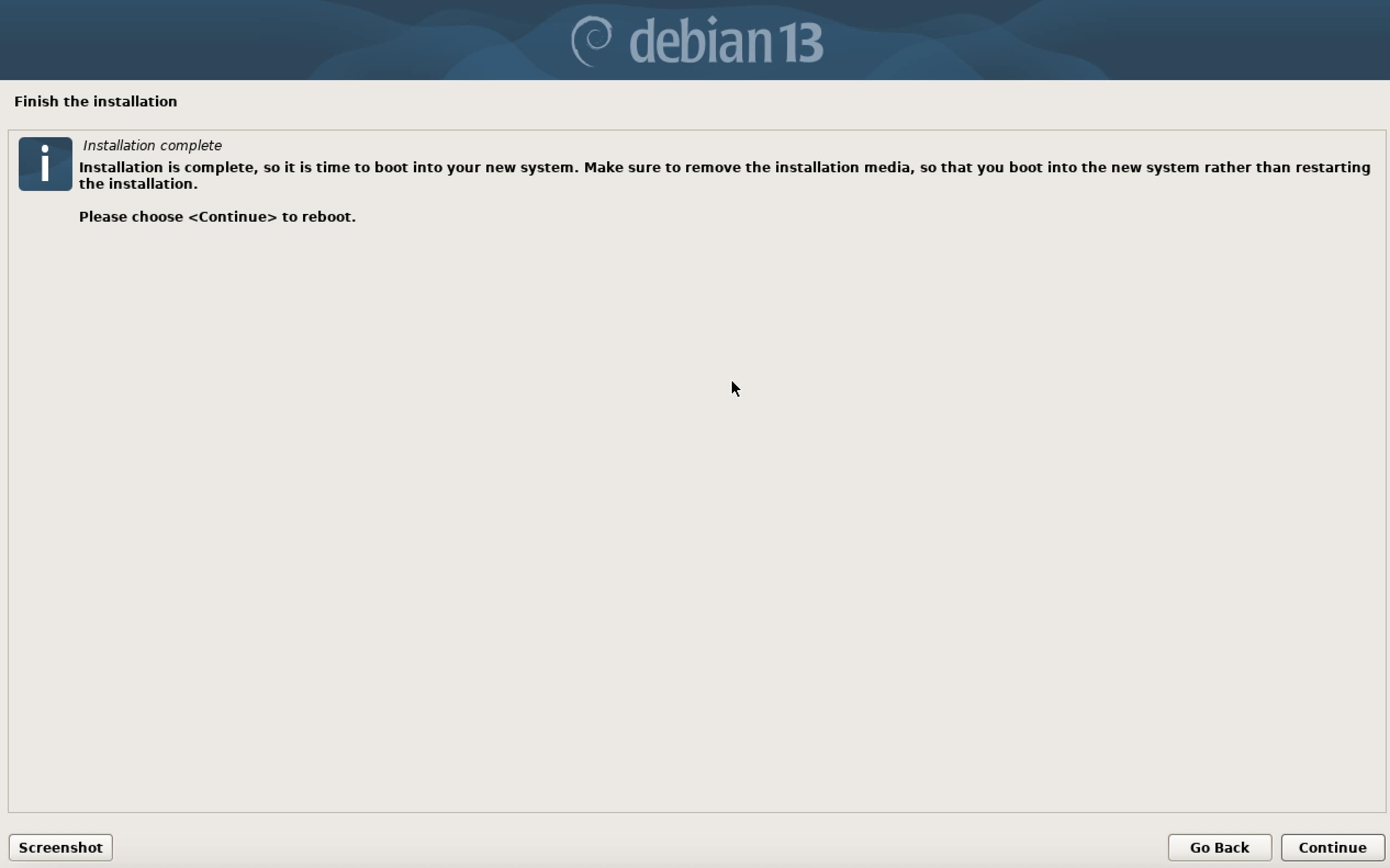
Cuando la instalación de Debian 13 haya terminado, aparecerá un mensaje que indica que puedes reiniciar el equipo. En ese momento, retira la memoria USB para evitar que el sistema vuelva a iniciarse desde el medio de instalación y pulsa Enter para comenzar el reinicio.
Después del reinicio, Debian 13 mostrará la pantalla de inicio de sesión. Inicia sesión con la cuenta de usuario que creaste durante la instalación. A continuación, se cargará el entorno de escritorio que seleccionaste, por ejemplo, GNOME. En este punto, tu sistema estará listo para usarse.
Antes de comenzar, es recomendable actualizar el sistema para instalar los últimos paquetes de seguridad y mejoras:
sudo apt update
sudo apt upgrade
Con estos comandos, Debian actualizará la lista de paquetes e instalará todas las actualizaciones disponibles. Tu sistema Debian 13 quedará completamente instalado y actualizado, listo para funcionar. A partir de ahora, puedes empezar a utilizar el sistema operativo e instalar herramientas y programas adicionales, como instalar PostgreSQL en Debian 13.