

WhatsApp no funciona: problemas comunes y soluciones

WhatsApp puede dejar de funcionar por varias causas, y muchas veces puedes arreglarlo. Te explicamos cómo funciona exactamente y dónde puedes averiguar si el problema está en el proveedor.
WhatsApp no funciona: qué puedes hacer
Normalmente puedes detectar que WhatsApp no funciona no solo por la falta de respuesta de tu destinatario, sino también por el símbolo del reloj en lugar de los dos tics junto al mensaje. Si el reloj aparece durante un periodo de tiempo largo, es probable que haya un problema. Puedes probar lo siguiente:
Comprueba la conexión a Internet
Comprueba en tu teléfono móvil si la conexión wifi o los datos móviles están activos. Para ello, el icono o los dos iconos de la barra de tareas de tu smartphone deben estar activados.
Si tienes conexión y WhatsApp sigue sin funcionar, inicia otra aplicación y comprueba si esta funciona. Así podrás descartar que se trate de un problema de la recepción de Internet en el móvil.
Reinicia tu smartphone
A veces ayuda apagar y volver a encender tu smartphone: esto permite que el sistema operativo se reinicie y se solucionen los problemas con algunas aplicaciones. Si tienes un problema básico con tu smartphone, también puedes utilizar la aplicación en tu ordenador: existe una versión de WhatsApp Web y también puedes usar WhatsApp en el Mac.
Actualiza WhatsApp o el sistema operativo
Dependiendo de cómo hayas configurado tu smartphone para gestionar las actualizaciones (automáticas) de las aplicaciones, puedes perderte una actualización de WhatsApp, lo que puede provocar que la aplicación deje de funcionar correctamente. Así que, si tienes algún problema, abre la Play Store o la App Store y busca WhatsApp. Si no tienes la última versión en tu teléfono, verás la opción “Actualizar”.
Si WhatsApp está actualizado, un sistema operativo obsoleto también puede ser el motivo del problema. Para comprobarlo, selecciona la opción “Actualizaciones de software” en los ajustes de tu teléfono para llevar a cabo cualquier actualización.
Borra la memoria caché
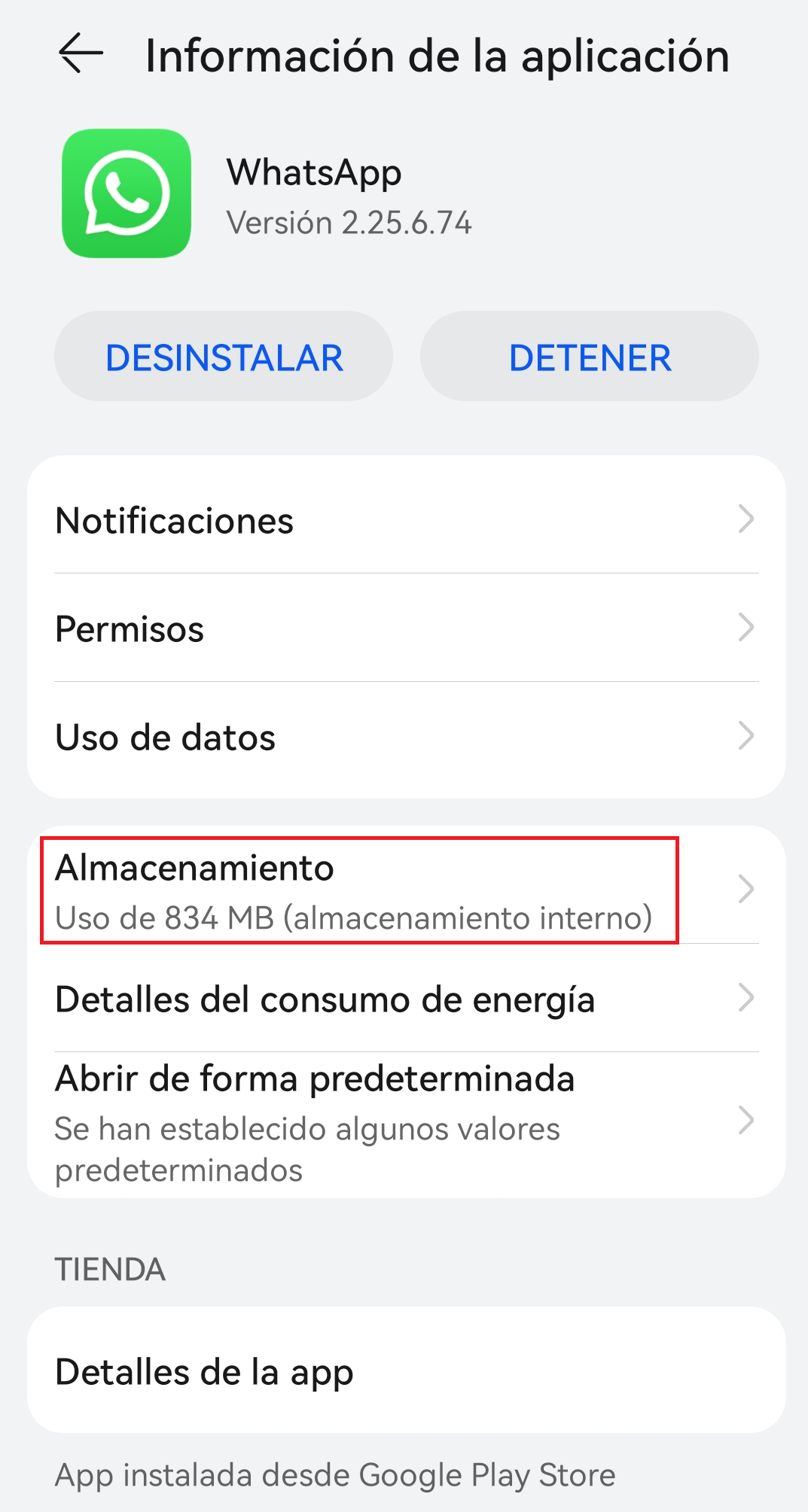
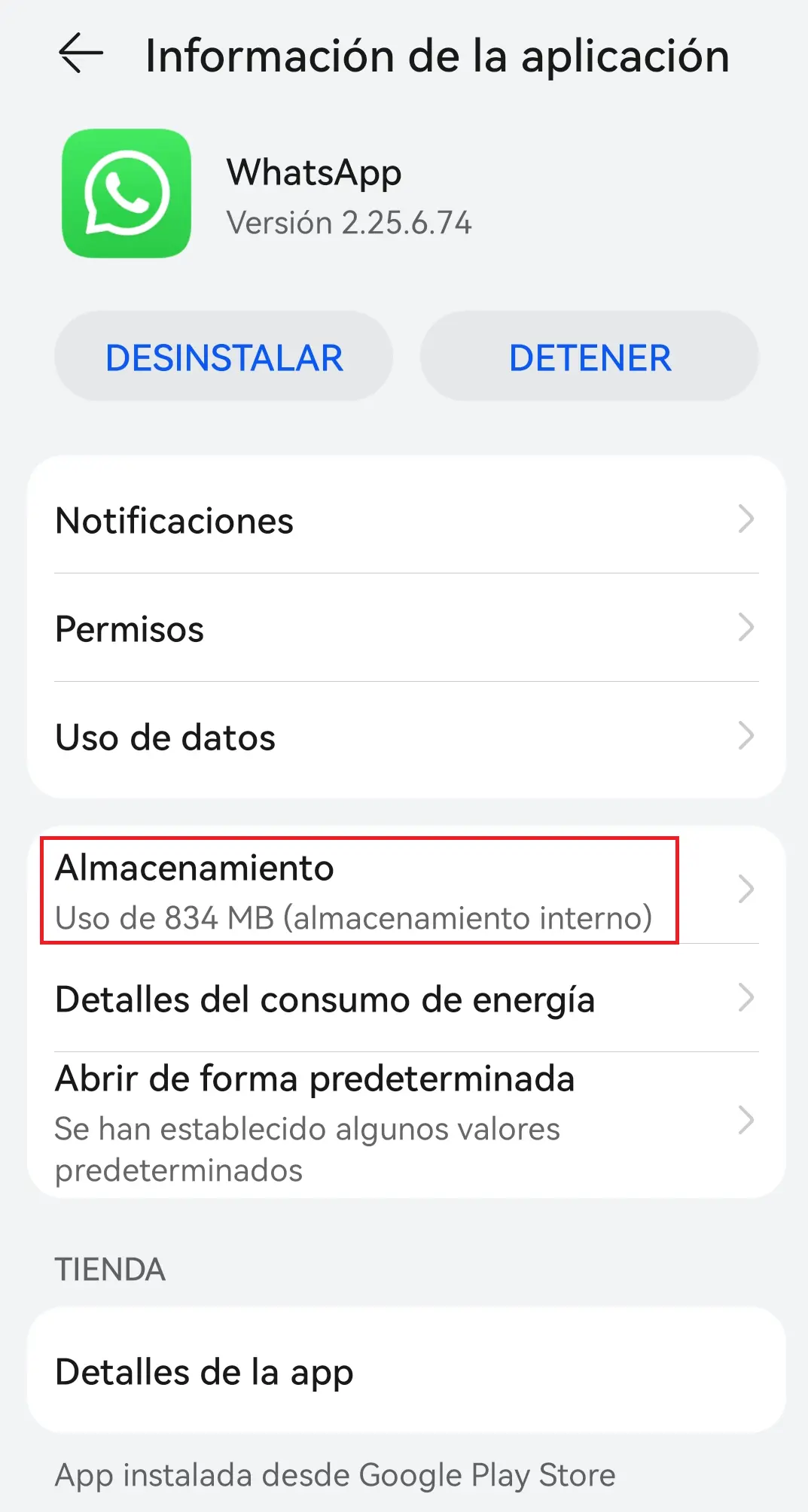
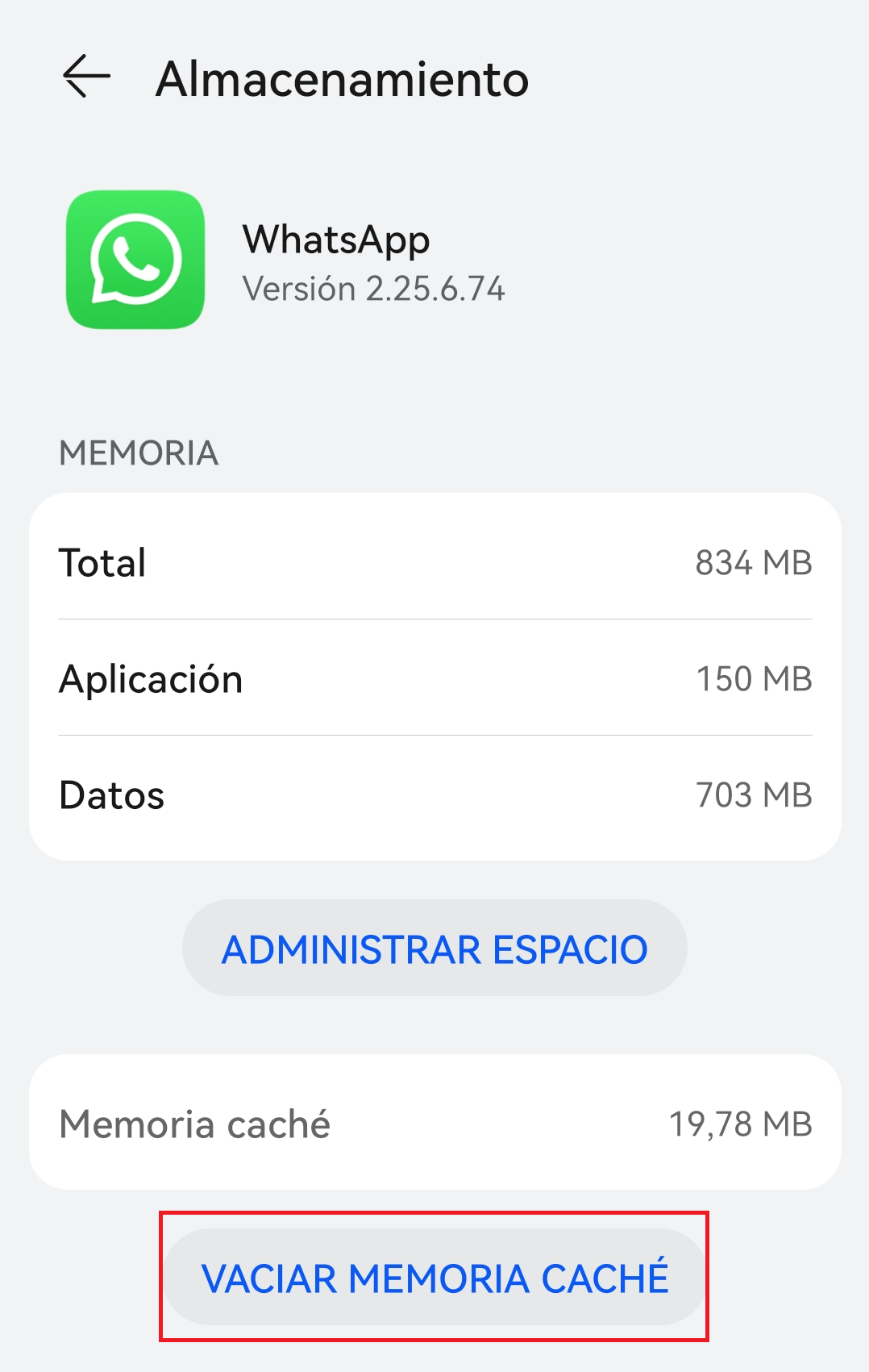
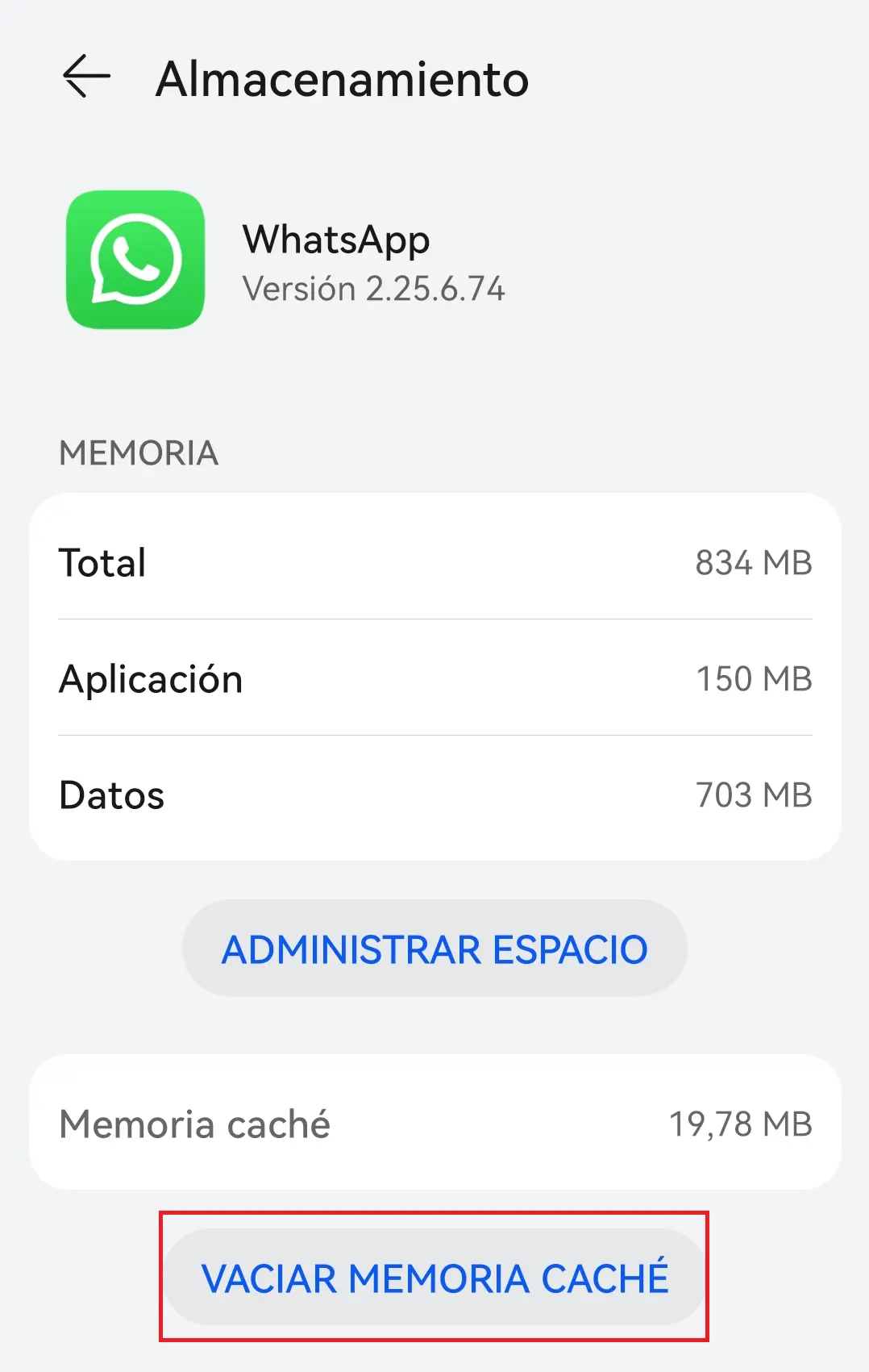
¿Tu WhatsApp no responde (o lo hace lentamente) sobre todo al iniciarse? Esto puede deberse a la memoria de tu smartphone, más concretamente la caché. Para eliminarla, abre los ajustes de tu teléfono Android, desplázate hasta el punto “Aplicaciones” y selecciona WhatsApp en la lista. En la siguiente página, haz clic en “Almacenamiento” y en la parte inferior derecha en “Vaciar memoria caché”.
En el caso de iPhone, no hay ninguna opción para borrar específicamente la caché de WhatsApp. En este caso, la única forma es eliminar WhatsApp, es decir, desinstalar la aplicación de tu teléfono, y luego volver a instalarla.
Reinstala WhatsApp
Reinstalar WhatsApp también puede ayudar con otros problemas de la aplicación, tanto en iPhone como en Android. Especialmente si tu WhatsApp está congelado, este paso puede ayudarte. Puedes desinstalar WhatsApp pulsado el icono de la app hasta que se abra un pequeño menú que te ofrece la opción “Desinstalar”. Se recomienda crear una copia de seguridad de WhatsApp (por ejemplo, con Google Drive) de antemano para no perder datos. Para la reinstalación, descarga la aplicación desde la tienda u opta por una alternativa a WhatsApp.
Rápido y seguro: utiliza el almacenamiento cloud de IONOS.
WhatsApp no funciona: problemas del servidor
Si todos los consejos anteriores no sirven de ayuda, es probable que haya un fallo del servidor. Puedes averiguarlo, por ejemplo, a través de páginas web sobre problemas técnicos como downdetector.com. En esta página, los usuarios pueden informar si tienen problemas con cualquier aplicación. En Twitter, también existe el hashtag #whatsappdown que puede indicar si hay un fallo general de la plataforma.
Dado que WhatsApp pertenece a Facebook, o mejor dicho, a Meta, es bastante común que tanto la aplicación de mensajería como la red social, así como Instagram, se vean afectadas por problemas al mismo tiempo.
Cómo contactar con el servicio de asistencia de WhatsApp
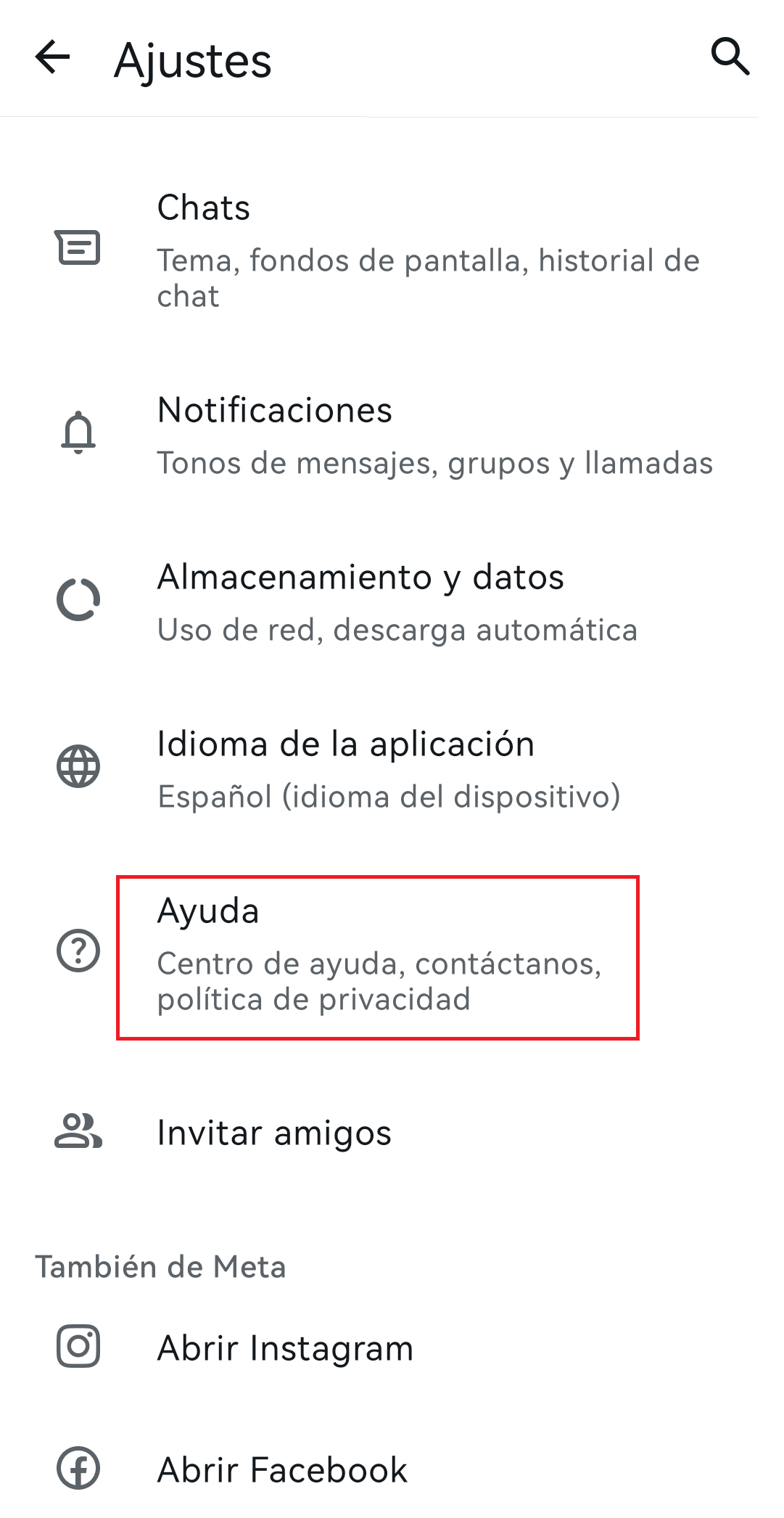
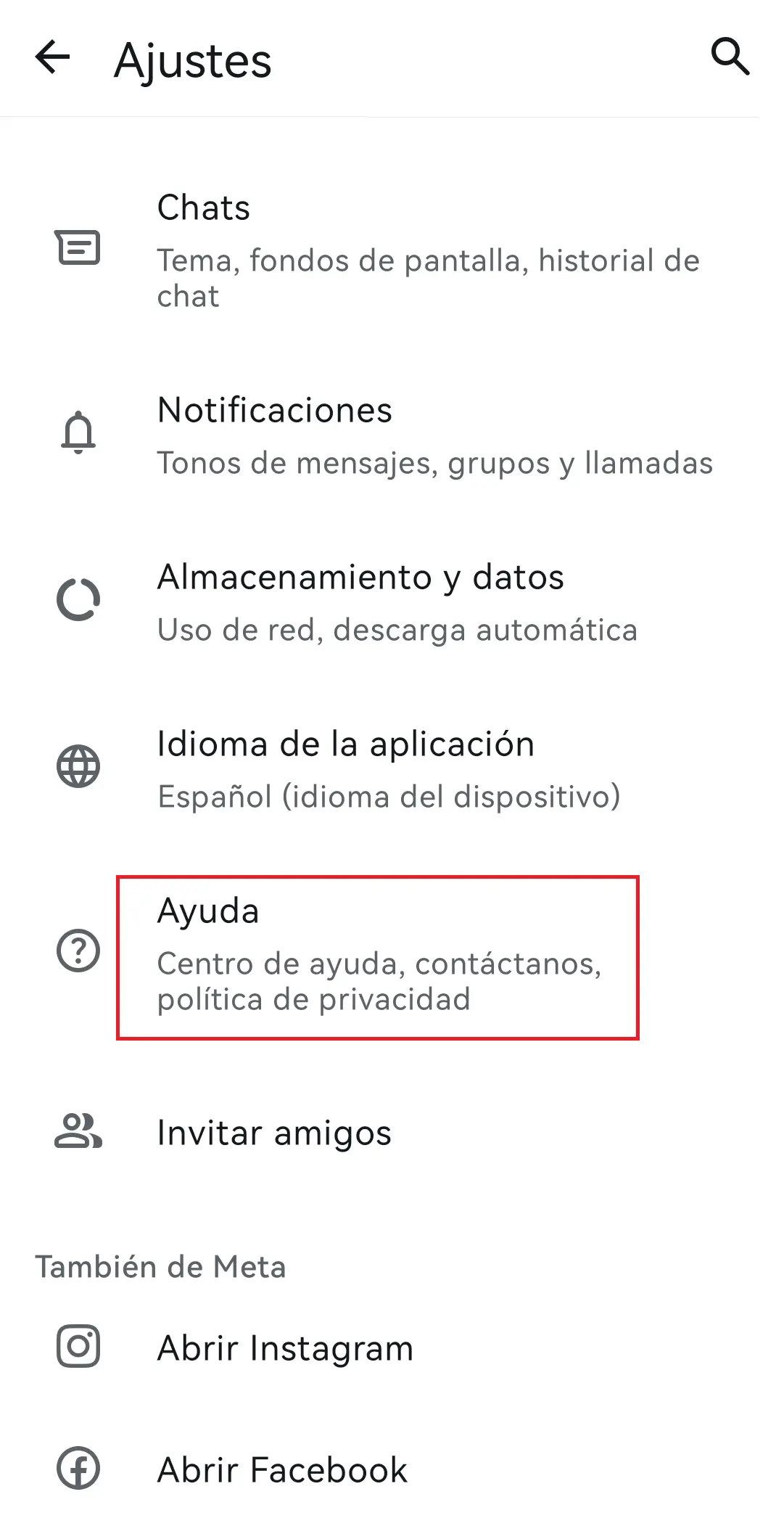
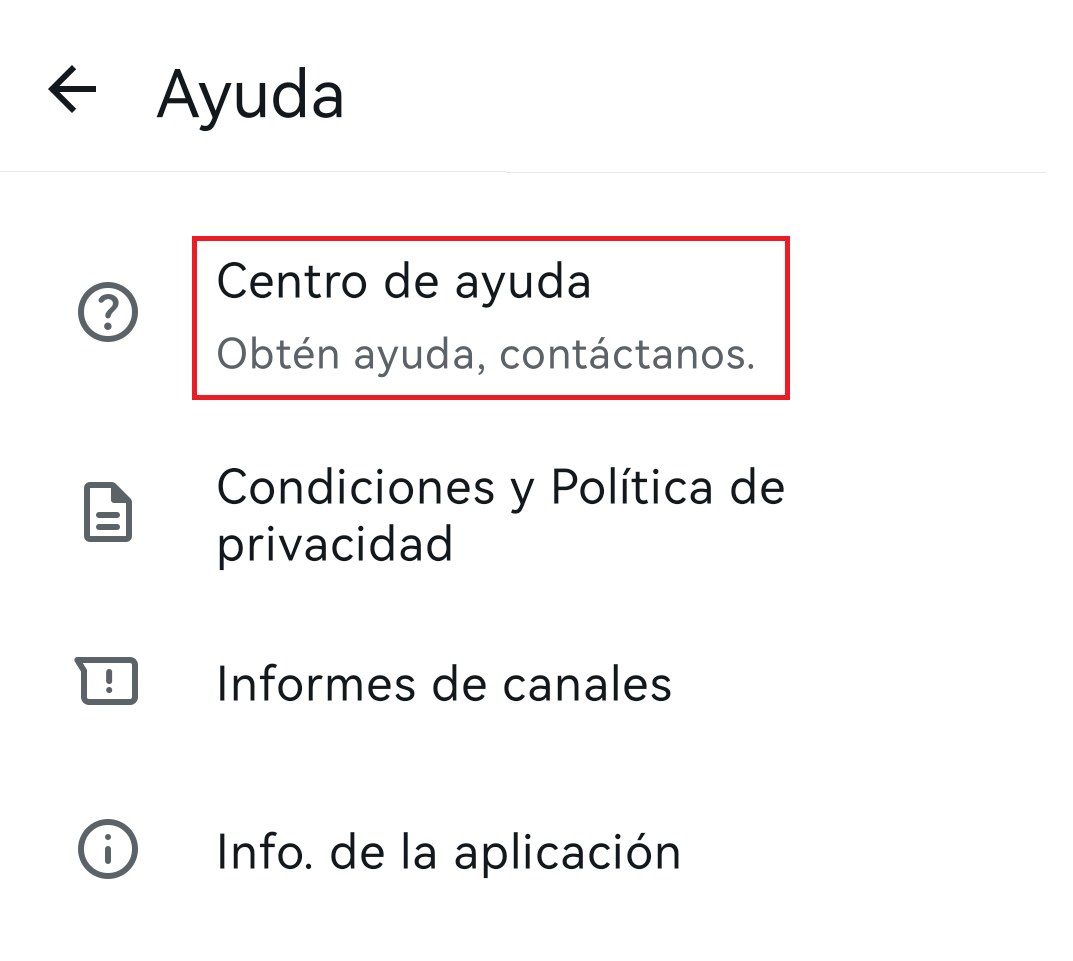
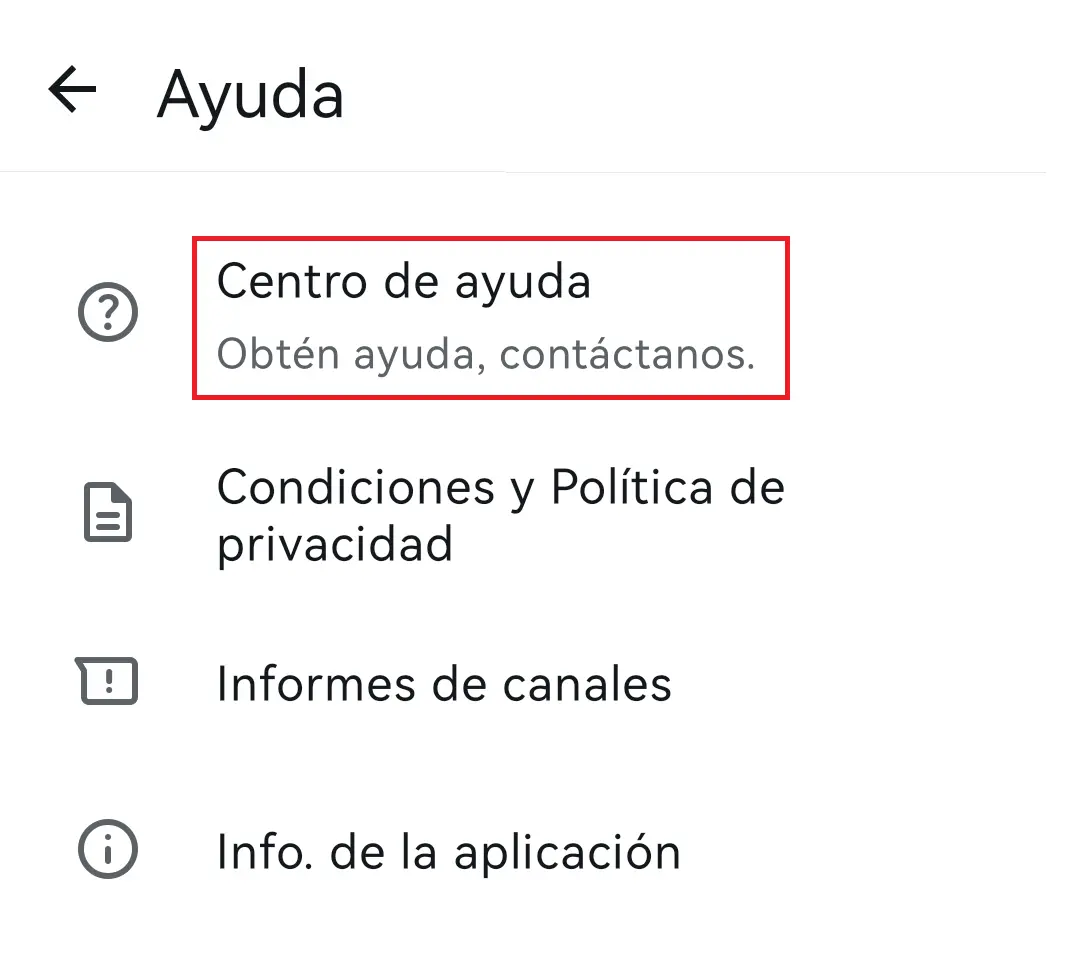
Si tienes problemas de larga duración con WhatsApp, puedes contactar con el servicio de asistencia directamente a través de la aplicación. Para ello, ve a “Ajustes”, selecciona la opción “Ayuda” y haz clic en “Centro de ayuda”. Allí encontrarás diferentes temas de ayuda, así como la opción de enviar un mensaje al equipo de atención al cliente.
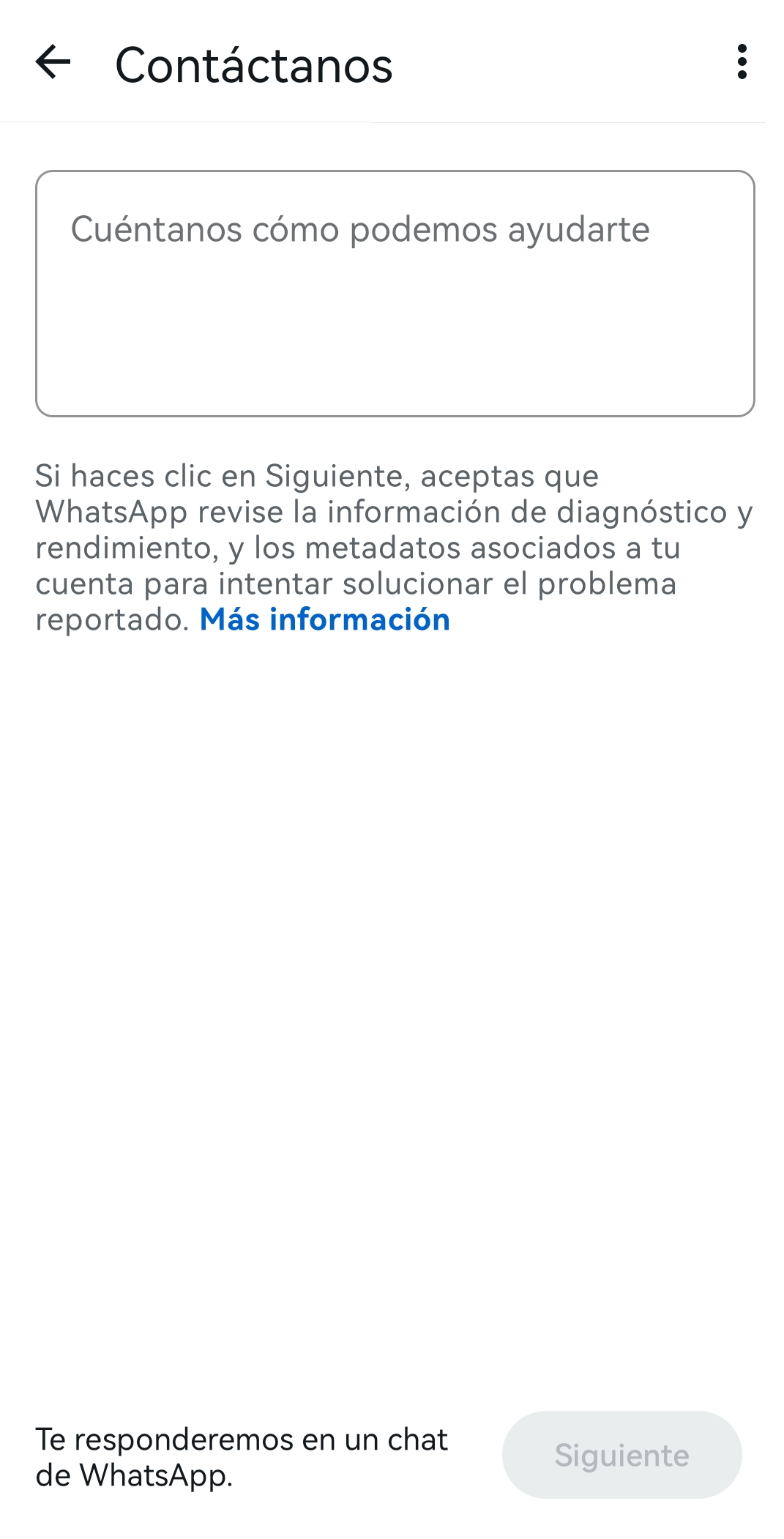
Si la aplicación ya no se puede abrir, también puedes enviar un mensaje al servicio de asistencia a través de la página web de WhatsApp. Allí encontrarás un formulario de contacto. Simplemente introduce tu número de teléfono, el sistema operativo que utilizas y una descripción detallada del problema. No se ofrece asistencia telefónica.
- Escribe correos electrónicos perfectos con ayuda de la IA (opcional)
- Dominio gratis más asesor personal
- Protección contra virus y spam