

Cómo ver la numeración de las semanas en el calendario de Outlook

En el ámbito laboral, es habitual numerar las semanas para una mejor organización. El programa de correo electrónico Outlook también puede mostrar las semanas de calendario numeradas. Sin embargo, esta función está desactivada en su configuración estándar.
A continuación, te mostraremos cómo activar la numeración de las semanas en el calendario de Outlook para que puedas obtener una mejor visión general del año.
Guía rápida: mostrar la numeración de las semanas en Outlook
- Ve a “Archivo” > “Opciones”.
- Selecciona la opción de menú “Calendario” de la barra lateral izquierda.
- Desplázate hasta la sección “Opciones de presentación” y marca la casilla “Mostrar los números de semana en la vista mensual y en el navegador de fechas”.
Mostrar los números de las semanas en el calendario: Outlook aplicación de escritorio
Estas instrucciones paso a paso son válidas para las versiones de Outlook de Microsoft 365, Outlook 2021, 2019 y 2016. Si utilizas una versión anterior de Outlook, puedes acceder a la función deseada a través de la siguiente ruta: Extras > Opciones > Ajustes > Calendario > Opciones de calendario.
Para ver la numeración de las semanas del calendario de Outlook en tu versión de escritorio, sigue estos pasos:
Paso 1: Abre el programa.
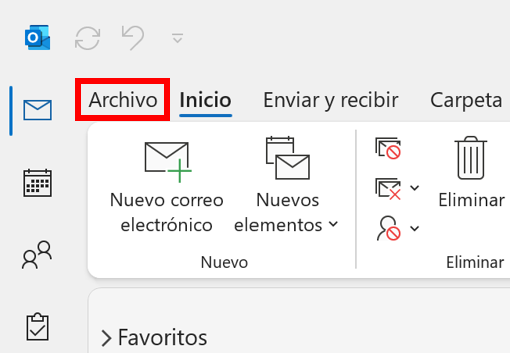
Paso 2: Abre la pestaña “Archivo” en la cinta de opciones de la parte superior.
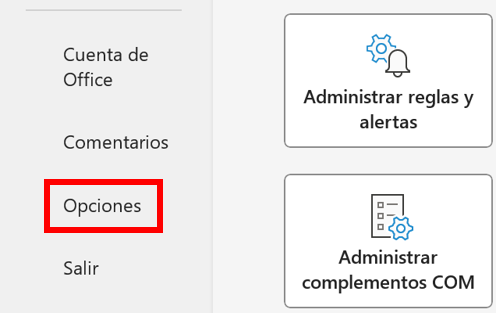
Paso 3: Haz clic en “Opciones”, en la barra lateral izquierda para abrir las opciones de configuración en una nueva ventana.
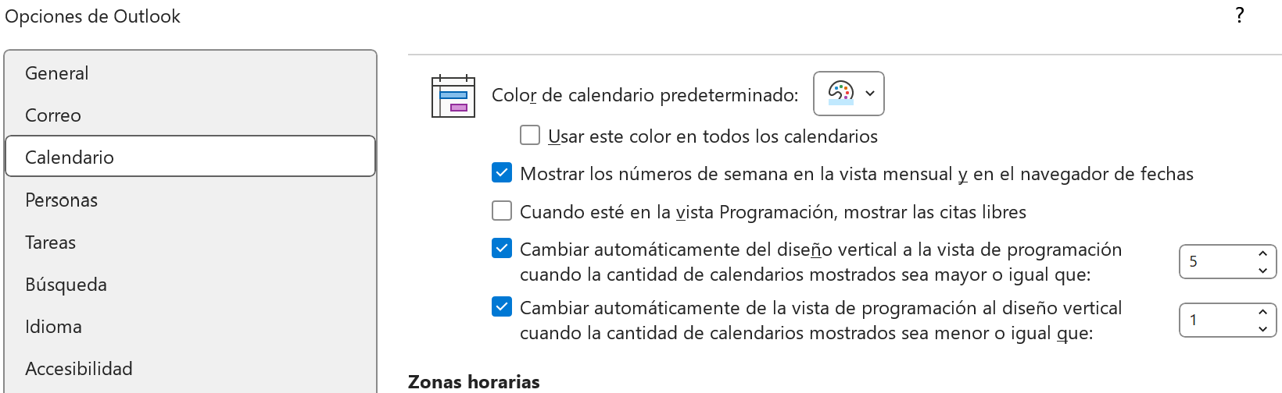
Paso 4: En la barra lateral izquierda, selecciona “Calendario” para acceder a la configuración del calendario.
Paso 5: Desplázate hasta la sección “Opciones de presentación”.
Paso 6: marca la casilla “Mostrar los números de semana en la vista mensual y en el navegador de fechas”.
Paso 7: Confirma los cambios haciendo clic en “Aceptar”.
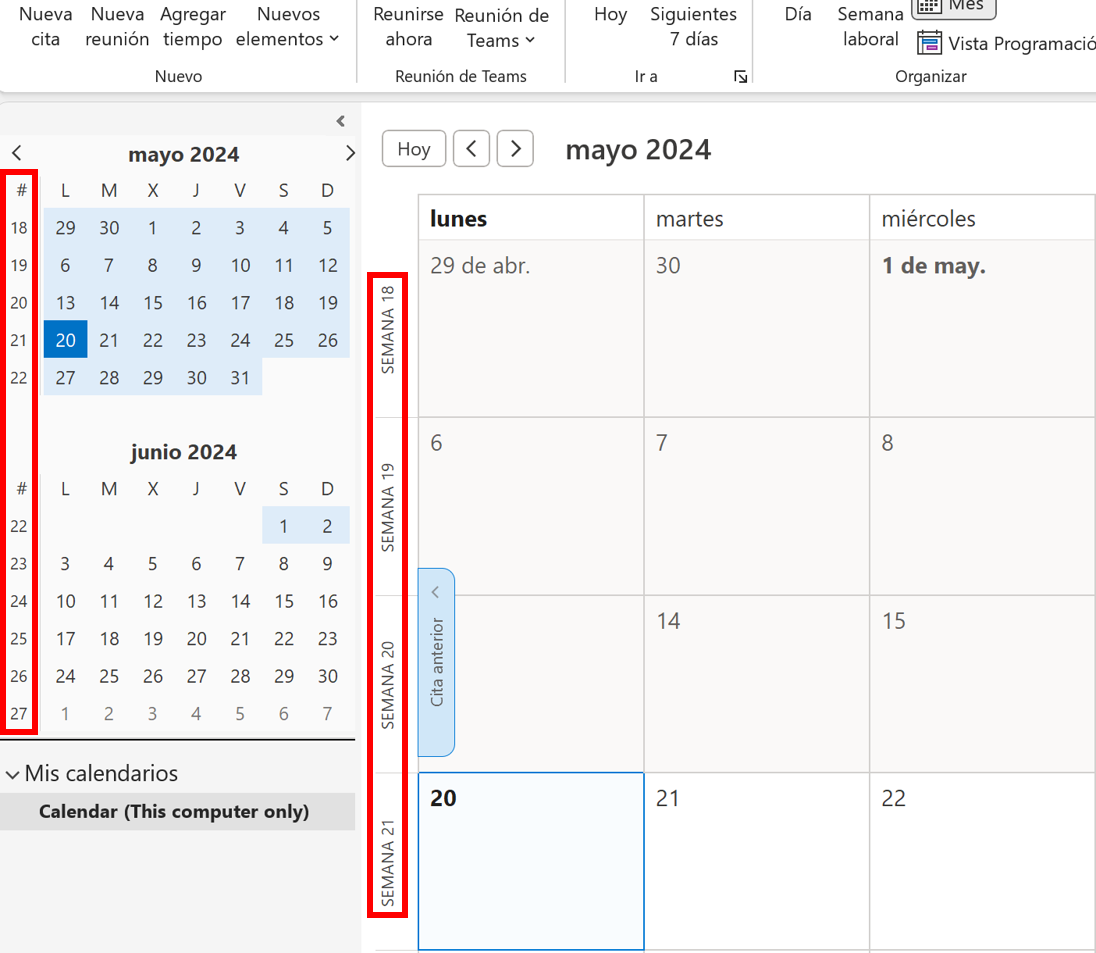
Ahora, en la vista mensual de tu calendario de Outlook se mostrará la numeración semanal correspondiente.
Mostrar la numeración de las semanas en el calendario: Outlook online
Sigue estos pasos para mostrar la numeración de las semanas en el calendario de Outlook online.
Paso 1: Abre Outlook en tu navegador web y accede a tu calendario.
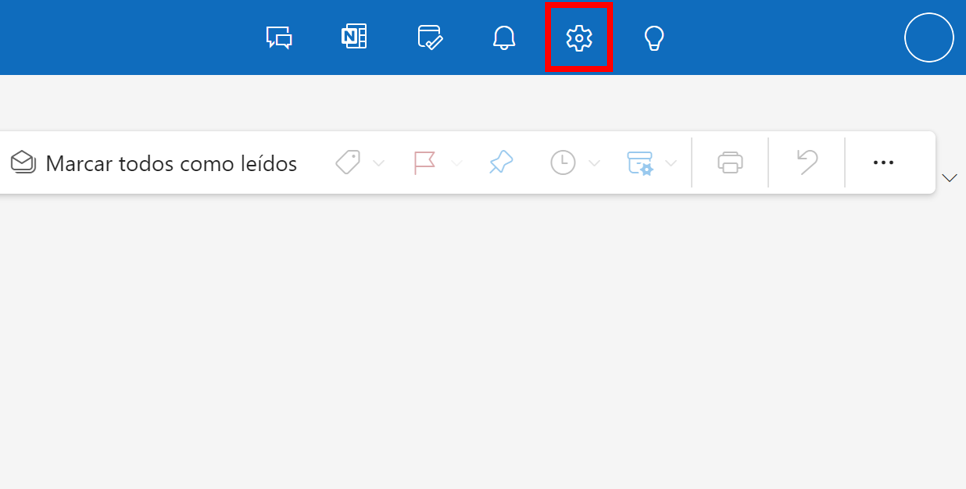
Paso 2: Haz clic en la rueda dentada de la barra de menú (“Ajustes”).
Paso 3: Selecciona “Apariencia del calendario” y marca la casilla “Mostrar los números de semana”.
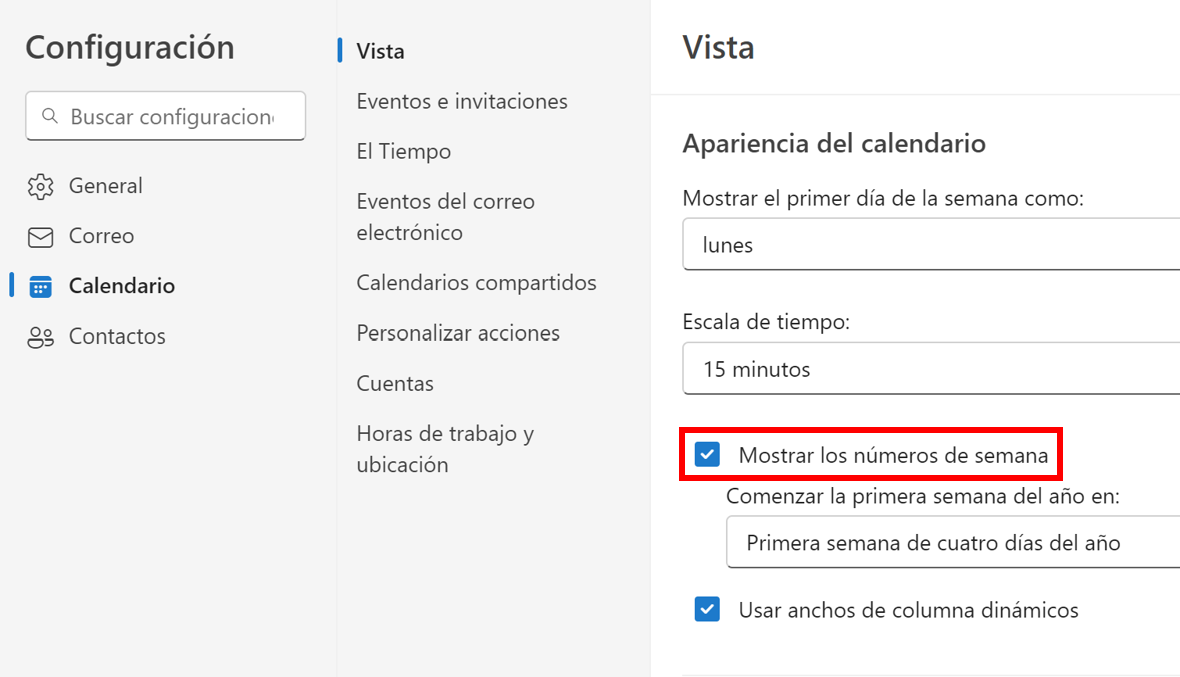
Paso 4: Guarda los cambios haciendo clic en “Aceptar”. La visión mensual se tu calendario aparecerá ahora con las semanas numeradas.
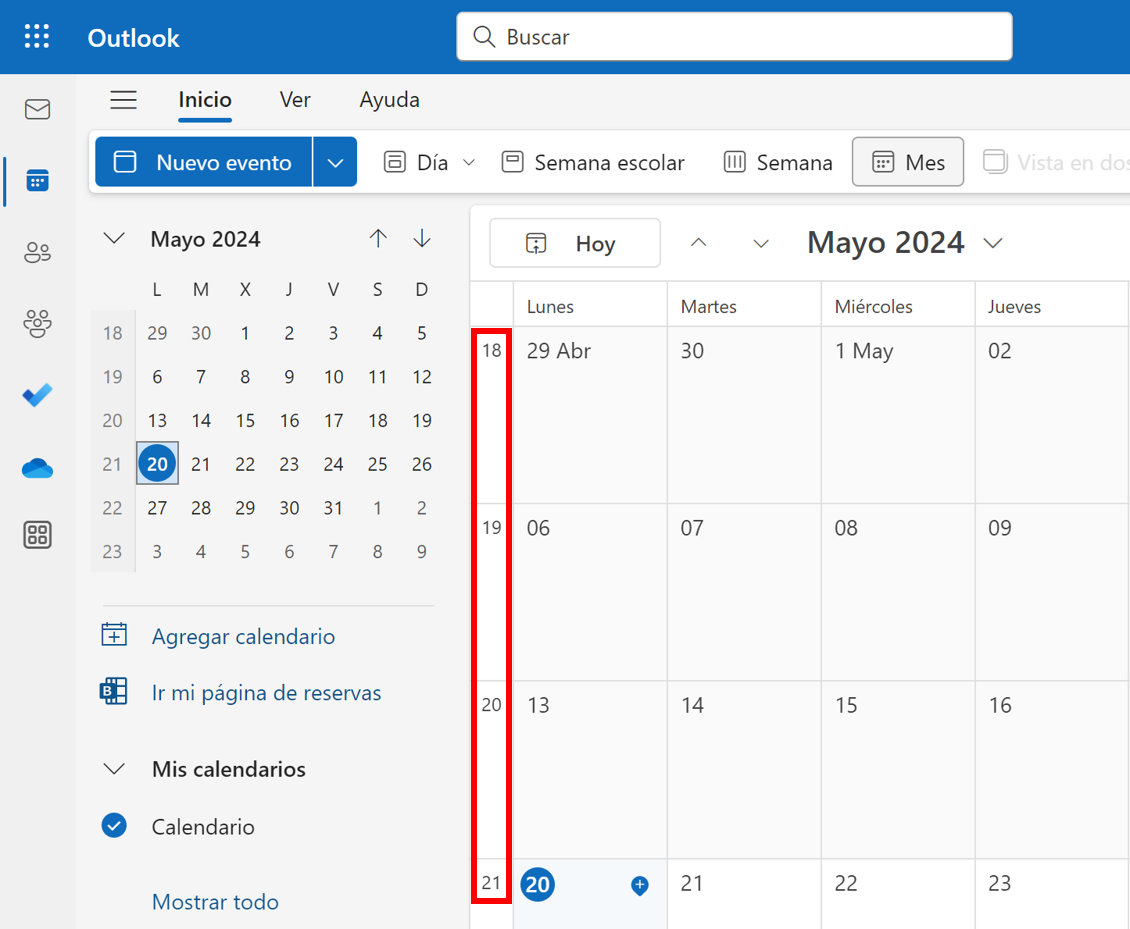
Ten en cuenta que la numeración de las semanas del año se define de forma diferente dependiendo del país: en España o Estados Unidos, la semana en la que cae el 1 de enero es la primera semana del año de calendario, mientras que en los países de habla germana, la primera es la semana en la que cae el primer jueves del año. En la configuración del calendario de Outlook, puedes ajustar cuál debe ser la primera semana conforme a tus preferencias en la sección “Horas de trabajo” según tus preferencias.