

DNS flush: vaciar la caché del DNS

Los sistemas operativos como Windows almacenan en la caché del DNS entradas temporales sobre todas las páginas web visitadas. En cuanto a la información, solo es válida durante un periodo de tiempo determinado. Un DNS flush, es decir el vaciado de la caché, elimina los datos del sistema antes del tiempo límite.
- Certificado SSL Wildcard gratis
- Registro privado
- Función Domain Connect para una configuración DNS simplificada gratis
¿Qué es el DNS flush?
El procedimiento de eliminar manualmente las entradas temporales de la caché de DNS se denomina DNS flush. Sin esta intervención directa, las entradas existirían hasta que el tiempo de vida predeterminado (“Time to live”, TTL) terminase.
En cuanto al proceso de borrado, suele completarse mediante las herramientas que se encuentran en las líneas de comandos específicas del sistema: en los dispositivos Mac, por ejemplo, debes utilizar el terminal y el comando apropiado para la versión respectiva del sistema Apple. Si utilizas Windows, puedes realizar el DNS flush a través de CMD, el símbolo del sistema junto al comando “ipconfig/flushdns”.
¿Qué es la caché del DNS?
Para que los nombres de dominio como www.ejemplo.com se conviertan en direcciones numéricas se necesitan los llamados servidores DNS. Por defecto, estos “servidores de nombres· entran en juego cada vez que el usuario intenta acceder a una página web a través de un ordenador. En caso de un gran número de visitantes, puede darse una sobrecarga del servidor y provocar el recurrente error "el servidor DNS no responde”.
Por esta razón, los sistemas operativos como Windows y macOS dependen de su propia caché para interpretar las direcciones, la llamada caché del DNS, que almacena toda la información relevante para la resolución de nombres como la dirección IP, el nombre de host o la versión del protocolo. Si bien cada entrada es válida durante cierto período de tiempo. Dentro de este rango, las peticiones se responden directamente desde la caché sin tener que pasar por el servidor DNS.
Algunas aplicaciones como los navegadores web y los servidores de los proveedores de Internet también tienen su propia caché del DNS para acelerar la resolución de las direcciones.
¿Por qué es recomendable realizar un DNS flush de forma regular?
Hay tres razones en particular para poner a cero de forma regular el registro del DNS mediante una limpieza, independientemente del período real de validez de las entradas individuales:
- Para ocultar el comportamiento de navegación: las direcciones listadas, incluyendo información adicional como el período de validez, ofrecen una visión general aproximada de las páginas web visitadas. Cuanto más amplio sea el almacenamiento de direcciones en la caché, más información estará disponible.
- Como medida de seguridad contra ataques de terceros: si los ciberdelincuentes obtienen acceso a la caché del DNS, pueden manipular las entradas y, por ejemplo, redirigirlas a páginas web maliciosas. Este ataque, conocido como DNS spoofing, se utiliza para acceder a datos de inicio de sesión confidenciales, por ejemplo, en la banca online.
- Para resolver problemas técnicos: el DNS flush puede eliminar problemas técnicos al abrir aplicaciones web. Por ejemplo, es posible que, debido a entradas obsoletas, se muestre una versión incorrecta de la página web visitada. Después del flush, la petición se dirige nuevamente al servidor DNS apropiado para recibir una respuesta y la conexión a la página web vuelve a funcionar de forma correcta.
Puedes ver la caché del DNS actualmente almacenada en tu sistema en cualquier momento. En Windows, abre la línea de comandos, como con el flush DNS CMD, e introduce el comando "ipconfig /displaydns".
Limpiar la caché del DNS: así funciona
No hay ninguna regla que determine el momento perfecto para vaciar la caché del DNS, a menos que haya un problema técnico importante que pueda resolverse haciendo un vaciado de la caché. Si decides borrar la caché del DNS, el proceso es rápido y sencillo. Los usuarios de Windows pueden, por ejemplo, hacerlo de la siguiente manera:
Paso 1. Abrir la línea de comandos
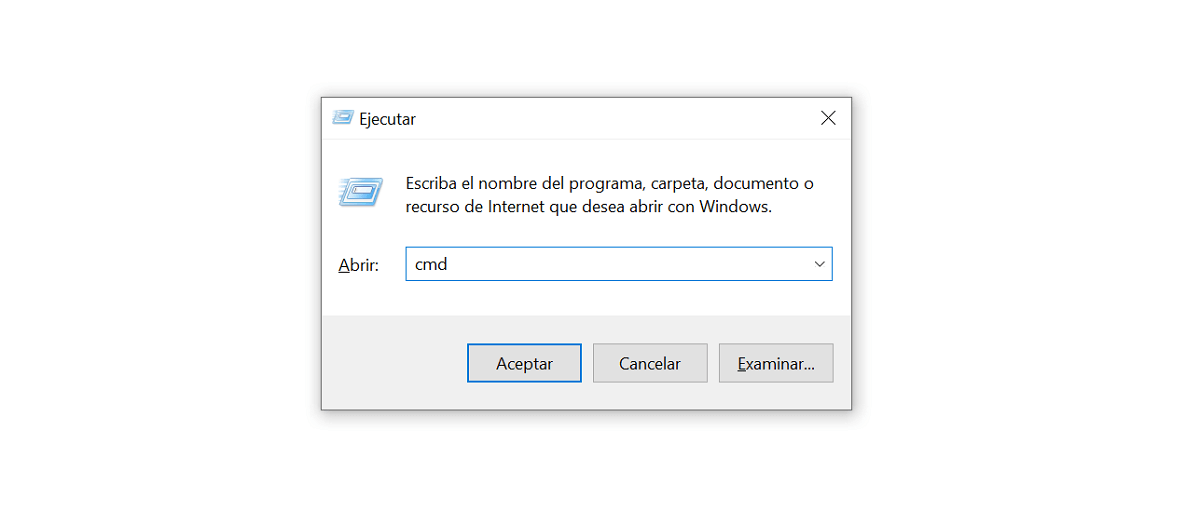
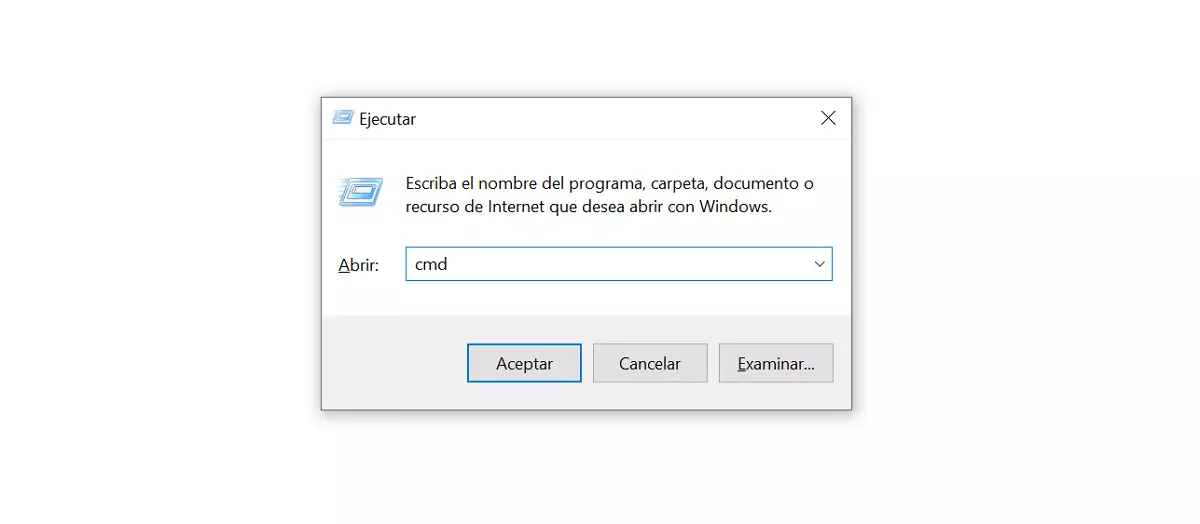
En primer lugar, utiliza la combinación de teclas [Windows] + [R] para abrir el diálogo “Ejecutar”. A continuación, ejecuta el comando “cmd” para iniciar el sistema.
Paso 2. Flush DNS con “ipconfig /flushdns”
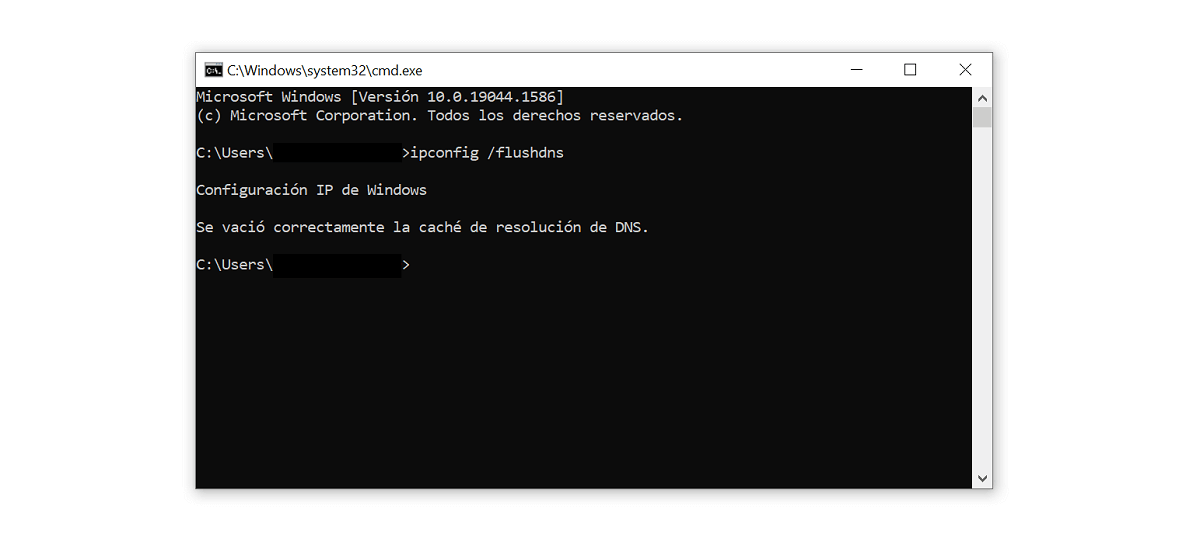
Utiliza las opciones del comando ipconfig en la línea de comandos para realizar el DNS flush a través del CMD. Ahora solo debes introducir el siguiente comando y confirmarlo con “Enter”:
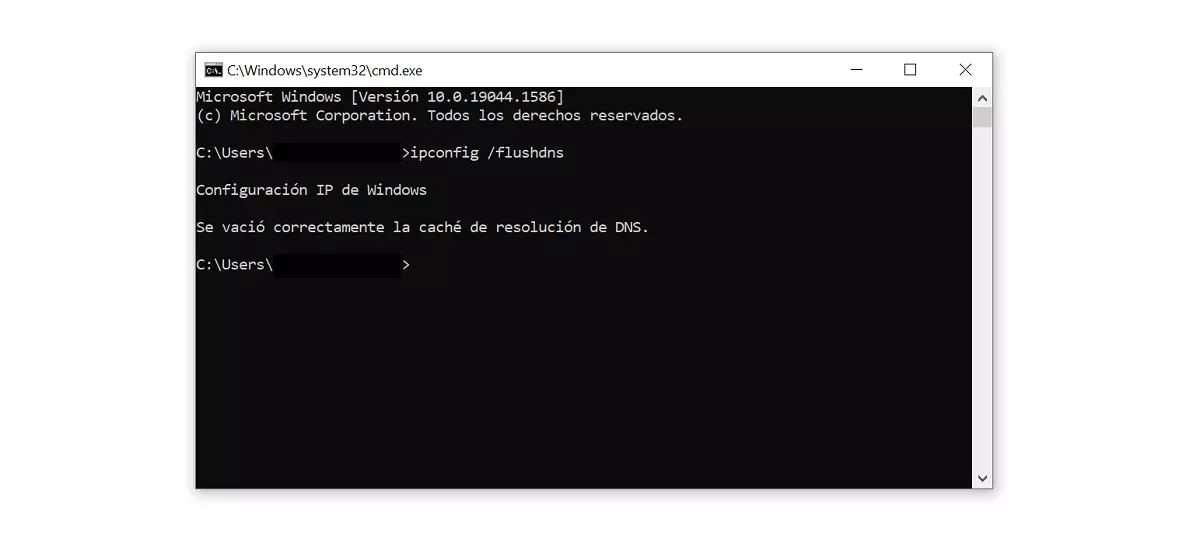
ipconfig /flushdnsDespués de ejecutar el comando con éxito, recibirás un mensaje que te informará sobre el vaciado de la caché DNS de resolución.
No tienes que preocuparte de que un flush DNS tenga un efecto negativo a la hora de navegar por la red: solo el primer acceso a una página web después de restablecer la caché debería durar un poco más de lo normal.