Girar vídeos es sencillo con las siguientes herramientas

Si has hecho grabaciones de vídeo con un smartphone es probable que a veces te encuentres con que el vídeo está mal alineado o del revés en el ordenador. Afortunadamente, existen varios programas de edición de imágenes y vídeos que permiten girar y guardar vídeos. Te explicamos cómo funcionan.
- Certificado SSL Wildcard gratis
- Registro privado
- Función Domain Connect para una configuración DNS simplificada gratis
Guía rápida: girar vídeos
Con Windows Video Editor
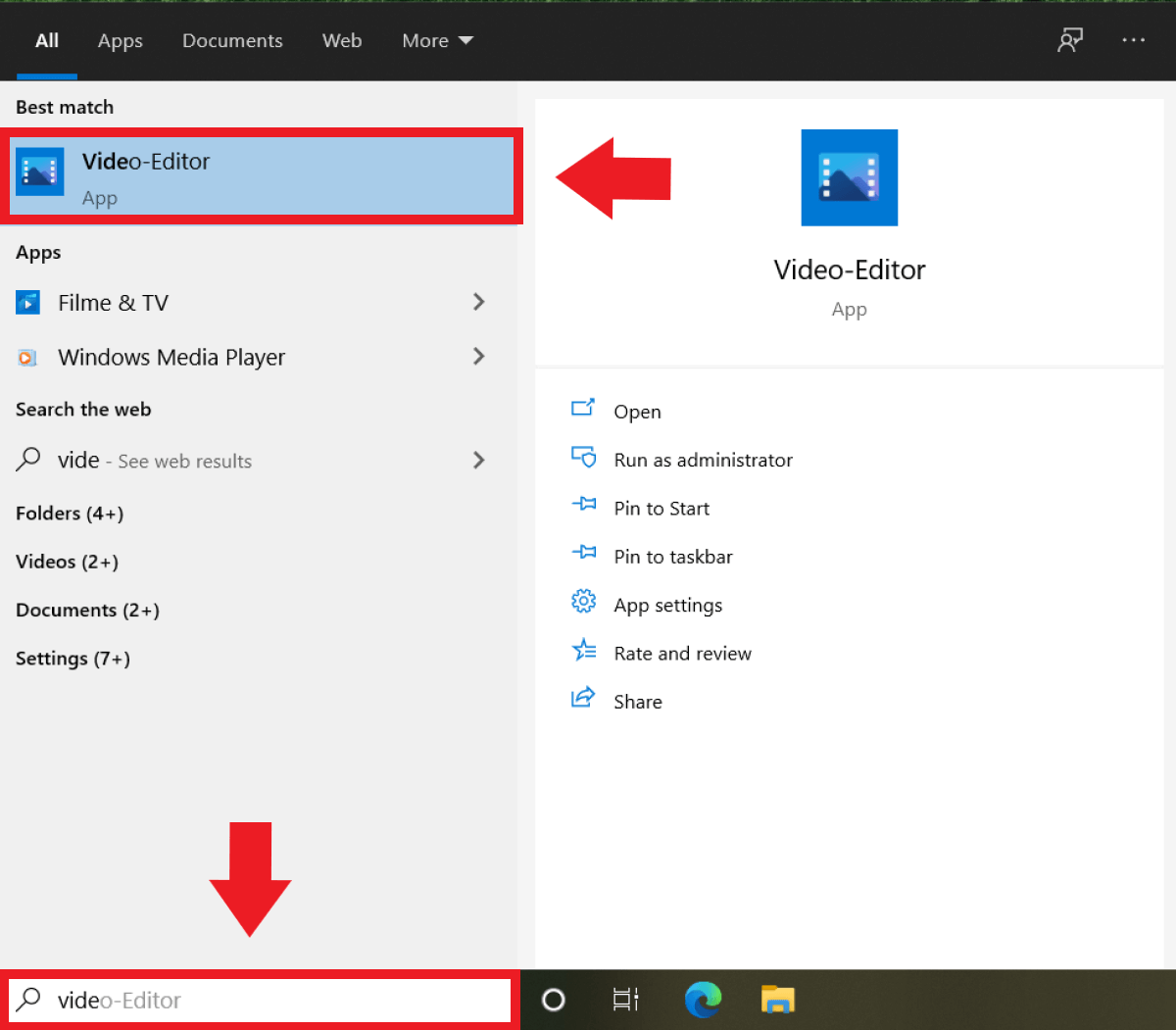
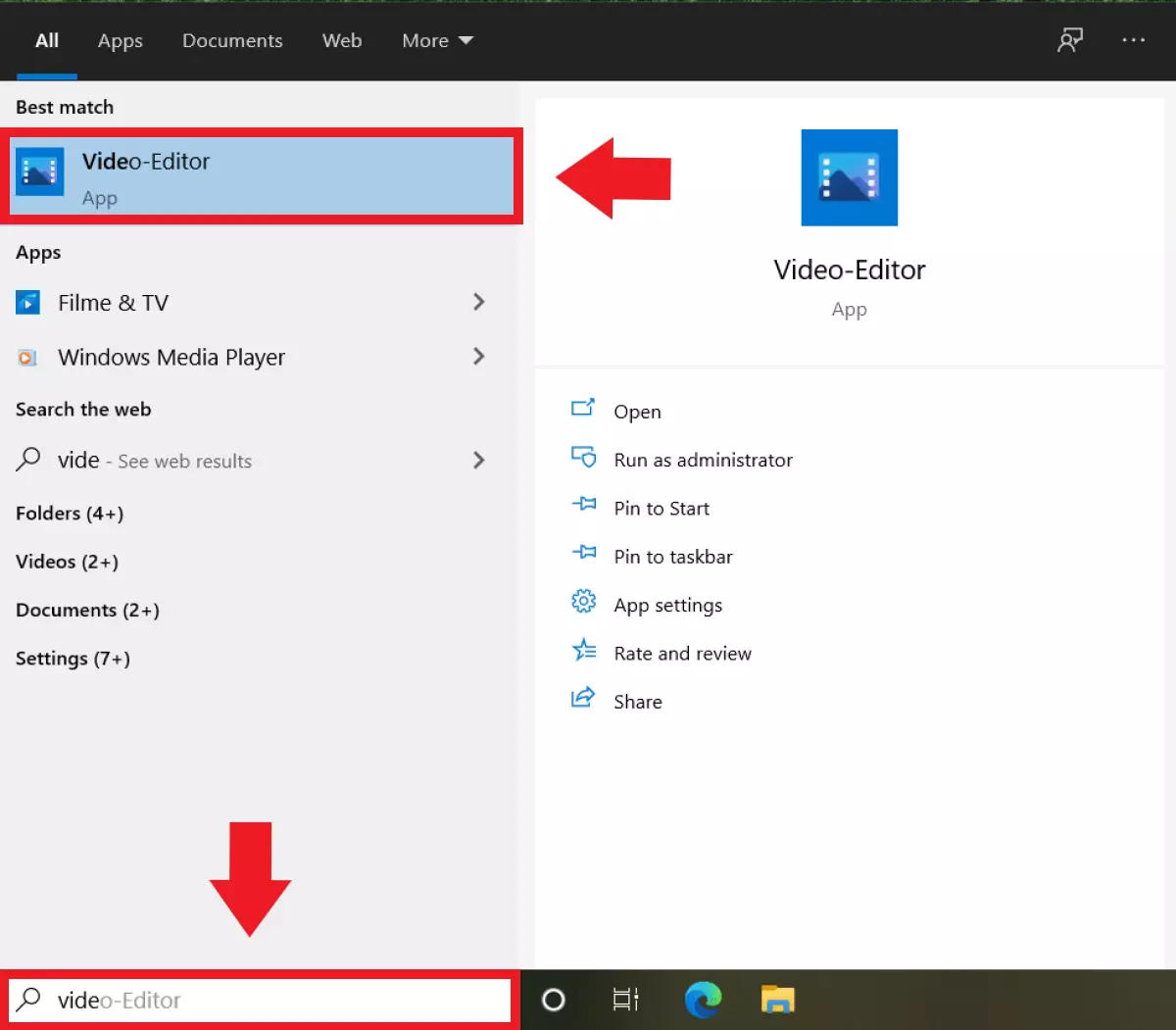
- Inicia el Windows Video Editor preinstalado en Windows.
- Crea un proyecto de vídeo nuevo.
- Ve a “Agregar” y selecciona el vídeo correspondiente.
- Haz clic en el vídeo y luego en “Agregar a guion gráfico”.
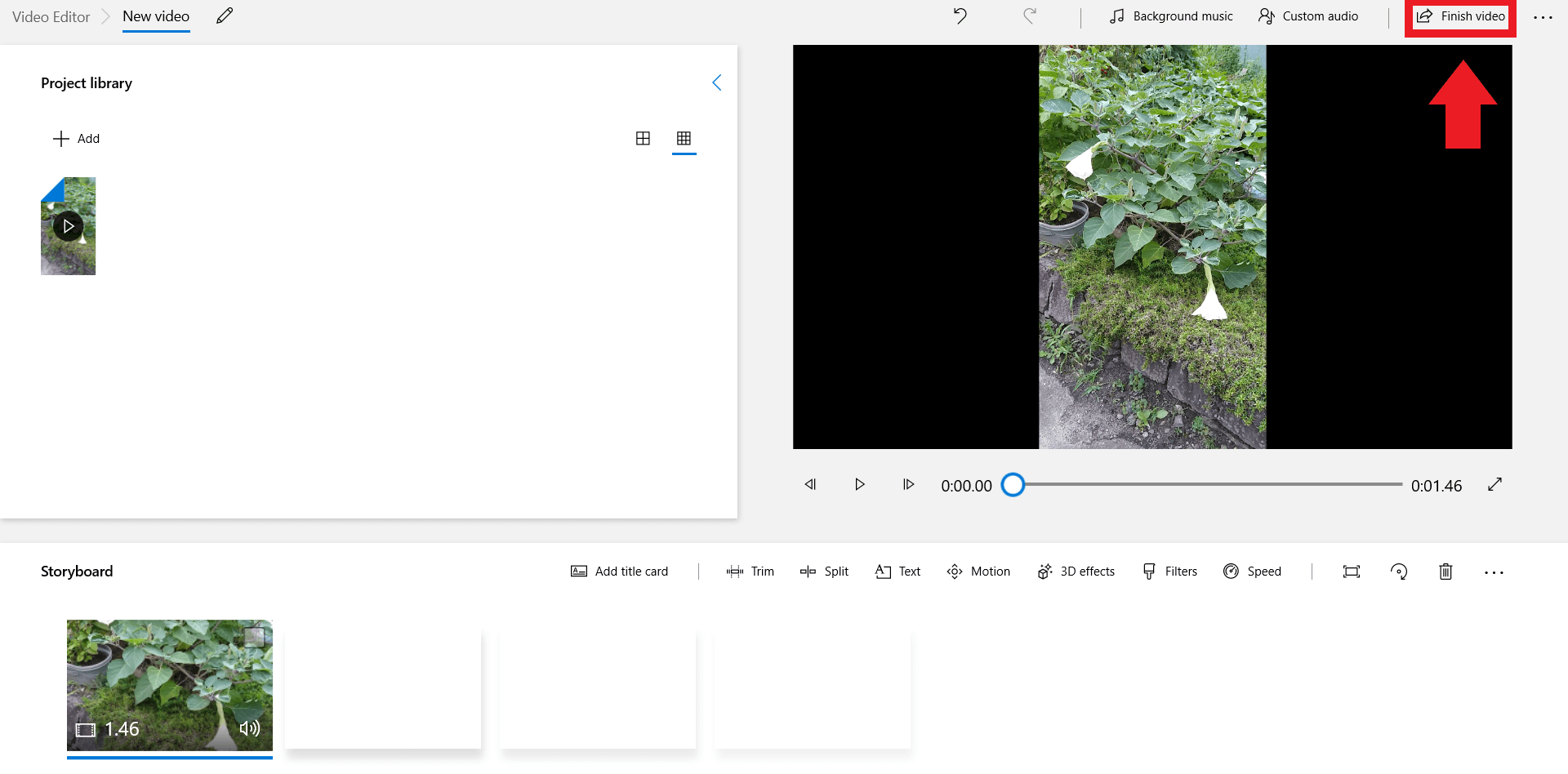
- Haz clic en el icono de rotación hasta que el vídeo esté correctamente alineado.
- Haz clic en “Finalizar video” para guardar el archivo editado en la ubicación deseada.
Con VLC Media Player
- Descarga el VLC Media Player.
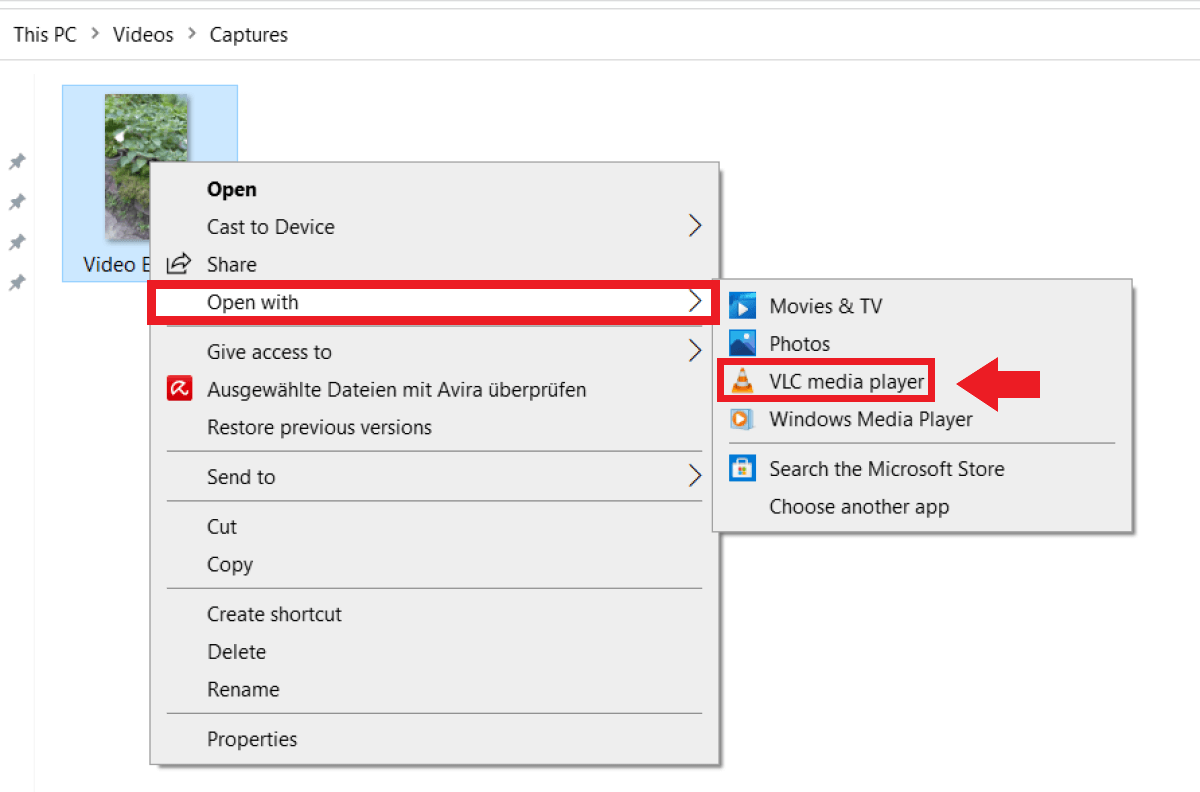
- Haz clic con el botón derecho del ratón en el vídeo y selecciona “VLC Media Player” en “Abrir con”.
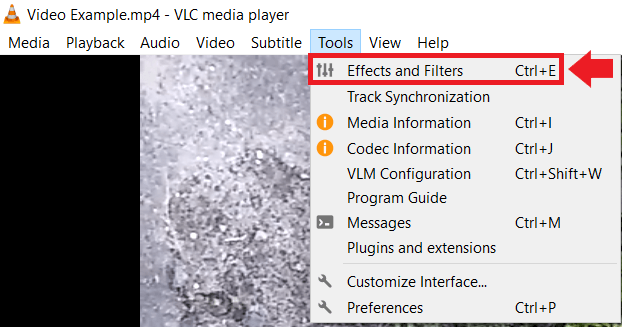
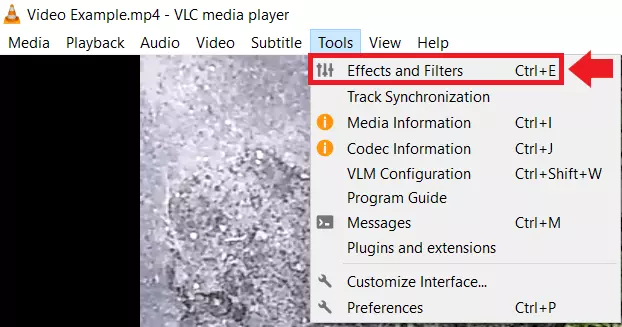
- Haz clic en la pestaña “Herramientas” y selecciona “Efectos y filtros”.
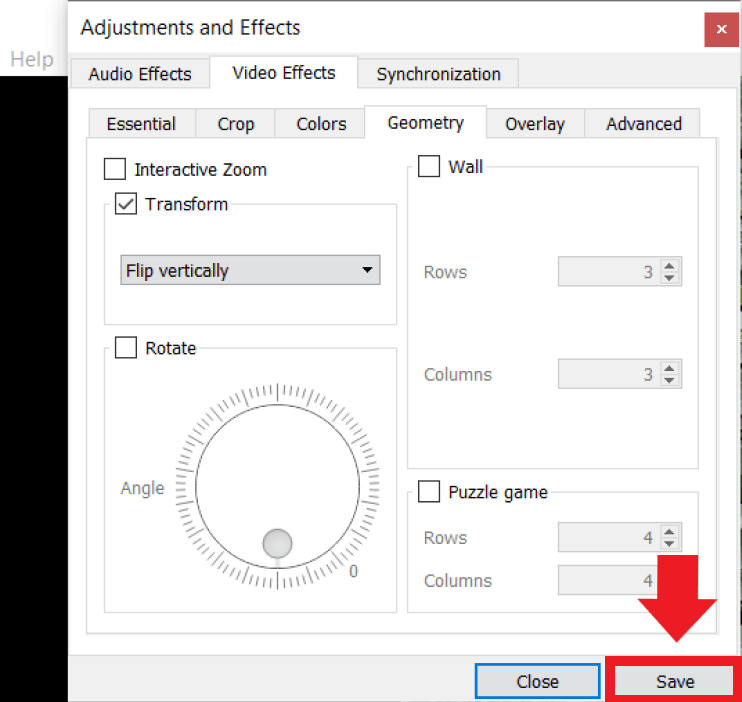
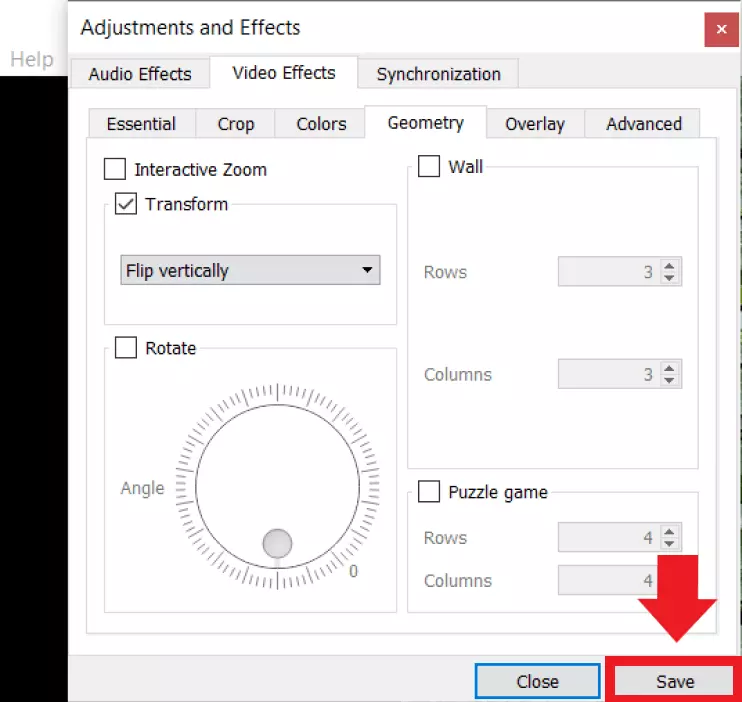
- Ve a “Efectos y filtros” y luego a “Geometría”.
- Marca “Transformar” o “Rotar” según tus preferencias.
- Seleccionando “Transformar”, el vídeo se alineará según ángulos fijos.
- Seleccionando “Rotar”, puedes fijar un ángulo manualmente.
- Haz clic en “Guardar” para aplicar los cambios.
El vídeo está al revés, ¿por qué sucede?
Los smartphones son muy útiles para grabar vídeos y capturar momentos únicos. Aunque las técnicas de grabación de los smartphones modernos son ahora similares a las de las cámaras de vídeo profesionales, algo que suele ser molesto en los vídeos de los smartphones es que a veces se ponen al revés o en vertical cuando se abren en el PC. La razón puede ser los sensores de movimiento del teléfono o una aplicación que no registra cómo se sostiene el smartphone. Afortunadamente, es fácil arreglarlo. Pero ¿cómo se puede girar un vídeo? Al igual que para las fotos, existen herramientas para girar los vídeos manualmente. Para ello, existen programas de edición de vídeo gratuitos y de pago.
Herramientas para girar vídeos
La gama de software para la edición de vídeo es amplia y crece cada año. Sin embargo, si no trabajas de forma profesional no tienes que recurrir a programas de pago como Adobe Premiere Pro CC o Apple Final Cut Pro 10. Hasta 2017, por ejemplo, existía el Windows Movie Maker gratuito. Sin embargo, desde 2017 ya no se ofrece para Windows. Por lo tanto, los programas disponibles bajo el nombre de “Movie Maker” no son programas oficiales de Windows y deben descargarse con precaución. Las nuevas versiones de Windows ofrecen un potente programa preinstalado para la edición de vídeo llamado Windows Video Editor.
Si no utilizas Windows o si prefieres utilizar una alternativa, puedes recurrir a VLC Media Player, que también es muy popular. Ofrece la misma funcionalidad que el Windows Video Editor. Las funciones que ofrecen ambos programas incluyen la compresión de vídeos, el ajuste de formatos de vídeo y la edición de grabaciones. Grabar y guardar vídeos es muy fácil con estas herramientas gratuitas.
Girar vídeos paso a paso
En nuestra guía paso a paso te explicamos cómo girar y guardar vídeos con el Windows Video Editor y el VLC Media Player.
Girar vídeos con Windows Video Editor
Paso 1. La forma más fácil de abrir el Windows Video Editor es buscarlo a través de la barra de búsqueda de Windows.
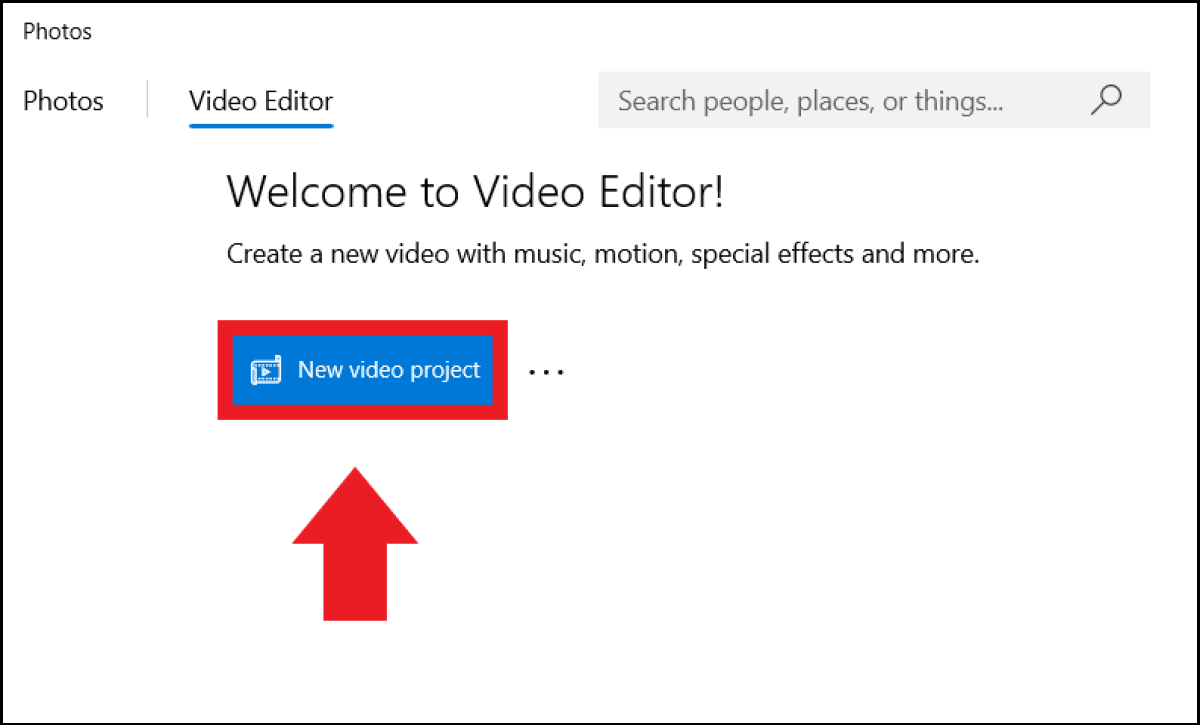
Paso 2. Haz clic en “Proyecto de video nuevo” para iniciar la edición de video.
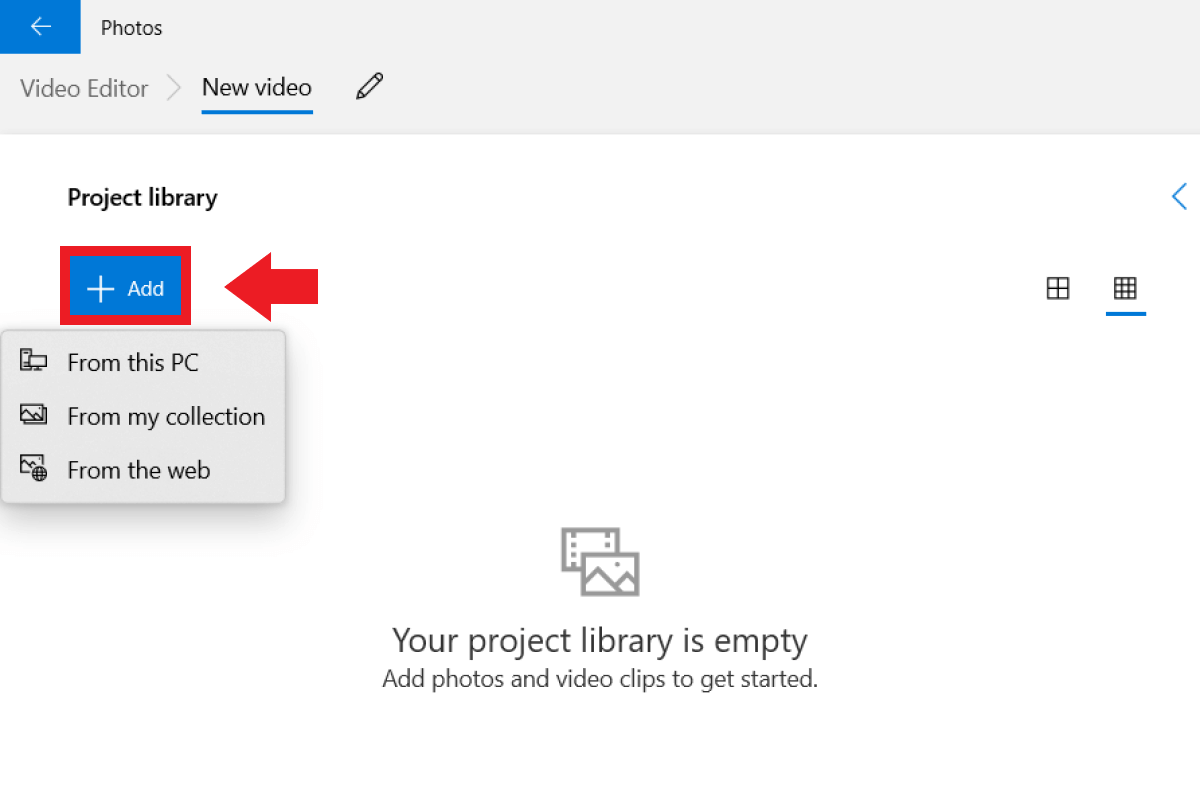
Paso 3. Ve a “Agregar” e importa el vídeo deseado desde la ubicación de almacenamiento correspondiente.
Paso 4. Haz clic en el vídeo importado y ve a “Agregar a guion gráfico”.
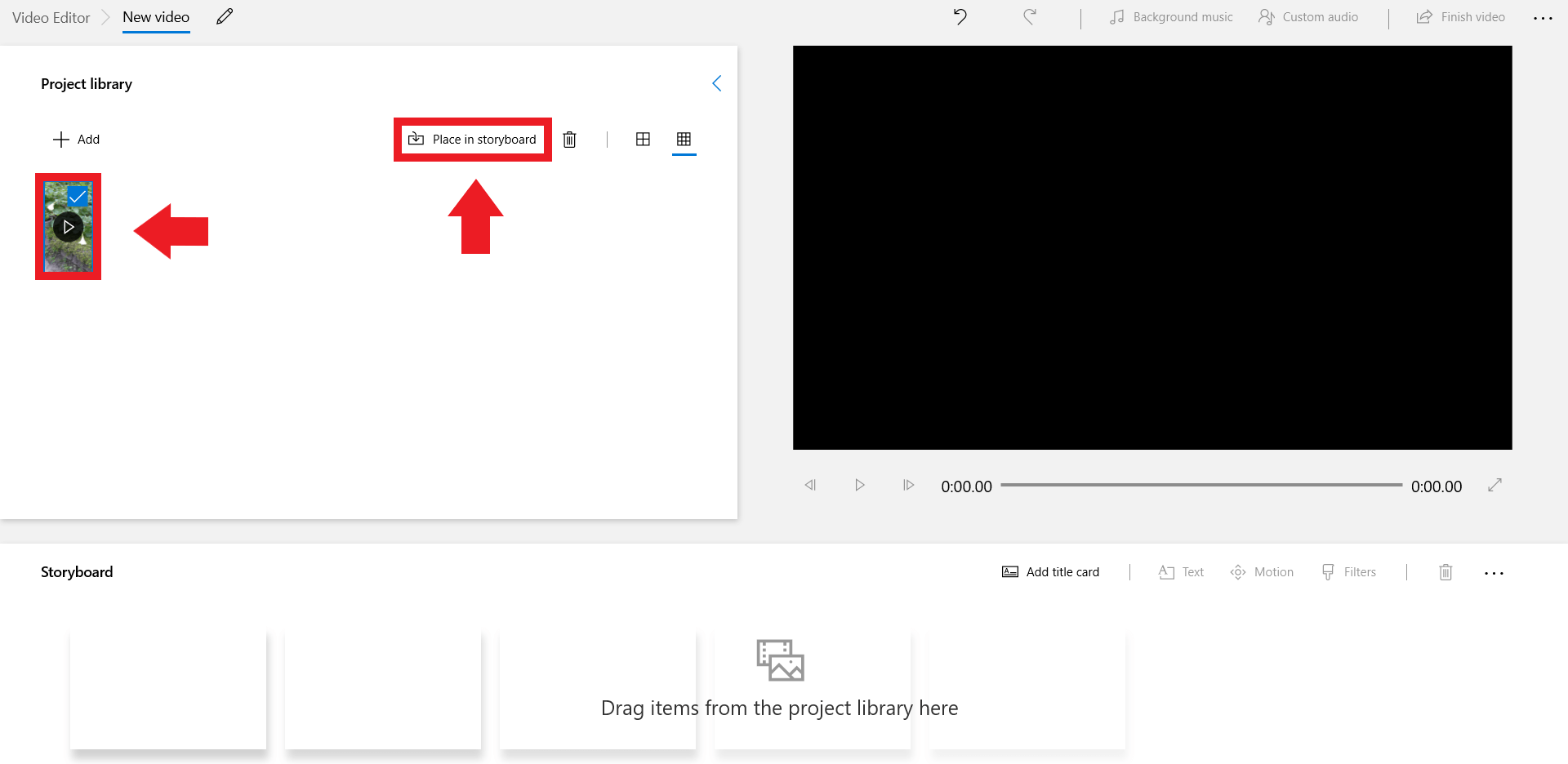
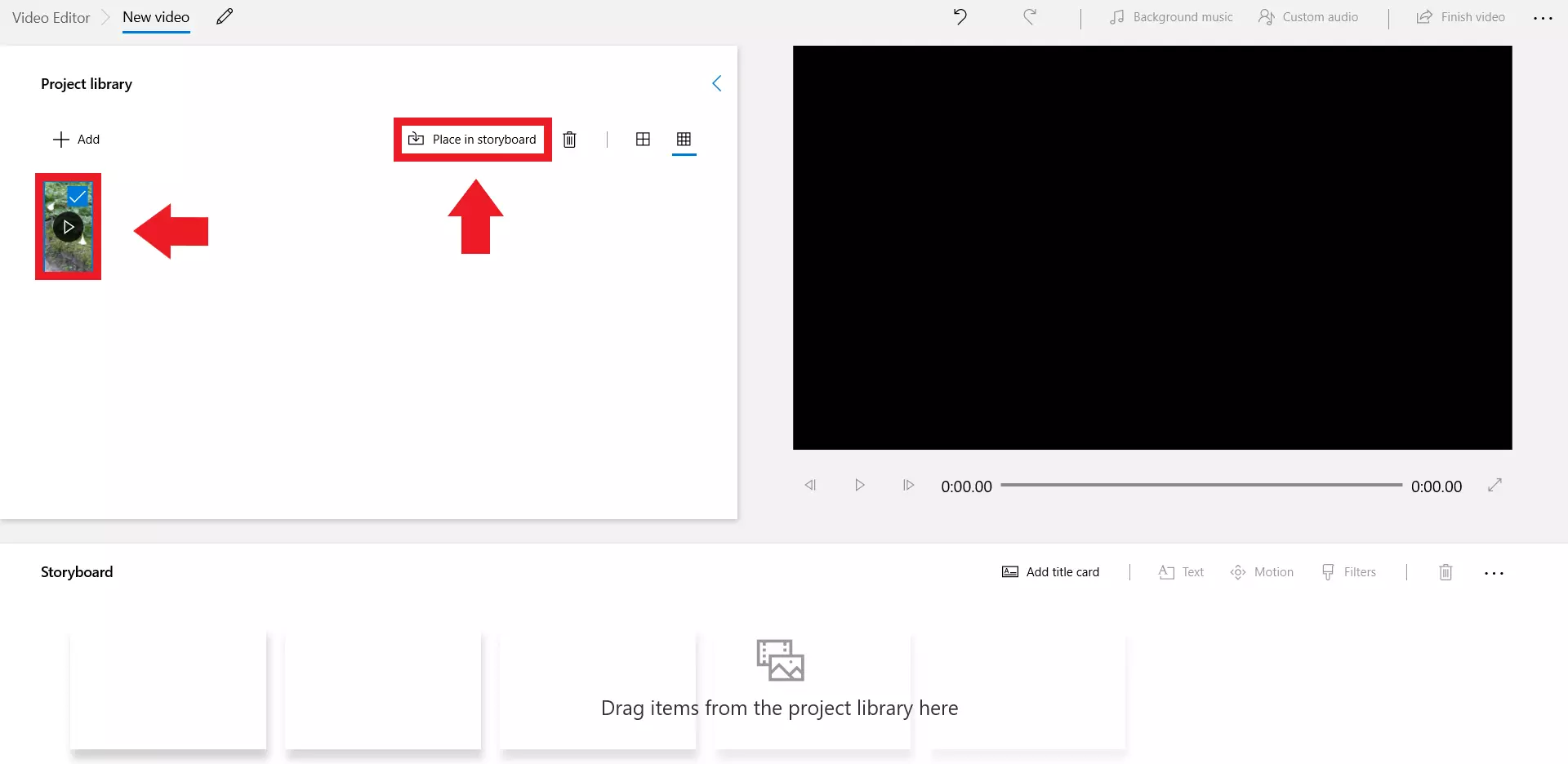
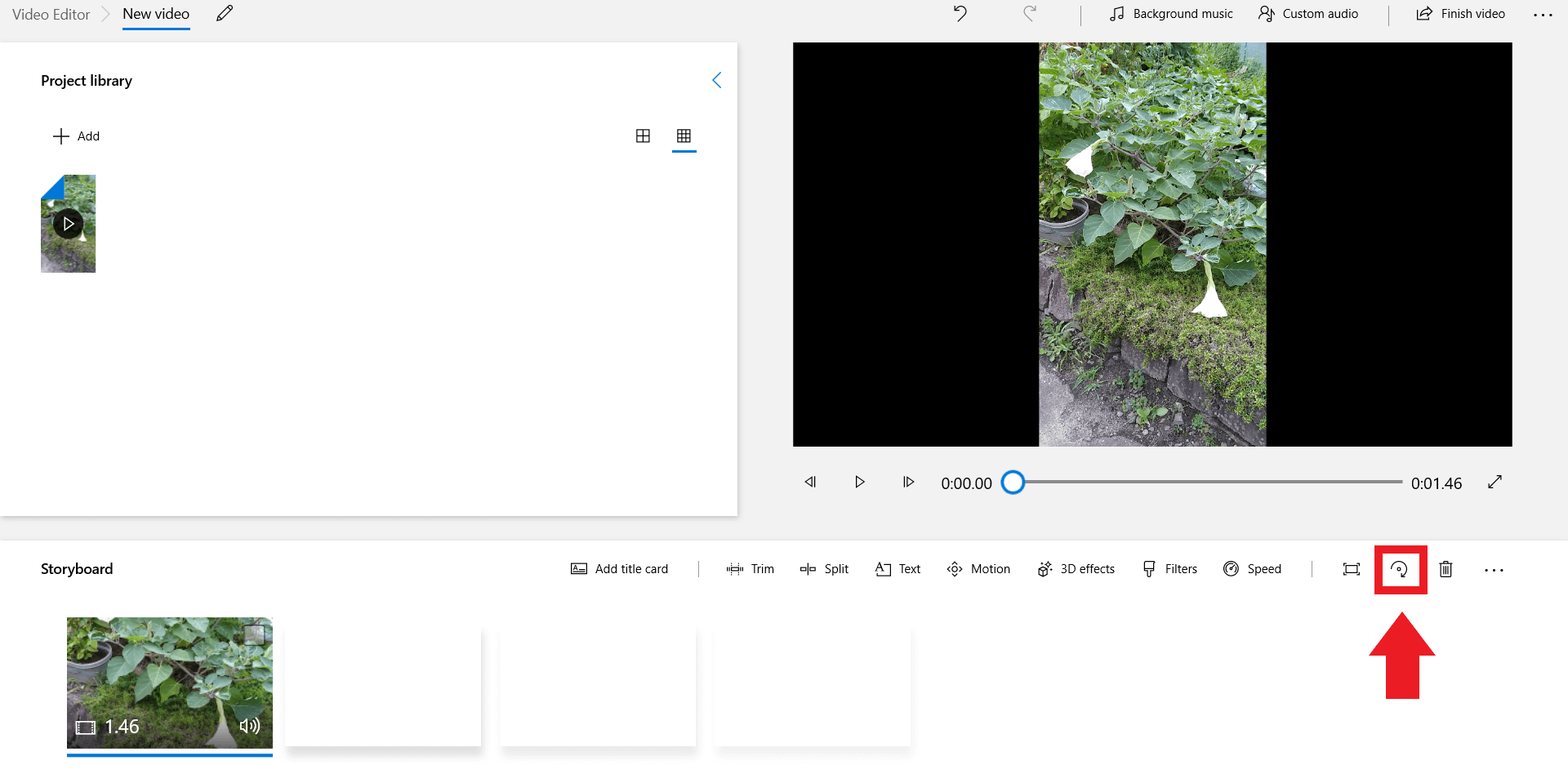
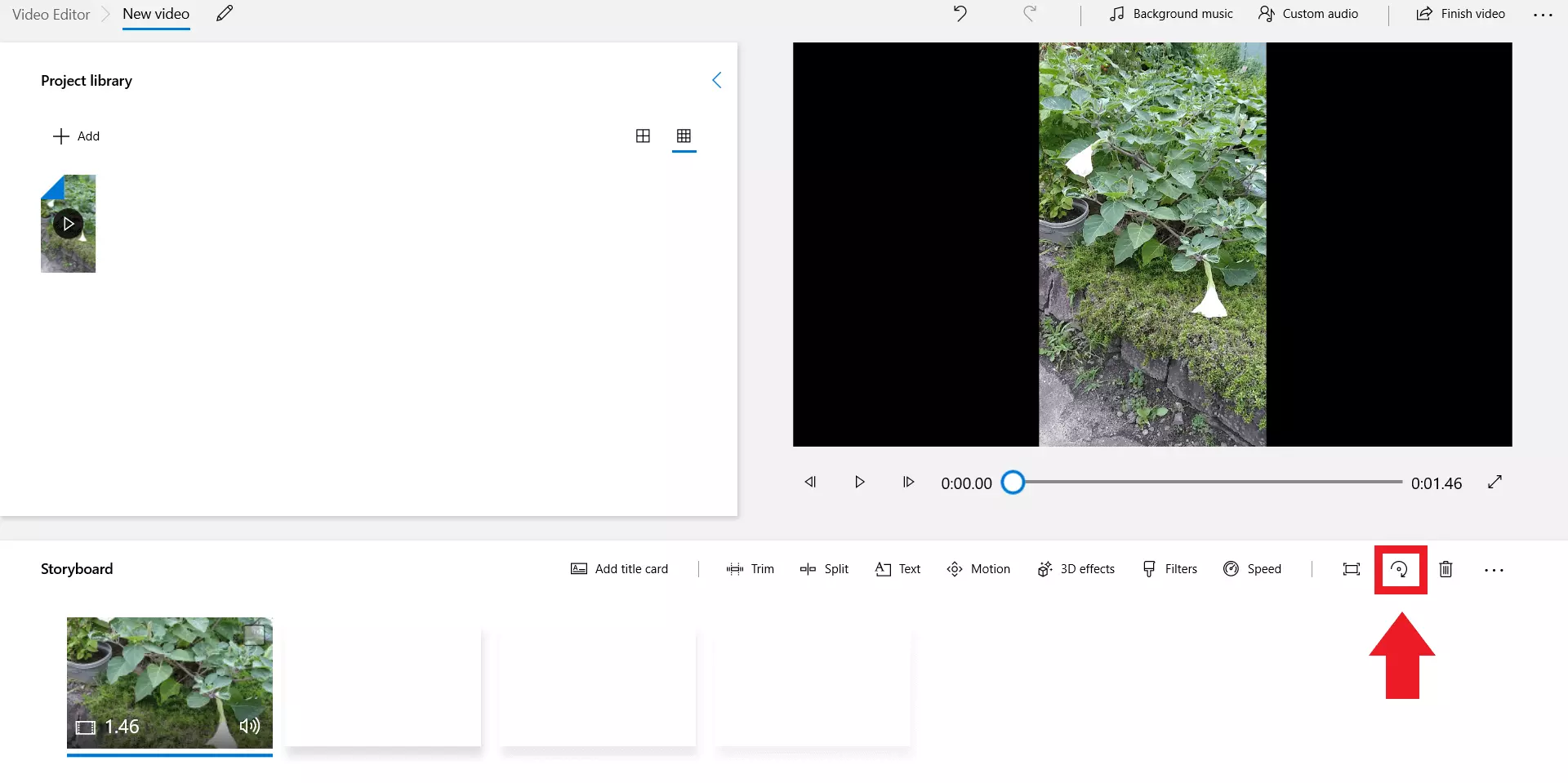
Paso 5. Ahora ve al icono de rotación y haz clic en él para alinear el vídeo correctamente.
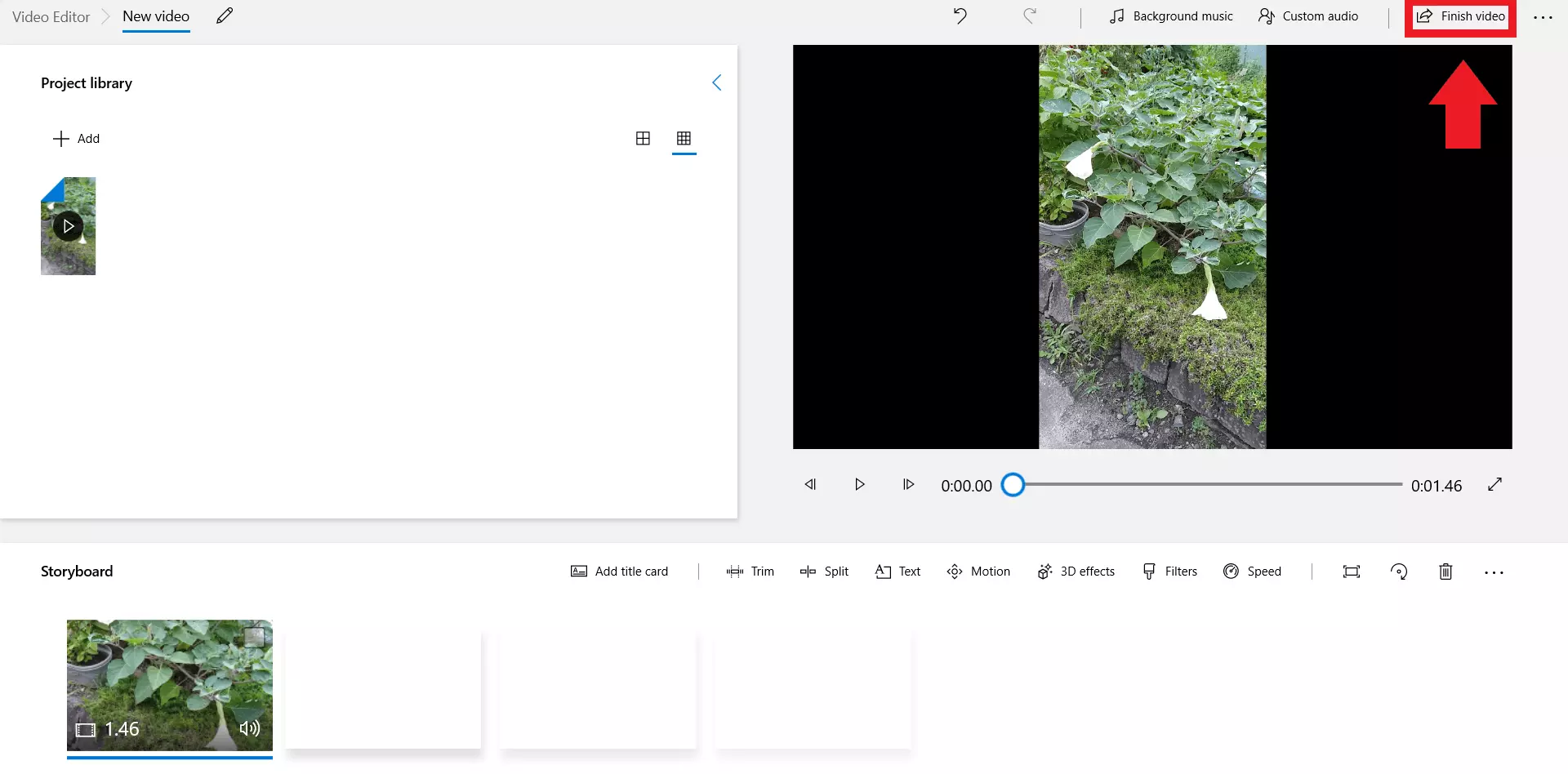
Paso 6. Ve a “Finalizar video” para guardar el video en la ubicación deseada.
- Escaneos antivirus periódicos
- Copias de seguridad automáticas y restauraciones
Girar vídeos con VLC Media Player
Paso 1. Descarga el VLC Media Player desde la Microsoft Store o desde la página oficial.
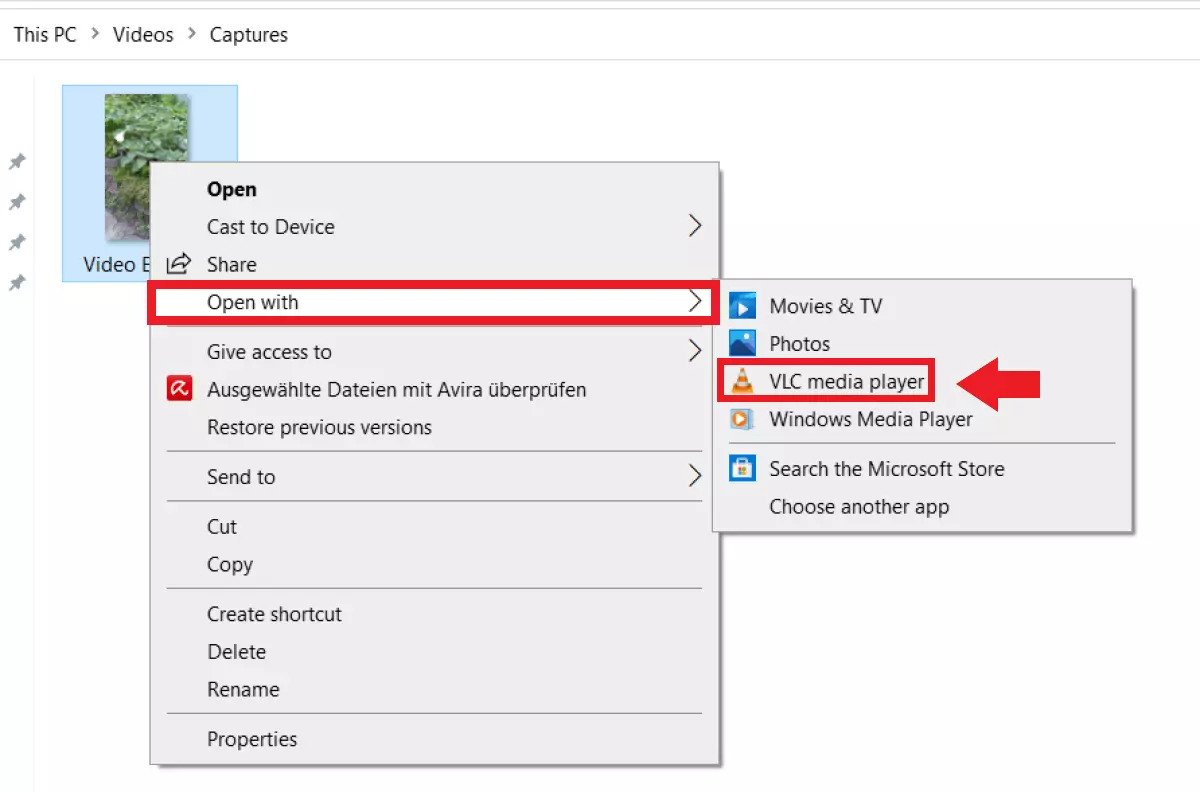
Paso 2. Abre la carpeta con el vídeo y haz clic con el botón derecho del ratón en el archivo. Selecciona el programa “VLC Media Player” en “Abrir con”.
Paso 3. En el menú del reproductor VLC, haz clic en la pestaña “Herramientas” y luego en la opción “Efectos y filtros”.
Paso 4. En la siguiente ventana, ve a “Efectos de video” y luego a la opción “Geometría”.
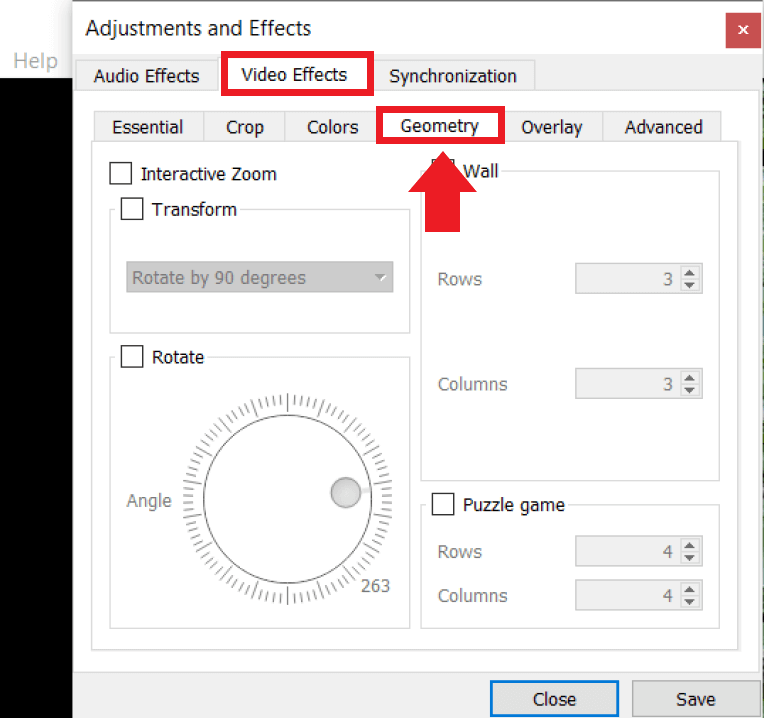
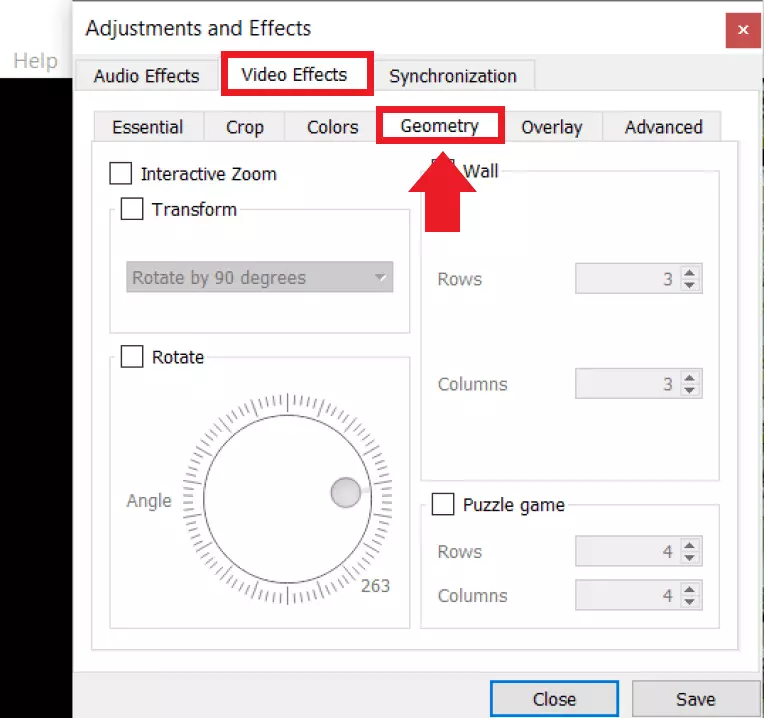
Paso 5. Ahora marca “Transformar” o “Rotar” según tus preferencias.
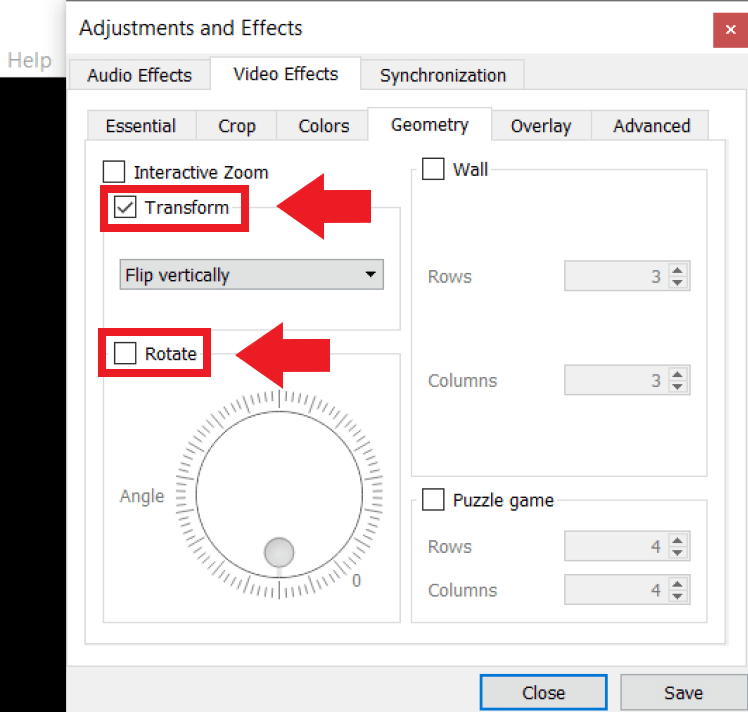
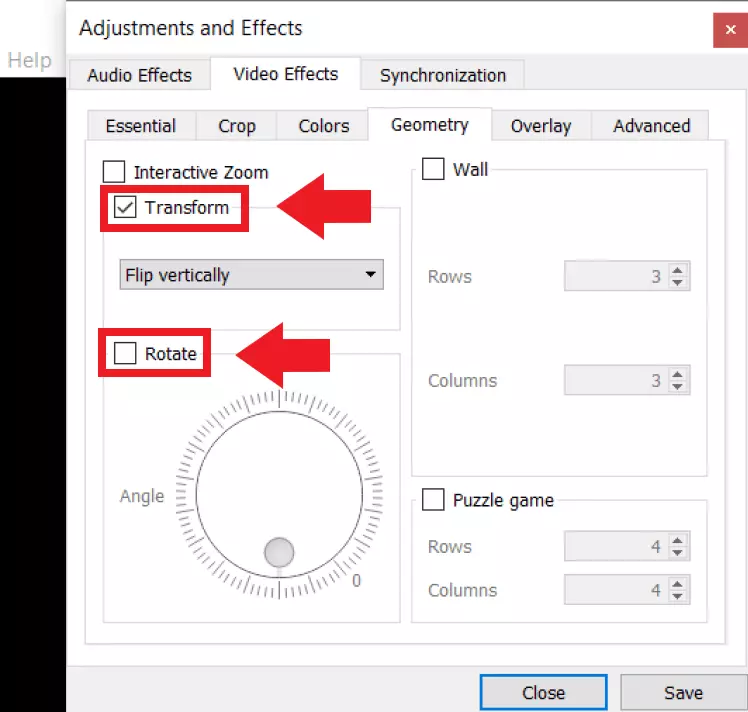
Paso 6. Con la función “Transformar”, puedes alinear el vídeo según ángulos fijos como 90 grados, 180 grados o 270 grados o voltear la imagen horizontal o verticalmente.
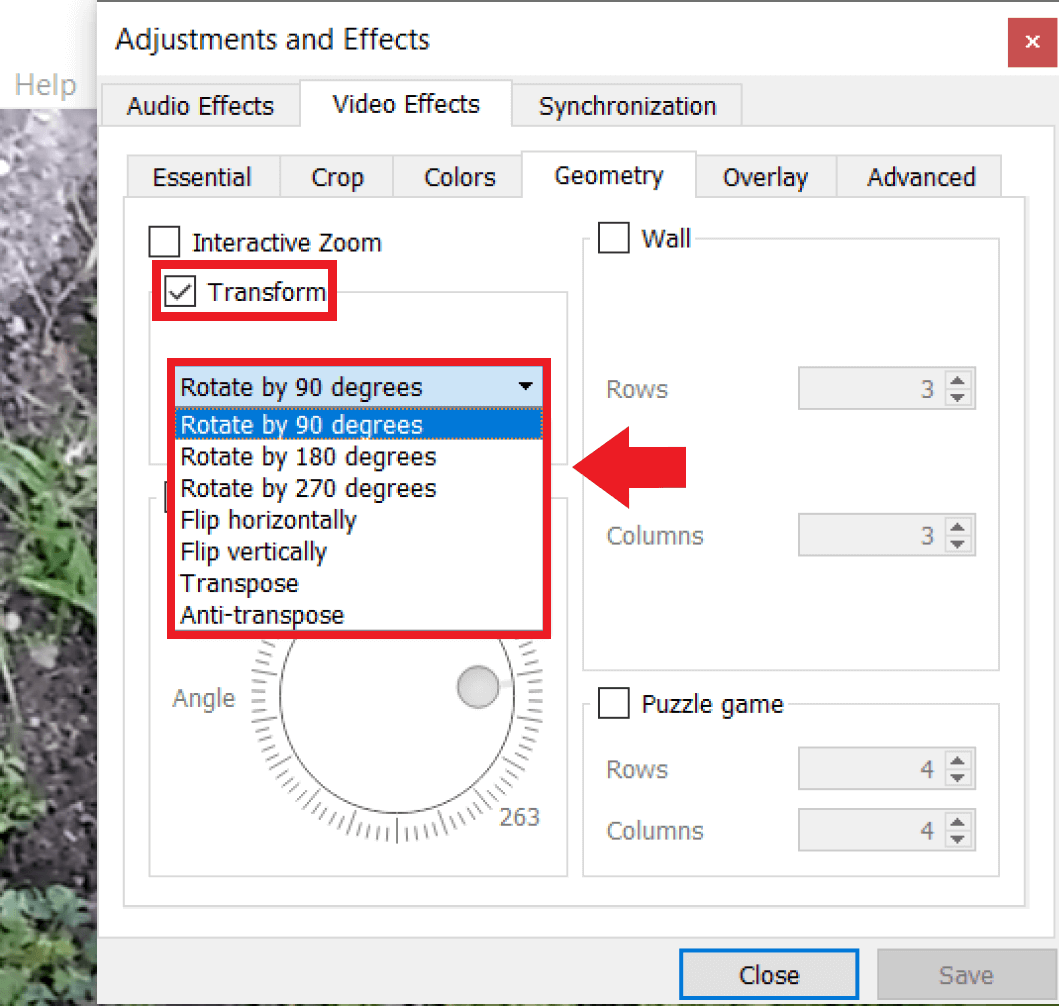
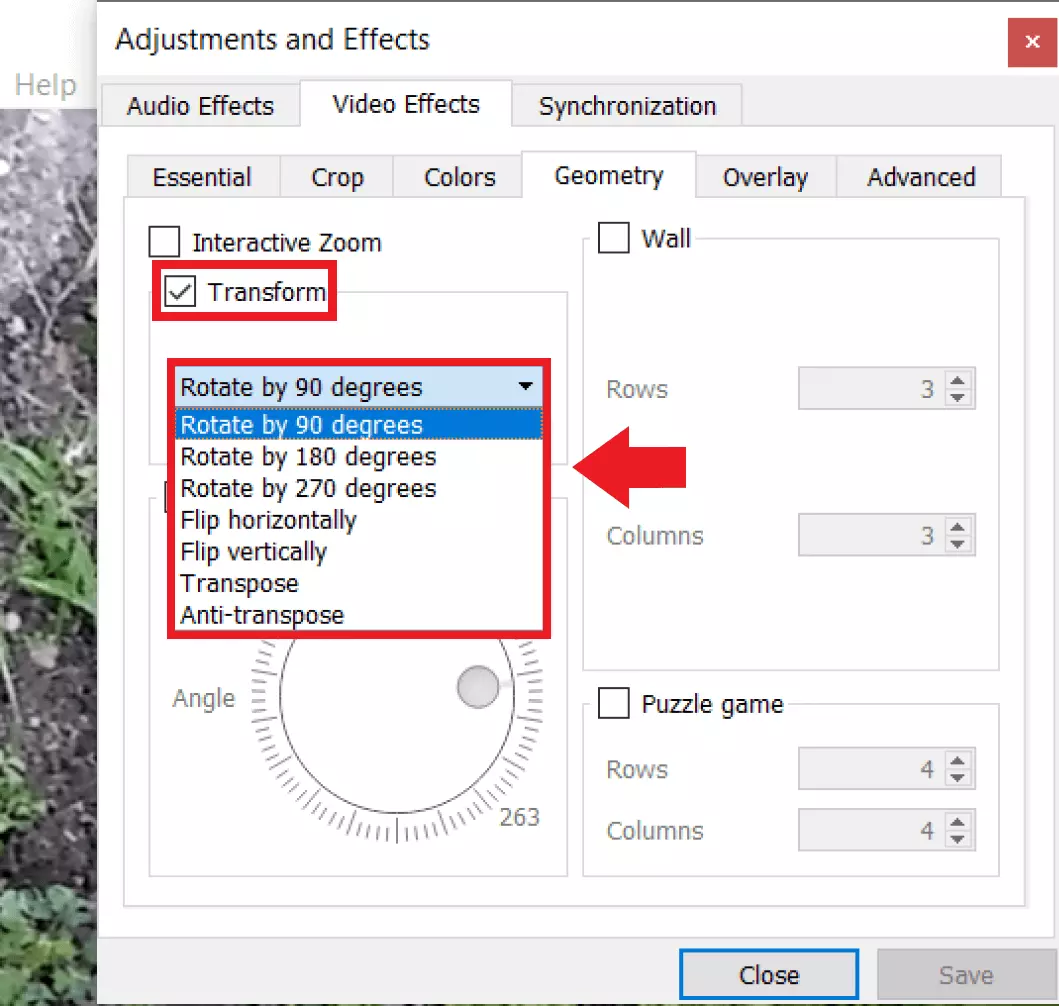
Paso 7. En la función “Rotar”, a su vez, se puede ajustar manualmente el ángulo deseado.
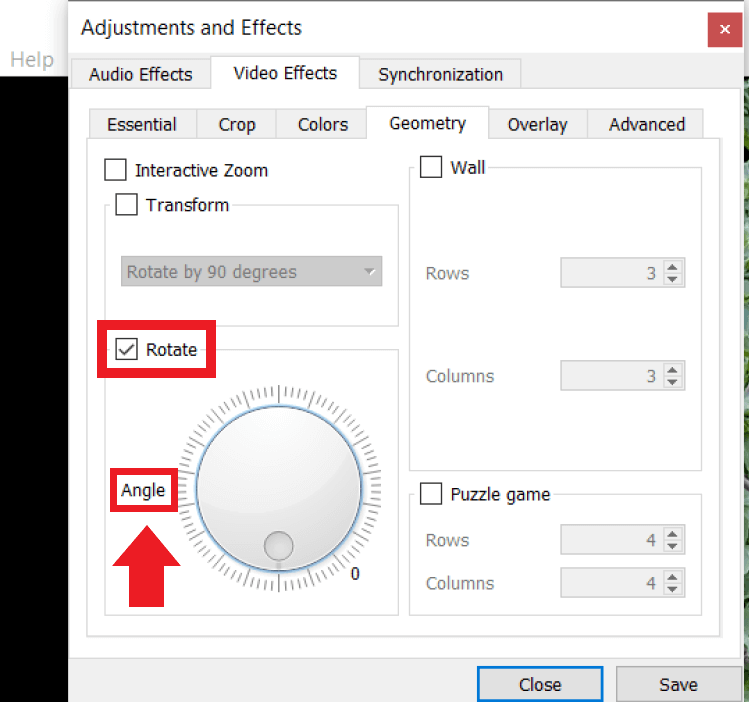
Paso 8. Guarda los cambios en el video en “Guardar”.