

Cómo convertir Word a PDF: así funciona

¿Quieres guardar y enviar un documento Word en formato PDF? Con ello se presentan numerosas ventajas, pues los archivos PDF son compactos, pueden abrirse y editarse en la mayoría de sistemas (con ayuda de las correspondientes herramientas gratuitas) y no presentan, a diferencia de los documentos Word, ningún problema en términos de compatibilidad y formato. Asimismo, el diseño y la apariencia de un documento en formato PDF permanecen invariables tras el envío, lo que no suele ocurrir con MS Word (.doc), porque el receptor podría recurrir a otras versiones del procesador de textos u otras herramientas como OpenOffice para abrir el documento y, en consecuencia, se producirían cambios de formato. En lo que respecta a la representación de imágenes y tipos de letra, en Word también pueden darse complicaciones. Sin embargo, al abrir los archivos PDF, estos siempre tienen el mismo aspecto, pues el formato original permanece invariable.
El formato PDF resulta especialmente útil cuando se envían documentos para imprimirlos, pues estos se copian tal y como se muestran en los archivos PDF. Asimismo, los documentos PDF pueden protegerse mediante contraseña para evitar ser modificados o para que personas no autorizadas no realicen cambios o solo hagan determinadas modificaciones. También puede definirse quién tiene permiso para abrir los archivos o para imprimirlos. A diferencia de los documentos en Word, los archivos PDF ofrecen un mayor control sobre su posterior visualización y su acceso.
A continuación te mostramos diversas posibilidades para convertir Word en PDF.
Cómo pasar documentos Word a PDF con la función “Guardar como” en Word
Una posibilidad sencilla para convertir Word a PDF es la que ofrece la función “Guardar como” integrada en las versiones publicadas a partir de 2007. Haz clic en la pestaña “Archivo” y después en “Guardar como”.
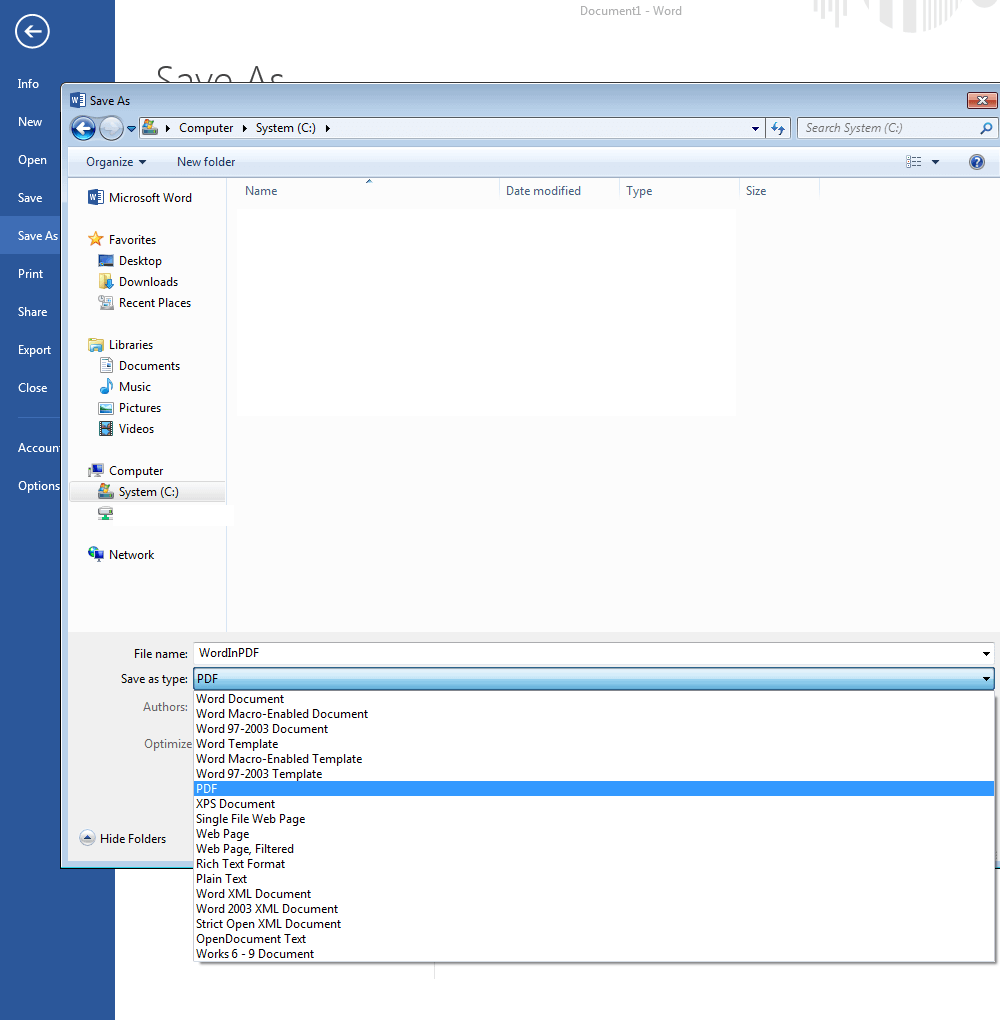
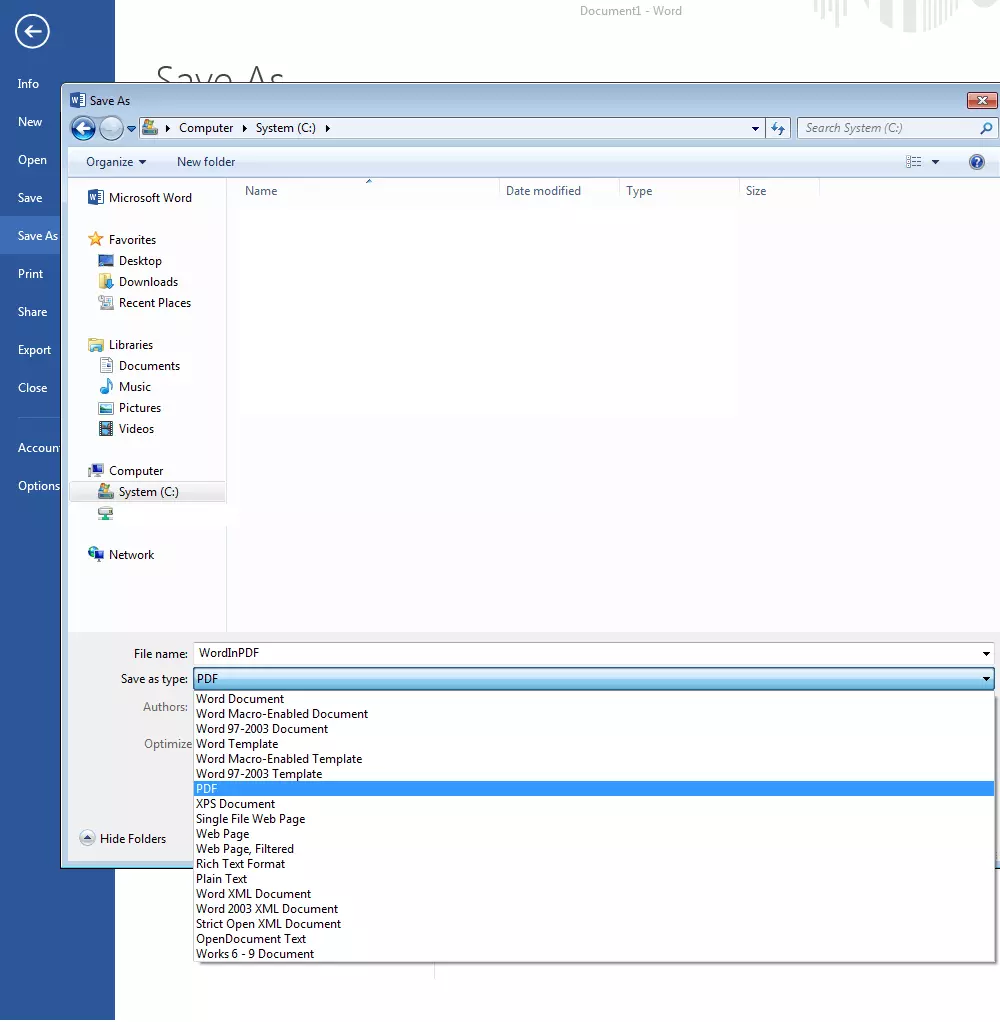
A continuación puedes realizar otros ajustes, como, por ejemplo, optimizar el documento PDF y preferiblemente conservarlo en tamaño reducido. Esto resulta práctico sobre todo cuando tu proveedor de correo electrónico o tu herramienta online favorita solo permiten cargar documentos con un tamaño de almacenamiento reducido. La pestaña “Opciones” también te permite cifrar documentos PDF.
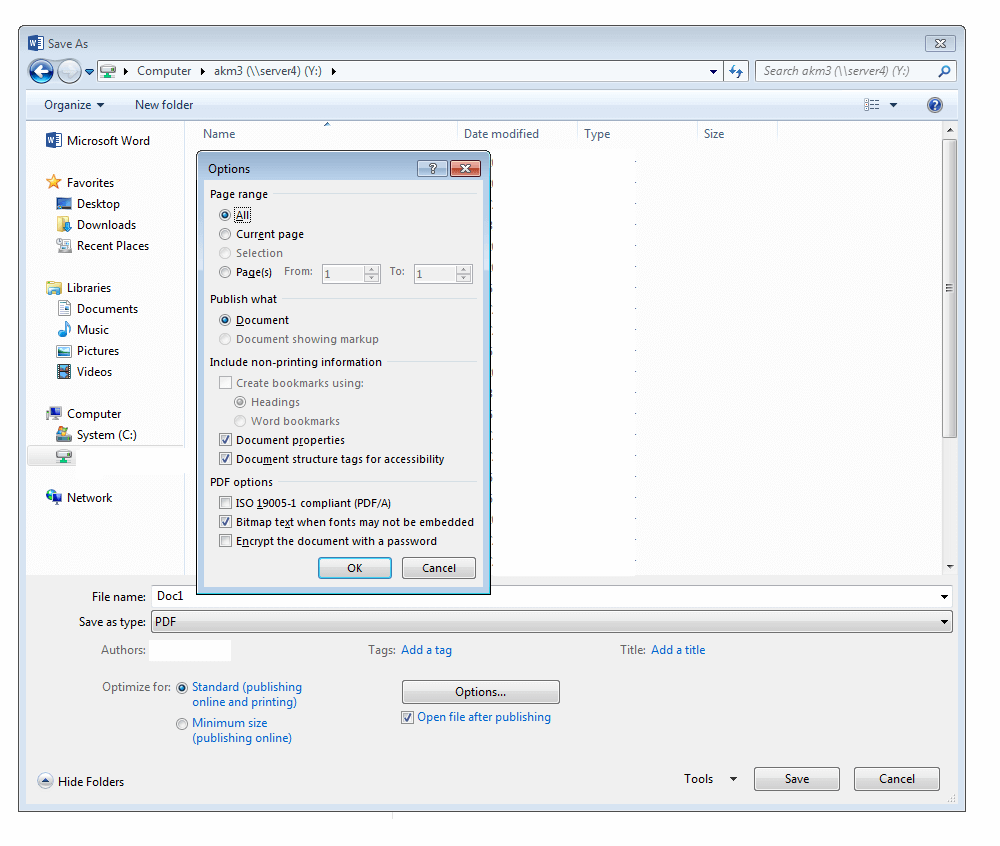
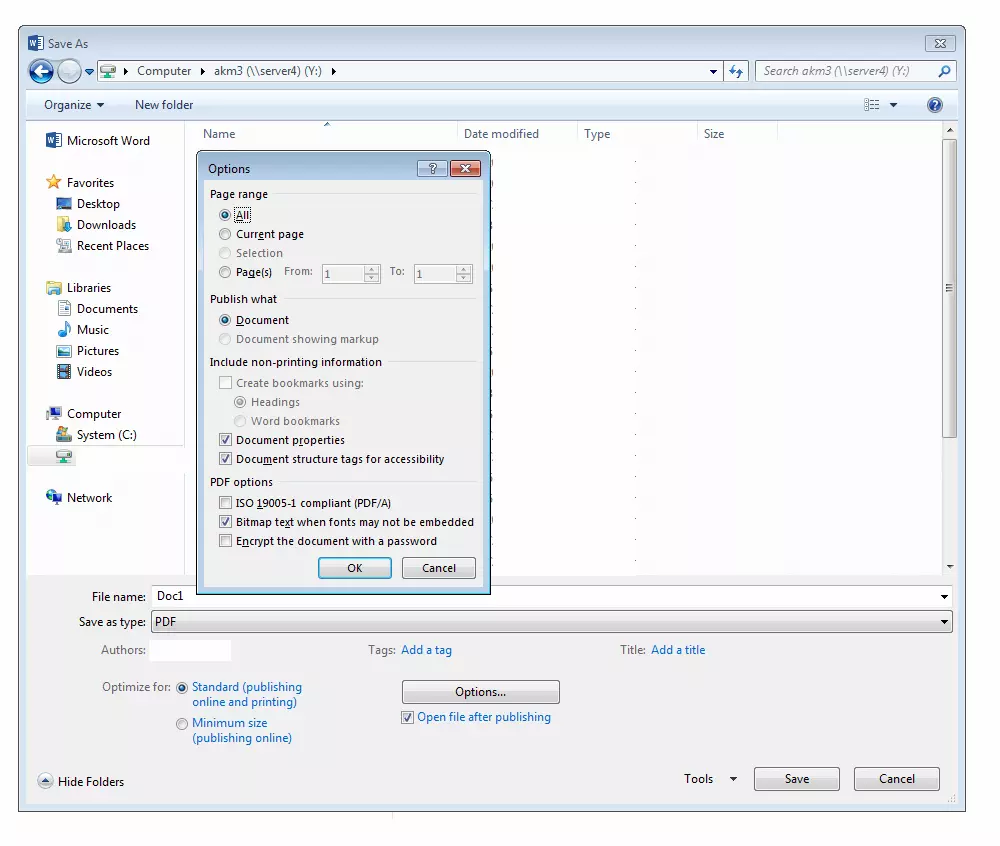
Si seleccionas esta opción, puedes establecer la contraseña en un nuevo cuadro de diálogo y, tras ello, abrir el archivo. Este procedimiento no lleva mucho tiempo y resulta más que suficiente para la mayoría de usuarios. Sin embargo, las opciones en Word están limitadas, por lo que, por ejemplo, solo pueden protegerse documentos completos con contraseña, pero no bloquearse funciones individuales. Asimismo, el archivo PDF creado mediante este procedimiento requiere generalmente más espacio de almacenamiento del necesario.
Si quieres tener un mayor control sobre tu documento PDF final es recomendable que recurras a una herramienta especial. Si buscas una solución sencilla para pasar de Word a PDF, la función de Word descrita más arriba es completamente suficiente.
El botón “Exportar” de la pestaña “Archivo” te lleva de inmediato al cuadro de diálogo que muestra nuestro primer screenshot, donde se ha preseleccionado “PDF”.
Utilización de conversores de Word a PDF especiales
Generalmente, el software especial para convertir Word a PDF ofrece más características que la función implementada de Microsoft Word. Puesto que los programas que permiten editar PDF directamente resultan muy caros, en muchos casos es suficiente con recurrir a una herramienta gratuita. Estas suelen instalar un controlador de impresoras específico para realizar la conversión, de modo que permiten pasar documentos de Word a PDF utilizando la función de impresión. La impresora muestra el archivo tal como se imprimiría. Si se almacena el documento en la presentación preliminar como archivo PDF, se obtiene exactamente el mismo documento sin cambios de formato.
PDFCreator (Windows)
La herramienta gratuita PDFCreator de pdfforge permite convertir documentos de Word a PDF mediante la función de imprimir. Además, el software también ofrece numerosas funciones de cifrado, firmas digitales y la posibilidad de combinar varios PDF.
Una vez instales PDFCreator, puedes utilizar la función de imprimir de Word y seleccionar PDFCreator como “Impresora”.
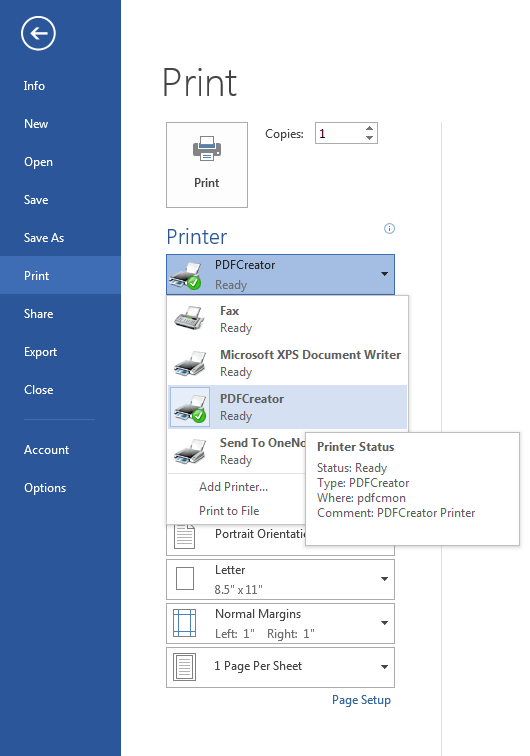
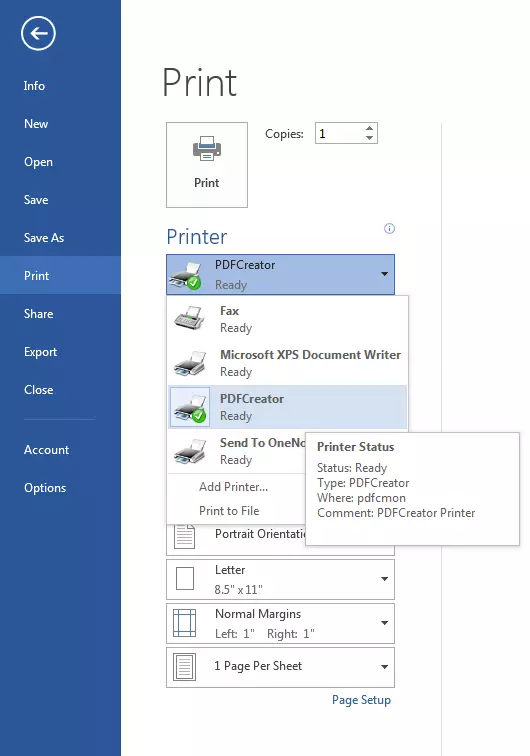
Si clicas en “Imprimir” se abre PDFCreator, herramienta con la que puedes realizar algunos ajustes antes de convertir de Word a PDF el documento mediante la opción “Guardar”.
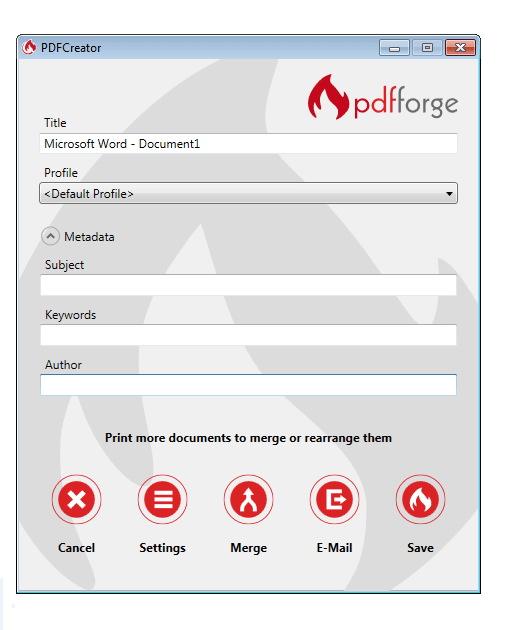
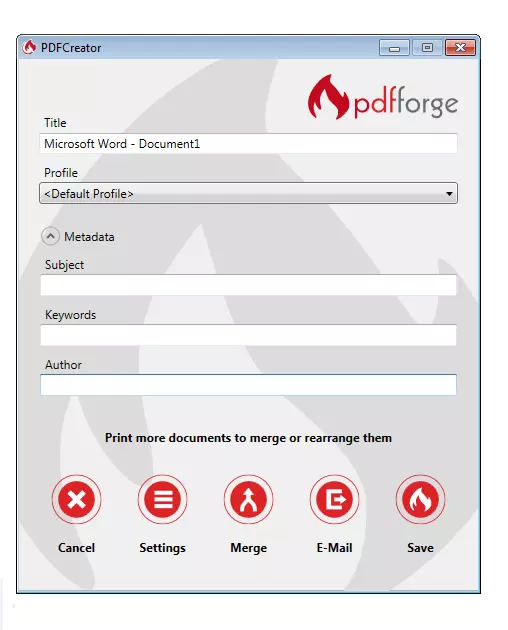
Por medio de la característica “Ajustes” (Settings) puedes utilizar numerosas opciones, que van desde el cifrado hasta el almacenamiento automático. Mediante la opción “Unir” (Merge) puede añadirse el documento actual a otro archivo PDF, por lo que así es posible juntar varios documentos Word en un único archivo PDF de manera sencilla. La función “Correo electrónico” (E-Mail) permite adjuntar archivos PDF directamente en el correo electrónico y mediante la opción “Guardar” (Save) se almacenan en el ordenador.
Si estableces PDFCreator como impresora estándar, puedes pasar documentos de Word a PDF haciendo clic con el botón derecho del ratón sobre el archivo para el que has seleccionado “Imprimir”.
La versión gratuita de PDFCreator va acompañada de inserciones publicitarias, a diferencia de la versión de pago.
PDFCreator lleva incluida la herramienta PDFArchitect, que garantiza opciones de edición simples como girar documentos PDF, pero también distribuirlos, unirlos, cifrarlos o añadirles texto.
PDF24 (Windows)
PDF24 funciona según el mismo principio que PDFCreator. Tras su instalación, la herramienta actúa como una seudoimpresora y, para ejercer su función, debe marcarse “pdf24”. PDF24 es algo más liviana que PDFCreator y prescinde de adware. Además de edición simple, de cifrado y de agrupación, PDF24 permite a sus usuarios convertir archivos PDF en imágenes e incluye una función de fax integrada que resulta sumamente práctica.
TextEdit (macOS)
Si buscas un conversor de Word a PDF para Mac, puedes recurrir a la herramienta TextEdit preinstalada. Abre el documento deseado con TextEdit. En la pestaña “Archivo” se encuentra también la opción “Imprimir”. En el cuadro de diálogo que se abre puedes acceder haciendo clic en “PDF” a un menú desplegable que permite proteger documentos PDF, pero también enviarlos por fax o por correo electrónico. Si quieres cifrar tus archivos, puedes “exportar” los documentos a través de la pestaña “Archivo”, que ofrece diferentes opciones de cifrado.
Dado que los ordenadores Mac ya traen esta herramienta de serie, para este tipo de sistemas existen menos software de conversión a PDF que para Windows. No obstante, los conversores de PDF de pago de Adobe Acrobat ofrecen las opciones correspondientes, pero la funcionalidad va mucho más allá de la simple conversión, lo que provoca que se encarezca el precio de estas herramientas. Para la simple conversión de archivos es suficiente con la herramienta gratuita TextEdit.
Herramientas online para convertir documentos Word en PDF
En Internet existen páginas web especiales para pasar de Word a PDF. Para ello es necesario cargar los documentos originales, tras lo cual la página web ofrecerá los archivos PDF listos para su descarga. Si solo se requiere la simple conversión a PDF, este método ahorra tiempo y recursos, pues para utilizarlo no tiene que instalarse ningún software especial, aunque no garantiza la seguridad de los archivos. En nuestros ejemplos, los gestores aseguran que todos los archivos se eliminan poco después de que el proceso termine, pero no se puede tener una garantía plena. Por ello, el uso de estos servicios se recomienda de forma limitada y sin garantías en caso de datos y documentos sensibles.
Smallpdf
Smallpdf funciona mediante la función de arrastrar y soltar, es decir, que solo hay que deslizar el documento Word, por ejemplo, a través del navegador Windows Explorer, hasta la herramienta web. También existe la posibilidad de cargar el documento desde Dropbox o Google Drive.
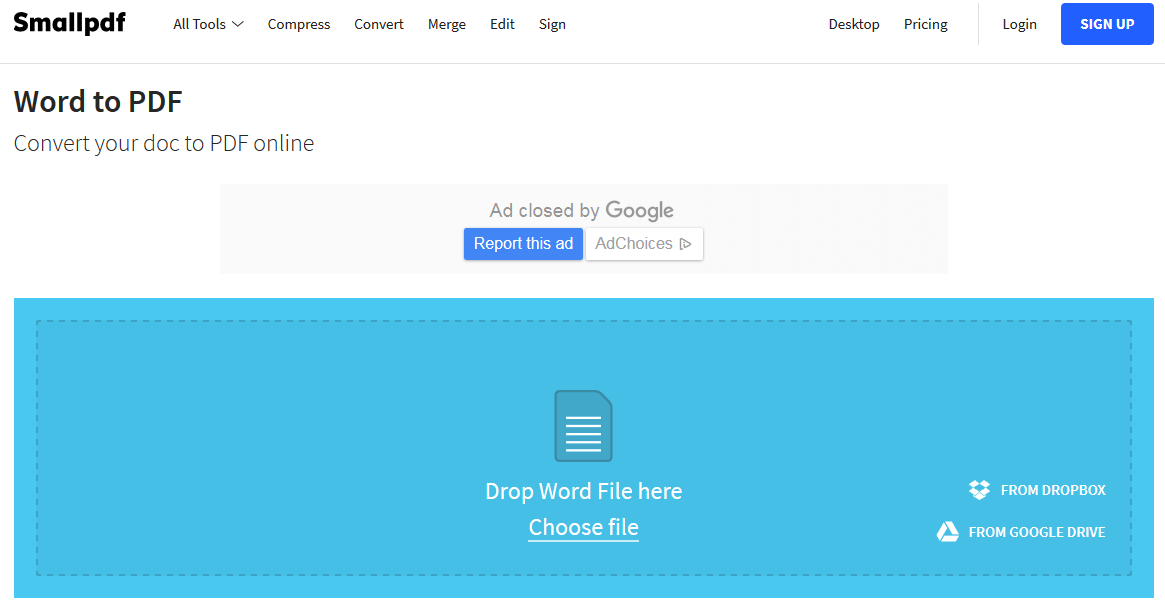
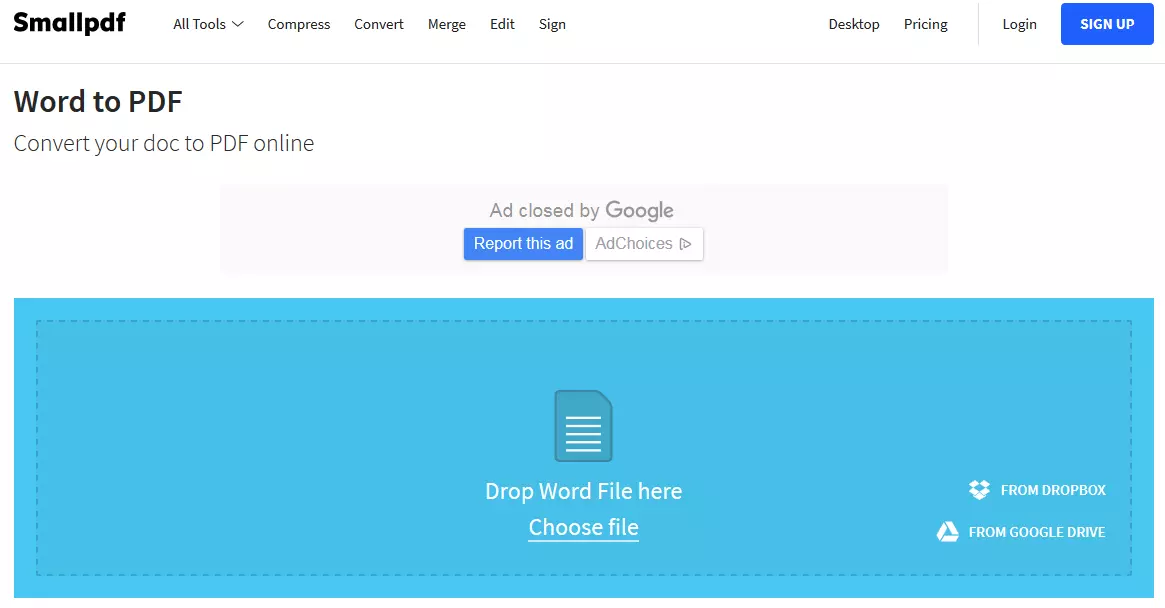
Pasados unos minutos, Smallpdf facilita el archivo PDF para su descarga.
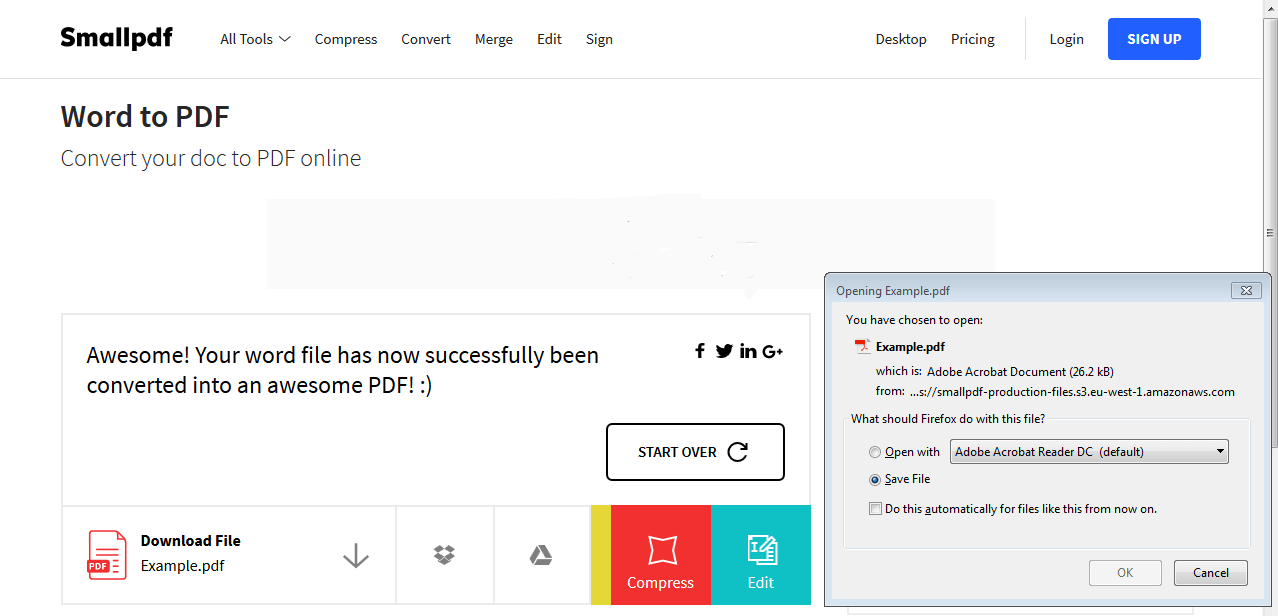
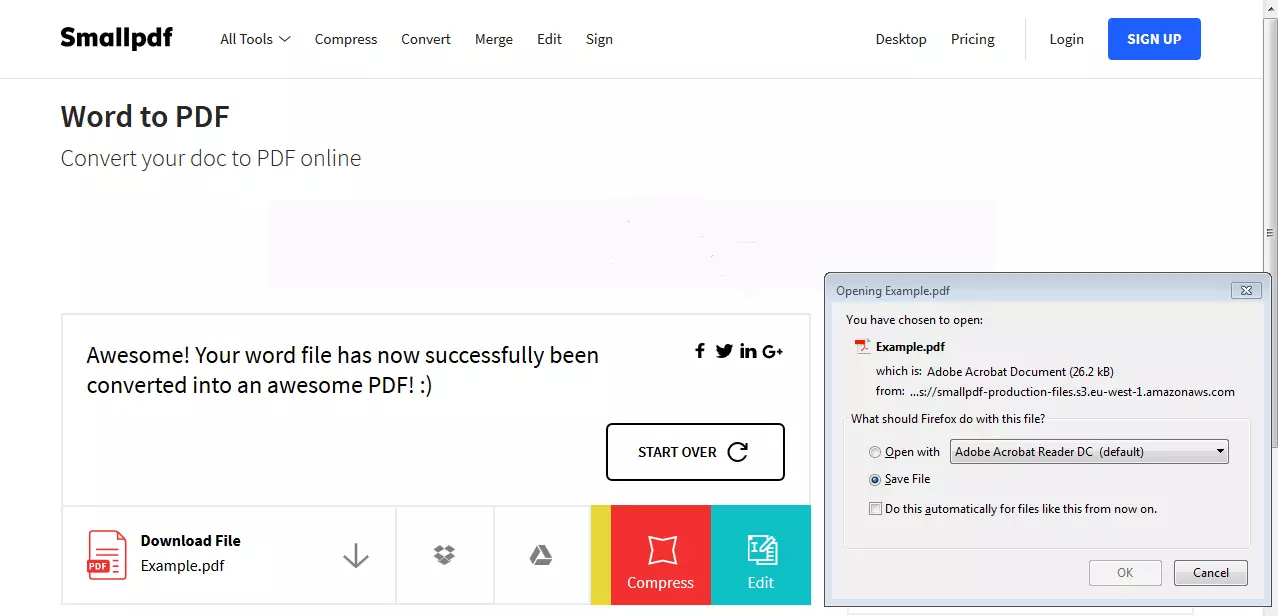
Esta herramienta gratuita solo permite realizar dos conversiones por hora, aunque sorprende por su velocidad. También se ofrece la versión Smallpdf Pro, que se puede abonar y utilizar en la misma página, ofreciendo acceso ilimitado a todas las funciones. Si se quiere convertir varios archivos Word, es inevitable recurrir a la versión de pago u optar por otros programas.
La página web contiene publicidad, con respecto a lo que surge el problema de que algunos gestores de páginas web muestran sus anuncios como botones de descarga para generar clics.
Online2PDF
La herramienta online financiada mediante publicidad Online2PDF permite convertir hasta 20 archivos simultáneamente. El proceso también funciona arrastrando y soltando varios archivos a la vez en la ventana correspondiente. Tras ello podrás convertir y agrupar los archivos Word en un único archivo PDF, convertirlos de forma individual o imprimir las páginas individuales de los documentos en archivos PDF únicos. La conversión es lenta, pero el resultado muy convincente.
Tabla comparativa de conversores de Word a PDF
| Herramienta | Sistema | Precio | Funciones | Publicidad |
| Microsoft Word | Windows macOS |
Incluido en el paquete de Microsoft Office | Almacenamiento de documentos Word como PDF Protección sencilla con contraseña Soporta el formato PDF/A |
No |
| PDFCreator | Windows XP, Vista, 7, 8, 10 | Gratuito Versión Plus por 10 €/año |
Almacenamiento de documentos PDF mediante la función “Imprimir” Cifrado completo Agrupación de PDF para enviarlos por correo |
Inserciones publicitarias en la versión gratuita Adware en la instalación |
| PDF24 | Windows XP, Vista, 7, 8, 10 | Gratuito | Almacenamiento de documentos PDF mediante la función “Imprimir” Amplias opciones de cifrado Conversión de formato PDF a imágenes |
No |
| TextEdit | macOS | Preinstalado | Almacenamiento de documentos Word como PDF Amplias opciones de cifrado |
No |
| Smallpdf | Basado en la web | Gratuito para hasta 2 archivos/horas Archivos ilimitados para muchas herramientas aprox. 6 € /mes |
Conversión online mediante drag and drop (arrastrar y soltar) Conexión con servicios en la nube |
Anuncios en la página web |
| Online2PDF | Basado en la web | Gratuito | Conversión online mediante función de arrastrar y soltar Conversión, agrupación, distribución de hasta 20 documentos |
Anuncios en la página web |