

¿Qué es el modo de mantenimiento de WordPress?

El modo de mantenimiento en WordPress indica a quienes visitan tu página web que esta no está disponible temporalmente. Se activa automáticamente durante las actualizaciones, pero también puede controlarse manualmente mediante un archivo del sistema o código PHP, o configurarse y personalizarse cómodamente con un plugin de mantenimiento para WordPress.
Resumen
El modo de mantenimiento de WordPress muestra un aviso a quienes visitan tu página web mientras esta no está disponible temporalmente.
- WordPress activa el modo de mantenimiento automáticamente al actualizar el sistema, los plugins o los temas.
- Sin plugin, puedes activarlo manualmente creando el archivo
.maintenanceen el directorio raíz. - Con plugins como Maintenance o SeedProd puedes personalizar la página de mantenimiento.
- Las páginas web comerciales deben seguir ofreciendo la información legal que les corresponda y, en su caso, el aviso de privacidad durante el mantenimiento.
- Si la página web se queda en modo de mantenimiento, basta con borrar el archivo
.maintenancemediante FTP o el administrador de archivos.
Encuentre rápidamente el dominio que desea y cómprelo a un precio ventajoso. SSL y funciones profesionales incluidas.
¿Qué es el modo de mantenimiento en WordPress?
Para mantener tu página web técnicamente actualizada, es necesario instalar periódicamente actualizaciones de WordPress, plugins o temas. Durante estos procesos, WordPress activa automáticamente un modo de mantenimiento temporal. En ese breve periodo, la página puede estar disponible de forma limitada y muestra a tus visitantes un aviso sobre los trabajos en curso.
Para tareas de mantenimiento planificadas o cambios importantes, el modo de mantenimiento en WordPress puede configurarse de forma más específica, por ejemplo, mediante plugins o páginas personalizadas. Así evitas que quienes visitan la página se encuentren con contenidos incorrectos o incompletos. En su lugar, reciben un aviso claro de que la página web no está disponible temporalmente.


¿Cómo activo el modo de mantenimiento en WordPress?
WordPress cuenta, desde la versión 3.0, con un modo de mantenimiento integrado que se activa automáticamente cuando se ejecutan actualizaciones del sistema, de plugins o de temas. En este caso, WordPress crea temporalmente un archivo llamado .maintenance en el directorio raíz y muestra a quienes visitan tu página un sencillo aviso. El aspecto de esta página se puede personalizar sin utilizar un plugin: para ello, coloca un archivo llamado maintenance.php en el directorio wp-content/. WordPress cargará este archivo automáticamente cuando el modo de mantenimiento esté activo y mostrará su contenido en lugar del mensaje estándar. De este modo, puedes crear una página de mantenimiento personalizada. El modo de mantenimiento automático suele estar activo únicamente durante la actualización, normalmente unos pocos segundos.
Si, en cambio, activas el modo de mantenimiento de WordPress manualmente, tendrás mucho más control: puedes decidir cuándo la página deja de estar disponible y cuánto tiempo duran los trabajos. Para hacerlo, existen dos opciones: modificar directamente archivos del sistema o código PHP, o utilizar un plugin de mantenimiento de WordPress que simplifique la configuración.
Activar el modo de mantenimiento en WordPress sin plugin
Si quieres activar manualmente el modo de mantenimiento en WordPress sin plugin, normalmente se hace creando un archivo en el directorio raíz. Crea un archivo con el nombre .maintenance (incluido el punto al principio) y añade el siguiente código:
<?php $upgrading = time(); ?>El modo de mantenimiento de WordPress activado manualmente no solo afecta a la vista pública de la página, sino que también puede bloquear el acceso a wp-admin. Por eso, antes de activarlo, asegúrate de poder acceder al directorio principal de la instalación de WordPress mediante FTP/SFTP o a través del administrador de archivos de tu proveedor de hosting.
En cuanto este archivo existe, se activa el modo de mantenimiento. Como time() se evalúa de nuevo en cada carga de página, esta variante manual permanece activa hasta que elimines el archivo .maintenance. Por tanto, este método solo resulta adecuado si quieres desactivar el modo de mantenimiento en WordPress manualmente.
WordPress compara la marca de tiempo almacenada en $upgrading con la hora actual. Si una marca de tiempo fija está más de 10 minutos en el pasado, WordPress desactiva automáticamente el modo de mantenimiento. Por este motivo, el archivo .maintenance es adecuado sobre todo para procesos de actualización breves. Para mantenimientos más largos o páginas de mantenimiento personalizadas, los plugins ofrecen más posibilidades.
Una vez finalizados los trabajos, debes eliminar manualmente el archivo .maintenance para que tu página web vuelva a estar accesible. Este método utiliza técnicamente el mismo mecanismo que WordPress emplea durante las actualizaciones automáticas, pero no ofrece opciones para personalizar la página que se muestra.
Cómo activar el modo de mantenimiento en WordPress con un plugin
Si quieres controlar el modo de mantenimiento de WordPress de forma cómoda y personalizarlo, puedes utilizar un plugin. Dos soluciones muy extendidas son Maintenance y SeedProd.
Maintenance ofrece una página de mantenimiento personalizable para quienes visitan tu página durante los trabajos. Puedes adaptar elementos como el logotipo, el fondo, los colores y el texto mostrado. Las plantillas prediseñadas adicionales están disponibles en la versión Pro del plugin. Además, permite excluir determinadas páginas del modo de mantenimiento de WordPress.
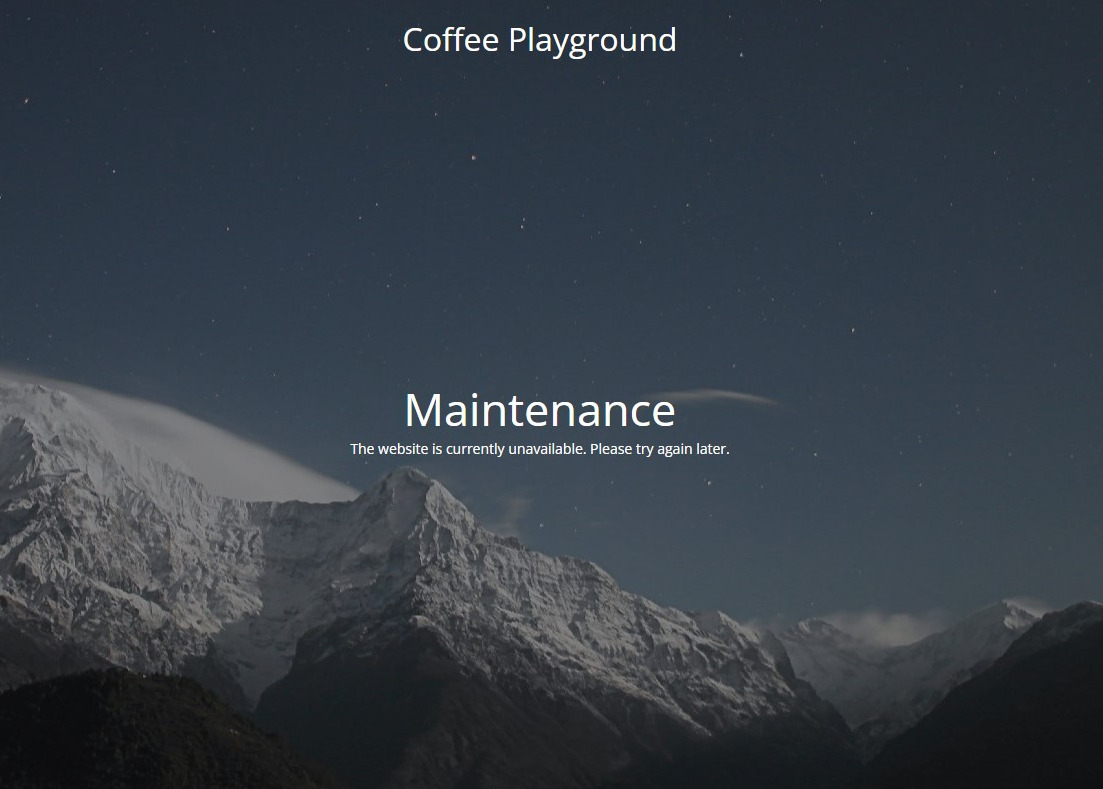
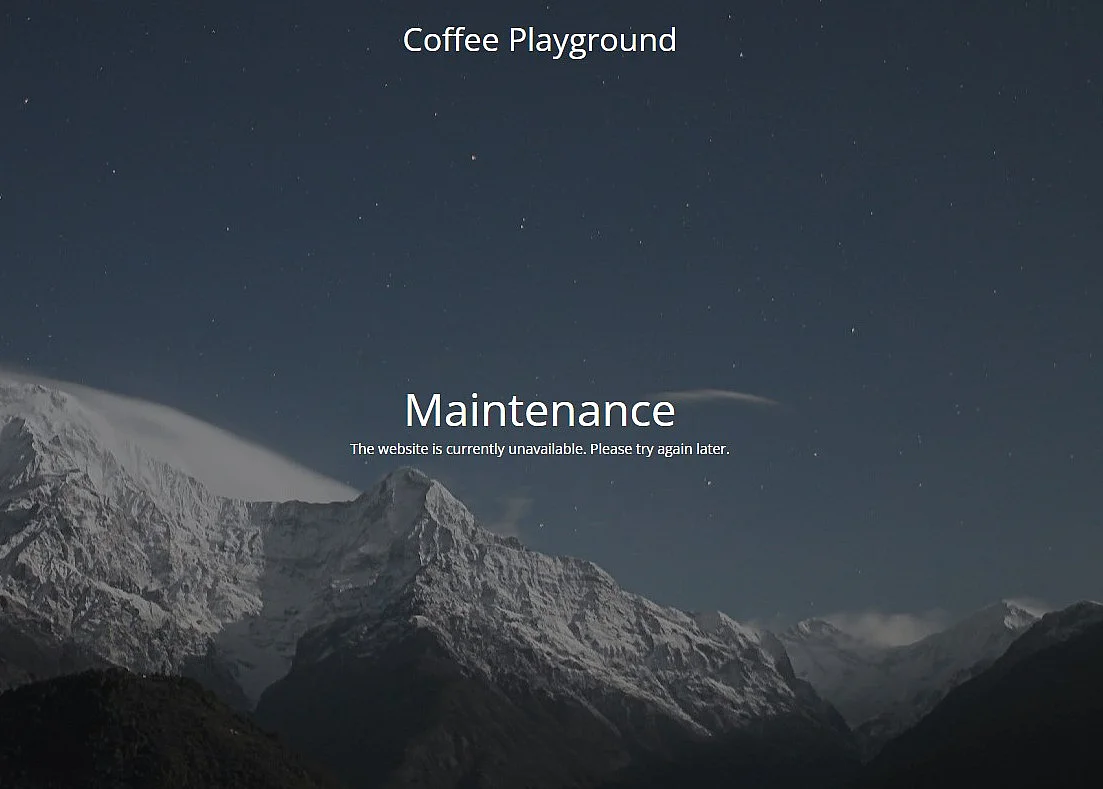
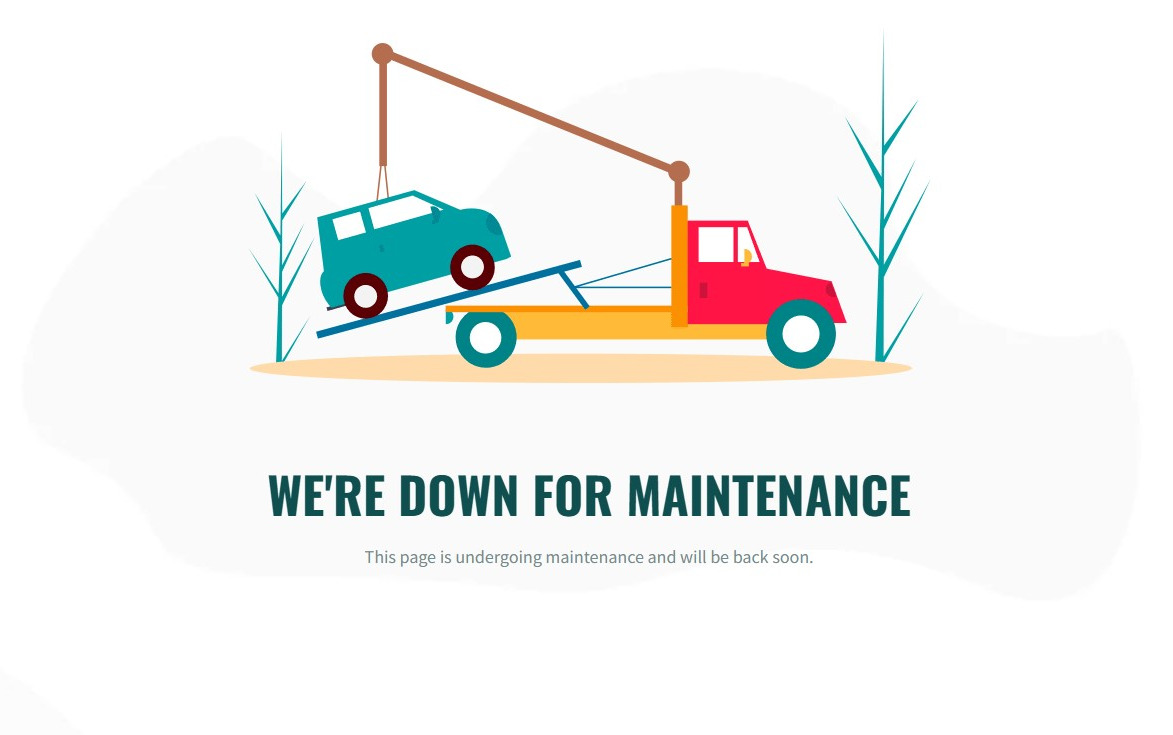
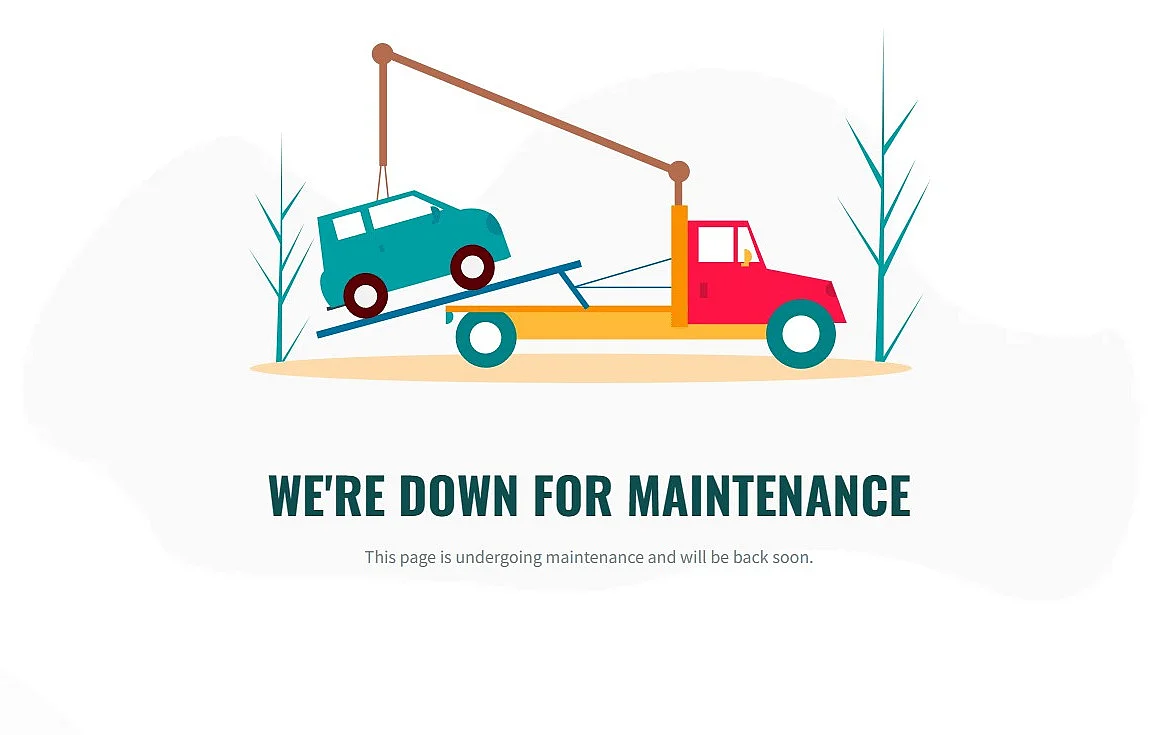
También puedes implementar el modo de mantenimiento de WordPress con SeedProd de forma especialmente sencilla y profesional. El plugin ofrece un editor visual de arrastrar y soltar con el que puedes crear páginas de mantenimiento personalizadas sin conocimientos de programación. Incluye numerosas plantillas prediseñadas que puedes adaptar con flexibilidad. Además, SeedProd gestiona el modo de mantenimiento mediante un código de estado 503, para indicar a los motores de búsqueda que se trata de una falta de disponibilidad temporal y reducir el riesgo de efectos negativos en el posicionamiento. También permite excluir determinadas páginas del modo de mantenimiento, de modo que algunos contenidos sigan siendo accesibles.
¿En qué hay que fijarse con el modo de mantenimiento en WordPress?
Si gestionas una página web sin fines comerciales, puedes decidir qué información incluyes en el mensaje de mantenimiento. Sin embargo, si gestionas una página web profesional o comercial, debes tener en cuenta algunos aspectos importantes: el modo de mantenimiento en WordPress no te exime de cumplir las obligaciones legales que se apliquen a tu página web. Si ofreces productos o servicios en línea, por ejemplo, la Ley Federal de Protección al Consumidor obliga al proveedor a facilitar a los consumidores, antes de celebrar la transacción, su domicilio físico, sus números telefónicos y otros medios de contacto. Por ello, la página que se muestre durante los trabajos de mantenimiento debe seguir permitiendo acceder fácilmente a esos datos. Lo mismo se aplica al aviso de privacidad: si durante este periodo se recaban datos personales mediante herramientas de seguimiento, contenidos externos, cookies o formularios de contacto, la Ley Federal de Protección de Datos Personales en Posesión de los Particulares exige poner el aviso de privacidad a disposición de los titulares.
Independientemente de las obligaciones legales, es recomendable ofrecer a quienes visitan tu página una forma de contacto, por ejemplo mediante una dirección de correo electrónico o un formulario. Así podrán resolver directamente sus dudas sobre el mantenimiento de WordPress o sobre el tiempo de inactividad previsto.
Además, la página de mantenimiento debe estar implementada técnicamente de forma correcta. Lo ideal es utilizar un código de estado HTTP 503 («Service Unavailable»), para que los motores de búsqueda interpreten que se trata de una falta de disponibilidad temporal y no afecte negativamente al posicionamiento.
¿Qué problemas hay con el modo de mantenimiento en WordPress?
Cuando se activa el modo de mantenimiento en WordPress, el sistema crea en el directorio principal el archivo temporal .maintenance (que también puedes crear manualmente, como hemos explicado anteriormente). Tras finalizar correctamente las tareas de mantenimiento de WordPress, este archivo suele eliminarse automáticamente. Sin embargo, en algunos casos puede permanecer, por ejemplo, si una actualización no se completa debido a un error, un tiempo de espera del servidor o un conflicto con un plugin. La consecuencia es que la página web permanece de forma permanente en modo de mantenimiento.
Este problema suele solucionarse fácilmente eliminando manualmente el archivo .maintenance. Para ello, solo necesitas acceder a tu proyecto web mediante FTP (File Transfer Protocol) o a través del administrador de archivos de tu proveedor de hosting.
Para borrar manualmente el archivo .maintenance, sigue estos pasos:
- Accede al servidor web con un programa FTP (por ejemplo, FileZilla) o mediante el administrador de archivos de tu proveedor de hosting.
- Ve al directorio principal de la instalación de WordPress.
- Borra el archivo
.maintenance. - Si es necesario, vacía la caché y vuelve a cargar la página web.
Si el problema persiste, ponte en contacto con tu proveedor de hosting, que podrá ayudarte a seguir investigando la causa.