

Filtro antispam de Gmail: configurar y optimizar de forma correcta

¿Pretendes proteger tu cuenta de correo electrónico? Es más, ¿quieres eliminar todos los correos innecesarios o nocivos de tu bandeja de entrada? En ese caso, puedes configurar el filtro spam de Gmail. Para ello, haz clic en el símbolo de configuración que está en la esquina superior al lado derecho. A continuación, se abre un menú y con la opción “Filtros y direcciones bloqueadas” puedes ajustar el filtro spam de Gmail.
- Escribir, traducir y reformular el correo electrónico perfecto más rápido con IA
- Máxima seguridad: protección total y cumplimiento normativo
- Sólo con IONOS: dominio propio incluido
Configurar el filtro spam de Gmail
El filtro antispam de Gmail funciona y aprende de manera automática. En otras palabras, esta herramienta memoriza qué correos quieres tener en tu bandeja de entrada y cuáles deben ir a la papelera. Sin embargo, al cambiar y especificar las opciones de configuración, el sistema de filtro spam aprende más rápidamente. Para ello, el filtro spam de Gmail ofrece varias opciones de especificación.
Filtro antispam: ¿cómo marcar los correos no solicitados en Gmail?
Aunque el filtro spam de Gmail sea bueno, existe la posibilidad que aparezca un correo no deseado en tu bandeja de entrada. En situaciones como estas, solo debes marcar el correo electrónico manualmente como spam y asegurar que todos los demás correos de esa dirección vayan directamente a la carpeta correspondiente. Para ello, hazlo de la siguiente manera:
1. En primer lugar, abre el correo electrónico y, en la parte superior derecha, clica en el símbolo de tres puntos. De esta manera, accedes al menú.
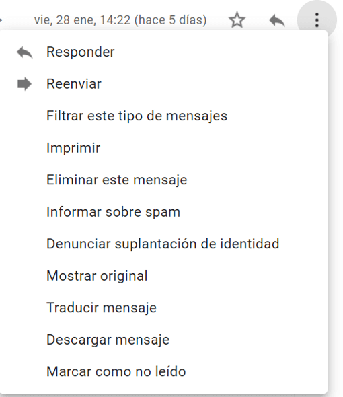
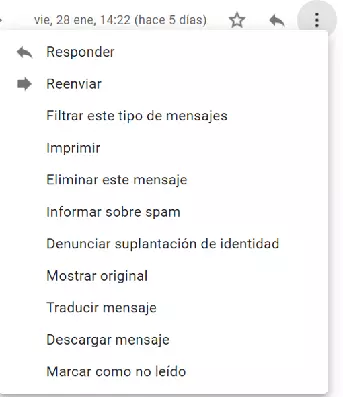
2. Después de abrir el menú, selecciona la opción del medio “Informar sobre spam”.
3. Al finalizar el paso anterior, el correo electrónico habrá ido a la carpeta de spam. Además, los correos posteriores con este remitente serán marcados como correos no deseados, por lo que irán directamente a la carpeta de spam.
Correos electrónicos: whitelist o lista blanca
Otra alternativa para mejorar el proceso de aprendizaje del filtro de spam es ir por el camino inverso. De esta manera, puedes estar seguro de que ningún correo electrónico se pierda en la carpeta equivocada. Por ejemplo, si un correo electrónico importante se marca erróneamente como spam, puedes cambiar la configuración de spam en Gmail para evitar este problema. El proceso que acabamos de presentar se conoce por email whitelist y funciona de la siguiente manera:
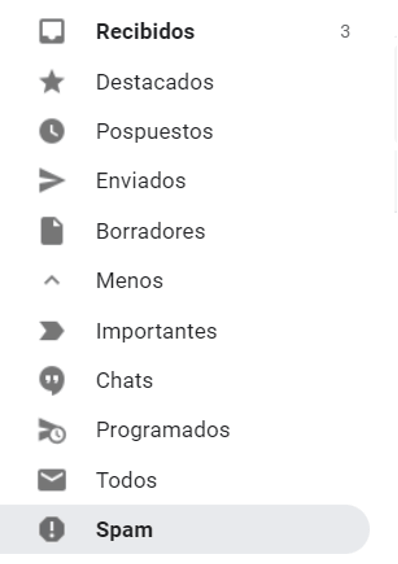
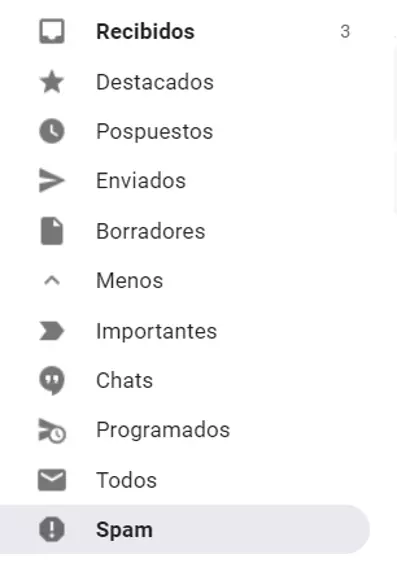
1. En primer lugar, abre la carpeta spam con un clic en “Más” para luego clicar en la opción “Spam”, que está marcada con un signo de exclamación.
2. En el siguiente paso, abre el correo electrónico deseado para trasladarlo a la bandeja de entrada.
3. Ahora bien, haz clic en la opción “Informar que no es spam” y el mail estará en la bandeja de entrada. En la mayoría de los casos, los correos posteriores del mismo remitente no deberían marcarse como spam y acabar en la carpeta equivocada.


Sin embargo, los correos que permanecen en la carpeta de spam durante más de 30 días se eliminan de forma automática. Esto significa que debes tener cuidado.
Crear tu propio filtro spam de Gmail
Las opciones que acabamos de presentar son útiles, pero solo al recibir correos spam o al tener accidentalmente correos importantes en la carpeta equivocada. No obstante, puedes configurar tu filtro antispam de Gmail para filtrar ciertos correos electrónicos, pero debes crear tu propio filtro antispam para bloquear, por ejemplo, remitentes particulares o términos determinados. A continuación, te explicamos cómo hacerlo paso a paso.
1. Si deseas configurar el filtro spam de Gmail, clica en la rueda dentada situada en la parte superior de la derecha. De esta manera, abres el menú de configuración rápida. Después, haz clic en “Ver toda la configuración”.
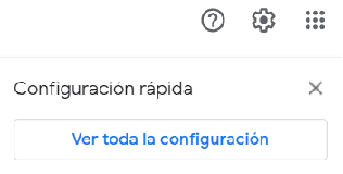
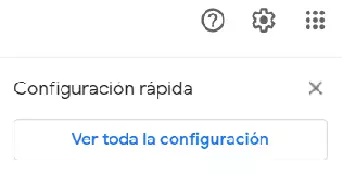
2. Hay varias categorías en la barra superior. La opción para el filtro de spam en Gmail es “Filtros y direcciones bloqueadas”.
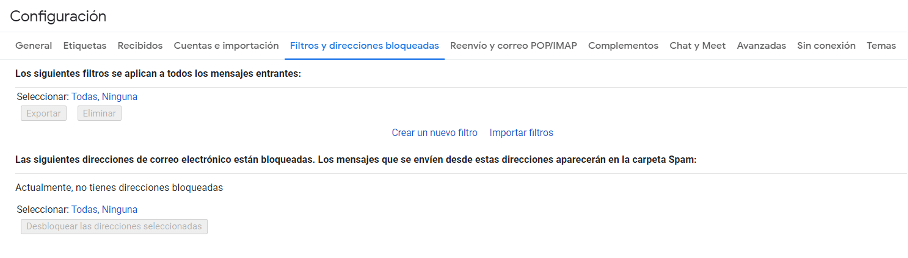
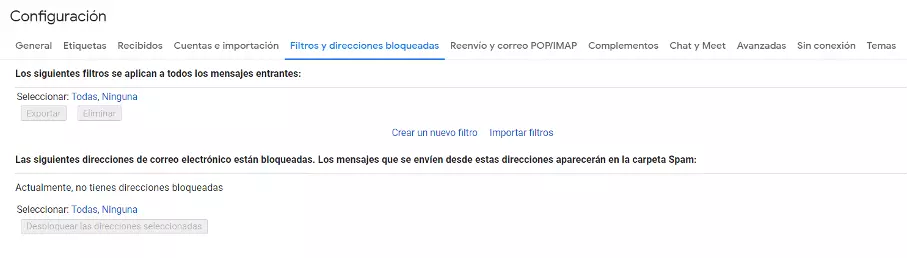
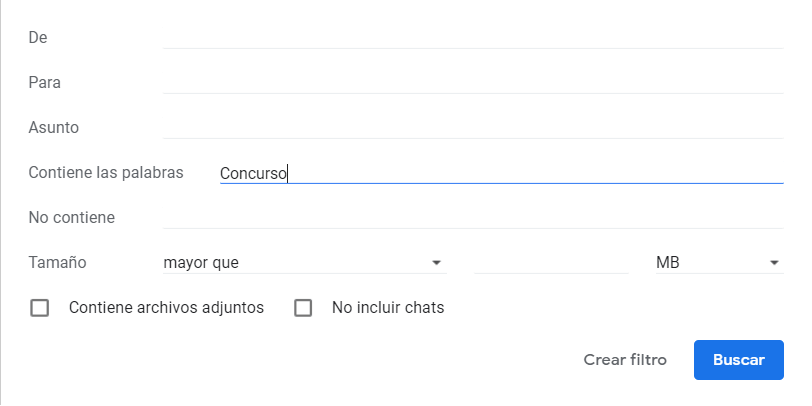
3. Si haces clic en “Crear nuevos filtros”, encuentras diferentes alternativas.
- En “De” puedes excluir a remitentes específicos.
- En “Para” puedes seleccionar un destinatario.
- “Asunto” es el motivo de un correo. Aquí puedes especificar palabras claves como, por ejemplo, “concurso”, “ganar ahora”, “oportunidad única”, entre otras, que suelen desenmascarar correos spam.
- Además, puedes añadir en “Contiene las palabras” los términos que no deberían aparecer en un correo electrónico importante. Así es como puedes filtrar contenido, por ejemplo, ofensivo.
- En cambio, “No contiene” excluye todos los correos que no utilizan esas palabras especificadas.
- La opción “Tamaño” permite bloquear los correos de gran tamaño debido a archivos adjuntos que pueden desbordar rápidamente tu bandeja de entrada.
En conclusión: configuración del filtro antispam de Gmail
Con estas alternativas, tienes la posibilidad de configurar el filtro antispam de Gmail para recibir solamente los correos electrónicos deseados. Sin embargo, es importante echar regularmente un vistazo al contenido de la carpeta spam. De esta manera, puedes evitar que los correos importantes no se pierdan o pasen por alto.
Evita aparecer en la barra del navegador como "página no segura" y consigue la confianza de tus clientes con una página web con encriptación SSL.