

Alternativas a OneNote: los mejores cuadernos digitales

¿Cuántas veces has olvidado la lista de la compra en casa? ¿Cuántas notas adhesivas y papeles con apuntes tienes sobre tu escritorio? ¿Te ha pasado alguna vez que no llevas tu bloc de notas a mano cuando te surge una gran idea? La solución a estos problemas cotidianos es simple: un cuaderno digital. Con él puedes tener todas tus notas contigo en todo momento y acceder a ellas con tu smartphone o cualquier otro dispositivo digital.Como cuaderno digital, incluido por defecto en el paquete de Microsoft 365 y también disponible de forma gratuita, OneNote se ha posicionado como líder en el mercado. Su mayor inconveniente: OneNote fue concebido principalmente para los usuarios de Windows. De hecho, aunque OneNote está disponible para plataformas como Linux, macOS, Android y iOS, en algunos casos solo lo está con funciones limitadas. Como consecuencia, muchos usuarios buscan otras opciones válidas. En este artículo te mostramos algunas de las alternativas a OneNote en el mercado.
Este artículo se ha actualizado en abril de 2021.
Outline (para Mac): el mejor amigo de OneNote
Ya sea en la vida cotidiana, en el trabajo, en la universidad o en el instituto, el cuaderno digital Outline es muy popular entre los usuarios de Apple. Esta aplicación es ideal si deseas tomar notas y acceder a ellas desde tu iPhone, iPad o Macbook cuando no estás en casa. Su particularidad: Outline es totalmente compatible con OneNote. Prácticamente, esta aplicación combina las ventajas de OneNote y le agrega más funciones, convirtiéndose así en una de las mejores alternativas a OneNote.
Uno de sus puntos fuertes es su claridad. Al igual que OneNote, Outline permite reunir las notas en diferentes libros que, a su vez, se pueden dividir en varias pestañas. En ellas se puede crear un número ilimitado de páginas adicionales. El principio es similar al de un fichero. Su facilidad de uso te permite, sin necesidad de invertir mucho tiempo para familiarizarte con el programa, administrar tus libros por temas. Con Outline puedes colocar tus notas en la pizarra y moverlas con un solo clic cada vez que lo consideres necesario. Adicionalmente, podrás transferir tus notas de OneNote al cuaderno digital de Apple, abrirlas y gestionarlas. El moderno diseño de Apple le da el toque final, pero alternativamente, también puedes importar el mismo formato de OneNote.
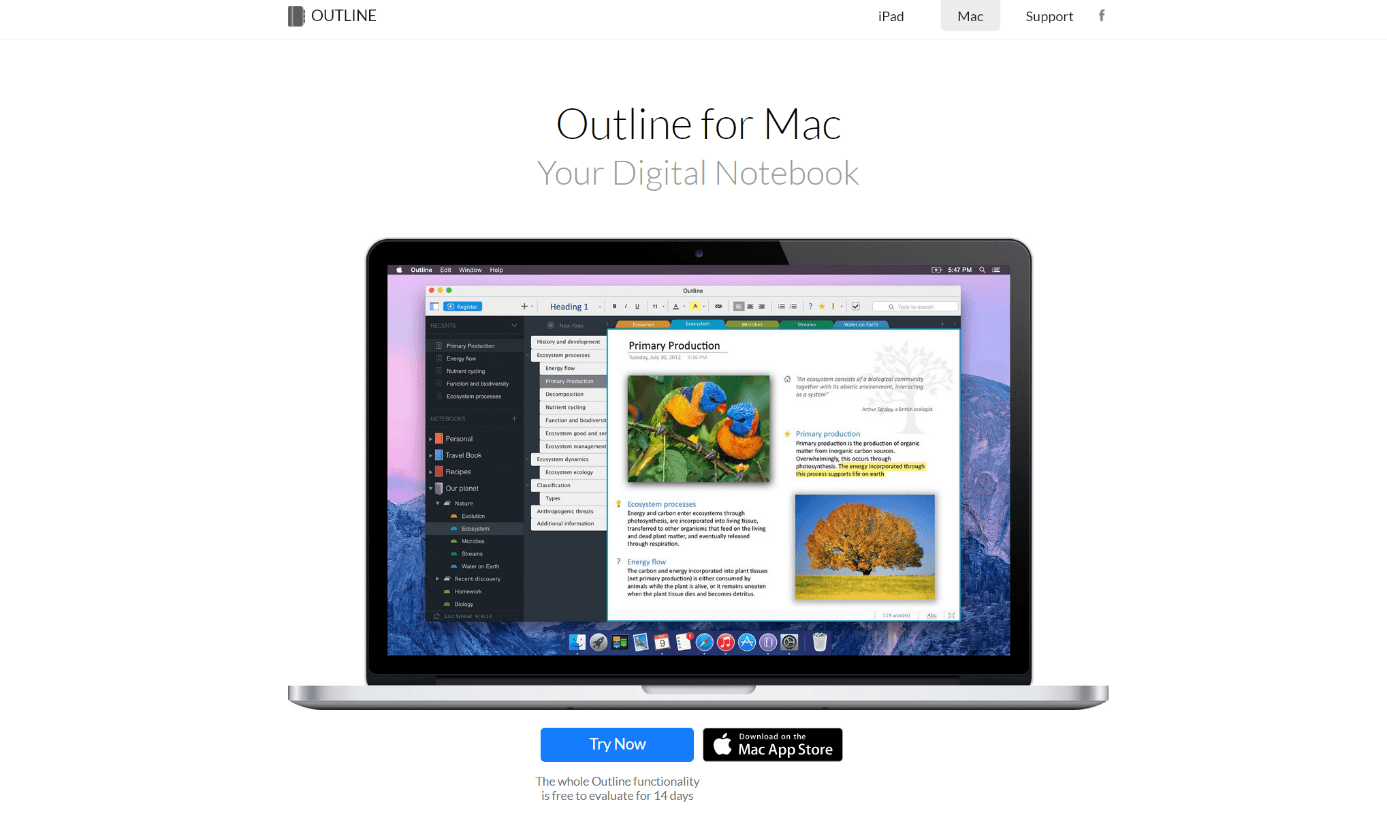
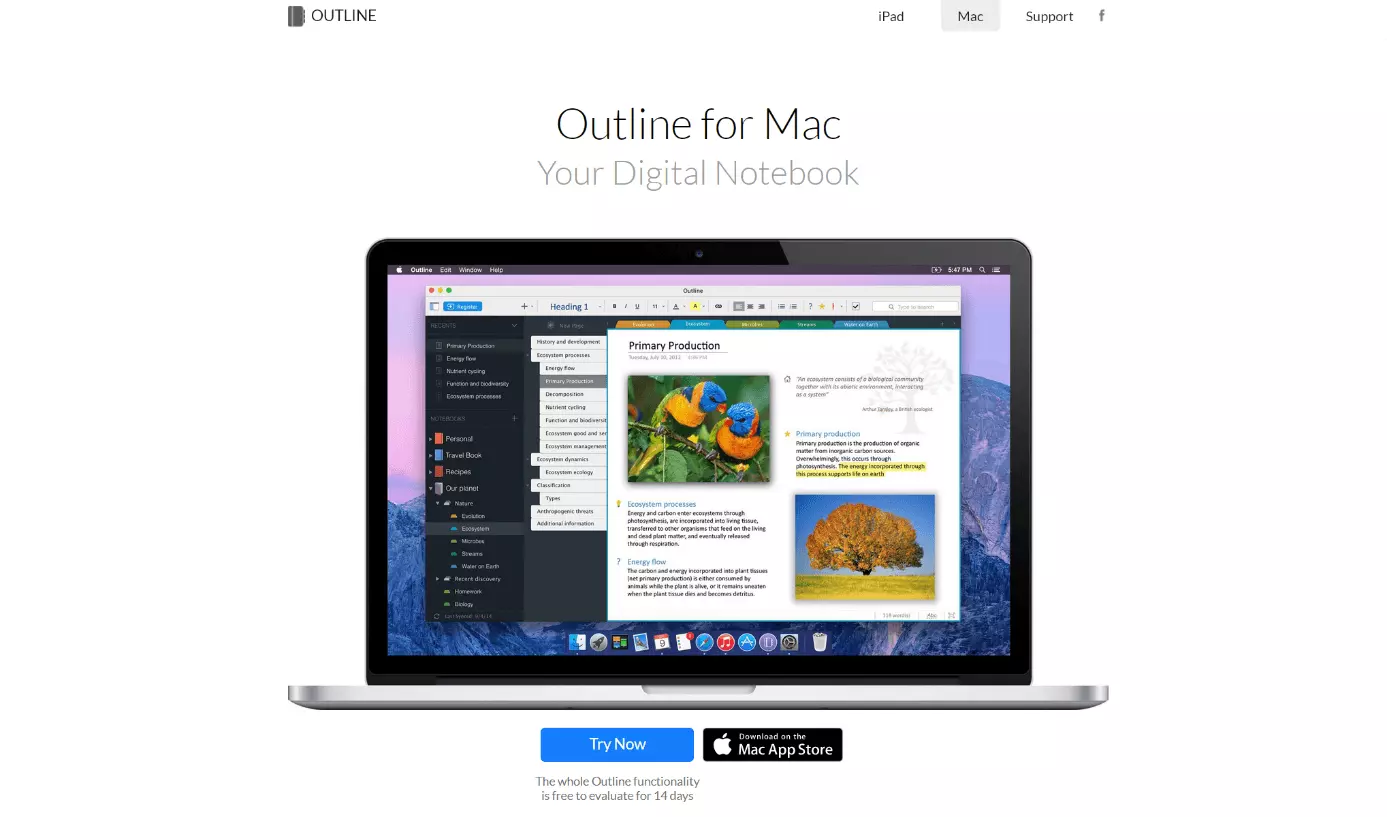
Para la edición de texto tienes a disposición todas las herramientas que ya conoces de otros editores como Word. También hay una herramienta de diseño que te permite dibujar o acceder a formas predeterminadas como círculos, rectángulos o flechas. La función de búsqueda integrada te permite explorar fácilmente en tu archivo de notas priorizando palabras clave con tags o etiquetas. También es posible añadir contraseñas para proteger tus cuadernos digitales de accesos externos no autorizados. En el aspecto multimedia Outline es muy versátil, permitiendo a los usuarios añadir fotos, gráficos, capturas de pantalla, vídeos y mensajes de voz. Puedes imprimir las notas individuales directamente o guardarlas en formato Word o PDF, donde es posible comentar y etiquetar.
Adicionalmente, tienes la opción de compartir tus blocs de notas con colegas o amigos a través del correo electrónico e invitarlos a crear notas compartidas. Para ello tendrás que elegir tu solución en la nube favorita, ya sea iCloud Drive, Box, OneDrive, SharePoint o Dropbox. Recuerda proteger tus notas altamente sensibles de forma local y offline.
Recuerda que crear notas compartidas con otros usuarios de OneNote en Outline solo es posible a través de la solución de almacenamiento en la nube de Microsoft, OneDrive
Outline es un programa de pago, lo que no es de extrañar debido a su amplia gama de funciones. Además, su compatibilidad con OneNote lo convierte en una atractiva opción para muchos usuarios, quienes terminan adquiriendo la aplicación. Sin embargo, y aunque se trata de una aplicación altamente fiable, es común que se presenten errores de sincronización. Especialmente, la transferencia de notas escritas a mano no siempre suele tener éxito. Incluso cuando Outline resulta convincente en muchos aspectos, el programa suele resultar interesante solo para usuarios de Apple.
| Ventajas | Inconvenientes |
|---|---|
| ✓ Compatible con OneNote | ✗ De pago |
| ✓ Claro y fácil de usar | ✗ Solo para iOS y macOS |
| ✓ Soporta diferentes medios: herramienta de dibujo, archivos de audio y voz, tablas de Excel, gráficos, archivos PDF, listas de tareas | ✗ Errores ocasionales de sincronización (especialmente para las notas escritas a mano) |
| ✓ Función de búsqueda integrada, priorización a través de tags o etiquetas | ✗ La creación de notas conjuntas con usuarios de OneNote solo es posible a través de OneDrive |
| ✓ Función “compartir con amigos” | |
| ✓ Los archivos PDF se pueden editar y comentar | |
| ✓ Permite proteger con contraseña | |
| ✓ Creación y envío de notas a través de correo electrónico | |
| ✓ Diferentes opciones en la nube para elegir (iCloud Drive, Box, OneDrive, Dropbox) |
Evernote: más funciones, por un precio más elevado
Evernote tiene aquello que le falta a Outline: gracias a aplicaciones compatibles, este cuaderno digital es completamente funcional en cualquier plataforma y puede ser utilizado como aplicación tanto en ordenadores (Windows y macOS), como en smartphones y tablets (iOS y Android), o como aplicación web. En caso de que se implementen nuevas características, también están disponibles para todos los sistemas operativos. Así, Evernote va un paso por delante de sus competidores y goza de cierta popularidad como alternativa a OneNote.
En lo que respecta a la claridad, el formato de texto y el aspecto multimedia, Evernote es muy similar a Microsoft OneNote. También aquí se pueden crear tantos cuadernos como se quiera, donde puedes guardar tus notas cronológicamente de manera similar a una carpeta. Además, es posible añadir etiquetas a cada nota de tal forma que puedas encontrar siempre la hoja correspondiente. La búsqueda por palabras clave también funciona en imágenes añadidas, tablas, PDF y documentos Office.
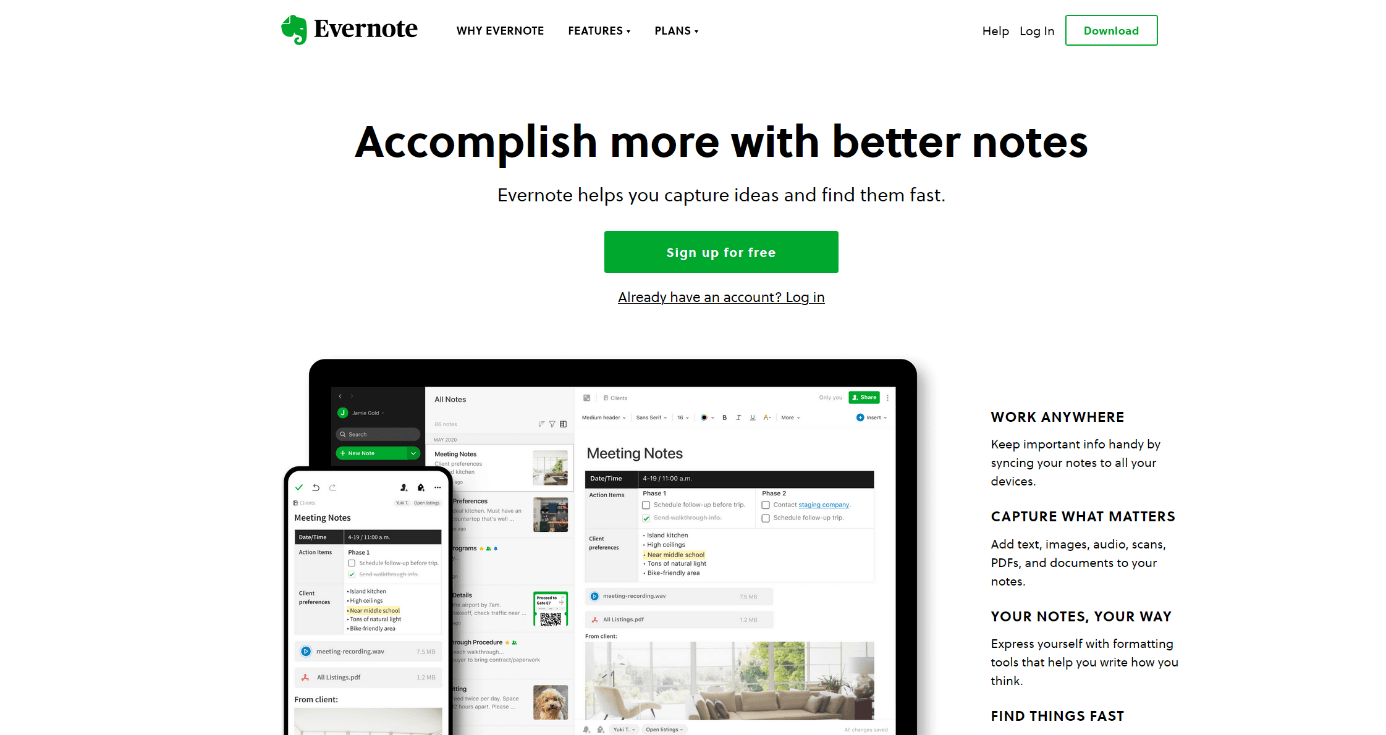
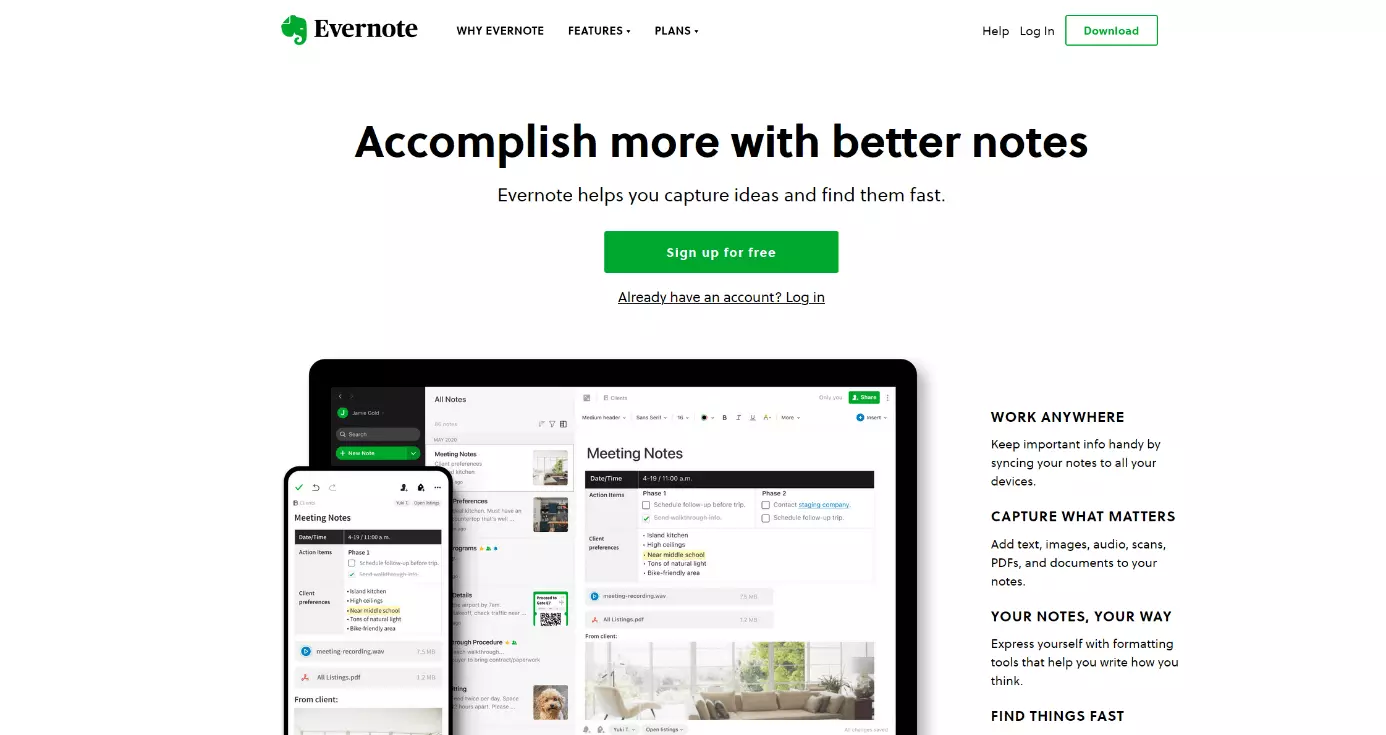
Evernote ofrece muchas otras características interesantes, como son la posibilidad de usarlo de forma offline o de crear archivos PDF explorables. Sin embargo, dichas funciones adicionales solo están disponibles en las versiones de pago “Evernote Premium” y “Evernote Business”. La tarifa básica es gratuita, pero su funcionalidad es muy limitada. Aquí se han integrado la función de búsqueda, el código de bloqueo y acceso, así como la opción para compartir y discutir con amigos y conocidos. Además, tienes a tu disposición 60 MB mensuales para cargar archivos y solo puedes sincronizarlos entre dos dispositivos. En las versiones de pago dispones de 10 GB o de 20 GB al mes y puedes sincronizar tus notas en todos los dispositivos.
Uno de los defectos de Evernote es la experiencia de usuario. Debido a que el software se puede conectar con un sinnúmero de apps y aplicaciones web (por ejemplo, predicciones meteorológicas diarias), es común que se sobrecargue rápidamente. Sin embargo, si trabajas regularmente con Evernote, te acostumbrarás a su manejo.
| Ventajas | Inconvenientes |
|---|---|
| ✓ Es compatible con cualquier plataforma; las características son igualmente funcionales | ✗ Máxima funcionalidad solo para el paquete de pago Premium |
| ✓ Función de búsqueda integrada (búsqueda de notas con palabras clave) | ✗ Tarifa básica muy limitada (no ofrece una función para trabajar offline) |
| ✓ Multimedia: imágenes, tablas, archivos PDF y de Office, mensajes de audio y de voz, listas de tareas pendientes | ✗ No es fácil de usar: asignar palabras clave es complejo |
| ✓ Recordatorios | |
| ✓ Integración con Google Drive | |
| ✓ Opción para compartir y comentar notas | |
| ✓ Bloqueo con código | |
| ✓ Interfaz web |
Notion: el espacio de trabajo “todo en uno”
Los desarrolladores de Notion llaman a esta alternativa a OneNote un espacio de trabajo “todo en uno”. Es una herramienta para todo el equipo: permite escribir, planificar y organizar. Notion tiene todos los requisitos para estar a la altura del software de notas de Microsoft. Para ello, la aplicación se basa en tres características básicas: en el apartado team wiki, toda la información importante sobre proyectos actuales y futuros puede archivarse y visualizarse. A su vez, la planificación concreta de los proyectos y las tareas puede realizarse mediante tableros Kanban, tablas o listas. Notion gestiona las notas y los documentos por separado.


Aunque Notion está dirigido principalmente a empresas y equipos grandes, esta alternativa a OneNote también puede ser interesante para particulares, sobre todo porque la edición básica es completamente gratuita y permite un número ilimitado de páginas y notas. La sincronización de datos en todos los dispositivos (macOS, Windows, iOS y Android) no está disponible en la versión gratuita.
Si necesitas funciones como un espacio de trabajo compartido, un sistema de derechos, o herramientas de administrador, se recomienda la adquisición de una suscripción. Los clientes de pago de Notion también adquieren acceso a mecanismos de seguridad como SAML-SSO, o disfrutan de funciones como la de añadir un número ilimitado de miembros de equipo o invitados.
En su diseño, esta alternativa a OneNote ofrece más de 40 bloques de contenido y más de 50 plantillas iniciales. El acceso a las notas y a la planificación a través de la aplicación de escritorio, la app o la aplicación web de Notion depende de ti. Independientemente de la opción que elijas, la interfaz de usuario solo está disponible en inglés. Otro defecto es la limitación del tamaño de los archivos que se pueden subir: los usuarios de la edición personal pueden subir un máximo de cinco megabytes.
| Ventajas | Desventajas |
|---|---|
| ✓ Disponible en versión de escritorio, aplicación móvil o aplicación web | ✗ Inglés como único idioma |
| ✓ Amplia selección de plantillas personalizables para el diseño | ✗ Edición básica muy limitada con un tamaño de carga de archivos limitado (5 MB) |
| ✓ Excelentes funciones de colaboración en las versiones de pago para empresas | ✗ Navegación ampliable |
| ✓ Planificación de proyectos mediante Kanban, tablas y listas |
Simplenote: la austera alternativa a OneNote
Si eres de los que prefieren un cuaderno digital eficaz y al mismo tiempo sencillo y sin muchas prestaciones, Simplenote es la opción adecuada para ti. Este programa es completamente gratis y sobresale, especialmente, por su sencillez. Como su nombre indica, se trata de un parco cuaderno digital que permite crear y gestionar notas en dispositivos iOS, Android, Mac, Windows, Linux o en Internet
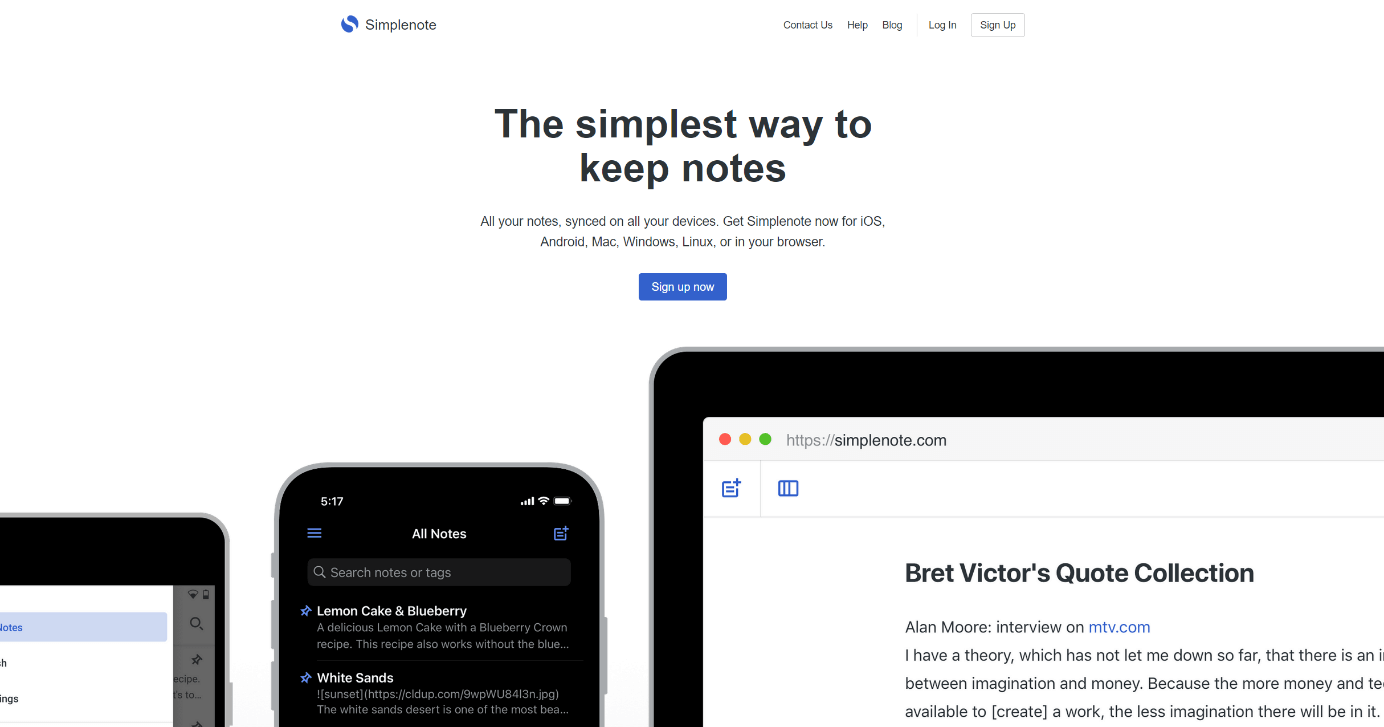
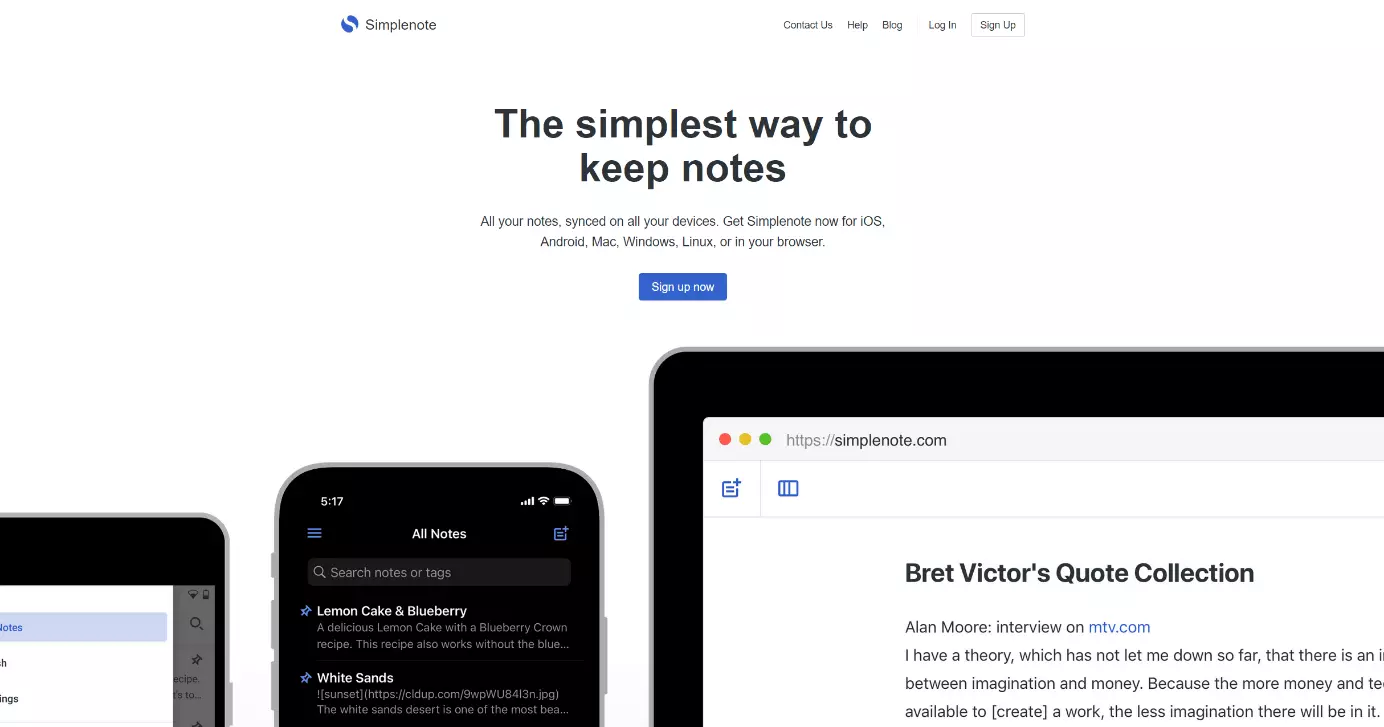
Para utilizar Simplenote tienes que registrarte (sin ningún coste). Con esta cuenta puedes almacenar automáticamente todas tus notas. No se especifica ningún límite de datos. Sin embargo, es recomendable no almacenar varios miles de palabras para evitar sobrecargar el proceso de almacenamiento.
Las notas en este programa están ordenadas cronológicamente de acuerdo con su fecha de creación, de manera similar a Evernote, pero también las puedes ordenar alfabéticamente. Para que encuentres fácilmente tus notas con la función de búsqueda, es recomendable que les asignes etiquetas adicionales. De esta forma tendrás todas tus notas importantes siempre a la vista.
A través de tu cuenta puedes compartir tus notas con otros usuarios de Simplenote, así como también a través de correo electrónico y redes sociales como Facebook. Adicionalmente, un bloqueo por contraseña protege tu cuaderno digital de accesos no autorizados.
En cuanto a sus características y en comparación con sus competidores, Simplenote tiene muy poco que ofrecer. Sin embargo, esto puede resultar atractivo para quienes prefieren un cuaderno sencillo, sobre todo porque este programa es compatible con el popular lenguaje de marcado Markdown, que ofrece opciones de configuración simples. No obstante, este programa no cuenta con características multimedia y no permite la inserción o edición de documentos. Otra de sus desventajas es que el programa solo está disponible en inglés.
| Ventajas | Inconvenientes |
|---|---|
| ✓ Gratis para todas las plataformas (iOS, Android, macOS, Windows, Linux y web) | ✗ Baja funcionalidad |
| ✓ Claro, fácil de usar | ✗ Solo formato de texto –solo es posible insertar archivos de imagen a través de la herramienta Markdown |
| ✓ Función de búsqueda integrada, priorización mediante el uso de etiquetas | ✗ Solo disponible en inglés |
| ✓ Función para compartir notas | ✗ Es necesario iniciar sesión en la cuenta de SimpleNote |
| ✓ Backups automáticos | |
| ✓ Bloqueo con contraseña |
Google Keep (Google notes): no importa dónde ni cuándo, tus ideas siempre van contigo
Google Keep o Google Notes es la solución ideal para fijar las ideas rápido y sin complicaciones. Este programa gratuito resulta especialmente interesante para los usuarios de smartphones que quieren apuntar y guardar sus ideas sobre la marcha. Esta alternativa a OneNote funciona como una especie de tablero de anuncios en donde las notas se muestran sobre la pantalla en forma de post-it (cuyos colores también son editables). Una de sus características especiales es que en la aplicación para Android es posible dictar las notas en lugar de escribirlas.
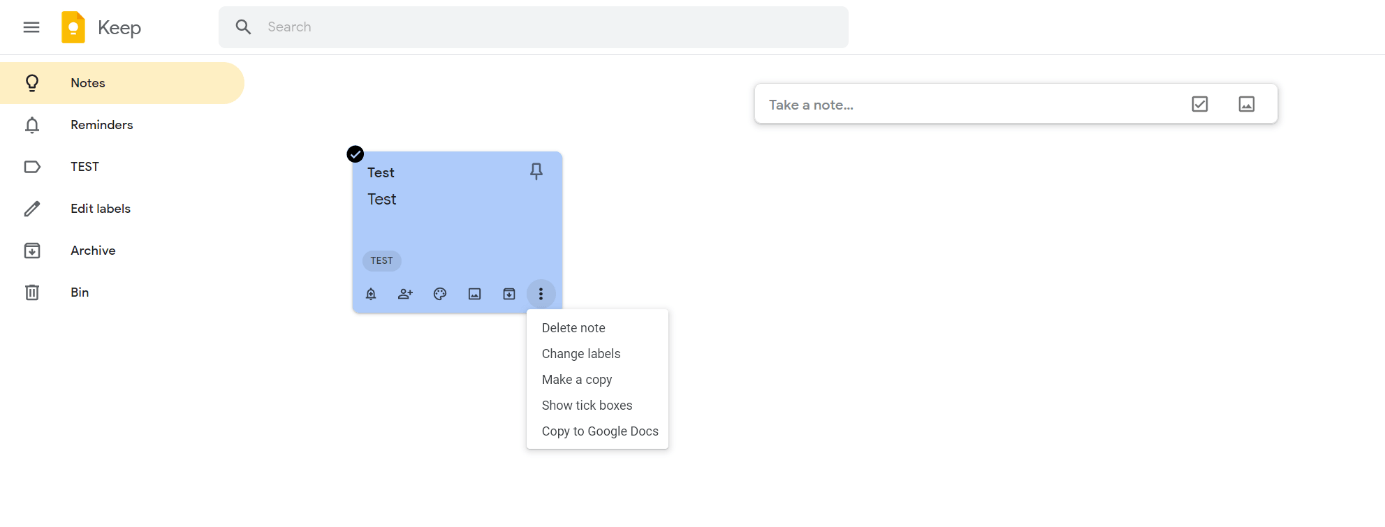
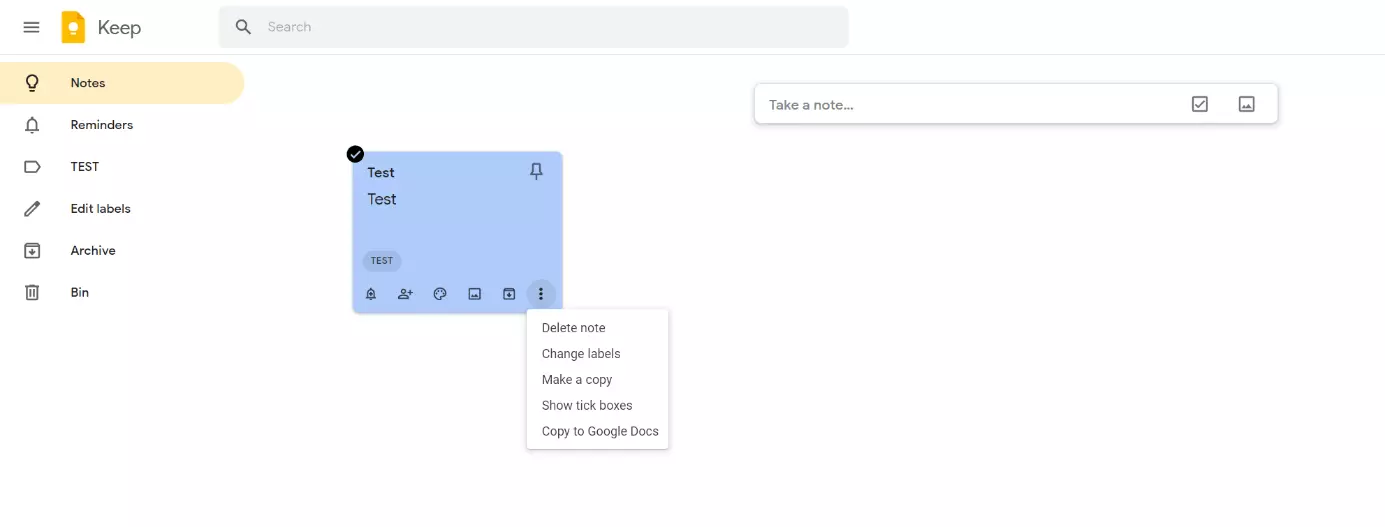
Google Keep está disponible como app para Android y iOS, así como aplicación web y extensión para Chrome. La sincronización entre los dispositivos tiene lugar desde Google Drive. Aquí tienes a tu disposición 15 GB de almacenamiento gratuito, aunque para poder utilizar Google Keep necesitas una cuenta en Google.
Google Keep no solo te permite personalizar tus notas, sino también guardar tus imágenes y documentos, así como compartirlos con otros usuarios. Utiliza la barra de búsqueda integrada para recuperar todas tus notas y contenido. Otra ventaja: con la función de recordatorios no perderás de vista ninguna de tus citas.
A pesar de que Google Keep destaca por su velocidad y su facilidad de uso, sus funciones no son tan extensas como las de Outline o Evernote.
| Ventajas | Inconvenientes |
|---|---|
| ✓ Gratis | ✗ Menos funciones que las de Outline o Evernote |
| ✓ Claro, fácil de usar | ✗ Más adecuado para notas espontáneas en lugar de ser una herramienta para tareas a largo plazo |
| ✓ Función de búsqueda integrada, etiquetado con palabras clave | |
| ✓ Recordatorios | |
| ✓ Multimedia: notas de voz, fotos | |
| ✓ Diseño elegante (post-it de colores) |
¿Quieres utilizar el set completo de aplicaciones de Google Office? Con IONOS Google Workspace puedes centralizar el acceso a todas tus aplicaciones de Google en una sola ubicación, incluida la dirección de Gmail de empresa y el centro de ayuda de Google.
Memonic: mantener la perspectiva en grupo
Memonic también es un cuaderno digital muy popular para muchos usuarios. El programa está disponible en dos versiones, una de pago y una gratuita. En esta última es posible crear hasta 100 notas y tres proyectos grupales por mes. Adicionalmente, cuentas con 2 MB por archivo. Si optas por la versión de pago, accedes a todas las funciones sin ninguna restricción. En esta, el tamaño de los archivos adjuntos aumenta a 20 MB por archivo. Del mismo modo, los usuarios Premium tienen a su disposición el llamado modo de recolección que facilita las largas búsquedas web.
Los estudiantes reciben un descuento al adquirir la versión de pago de Memonic.
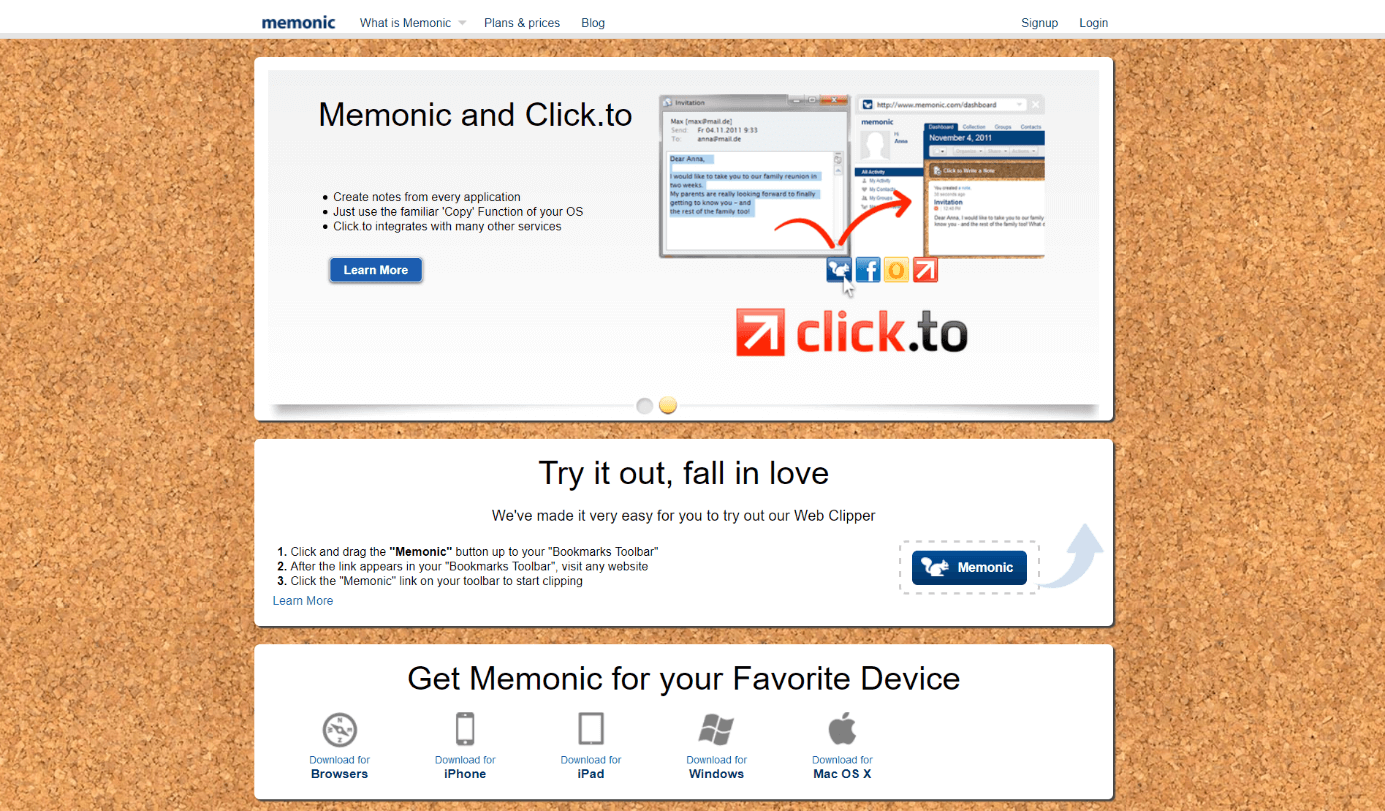
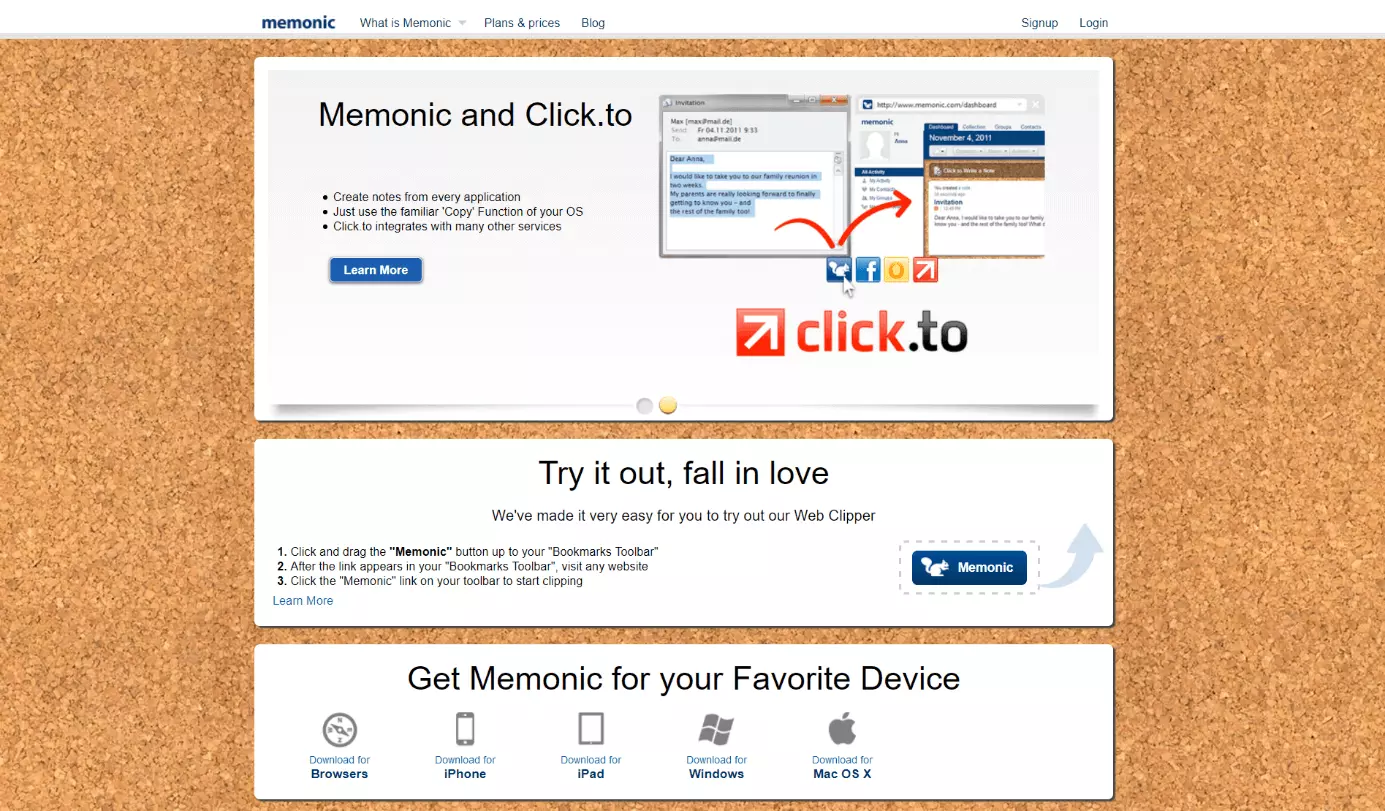
La característica más representativa de Memonic es que puedes configurar tus notas como privadas, compartirlas solo con tus amigos o hacerlas públicas para todos los usuarios de manera similar a como funcionan las redes sociales. Además, es posible organizar grupos y crear notas conjuntamente. Memonic dispone también de una función de correo integrado para que discutas tus proyectos directamente o compartas tus notas en plataformas como Facebook o Twitter. La herramienta adicional Web Clipper te permite guardar el contenido web, incluso directamente en Memonic.
Esta alternativa a OneNote también destaca en cuanto a sus funciones multimedia. Aquí, no solo dispones de una versátil herramienta de texto, sino también de una herramienta en la que es posible integrar documentos, gráficos, vídeos, etc. Las etiquetas te ayudan a destacar tus notas y a encontrarlas rápidamente con la barra de búsqueda. Por último, pero no menos importante, también cuenta con una gran variedad de diseños de fondo.
Memonic funciona bien en todos los dispositivos. La app está disponible para iPhone, iPad, macOS, Android, Windows, así como aplicación web y como extensión para navegadores.
| Ventajas | Inconvenientes |
|---|---|
| ✓ Versión gratuita: contiene todas las funciones y herramientas de la versión de pago en un grado limitado (con excepción de la función “modo de recopilación”) | ✗ Ofrece menos funciones que Outline o Evernote; enfoque en proyectos de grupo |
| ✓ Versión de pago: descuento para estudiantes | ✗ Solo en la versión de pago: creación ilimitada de notas y grupos, 20 MB para archivos adjuntos y modo de recopilación |
| ✓ Es compatible con todas las plataformas; las características son igualmente funcionales | |
| ✓ Claro, fácil de usar | |
| ✓ Función de búsqueda integrada y etiquetado con palabras clave |
Alternativas a OneNote: comparativa de características y funciones
| Características/Funciones | OneNote (Gratuito) | Outline (€€) | Evernote – Basic (Gratuito) | Evernote – Premium (€€€) | Simplenote (Gratuito) |
|---|---|---|---|---|---|
| Compatible con Windows, macOS, Android, iOS, etc. | ✓ | -iOS y macOS | ✓(Sincronización en dos dispositivos) | ✓(Sincronización en todos los dispositivos) | ✓ |
| Amplia gama de funciones | ✓✓✓ | ✓✓✓ | ✓✓ (No se incluyen todas las funciones) | ✓✓✓ | ✓ |
| Almacenamiento en la nube | 5 GB (Para los suscritos a MS-Office: 1 TB) | ✓(Alternativas para elegir) | 60 MB | 10 o 20 GB | ✓ No especificado |
| Claridad | ✓✓✓ | ✓✓✓ | ✓✓ | ✓✓ | ✓✓ |
| Fácil manejo | ✓✓ | ✓✓ | ✓ | ✓ | ✓✓✓ |
| Amplia gama de herramientas de formato de texto | ✓✓✓ | ✓✓✓ | ✓✓ | ✓✓✓ | ✓ |
| Compartir contenido con otros usuarios | ✓ | ✓ | ✓ | ✓ | ✓ |
| Crear notas por correo electrónico | ✓ | ✓ | - | ✓ | - |
| Guardar contenido en la web | ✓ | ✓ | ✓ | ✓ | (✓) |
| Función de búsqueda integrada | ✓ | ✓ | ✓ | ✓ | ✓ |
| Funciones multimedia | ✓✓✓ | ✓✓✓ | ✓✓ | ✓✓✓ | - |
| Edición y comentario de documentos | - | ✓ | - | ✓ | - |
| Herramientas adicionales (add-ons) disponibles de forma gratuita | ✓ Por ejemplo Onetastik, OneNote Web Clipper, News360 | No especificado | ✓ Por ejemplo Evernote Clearly, Web Clipper | ✓ | ✓ Por ejemplo DashNote, compatible con Markdown |
| Características/Funciones | Google Keep (Gratuito) | Notion (Gratuito) | Notion (€€) | Memonic (Gratuito) | Memonic Premium (€€) |
|---|---|---|---|---|---|
| Compatible con Windows, macOS, Android, iOS, etc. | ✓ | ✓ | ✓ | ✓ | ✓ |
| Amplia gama de funciones | ✓ | ✓ | ✓✓✓ | ✓(Todas las funciones incluidas, pero de uso limitado) | ✓✓ (Funciones ilimitadas + modo de colección |
| Almacenamiento en la nube | 15 GB | ✓ | ✓ | 2 MB (por archivo) | 20 MB (por archivo) |
| Claridad | ✓ | ✓✓ | ✓✓ | ✓✓ | ✓✓ |
| Fácil manejo | ✓✓✓ | ✓✓ | ✓✓ | ✓✓✓ | ✓✓✓ |
| Amplia gama de herramientas de formato de texto | ✓ | ✓ | ✓ | ✓✓ | ✓✓ |
| Compartir contenido con otros usuarios | ✓ | ✓ | ✓✓✓ | ✓ + Función de grupo | ✓ + Función de grupo |
| Crear notas por correo electrónico | ✓ | ✓ | ✓ | ✓ | ✓ |
| Guardar contenido en la web | ✓ | ✓ | ✓ | ✓ | ✓ |
| Función de búsqueda integrada | ✓ | ✓ | ✓ | ✓ | ✓ |
| Funciones multimedia | ✓✓ | ✓✓ | ✓✓ | ✓✓ | ✓✓ |
| Edición y comentario de documentos | - | ✓ | ✓✓✓ | - | - |
| Herramientas adicionales (add-ons) disponibles de forma gratuita | ✓ Por ejemplo extensión de Chrome, Google Calendar | ✓ Por ejemplo Web Clipper | ✓ | ✓ Por ejemplo botón clip, aplicación Click.to, Memonic, plugin de WordPress | ✓ |
Si quieres incluir tus notas en wikis deberías considerar Zim. Otra alternativa muy interesante a OneNote es TiddlyWiki, un cuaderno web no lineal para los usuarios más exigentes.