

Imprimir un correo en Outlook

Con Microsoft Outlook, el programa de correo más popular del mundo, tienes varias opciones para imprimir tus correos. Te enseñamos dos métodos distintos y explicamos cómo configurar el icono de impresión rápida en Outlook 365 para poder imprimir correos importantes fácil y sin complicaciones. También te explicamos cómo imprimir correos en Outlook web. [TOC]
- Escribir, traducir y reformular el correo electrónico perfecto más rápido con IA
- Máxima seguridad: protección total y cumplimiento normativo
- Sólo con IONOS: dominio propio incluido
Guía breve: imprimir correos en Outlook
- Abrir el correo en Outlook y activar la impresión con la combinación de teclas [Ctrl] + [P]
- Seleccionar “Imprimir” en la ventana de Imprimir
- Si es necesario, modificar las “Opciones de impresión” en los Ajustes
- Clic en el botón derecho “Imprimir” para iniciar la impresión
El paquete completo de Microsoft 365 con Office contiene Outlook.
Imprimir correos en el software instalado de Outlook
Esta guía vale para las versiones de Outlook de Microsoft 365, Outlook 2021, Outlook 2019 y Outlook 2016. En función de la versión y de la configuración de la vista de Outlook la interfaz de usuario tendrá diferencias visuales, pero el proceso para imprimir correos en Outlook en esencia es el mismo.
A continuación, te mostramos paso por paso dos opciones para imprimir correos electrónicos en Outlook si tienes el programa instalado en tu ordenador.
Primer método: Imprimir correos de Outlook con “Archivo” e “Imprimir”
Esta es la forma clásica de imprimir correos en un ordenador que tiene el programa de Outlook instalado. El procedimiento es el siguiente:
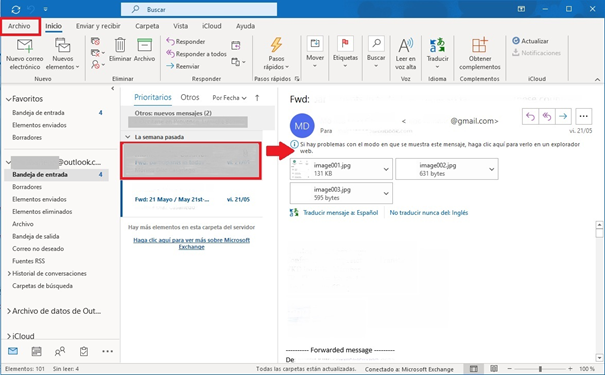
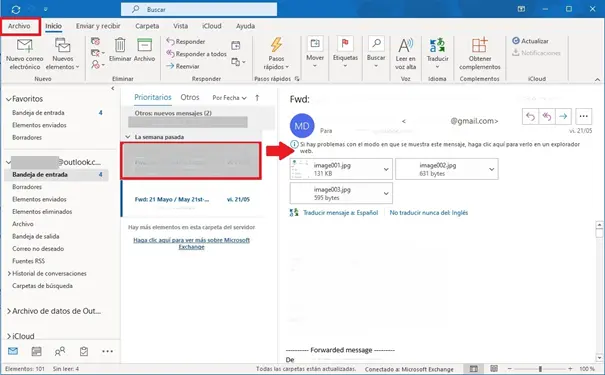
Paso 1: Abre tu bandeja de entrada y el correo que quieres imprimir con el ratón. Entonces, el correo aparecerá en la mitad derecha de la ventana de Outlook y podrás leerlo. Haz clic en la pestaña “Archivo” arriba a la izquierda. Si ya tenías el correo abierto en una ventana separada, continúa como se explica a continuación. Abajo te contamos más.
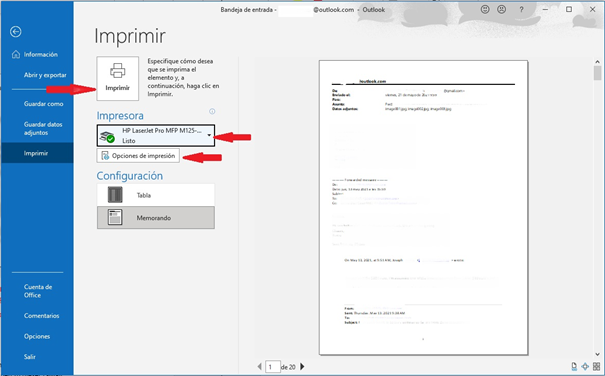
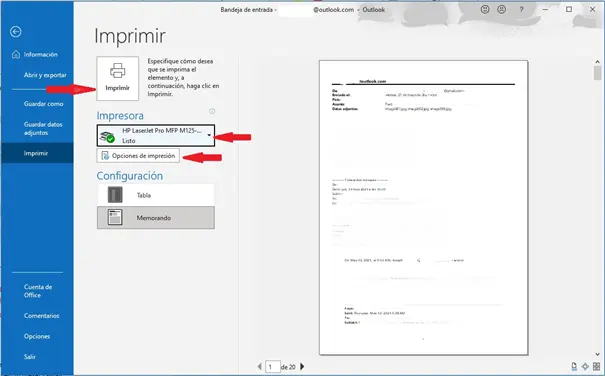
Paso 2: Cuando hagas clic en la pestaña “Archivo” arriba a la izquierda, Outlook te llevará a la ventana de “Información de cuentas”. Haz clic en “Imprimir”, en la barra lateral a la izquierda. Ahora se abrirá la ventana de “Imprimir” en la que puedes iniciar el proceso de impresión. En el lado derecho de la pantalla aparecerá una previsualización de cómo se imprimirá el correo. Para proceder, haz clic en el botón de “Imprimir” que está arriba junto a la barra lateral. Bajo el icono podrás elegir la impresora. Justo debajo tienes las “Opciones de impresión”, donde puedes modificar la configuración, por ejemplo, si quieres imprimir más de una copia del correo.
Una vez hayas seleccionado “Imprimir”, la impresora debería imprimir el correo. Si no es el caso, comprueba que esté bien conectada, encendida e instalada y que has elegido el dispositivo correcto.
Si has abierto el correo que quieres imprimir en una ventana aparte (haciendo doble clic sobre el correo), has de seguir pasos parecidos:
Paso 1: Haz clic en “Archivo” arriba a la izquierda de la pantalla. Se abrirá una ventana con información específica sobre el correo en cuestión (en lugar de la ventana de “Información de cuentas”).
Paso 2.: En esta ventana también hay una barra lateral a la izquierda con una casilla “Imprimir”, que te llevará a la ventana de “Imprimir” para que puedas modificar la configuración e iniciar el proceso de impresión.
Paso 3: Tal y como indicamos anteriormente, solo tienes que hacer clic en el botón “Imprimir” para imprimir tu correo.
En Outlook no solo puedes imprimir los mensajes de los correos, también los adjuntos. Para ello debes ir a “Opciones de impresión” en el cuadro de diálogo que se abre y activar la casilla de control para imprimir adjuntos. Si quieres imprimir solo uno de los adjuntos, selecciona el documento y elige “Impresión rápida” en el menú.
Segundo método: Imprimir un correo en Outlook con la combinación de teclas [Ctrl] + [P]
Puedes imprimir un correo de Outlook incluso con mayor rapidez gracias a la combinación de teclas [Ctrl] + [P]. Sigue de la manera que aparece a continuación:
Paso 1: Marca el correo que corresponda como indicamos arriba o ábrelo en una ventana aparte.
Paso 2: Presiona simultáneamente las teclas [Ctrl] + [P] y se abrirá directamente la ventana “Imprimir”.
Paso 3: En el botón “Opciones de impresión” puedes configurar otras opciones para la impresión como en el primer método. Haz clic en el cuadro que pone “Imprimir” y darás inicio al proceso de impresión.
En la nueva versión de Microsoft Outlook se facilita aún más la impresión de correos. Una vez hayas elegido el correo que quieres imprimir, haz clic en el símbolo de la impresora que hay en la barra de arriba a la derecha. Se abrirá la previsualización en una nueva ventana. Haciendo clic en “Imprimir” llegarás a la configuración de impresión y podrás imprimir el correo como de costumbre.
Crear un icono de impresión para imprimir rápidamente en Outlook
Si sueles imprimir correos en Outlook, conviene añadir un acceso rápido. Aquí también tienes dos opciones..
Añadir un icono de “Imprimir” en la barra de herramientas
Para insertar un icono “Imprimir”, lo más fácil es abrir la barra de herramientas azul de la parte superior de la pantalla y añadir un icono de acceso rápido para imprimir. Paso 1: Haz clic en la configuración básica de Outlook que hay arriba en la barra azul “Personalizar barra de herramientas de acceso rápido”. Se abrirá un menú donde podrás elegir “Imprimir” y ¡listo!
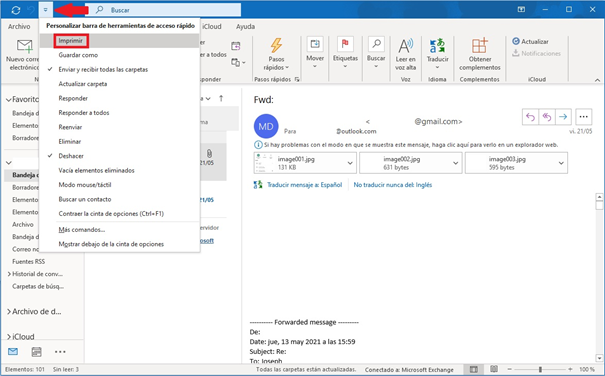
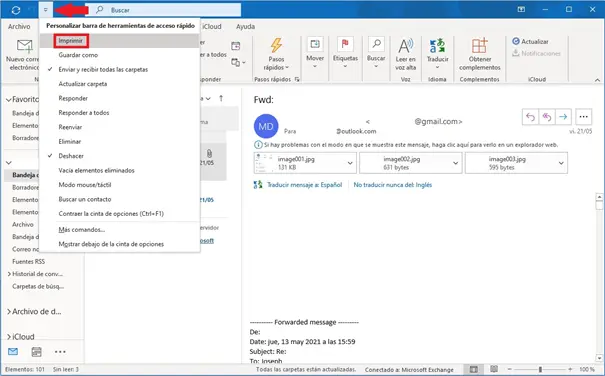
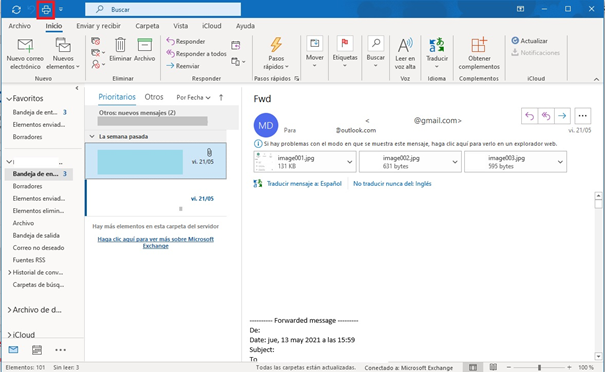
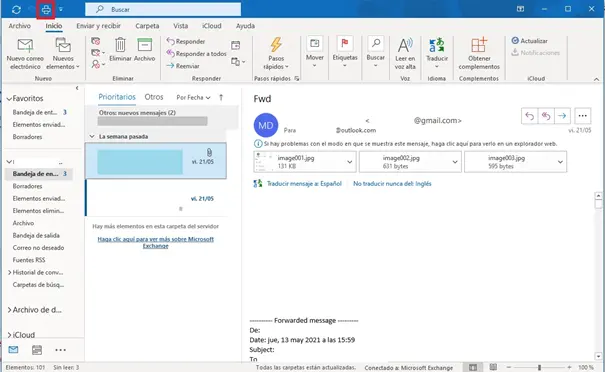
Paso 2: El nuevo icono de impresión se encontrará ahora en la barra de herramientas azul. Ahora podrás llegar con solo un clic a la ventana de “Imprimir” y allí modificar la configuración e iniciar el proceso de impresión. Para que también aparezca el icono de impresión en correos que has abierto en una ventana aparte, debes seguir este proceso una vez en este tipo de ventana. Cuando hayas finalizado, el icono de “Imprimir” de la barra de herramientas estará fijo siempre que abras correos en una ventana separada.
Añadir botón de “Imprimir” en la cinta de opciones de Outlook
Si prefieres un icono de impresora más grande en la cinta de opciones que hay bajo la barra de herramientas, puedes añadirlo siguiendo solo un par de pasos. Sin embargo, con tantas funciones disponibles, la opción de imprimir puede acabar perdiéndose entre el resto. El procedimiento es el siguiente:
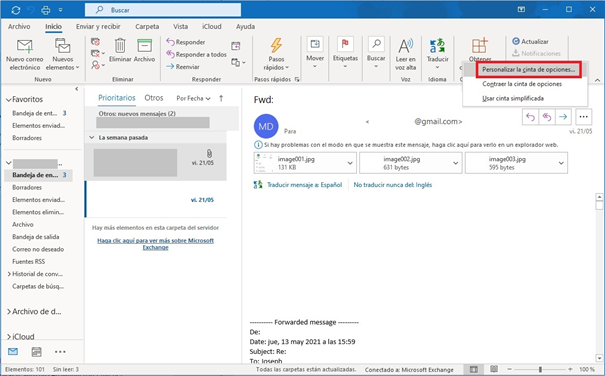
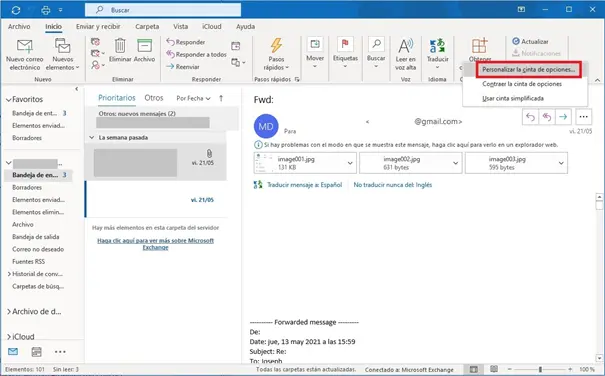
Paso 1: Haz clic con el botón derecho en la cinta de opciones para que aparezca un menú de selección y selecciona “Personalizar la cinta de opciones…”.
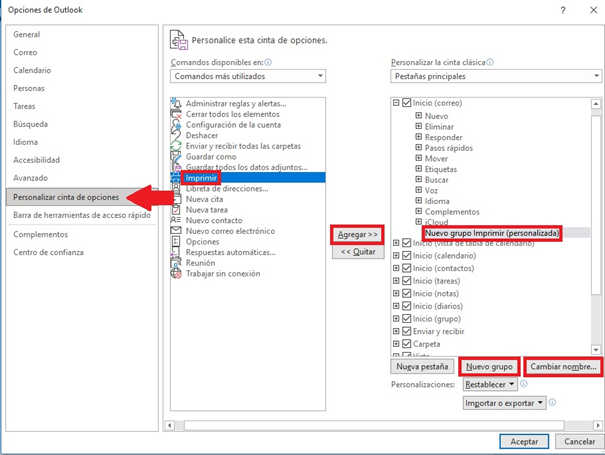
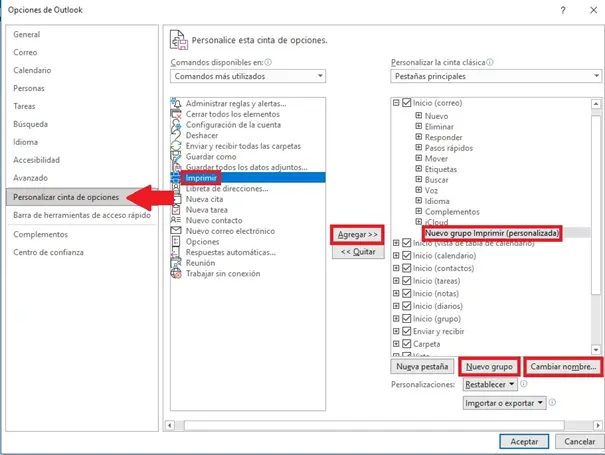
Paso 2: Una vez hayas seleccionado “Personalizar la cinta de opciones…”, se abrirá la ventana “Opciones de Outlook” con el menú correspondiente dividido en dos columnas. Crea primero un grupo nuevo haciendo clic en el botón “Nuevo grupo” abajo a la derecha.
Paso 3: En la columna de la derecha aparecerá un “grupo nuevo (personalizada)”. Puedes mover el grupo hacia arriba o hacia abajo arrastrándolo con el ratón. Esto determinará en qué lugar de la cinta de opciones aparecerá el grupo nuevo.
Paso 4: Selecciona el grupo en cuestión y podrás modificar su nombre haciendo clic en el botón “Cambiar nombre” abajo a la derecha. Para mayor claridad, le hemos puesto el nombre “Nuevo grupo Imprimir (personalizada)”, pero si quieres puedes llamarlo directamente “Imprimir”.
Paso 5: Vuelve a hacer clic en el grupo y selecciona la función “Imprimir” en la columna de la izquierda. Ahora, tanto el nuevo grupo como la función “Imprimir” estarán marcadas de azul. Cliquea en la casilla de “Añadir” que hay entre las dos columnas. Ahora solo has de clicar en “Aceptar”.
Ahora, el comando “Imprimir” aparecerá en la cinta de opciones. La posición exacta dependerá de dónde hayas puesto el grupo nuevo. Haz clic en el icono de la impresora e irás directo a la ventana de “Imprimir” donde podrás iniciar el proceso de impresión.
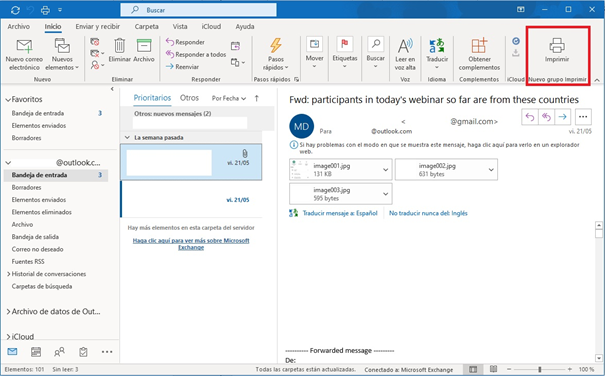
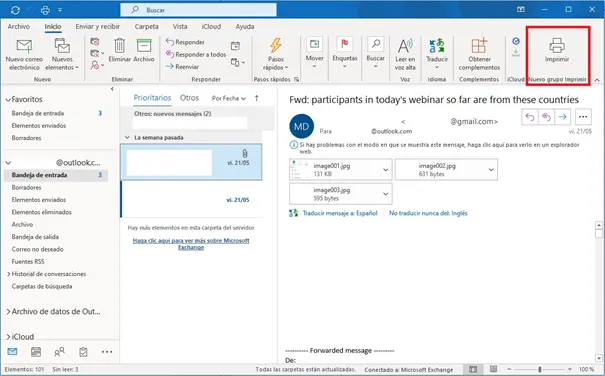
Para que el comando “Imprimir” también aparezca cuando abras un correo en una ventana aparte, has de repetir este proceso en la cinta de opciones del mensaje abierto.
Imprimir correos de Outlook desde la web
Si tienes una cuenta Microsoft, también tendrás acceso a la versión web de Outlook, que podrás usar introduciendo outlook.com en el buscador e iniciando sesión con tu cuenta o registrándote.
Imprimir un correo electrónico desde la versión web de Outlook es fácil. Primero debes abrir el correo en cuestión y luego hacer clic arriba a la derecha en el símbolo de la impresora.
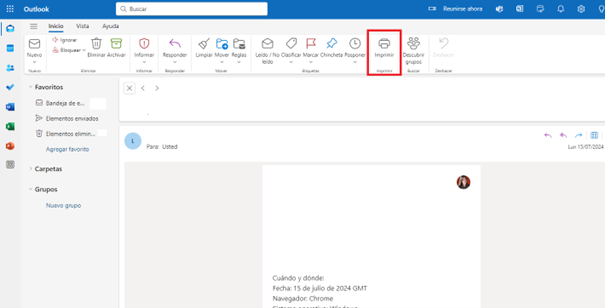
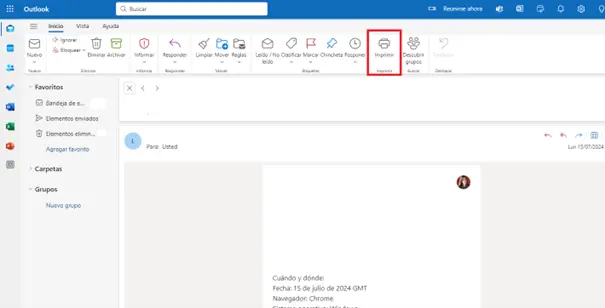
Hecho eso, aparecerá otra ventana a la derecha que te mostrará de nuevo el correo que quieres imprimir. Selecciona “Imprimir” arriba.
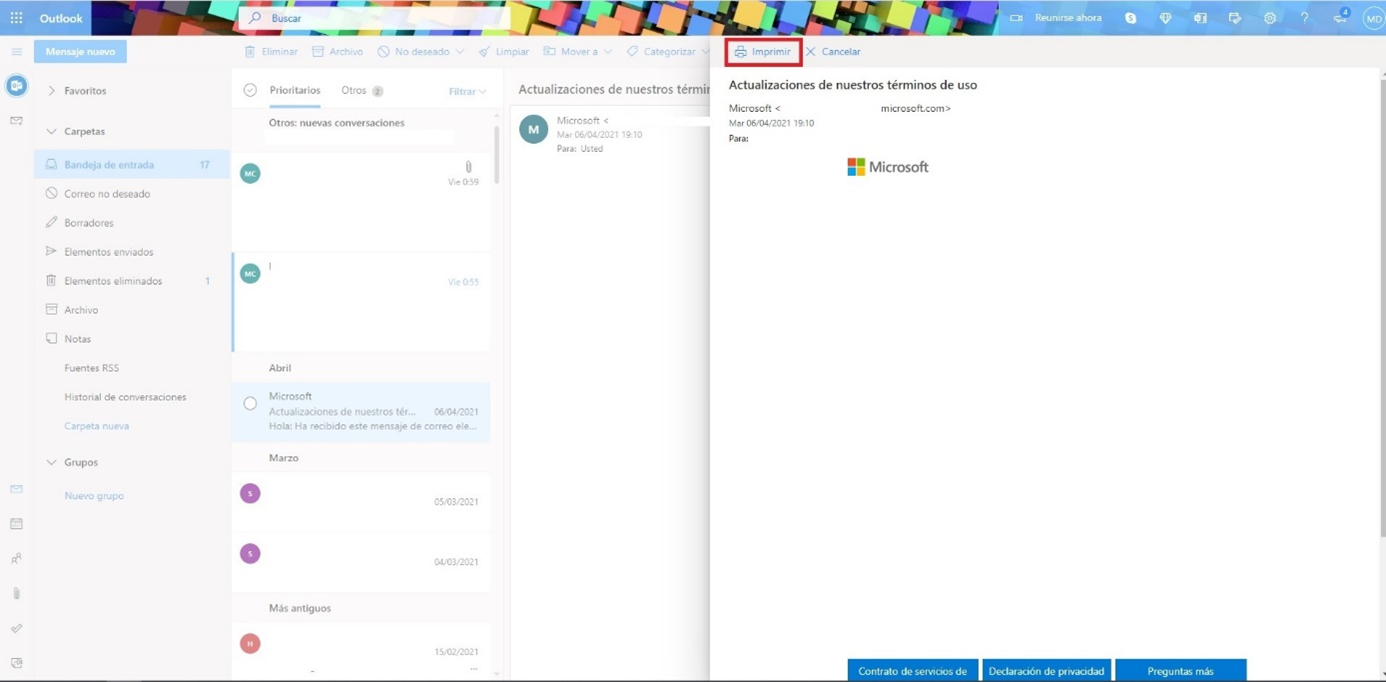
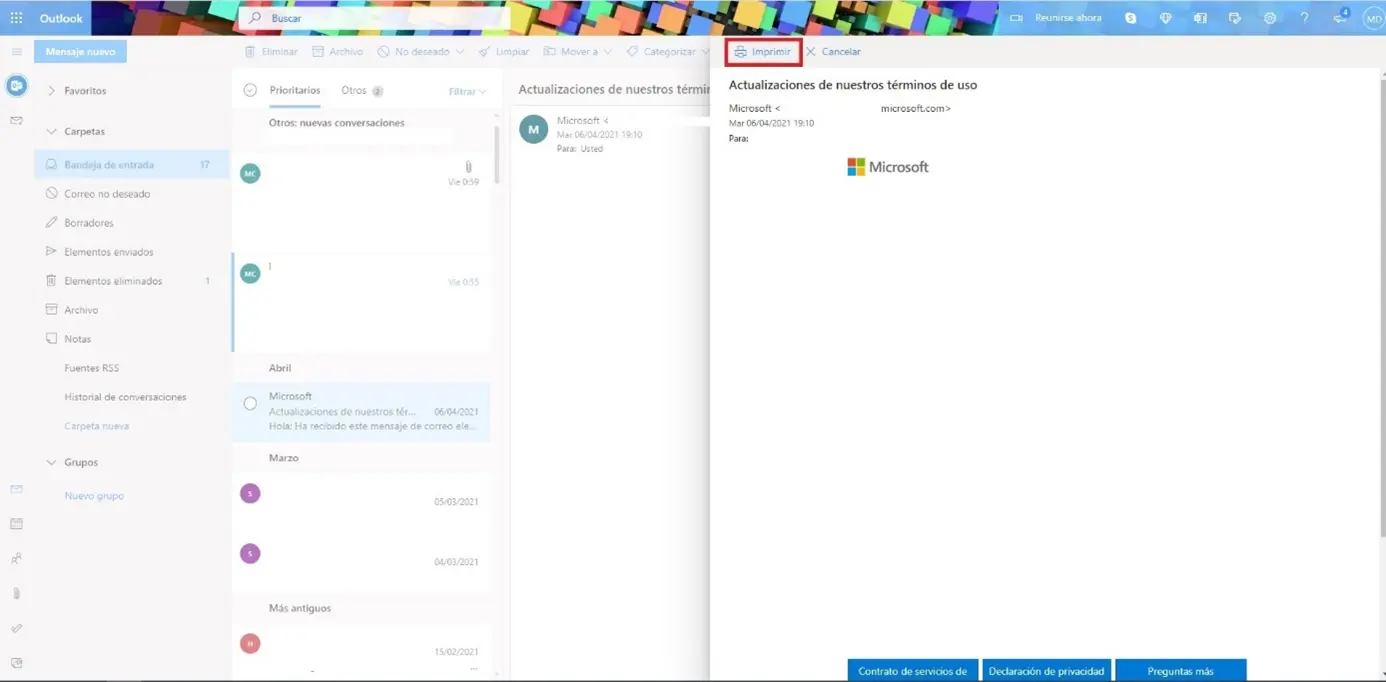
A continuación, se abrirá una ventana propia llamada “Imprimir”. Al igual que con las versiones de Outlook de ordenador puedes hacer varios (algunos) cambios en la configuración antes de hacer clic abajo en el botón de “Imprimir” para empezar el proceso de impresión.
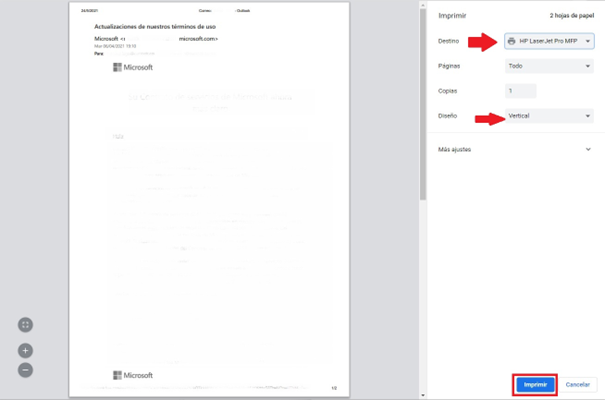
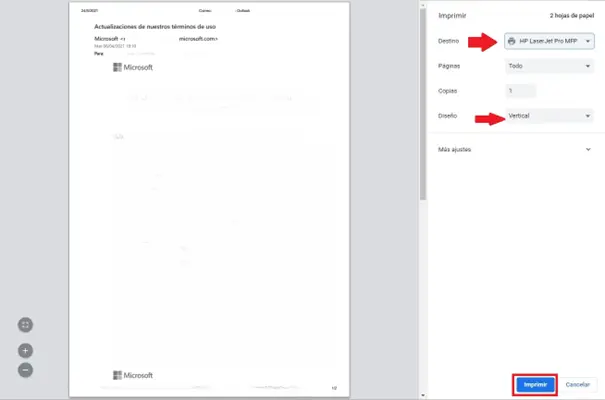
En la versión web también hay otras maneras para llegar a la ventana de “Imprimir”: con la combinación de teclas [Ctrl] + [p] ya mencionada o con el botón derecho del ratón. No obstante, es posible que a través de estas vías no se vea el mensaje completo y por ejemplo falten los emoticonos de Outlook. Antes de pasar a imprimir usando estas opciones, comprueba la previsualización de impresión del correo.
La guía para la web también vale para la nueva versión de Outlook.
¿Versión de escritorio o versión web de Microsoft Outlook?
Antes, la versión web se tomaba más bien como una variante reducida y una solución intermedia de Outlook. Pero desde que salió la nueva versión de Outlook, la versión web es perfectamente comparable con la aplicación. Hay numerosas posibilidades para gestionar tus correos de manera que responda exactamente a tus necesidades, ya sea creando reglas para Outlook para correos entrantes o salientes, configurando la confirmación de lectura de correos en Outlook o archivando correos con Outlook.
Nuestra solución de correos y calendarios Hosted Microsoft Exchange es interesante para empresas. Si quieres asegurar tus datos de manera flexible, el almacenamiento en nube HiDrive de IONOS es una opción que merece la pena tener en cuenta.
¿Tienes un presupuesto limitado? Siempre puedes recurrir a las alternativas gratuitas de Outlook.