

¿Cómo se configura la función de respuesta automática de Gmail?

En 2019, más del 80 % de la población española se comunicó a través de correo electrónico en algún momento. Según Statista, mundialmente se envían y reciben a diario más de 2630 millones de correos electrónicos. A pesar de que alrededor del 55 % de ellos se clasifiquen como spam, el porcentaje de usuarios de correo electrónico para comunicación seria sigue siendo muy importante.
El extendido uso del correo electrónico ha dado lugar a varias etiquetas de uso. Por ejemplo, es de buena educación informar a tus socios de comunicación cuando no puedas recibir o leer correos electrónicos durante un tiempo, preferiblemente con una breve explicación. A continuación, te explicamos cómo activar y desactivar esta respuesta automática en el cliente de correo electrónico Gmail. También puedes echar un vistazo a algunos ejemplos para formular la respuesta automática perfecta.
Activar la respuesta automática en Gmail
Los ajustes de esta función se encuentran siempre en el apartado de configuración, con algunas diferencias entre la versión de escritorio y la aplicación móvil.
Respuesta automática en Gmail: guía resumida para escritorio
- Abre la página de Gmail en tu navegador.
- Inicia sesión en tu cuenta de Google.
- Haz clic en el símbolo de configuración de la esquina superior derecha.
- Haz clic en el botón “Ver todos los ajustes” en la parte superior del menú.
- En la pestaña “General”, haz clic en “Respuesta automática”, en último lugar.
- Escribe tu respuesta automática y especifica el período de tu ausencia.
- Por último, haz clic en “Guardar cambios”.
Respuesta automática en Gmail: guía resumida para la app
- En la aplicación de Gmail, haz clic en el botón de las tres barras horizontales.
- Selecciona la opción “Ajustes”.
- Introduce tu dirección de Gmail.
- En el menú “General”, haz clic en la opción “Respuesta automática”.
- Activa la opción con el botón deslizante y añade tu mensaje.
- Por último, haz clic en “Listo”.
La respuesta automática solo está disponible para direcciones de Gmail (abc@gmail.com) y para cuentas de Microsoft Exchange. La respuesta automática no está disponible para otras direcciones de correo electrónico. En este caso, deberás hacerlo a través de tu proveedor.
Configurar la respuesta automática de Gmail desde el navegador
Abre Gmail en el navegador. Accede a tu cuenta a través de https://accounts.google.com/signin y a continuación selecciona la opción “Gmail”.
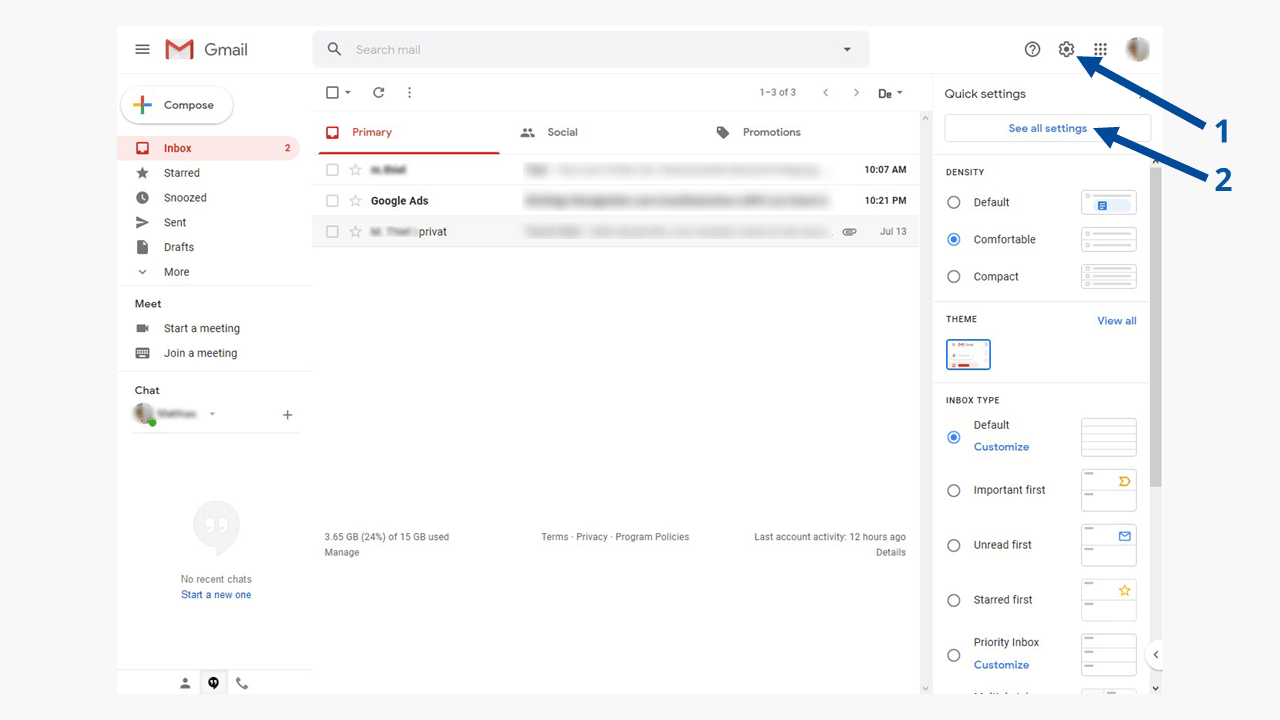
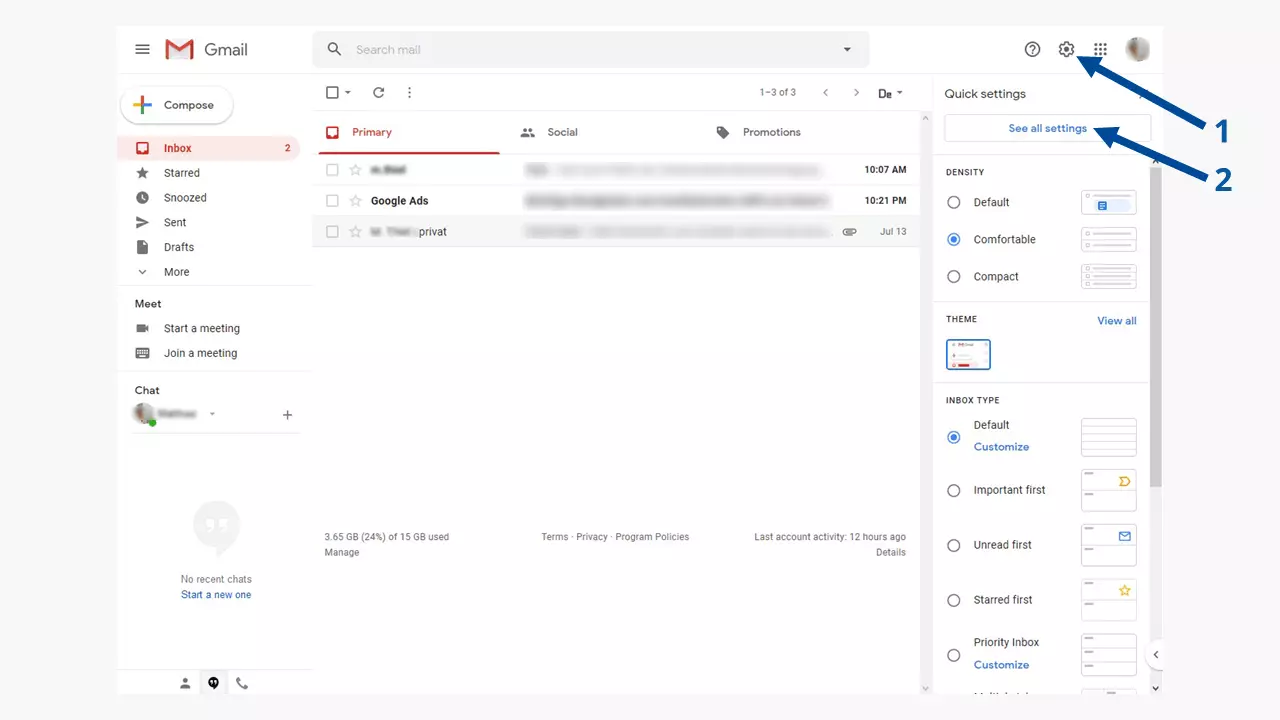
Después de hacer clic en el botón “Ver todos los ajustes” (2), aparecerá una página con diversos ajustes específicos. Desplázate hasta el final de la página.
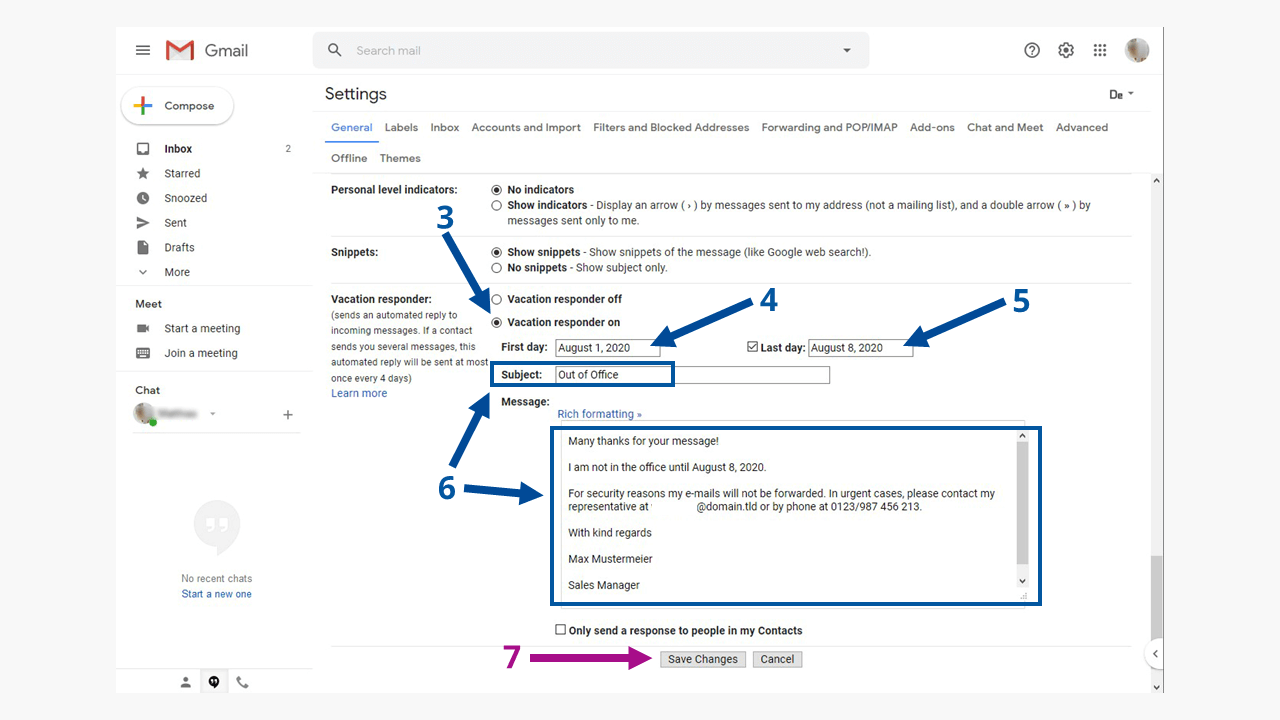
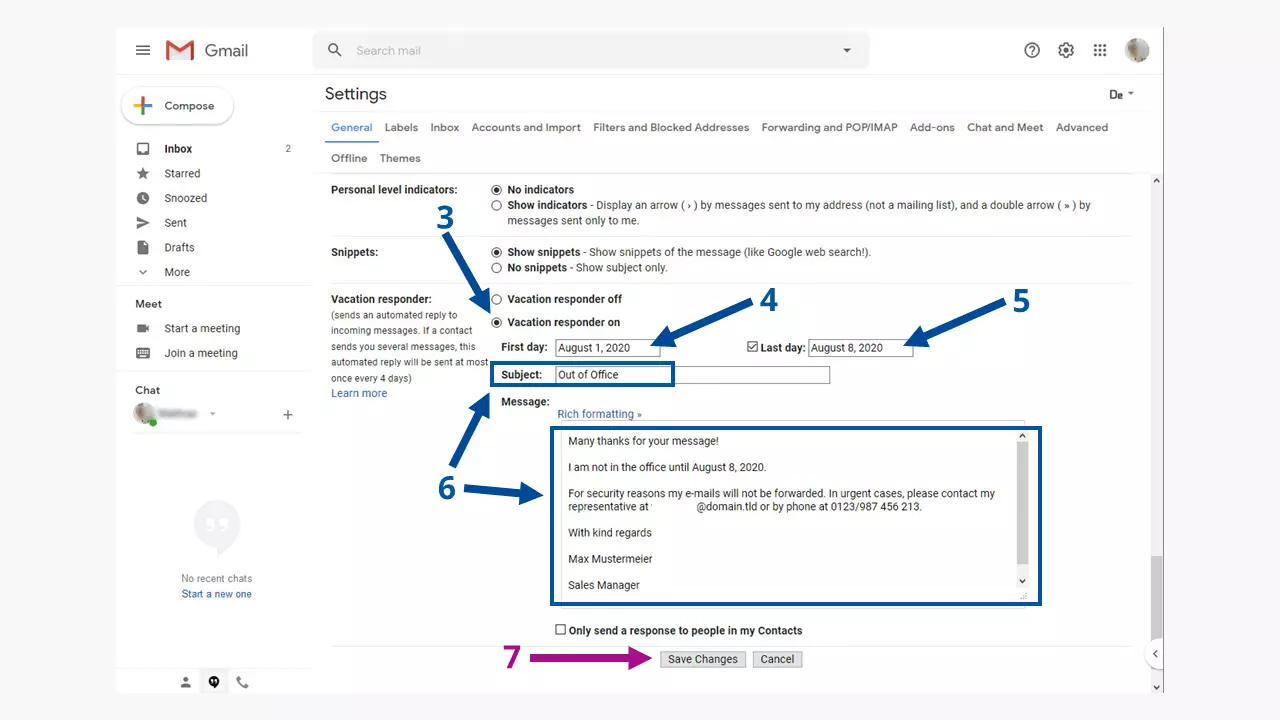
En el apartado de “Respuesta automática”, podrás activarla y desactivarla (3). La respuesta puede también programarse dejando el texto escrito en el cuadro y seleccionando en “Primer día” (4) la fecha en que comenzará a enviarse. La elección de una fecha de finalización, “Último día” (5), es opcional. Si activas esta opción, la respuesta automática dejará de enviarse el día después del que hayas establecido.
En los campos “Asunto” y “Mensaje” podrás escribir tu texto. Puedes modificar su formato utilizando la barra de herramientas situada en la parte superior del campo de texto. También puedes añadir imágenes y enlaces si es necesario.
Si te ausencias frecuentemente, guarda estos textos en un archivo. De esta manera ahorrarás mucho tiempo en futuras ocasiones.
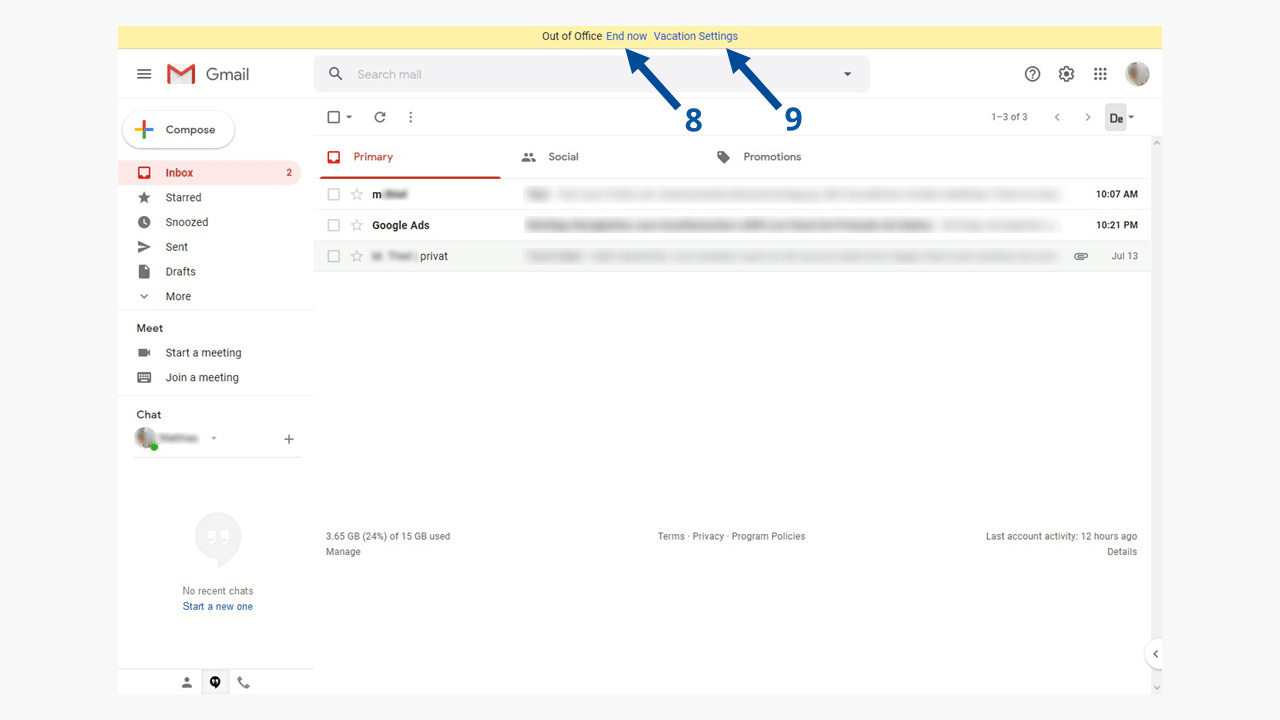
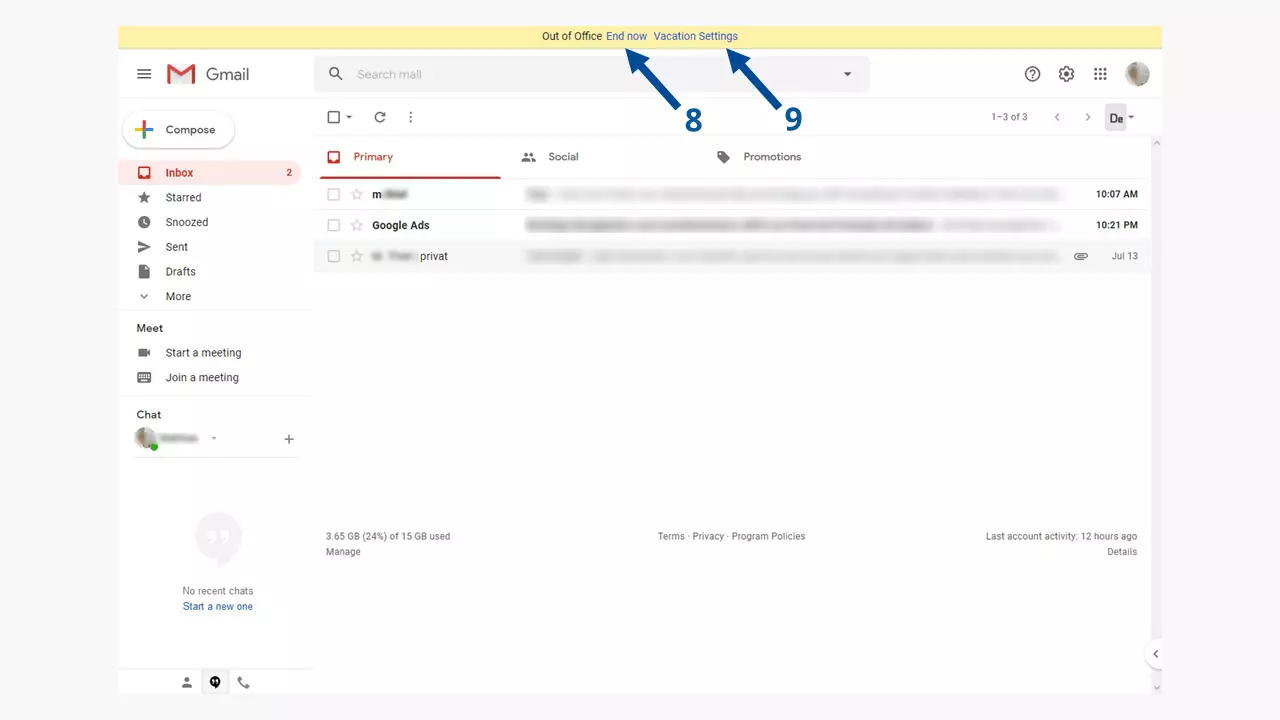
Una vez activada tu respuesta automática de Gmail, aparecerá una barra amarilla en la parte superior del navegador. En ella, habrá dos enlaces que te permitirán desactivar la respuesta automática (8) o modificar el mensaje (9), sin tener que acceder a los ajustes.
- Escribe correos electrónicos perfectos con ayuda de la IA (opcional)
- Dominio gratis más asesor personal
- Protección contra virus y spam
Configurar la respuesta automática de Gmail en la app móvil
El cliente de correo electrónico de Google, Gmail, también está disponible como aplicación para dispositivos móviles. Aquí también tendrás que acceder a los ajustes para configurar la respuesta automática. En los dispositivos móviles, el usuario suele tener abierta su cuenta de Gmail, ya que el móvil está ya asegurado mediante otras técnicas, frente a la contraseña de la aplicación de escritorio.
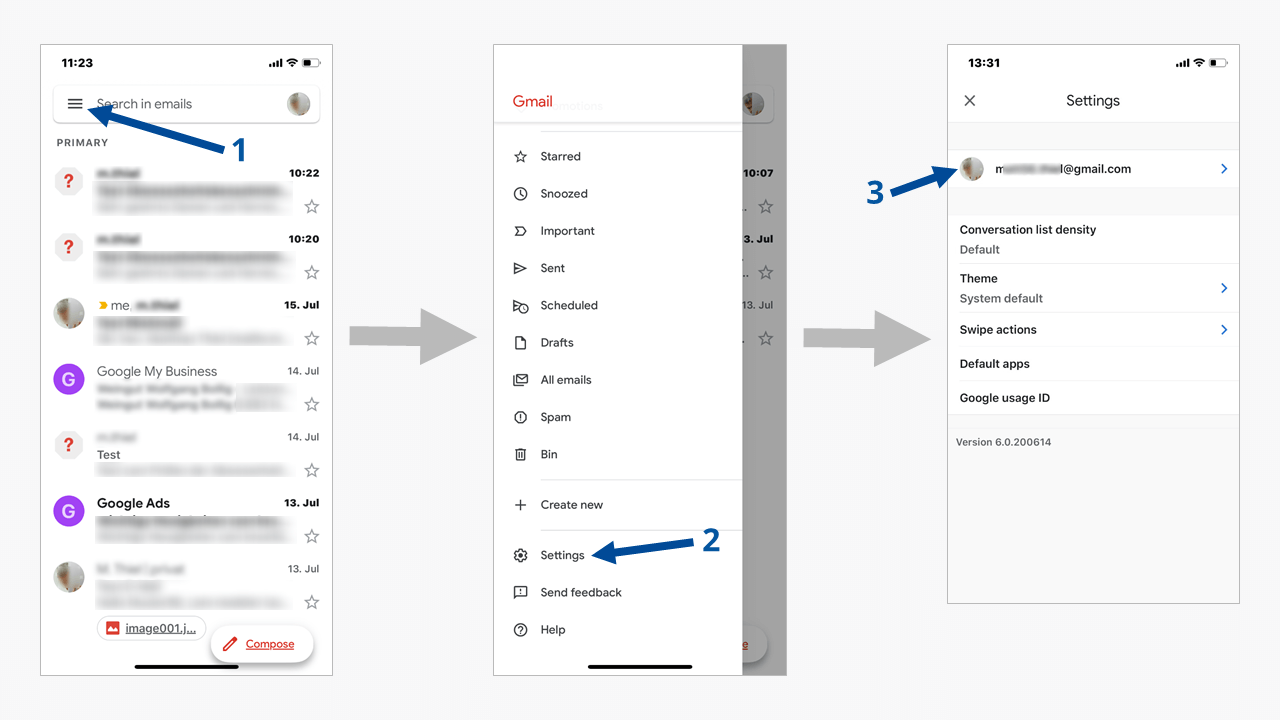
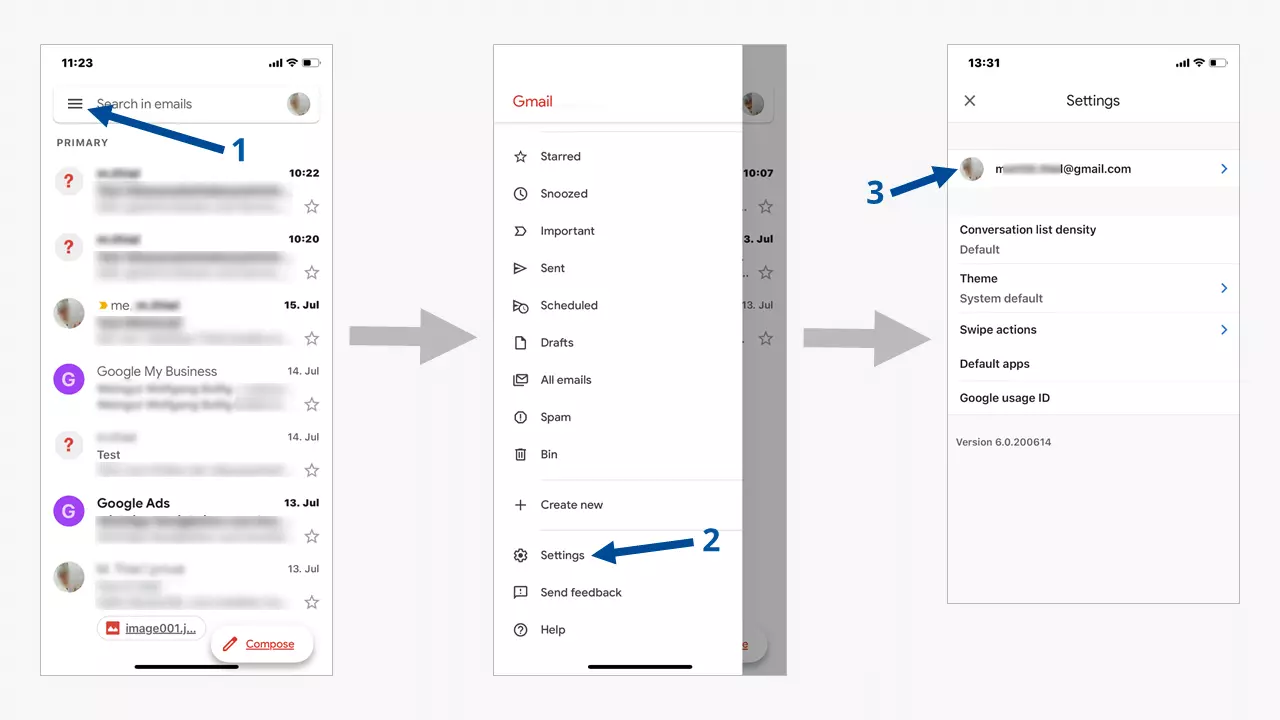
Después de entrar en el menú de la aplicación, encontrarás los “Ajustes” en la parte inferior (2). Al hacer clic aquí, aparecerá la dirección de tu cuenta (3). Haz clic en ella y encontrarás más opciones de configuración, empezando por el apartado “Cuenta”.
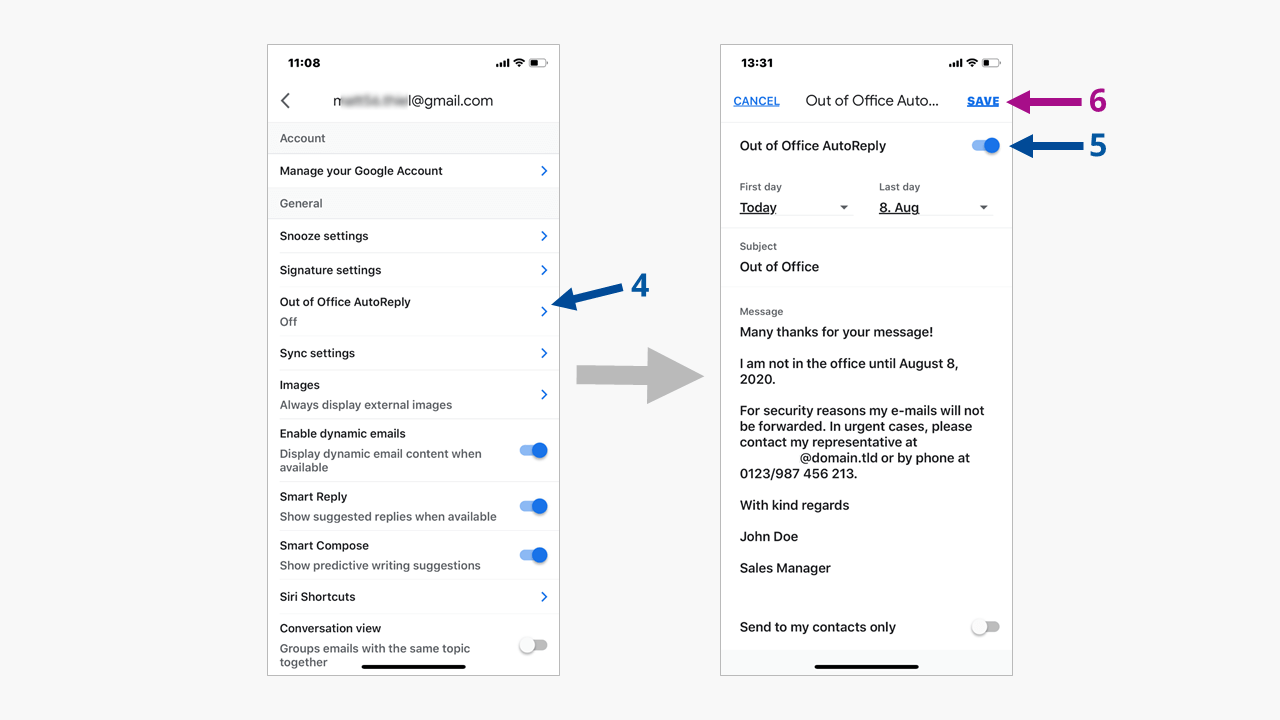
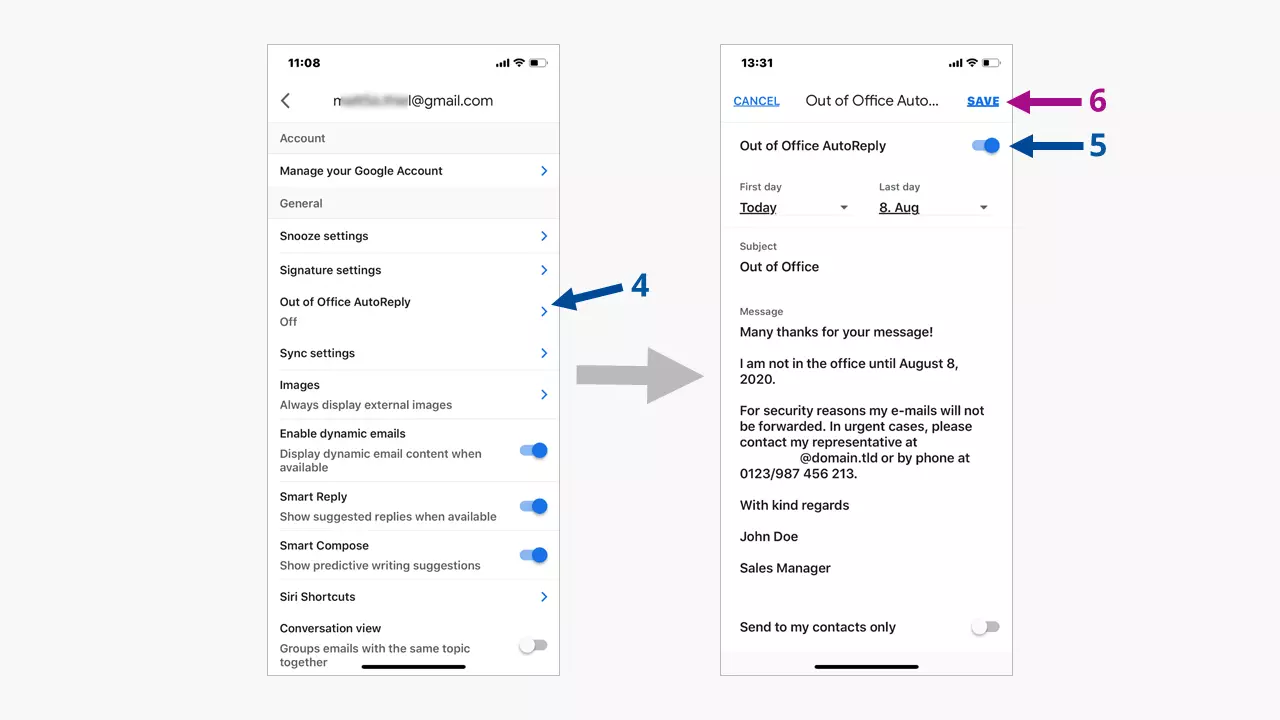
Un poco más abajo en el menú, en el apartado “General”, encontrarás la opción “Respuesta automática” y, debajo, su estado en color gris claro (4). Pulsa en este punto y aparecerá una nueva ventana con tu respuesta automática y un botón deslizante para activarla y desactivarla (5). Aquí, al igual que en la versión de escritorio, también podrás establecer el período en el que estará activa. Recuerda guardar los cambios cuando termines (6).
Puedes utilizar una aplicación de notas en tu dispositivo móvil para guardar los textos de diferentes correos. Si ya has guardado un mensaje en tu cuenta de Google desde la versión de escritorio, también aparecerá en la aplicación.