

Alternativas a Microsoft Office al alcance de tu mano

Las alternativas económicas o gratuitas a Microsoft Office ofrecen la mayoría de las funciones esenciales de una suite ofimática, como el procesamiento de textos, las hojas de cálculo o las presentaciones. Muchas de ellas están disponibles también como aplicaciones web o multiplataforma. Las opciones más populares son especialmente adecuadas para uso personal o educativo, aunque en muchos casos también pueden funcionar como una suite completa alternativa.
Resumen de las alternativas a Microsoft Office
| Disponible para | Aplicaciones de escritorio | Puede guardar en formatos actuales de Microsoft | |
|---|---|---|---|
| Microsoft Office Online | Navegador | ✗ | ✓ |
| Google Workspace | Navegador | ✗ | ✓ |
| LibreOffice | Windows, macOS, Linux, Android, iOS | ✓ | ✓ |
| WPS Office | Windows, macOS, Linux, Android, iOS | ✓ | ✓ |
| Calligra Office | Windows, macOS, Linux, FreeBSD | ✓ | ✗ |
| SoftMaker FreeOffice | Windows, macOS, Linux, Android, iOS | ✓ | ✓ |
Microsoft Office Online
Microsoft Office Online es la versión web gratuita de las conocidas aplicaciones de Microsoft 365. Permite trabajar directamente desde el navegador con Word, Excel, PowerPoint o OneNote, sin necesidad de instalación. Solo necesitas una cuenta de Microsoft.
La principal ventaja es que puedes editar tus documentos desde cualquier lugar, siempre que tengas conexión a Internet. Office Online destaca por su colaboración en tiempo real, permitiendo que varias personas trabajen a la vez en un mismo documento y vean los cambios al instante. Además, no tendrás que preocuparte por las actualizaciones: las aplicaciones web están siempre al día e incluyen, por ejemplo, las funciones más recientes de Copilot para automatizar diferentes tareas en Word y otras herramientas.
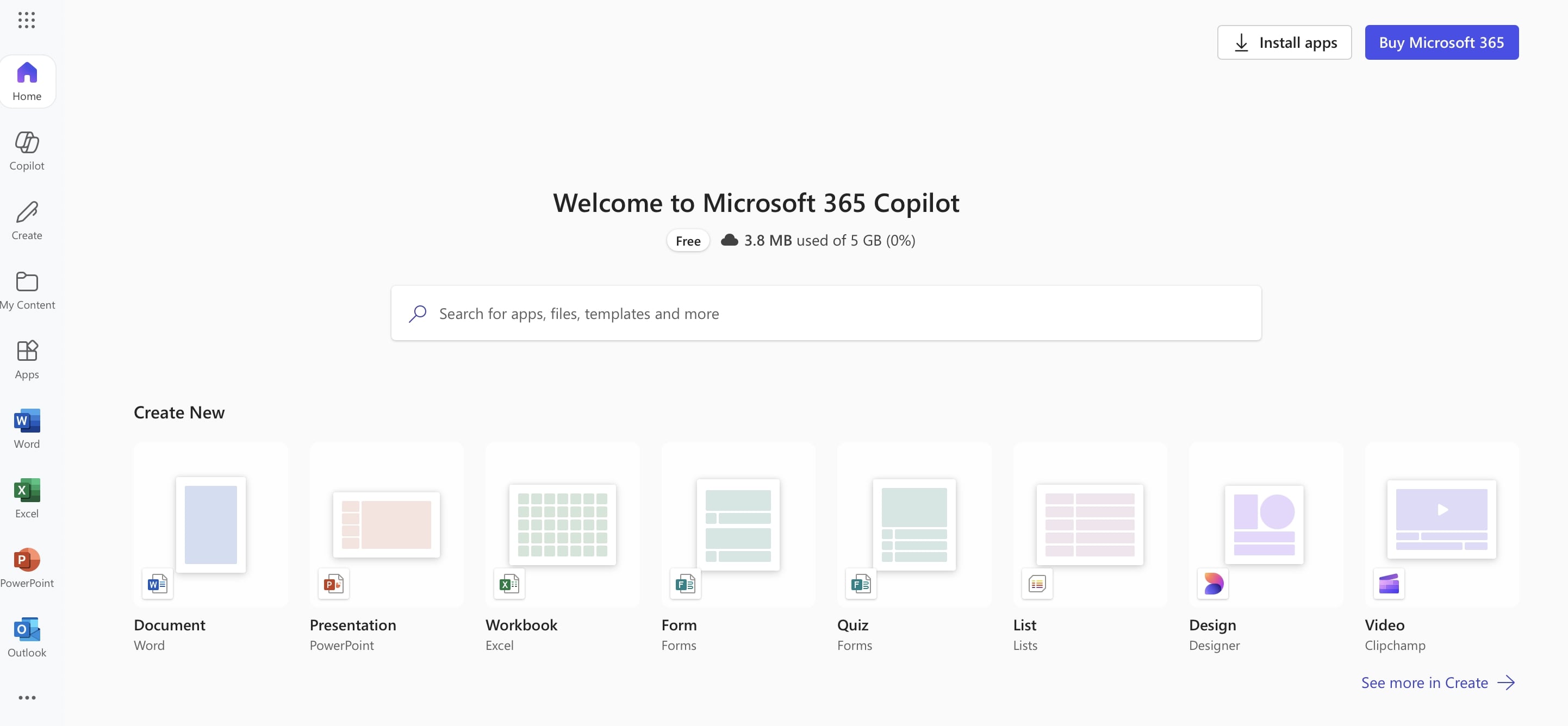
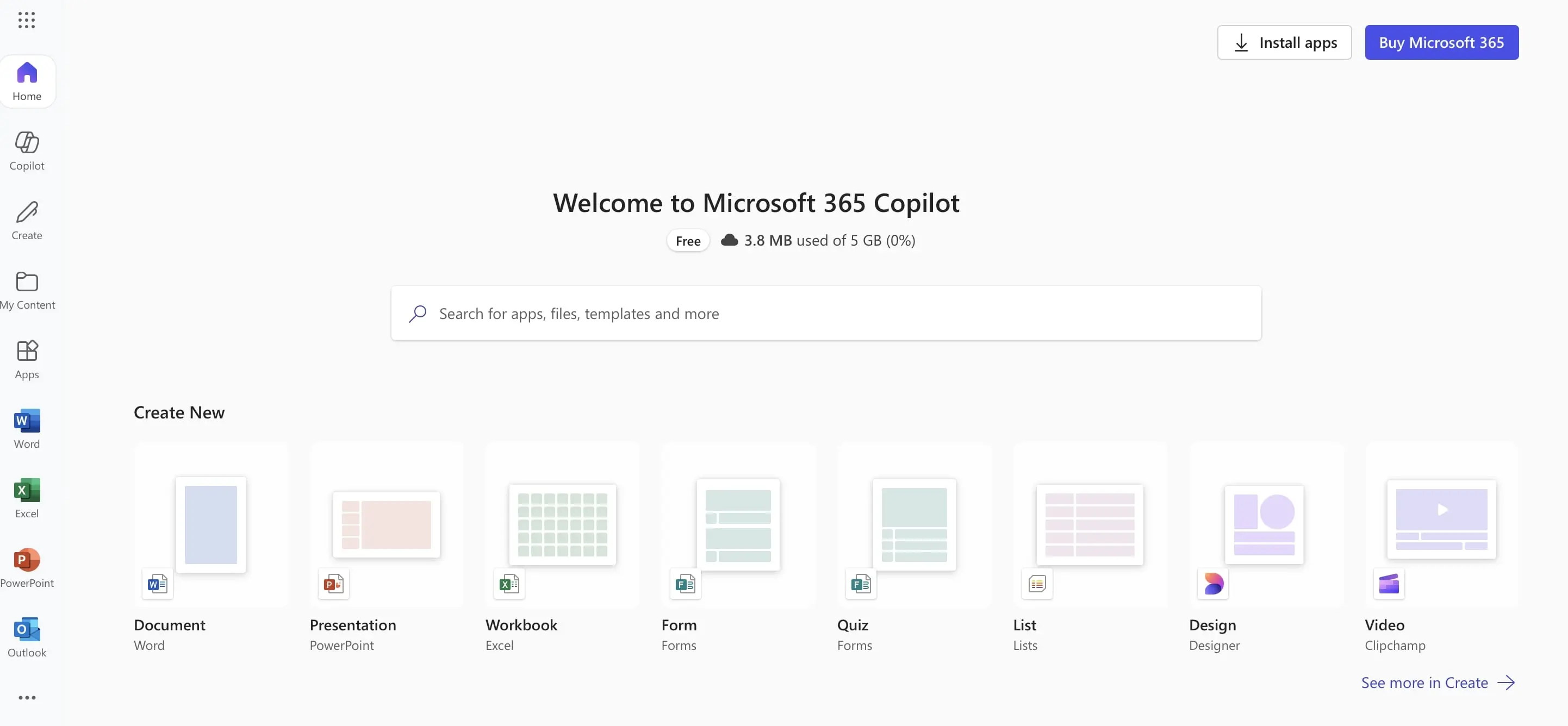
Sin embargo, Microsoft Office Online presenta algunas limitaciones. El conjunto de funciones es más reducido que en las versiones de escritorio: los formateos complejos, los macros o los complementos solo están disponibles de manera limitada. Además, su uso depende de una conexión estable a Internet y los documentos se almacenan en la nube de Microsoft (OneDrive), lo que puede generar dudas entre quienes priorizan la privacidad de sus datos.
| Ventajas | Desventajas |
|---|---|
| ✓ Gratuito y utilizable sin instalación | ✗ Funciones limitadas en comparación con la versión de escritorio |
| ✓ Accesible desde cualquier plataforma a través del navegador | ✗ Dependencia de la conexión a Internet |
| ✓ Colaboración en tiempo real | ✗ Almacenamiento en la nube de Microsoft (OneDrive) |
La potente aplicación de e-mail Exchange y las versiones más actuales de tus aplicaciones favoritas de Office desde cualquier dispositivo.
Google Workspace
Las aplicaciones en línea de Google Workspace están disponibles de forma gratuita para usuarios particulares, por lo que pueden utilizarse como una alternativa gratuita a Microsoft Office. Además de las tres aplicaciones clásicas de Office —Docs (procesador de textos), Sheets (hojas de cálculo) y Slides (presentaciones)—, la suite incluye el popular servicio de correo electrónico Gmail, el almacenamiento en la nube Google Drive y herramientas de colaboración como Google Meet y Google Chat. Solo necesitas una cuenta de Google válida. El abono mensual únicamente es necesario si deseas acceder a funciones premium o empresariales. El asistente de IA integrado, Gemini, te ayuda cuando lo necesitas a resumir contenidos, analizar datos y generar textos.
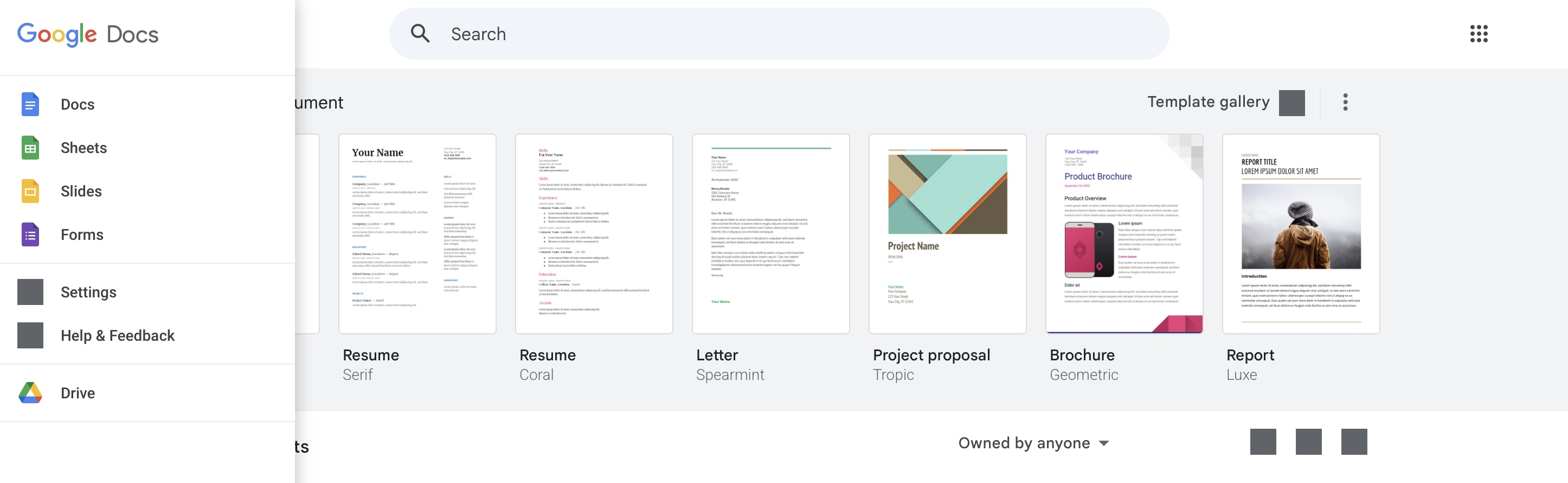
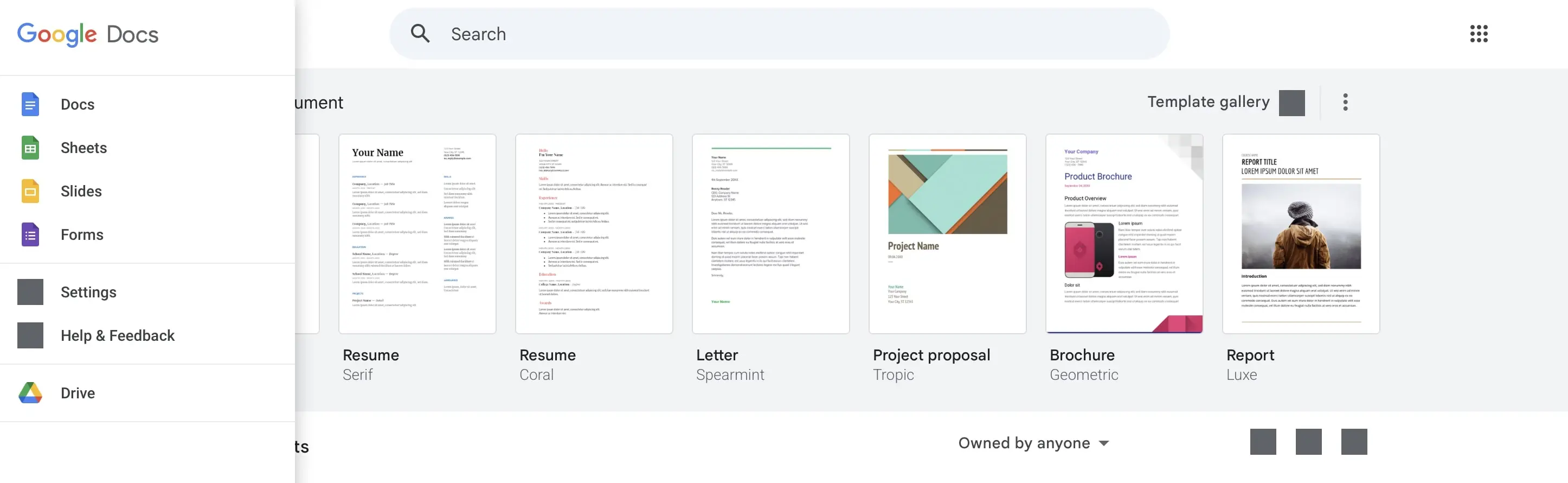
Las aplicaciones de Google Workspace permiten abrir y guardar documentos en formatos de Microsoft 365, aunque pueden producirse ligeras diferencias en la composición o el formato. Esto se debe a que las herramientas de Google ofrecen menor flexibilidad y menos funciones avanzadas. Otro inconveniente es que todos los archivos se guardan y editan directamente en los servidores de Google, lo que puede generar dudas sobre la privacidad y la protección de los datos.
| Ventajas | Desventajas |
|---|---|
| ✓ Amplia variedad de herramientas integradas | ✗ Menos funciones avanzadas que Microsoft Office |
| ✓ Interfaz intuitiva y uso sencillo | ✗ Posibles preocupaciones sobre privacidad y seguridad |
| ✓ Integración directa con Google Drive | ✗ Dependencia del almacenamiento en la nube de Google |
LibreOffice
LibreOffice es una bifurcación de OpenOffice y comparte con este muchas de sus características principales. A diferencia de OpenOffice, LibreOffice permite guardar archivos en los formatos .docx, .xlsx y .pptx. No obstante, en la práctica pueden producirse pequeñas variaciones en el diseño al abrir o guardar documentos en estos formatos. Una de sus grandes ventajas es que recibe actualizaciones con mucha mayor frecuencia que OpenOffice, lo que lo convierte en una opción especialmente atractiva para quienes desean estar al día y probar las versiones más recientes.
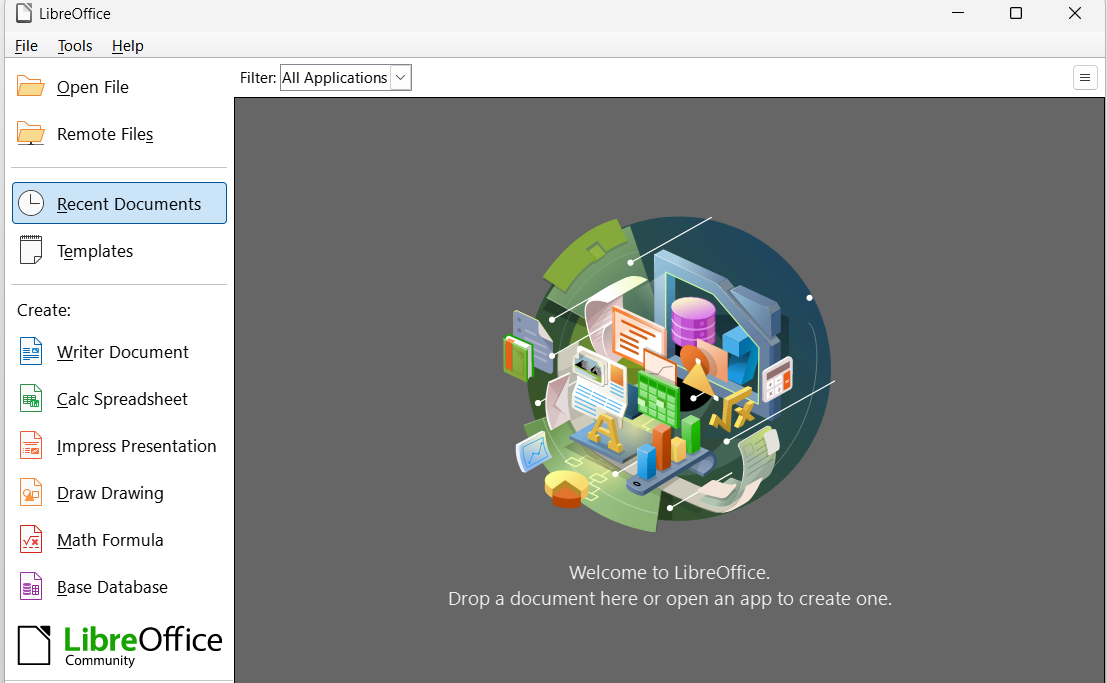
En algunas ocasiones, el equipo de desarrollo de LibreOffice ha integrado funciones aún poco maduras o se han generado errores durante la implementación de nuevas características. Sin embargo, estos problemas suelen resolverse rápidamente en las versiones siguientes, lo que mantiene a LibreOffice como una de las mejores alternativas a Microsoft Office. Al igual que OpenOffice, LibreOffice es compatible con Linux, Windows y macOS. Además, ofrece un visor para Android y una aplicación de edición de documentos para iOS.
| Ventajas | Desventajas |
|---|---|
| ✓ Compatible con .docx, .xlsx y .pptx | ✗ Pequeñas variaciones en el diseño al abrir o guardar archivos |
| ✓ Actualizaciones frecuentes y activas | ✗ Ocasionalmente incluye funciones poco maduras |
| ✓ Aplicaciones disponibles para Android e iOS |
WPS Office
WPS Office es una alternativa gratuita a Microsoft Office que incluye un procesador de textos, un programa para crear presentaciones y otro para hojas de cálculo. Es totalmente compatible con los formatos de archivo de Microsoft Office y utiliza la conocida interfaz de cinta en lugar del menú clásico. El paquete está disponible para Windows, macOS y Linux, así como para iOS y Android. Entre las ventajas de WPS destacan las pestañas, que facilitan el cambio entre documentos abiertos, y la herramienta de diseño de párrafos, que simplifica la maquetación y el formato de los textos.
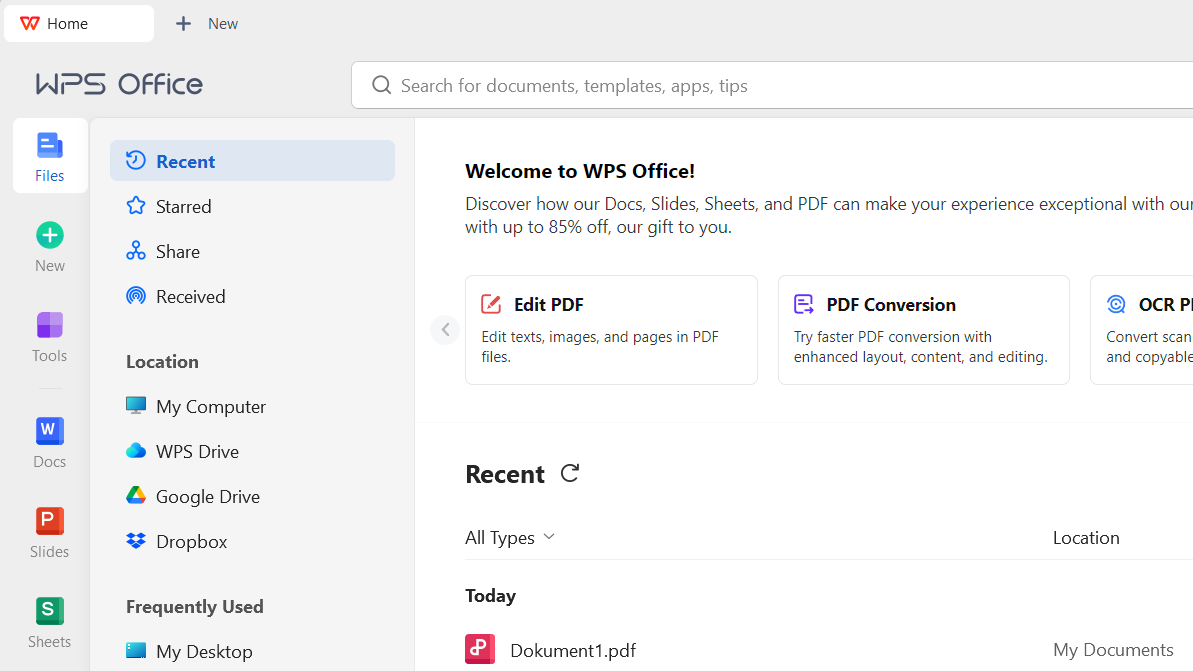
WPS Office también incorpora un modo de protección ocular, que cambia el fondo a un tono verde suave, y un modo oscuro, que lo sustituye por un gris medio. Además, la versión en línea WPS 365 permite editar documentos de forma colaborativa directamente desde el navegador. Como inconveniente, algunas funciones avanzadas, como las herramientas completas de edición de PDF, el almacenamiento en la nube, las herramientas de IA o una interfaz sin publicidad, solo están disponibles con una suscripción mensual de pago (WPS Pro o WPS AI).
| Ventajas | Desventajas |
|---|---|
| ✓ Compatible con formatos .docx, .xlsx y .pptx | ✗ Incluye publicidad en la versión gratuita |
| ✓ Herramienta práctica de diseño de párrafos | ✗ Funciones avanzadas en versión de pago |
| ✓ Interfaz moderna, ajustable y flexible |
Calligra Office
Calligra está disponible para Windows, macOS, FreeBSD y Linux, aunque la suite está especialmente pensada para sistemas Linux. La gama completa de programas no está disponible en todas las plataformas: por ejemplo, los usuarios de Windows solo pueden acceder al procesador de textos (Words) y al programa de presentaciones (Stage). En cambio, aplicaciones como la hoja de cálculo (Sheets) o la herramienta de gestión de proyectos (Plan) están reservadas a usuarios de Linux. Los programas de Calligra son comparables a los de OpenOffice o LibreOffice, aunque ofrecen menos funciones. Además, Calligra puede abrir archivos de Microsoft Office, pero no guardarlos en dichos formatos.
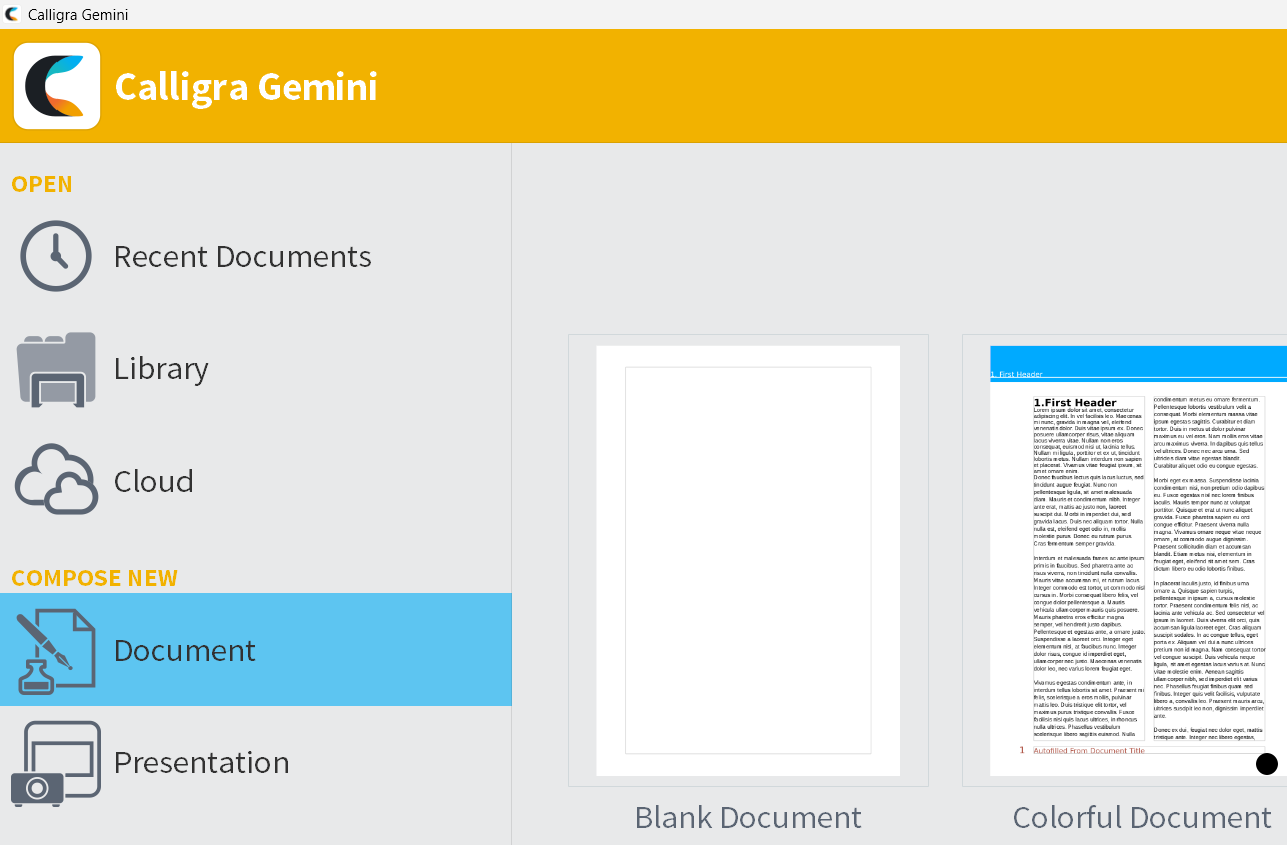
El programa de dibujo Krita, aunque ahora se publica de forma independiente bajo su propia fundación, sigue estrechamente vinculado al paquete ofimático Calligra Office. Todos los desarrolladores de Krita forman parte de la comunidad KDE, responsable también del desarrollo de Calligra. Krita destaca por su amplia variedad de pinceles personalizables y por una interfaz que permite una rápida adaptación del espacio de trabajo según las necesidades del proyecto.
| Ventajas | Desventajas |
|---|---|
| ✓ Excelente software de dibujo y diseño | ✗ Funciona de forma óptima solo en Linux |
| ✓ Desarrollado por una comunidad activa y abierta | ✗ No puede guardar archivos en formatos de Microsoft Office |
SoftMaker FreeOffice
Si valoras el uso de software desarrollado localmente, FreeOffice de SoftMaker es una alternativa a Microsoft Office especialmente interesante. Las tres aplicaciones principales de la suite, centradas en la facilidad de uso y el rendimiento, son TextMaker, PlanMaker y Presentations. El paquete ocupa muy poco espacio y puede ejecutarse incluso desde una memoria USB, lo que facilita su uso en distintos ordenadores. Además, puedes elegir entre la moderna interfaz de cinta o las clásicas barras de menú y herramientas.
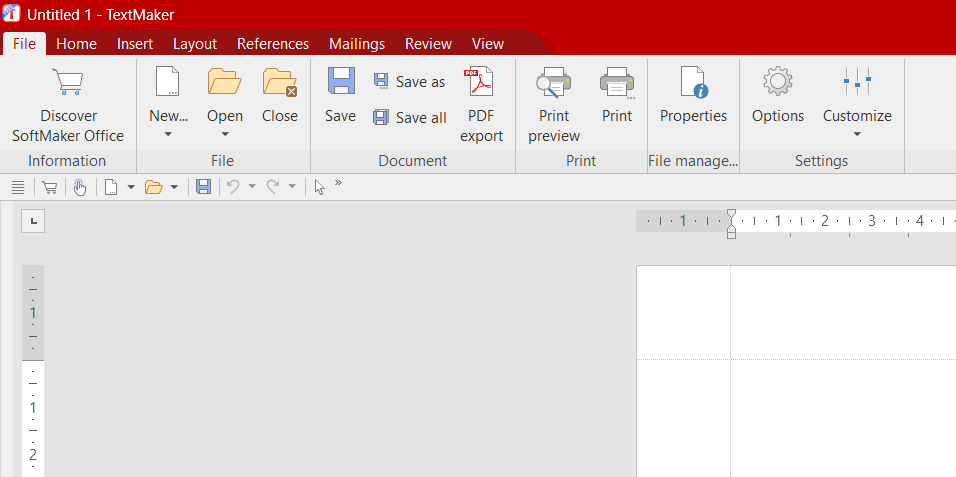

FreeOffice está disponible para Linux, macOS y Windows, además de contar con versiones para iOS y Android. Esta alternativa a Microsoft Office permite abrir y guardar sin problemas los formatos .docx, .xlsx y .pptx, así como versiones anteriores de Microsoft Office. Una de las principales ventajas de la empresa alemana SoftMaker es su excelente soporte técnico. Además, funciones avanzadas como un diccionario de sinónimos, un editor de fórmulas, la IA integrada o la posibilidad de exportar archivos .epub están disponibles en la versión de pago SoftMaker Office NX Universal.
| Ventajas | Desventajas |
|---|---|
| ✓ Software ligero y rápido | ✗ Paquete limitado a tres programas principales |
| ✓ Interfaz intuitiva y personalizable | ✗ Algunas funciones solo disponibles en la versión de pago |
| ✓ Excelente soporte del fabricante |