

Hosting e instalación del servidor de The Front

Equipado con el hardware adecuado, puedes configurar tu propio servidor de The Front en unos pocos pasos. Todo lo que necesitas para instalar la aplicación del servidor es un sistema operativo Windows y el cliente SteamCMD. Una vez abiertos los puertos adecuados, tú y tus compañeros podréis conectaros en cualquier momento.
¿Cuáles son los requisitos del sistema de un servidor de The Front?
En principio, puedes instalar el software del servidor dedicado de The Front en cualquier dispositivo Windows; tu PC privado de casa es, por tanto, una opción posible para el hosting. Sin embargo, si decides alojar la aplicación en el centro de datos de un proveedor, te beneficiarás de varias ventajas, como una mejor conexión a Internet y un hardware del servidor específico. En este caso, también podrás hacer funcionar el servidor de The Front las veinticuatro horas del día sin ningún problema si es necesario.
Los requisitos específicos del sistema se derivan del número de jugadores que están conectados al mundo del juego al mismo tiempo. En concreto, la cantidad de RAM necesaria aumenta con el número de jugadores. Los siguientes valores pueden considerarse requisitos mínimos:
- CPU (procesador): 3,2 GHz (3–4 vCores)
- Memoria RAM: 6 GB
- Espacio en disco duro: 10 GB
También hay que tener en cuenta los requisitos de rendimiento del sistema operativo correspondiente. La aplicación del servidor dedicado de The Front está diseñada actualmente para su uso en Windows, por lo que la elección recomendada es un sistema de Microsoft. Con Windows Server 2022, por ejemplo, se requeriría un rendimiento adicional del procesador de 1,4 GHz, 2 GB de RAM y 36 GB de espacio en el disco duro (512 MB y 32 GB sin interfaz gráfica de usuario).
Puedes utilizar el hardware del servidor alquilado para una gran variedad de fines: en lugar del servidor de The Front puedes, por ejemplo, alojar otro juego con servidor dedicado, operar un sencillo servidor web o configurar un servidor FTP.
Hosting del servidor de The Front: las opciones de IONOS
Los proveedores de hosting de servidores suelen ofrecerte no solo diferentes tarifas de servicios, sino también diferentes tipos de servidores. Esto puede resultar confuso, sobre todo al principio, por lo que la oferta de IONOS se limita a las tres opciones siguientes (cada una con tarifas diferentes):
- Servidor dedicado: si buscas una solución a largo plazo para un hosting ambicioso, la encontrarás en un servidor dedicado de IONOS. Obtendrás acceso a hardware empresarial dedicado reservado solo para ti, escalable en cualquier momento y facturado por minutos.
- Servidor cloud: con un servidor cloud de IONOS, alquilarás un rendimiento de servidor escalable basado en la virtualización (varios sistemas host). Este modelo también te da la opción de escalar la potencia computacional facturada por minutos en cualquier momento.
- Servidor VPS: los servidores VPS de IONOS utilizan la potencia computacional virtualizada de un sistema host fijo. Reservarás una configuración de hardware fija por la que se incurre en costes mensuales claramente regulados.
Convéncete por ti mismo y elige un servidor virtual.
3 escenarios del servidor de The Front y la tarifa adecuada de IONOS
Como ya se ha indicado, los requisitos reales del sistema del software del servidor dedicado de The Front son principalmente el resultado de tu uso individual (número de jugadores, tiempos online, etc.). Por este motivo, hemos reunido a continuación cinco posibles escenarios multijugador y asignado a cada uno de ellos la tarifa de servidor más adecuada de IONOS.
| Escenario del servidor de The Front | Servidor adecuado de IONOS con Windows |
|---|---|
| 2â4 personas; servidor permanentemente online | VPS Windows L |
| 5â12 personas; servidor permanentemente online | VPS Windows XL |
| 12+ personas; uno o varios servidores permanentemente online | Servidor dedicado AR12-64 HDD |
Convéncete por ti mismo y elige un servidor virtual.
Creación del servidor de The Front: instrucciones paso a paso para Windows
Cuando te decidas por una opción de hosting, puedes empezar a configurar tu propio servidor de juegos. A continuación, hemos resumido paso a paso cómo proceder en el caso de un servidor dedicado de The Front. El hardware utilizado es un servidor de IONOS (servidor VPS, servidor cloud, servidor dedicado), el sistema operativo utilizado es Windows Server 2022.
Paso 1: conectarse con el servidor de hosting
Para poder acceder a los recursos alquilados, necesitas una conexión remota activa con el servidor. Este acceso remoto se establece en Windows mediante la herramienta “Conexión a Escritorio Remoto” instalada de serie. Todo lo que necesitas es la dirección IP y los datos de acceso del servidor, que puedes encontrar en tu cuenta de cliente. Como cliente de IONOS, procede de la siguiente manera para establecer la conexión remota:
- Abre la página de inicio de sesión de la cuenta de cliente de IONOS e inicia sesión.
- Haz clic en “Servidor y cloud” y selecciona la tarifa que hayas alquilado para el hosting del servidor de The Front.
- En “Datos de acceso” encontrarás la dirección IP de tu servidor (“Host”) y los datos de acceso necesarios (“usuario” y “contraseña inicial”).
- Inicia la aplicación “Conexión a Escritorio Remoto” en tu dispositivo.
- Conéctate al servidor utilizando los datos de acceso. Confirma el certificado si es la primera vez que te conectas.
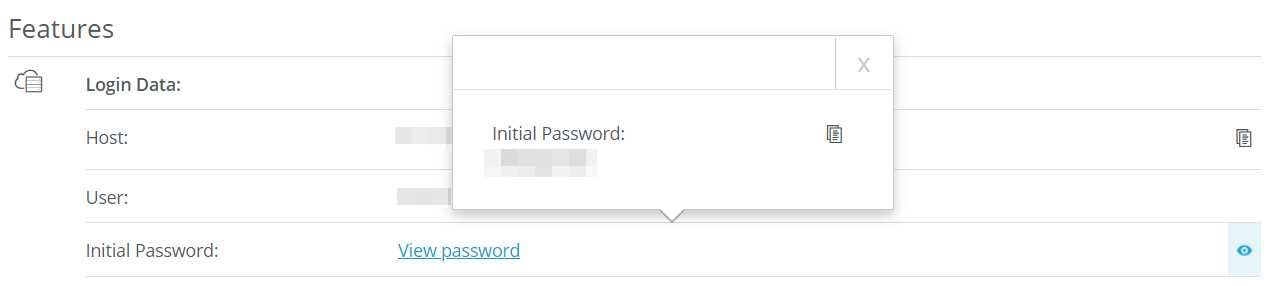
En el centro de ayuda de IONOS encontrarás un artículo sobre el tema “conectarse a un servidor Windows mediante escritorio remoto”.
Paso 2: instalar SteamCMD
Una vez conectado al servidor, puedes instalar aplicaciones como SteamCMD. El cliente de línea de comandos es la opción más sencilla para acceder a las aplicaciones del servidor de juegos de Steam. Los tres pasos siguientes son necesarios para que la herramienta esté lista para su uso:
- Haz clic en el siguiente enlace de descarga de SteamCMD para descargar el paquete de instalación para Windows.
- Descomprime el paquete en cualquier directorio, como “C:\SteamCMD”.
- Ejecuta el archivo “steamcmd.exe” para instalar el cliente.
Paso 3: instalar la app Steam servidor dedicado de The Front
SteamCMD se ejecuta automáticamente una vez finalizada la instalación en la ventana del símbolo del sistema que se inició, reconocible por la línea de entrada “Steam>”. Si has cerrado la ventana, simplemente haz clic en “steamcmd.exe” de nuevo para reiniciar el cliente.
Para descargar e instalar la aplicación del servidor para The Front, el primer paso es conectarse a los servidores públicos de Steam ejecutando el siguiente comando:
login anonymousTras iniciar sesión, especifica un directorio de instalación. Para el directorio “C:\the-front-server”, por ejemplo, envía el siguiente comando:
force_install_dir C:\the-front-serverPor último, descarga e instala la aplicación de Steam “2612550” (Servidor dedicado de The Front) utilizando el comando “app_update”:
app_update 2612550 validate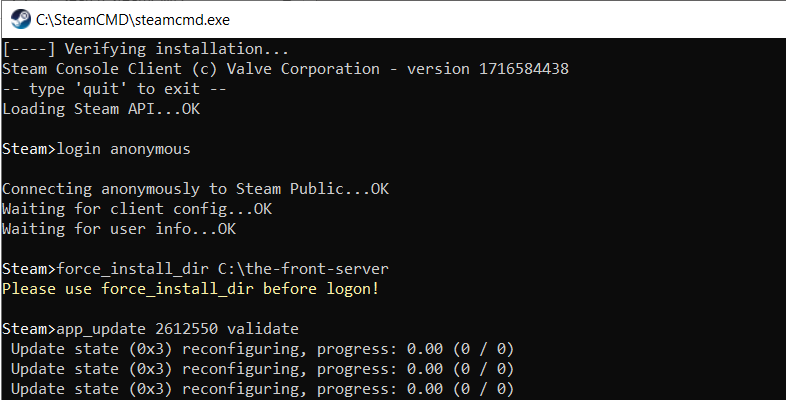
Tras la instalación correcta, cierra SteamCMD con el comando “quit”.
Con el comando “app_update 2612550 validate” puedes actualizar tu servidor de The Front en cualquier momento, siempre que el equipo de desarrollo haya publicado una nueva versión.
Paso 4: abrir los puertos
Para que tu servidor esté disponible online, debes habilitar los puertos adecuados en el firewall. En el caso de The Front, se trata de los siguientes puertos TCP/UDP:
- 5001: Game Port
- 5002: Lobby Port
- 5003: Close Server listening Port
- 27015: Steam Remote Port
Puedes gestionar la liberación directamente en la cuenta de cliente de IONOS del siguiente modo:
- Inicia sesión en la página de inicio de sesión de la cuenta de cliente de IONOS.
- Haz clic en “Servidor y cloud” y selecciona la tarifa en la que has instalado el servidor dedicado de The Front.
- En el menú de la izquierda, selecciona sucesivamente las entradas “Red” y “Directrices del firewall”.
- En “Entrantes” crea reglas nuevas para los puertos TCP/UDP 5001, 5002, 5003 y 27015.
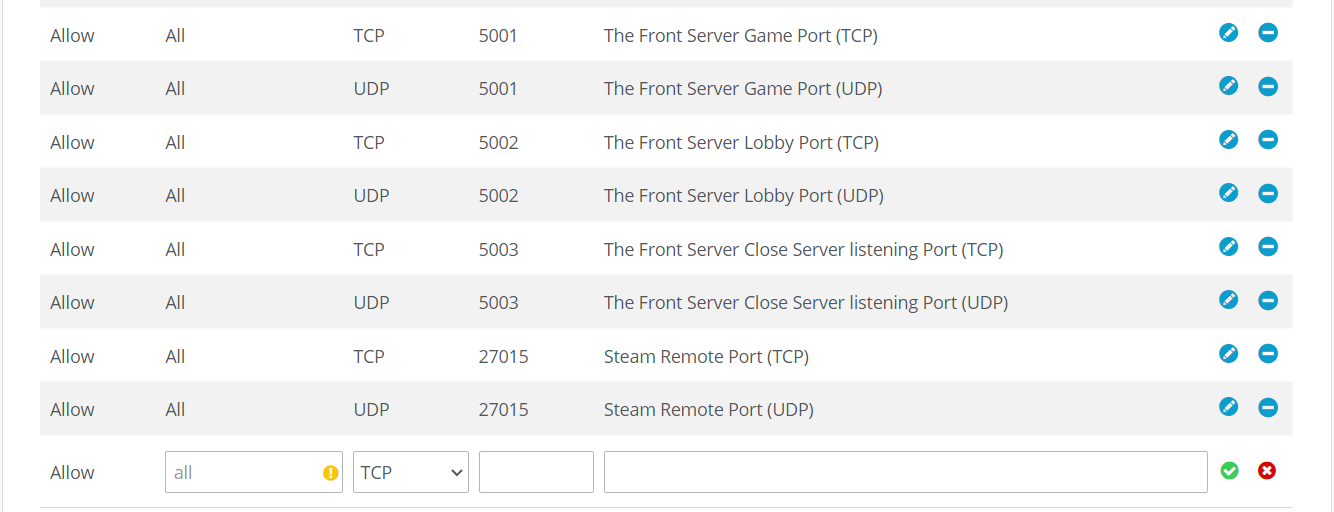
Paso 5: configurar el servidor de The Front
La configuración de un servidor dedicado de The Front puede personalizarse a través del archivo “ServerConfig_.ini”. Sin embargo, este archivo aún no existe en el directorio de tu servidor alquilado después de instalar la aplicación dedicada. La forma más sencilla de solucionar este problema es a través de la instalación normal de The Front en tu PC: aquí puedes crear una nueva configuración del servidor a través del cliente y luego transferir los archivos generados al servidor alquilado en IONOS. Los pasos son los siguientes:
- Inicia The Front a través del cliente de Steam.
- Haz clic en el menú principal en “Crear un servidor profesional” para iniciar la herramienta “The Front Manager”.
- Realiza los ajustes deseados para tu servidor de The Front, como el nombre del servidor, los puertos o el límite de jugadores.
- Si quieres realizar ajustes más detallados para el juego, solo tienes que cambiar a las pestañas correspondientes, como “Adv. Server Settings”, “Survival”, “NPC” o “Combat”.
- En cuanto hayas realizado todos los ajustes deseados, haz clic en “Iniciar servidor”.
- En la carpeta del gestor de “The Front” que se abre a continuación, copia todos los archivos excepto las carpetas “data” y “plugins” utilizando “Ctrl” + “c”.
- Vuelve al servidor alquilado y pega los archivos copiados en el directorio del servidor de The Front creado utilizando “Ctrl” + “v”.
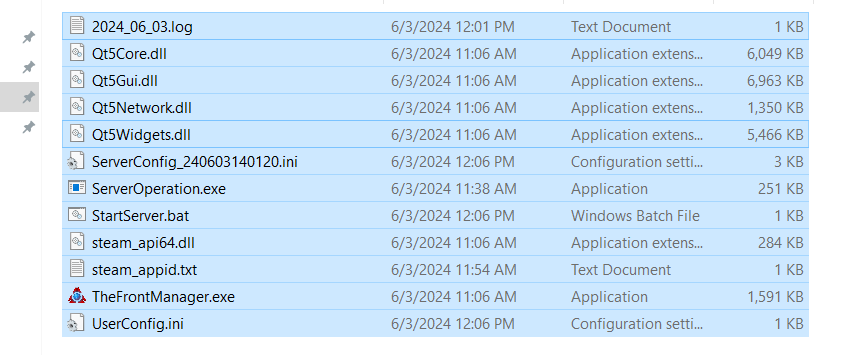
Entre otros, el archivo “StartServer.bat” debe encontrarse ahora en el directorio del servidor. En este script para iniciar el servidor de The Front, se requieren los siguientes tres ajustes para finalizar la configuración:
- Ruta del archivo de inicio: la segunda entrada entre comillas ““..\WindowsServer\ProjectWar\Binaries\Win64\TheFrontServer.exe“” actualmente todavía hace referencia al archivo de inicio en la carpeta de tu PC. Cambia la ruta correcta en tu servidor (debe ser ““.\ProjectWar\Binaries\Win64\TheFrontServer.exe“”).
- Dirección IP: busca el elemento “-OutIPAddress=” e introduce aquí la dirección IP del servidor alquilado (que se encuentra en la cuenta del cliente).
- Directorio del usuario: también debe ajustarse la siguiente entrada “-UserDir=”. Introduce aquí el directorio de almacenamiento, aunque primero debes crearlo individualmente en tu servidor.
No te olvides de guardar todos los cambios del archivo antes de cerrar “StartServer.bat”.
Paso 6: iniciar tu propio servidor para The Front
Ahora puedes iniciar tu propio servidor dedicado de The Front en cualquier momento utilizando el script de inicio. Para ello, haz doble clic en “StartServer.bat” y confirma la configuración del servidor que aparece en la ventana. A continuación, se iniciará el proceso de carga, que puede tardar unos minutos dependiendo del rendimiento.
Paso 7: conectarse con el servidor de The Front
Ahora tienes la opción de conectarte al servidor creado en cualquier momento. Para ello, simplemente inicia el juego y realiza los siguientes pasos:
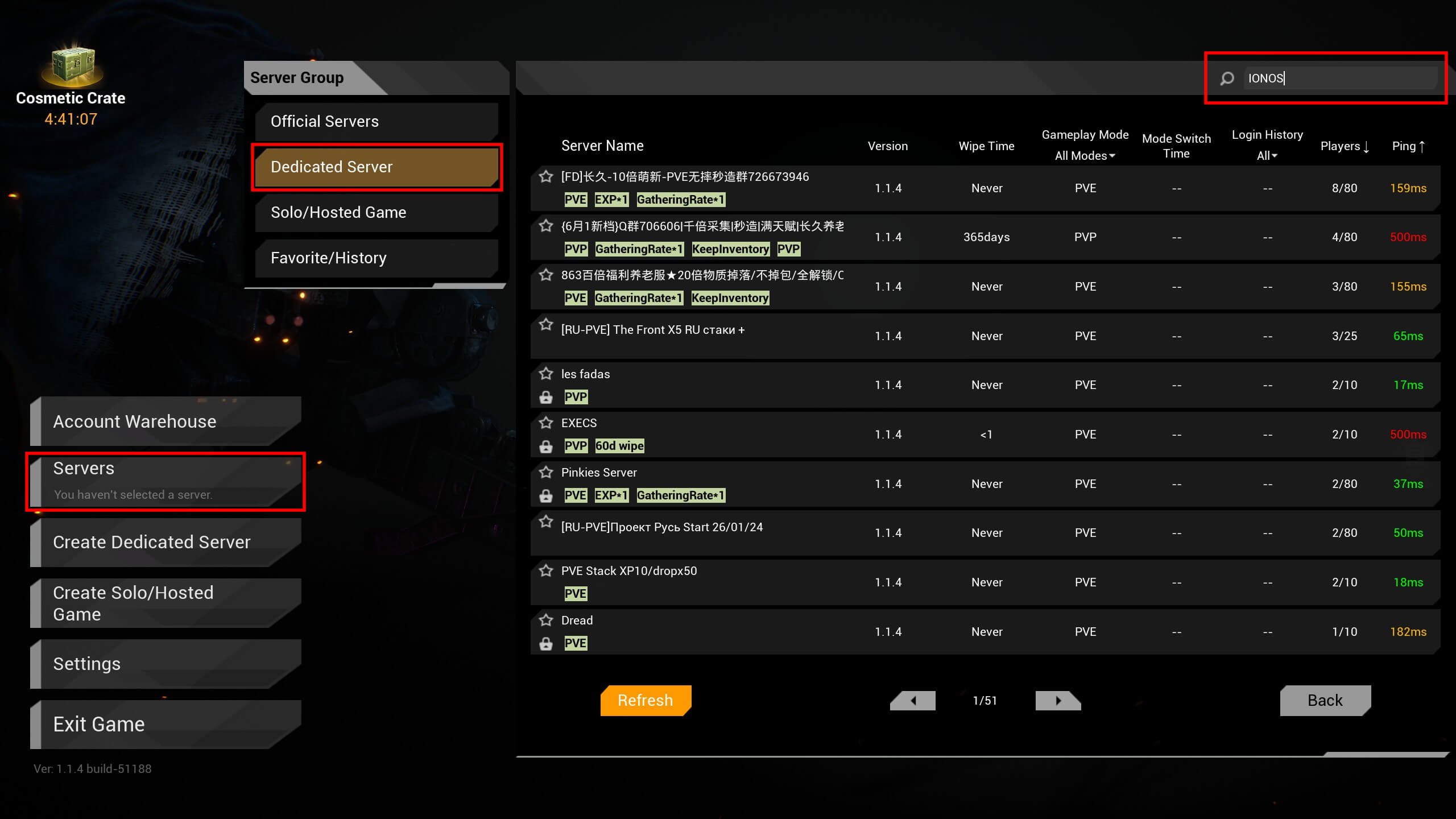
- Haz clic en “Servidor”.
- En “Grupo del servidor” selecciona la opción “Servidor profesional”.
- Haz clic en “Renovar”, para actualizar la lista de servidores dedicados de The Front disponible.
- Utiliza la función de filtro para buscar tu servidor y haz clic en la entrada correspondiente para establecer la conexión con el servidor de The Front.
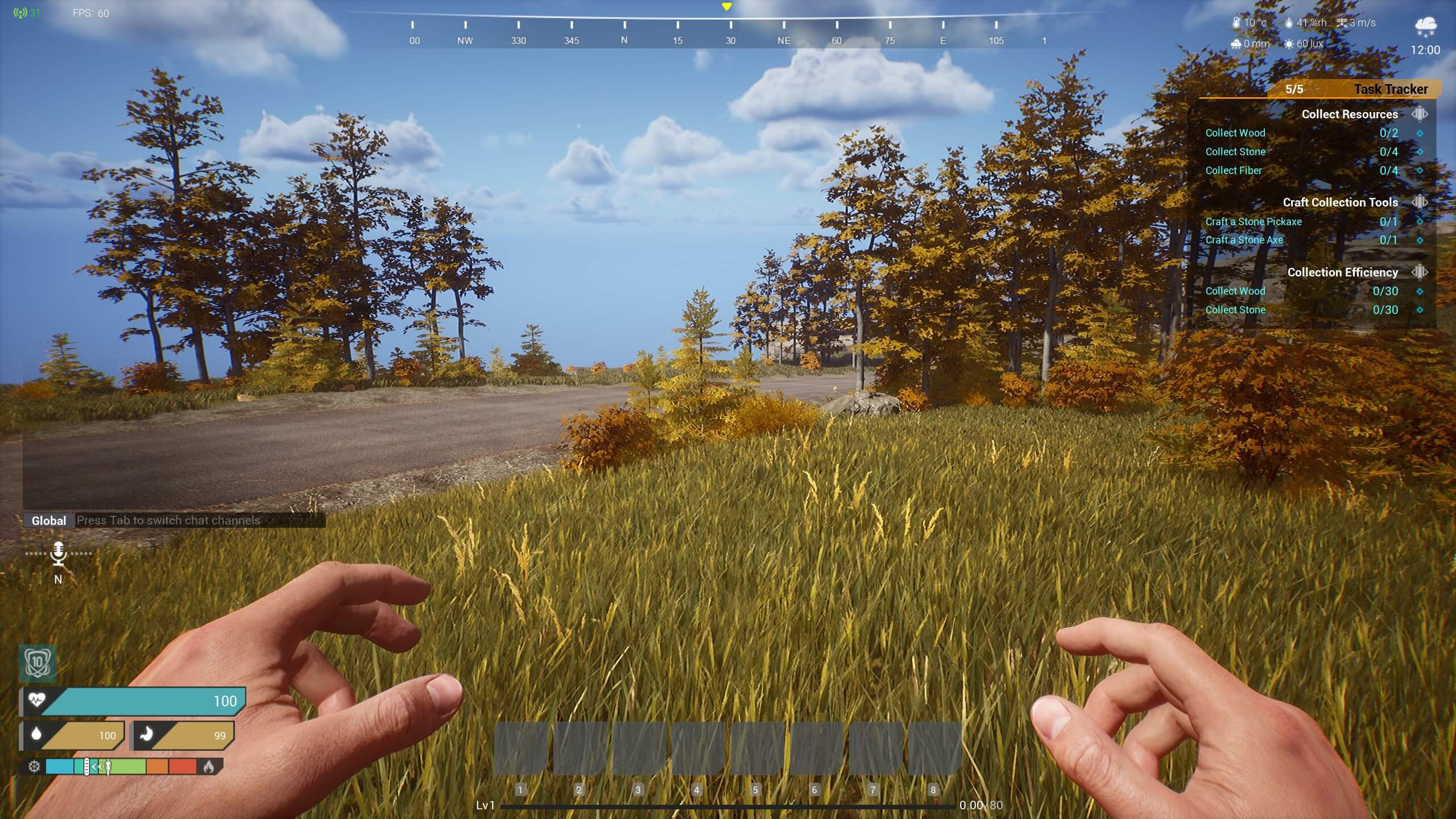
Ahora nada se interpondrá en tu aventura por el mundo de The Front.
¿Quieres darle un toque personalizado a tu servidor alquilado? Simplemente registra tu propia dirección web; por ejemplo, con el dominio .gg, de esta forma podrás sustituir la críptica dirección IP por un nombre fácilmente legible y con sentido.