

Así se crea un servidor de Craftopia

Con un servidor de Craftopia autogestionado, tendrás mucha flexibilidad en cuanto a la experiencia de juego y los tiempos en línea. En cuanto dispongas del hardware adecuado para el alojamiento, instala la aplicación de servidor dedicado para el juego de creación de supervivencia en unos pocos pasos a través de SteamCMD
¿Qué requisitos debe cumplir un servidor de Craftopia?
Básicamente tienes dos opciones para el hosting por tu cuenta: utilizar tu PC privado o alquilar el hardware a un proveedor profesional. Si quieres que tu servidor de Craftopia funcione todo el día y quieres garantizar una conexión a Internet estable de forma permanente, el hosting externalizado es la opción óptima en cualquier caso.
Alquilar recursos de servidor es especialmente útil si quieres alojar muchas aplicaciones diferentes. Gracias al hardware de alta calidad y a la conexión de banda ancha de alto rendimiento, puedes instalar y ejecutar fácilmente varios juegos con servidor dedicado al mismo tiempo.
La cantidad de potencia del procesador, memoria RAM y espacio en disco duro que necesitas para tu servidor de Craftopia dedicado no puede determinarse en términos generales. Diversos factores, como el número de jugadores u otras aplicaciones que se ejecuten en paralelo, desempeñan un papel fundamental a la hora de determinar cómo debe ser tu hardware. Sin embargo, no cabe duda de que debe cumplir los siguientes requisitos mínimos:
- Procesador (CPU): mín. 2,4 GHz (2 núcleos)
- Memoria RAM: mín. 3 GB
- Espacio en disco duro: 10 GB
Luego están los requisitos de tu sistema operativo. El servidor de Craftopia funciona tanto con Windows como con Linux. Para el sistema Microsoft Windows Server 2022, por ejemplo, necesitas además 1,4 GHz de potencia del procesador, 2 GB de RAM y 36 gigabytes de espacio en disco duro (512 MB y 32 GB sin interfaz gráfica de usuario).
Hosting del servidor de Craftopia con IONOS
En lo que respecta al hosting de servidores, dispones de una amplia gama de proveedores y paquetes. La principal dificultad es encontrar la oferta adecuada para tus objetivos. En IONOS puedes elegir entre los siguientes tres modelos de servidores (cada uno con diferentes paquetes de servicios), que son adecuados para alojar un servidor de Craftopia.
- Servidores cloud: los servidores cloud de IONOS utilizan hardware virtualizado de varios hosts. Puedes aumentar o reducir el servicio alquilado en cualquier momento. Como se factura por minutos, solo pagas por el servicio que realmente utilizas.
- vServer/VPS: los vServers o VPS de IONOS también funcionan con hardware virtualizado. Sin embargo, en este caso los recursos proceden de un único host. Se reserva una configuración fija, disponible a un precio fijo mensual.
- Servidores dedicados: cualquiera que busque hardware empresarial dedicado encontrará la respuesta adecuada en los servidores dedicados de IONOS. Al igual que con los servidores cloud, el servicio se factura por minutos.
Convéncete por ti mismo y elige un servidor virtual.
Escenarios típicos del servidor de Craftopia y las tarifas adecuadas de IONOS
¿Necesitas más ayuda para elegir el hardware adecuado para el servidor de Craftopia de IONOS? A continuación, hemos enumerado tres posibles escenarios para tu servidor dedicado y autogestionado, incluyendo las opciones más adecuadas de IONOS en cada caso.
| Escenario del servidor de Craftopia | Tarifa del servidor adecuado de IONOS con Windows |
|---|---|
| 2â4 personas; servidor permanentemente online | VPS Windows M |
| 5â8 personas; servidor permanentemente online | VPS Windows L |
| 9+ personas; servidor permanentemente online | Servidor dedicado AR6-32 HDD |
Creación del servidor de Craftopia: instrucciones paso a paso (Windows)
Tan pronto como el hardware esté en funcionamiento, puedes empezar a instalar y configurar tu propio servidor de Craftopia. A continuación, se describen los pasos a seguir a modo de ejemplo para los clientes de IONOS (vServer, servidor cloud, servidor dedicado). Se utiliza SteamCMD para descargar la aplicación. El sistema operativo es Windows Server 2022.
Paso 1: establecer una conexión remota
Puedes acceder al hardware alquilado a distancia; es decir, a través del acceso remoto. En Windows, establece la conexión correspondiente mediante la herramienta “Conexión a escritorio remoto”. Encontrarás los datos de acceso necesarios en tu cuenta de cliente:
- Ve a la página de inicio de sesión e inicia sesión en tu cuenta de cliente de IONOS.
- Abre el menú de productos “Servidor y cloud” y selecciona tu servidor.
- En “Datos de acceso”, busca la dirección IP del servidor y tus datos para el inicio de sesión remoto (“usuario” y “contraseña inicial”). Copia o anota la información.
- Inicia la aplicación Conexión a escritorio remoto y conéctate de forma remota con el servidor.
- Si aparece el aviso correspondiente, clasifica el certificado del servidor como de confianza.
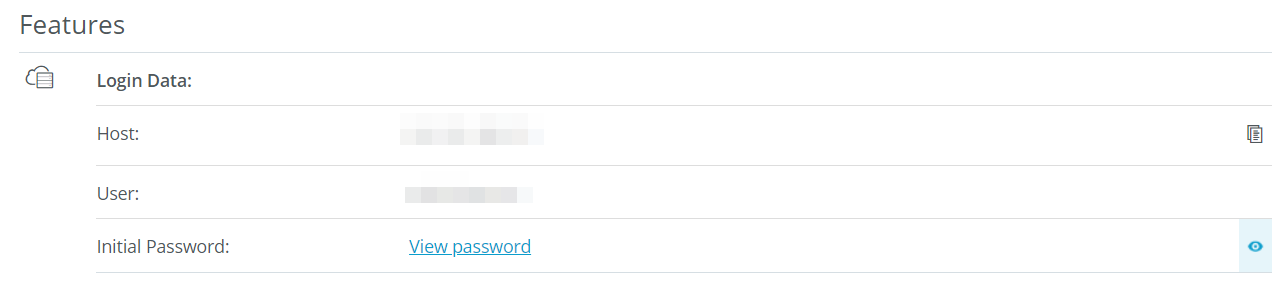
En el centro de ayuda de IONOS encontrarás instrucciones detalladas que te mostrarán paso a paso cómo conectarse a un servidor Windows por escritorio remoto.
Paso 2: instalar SteamCMD
SteamCMD es la forma más fácil y rápida de instalar la aplicación “Craftopia Dedicated Server”. El cliente de línea de comandos de Steam te permite registrarte fácilmente en los servidores públicos de la plataforma de juegos, desde donde podrás descargar la aplicación en tu servidor en pocos minutos. Puedes preparar el cliente para su uso en tu sistema de la siguiente manera:
- Descarga el paquete de instalación SteamCMD a través de este enlace.
- Crea un directorio adecuado como “C:\SteamCMD” y descomprime el archivo ZIP en este directorio.
- Instala SteamCMD haciendo doble clic en el archivo descomprimido.
En el artículo correspondiente al tema “Instalar SteamCMD” analizamos la instalación del cliente en Windows y Linux.
Paso 3: instalar el servidor dedicado de Craftopia
Ahora puedes iniciar el cliente de línea de comandos en cualquier momento haciendo clic en “steamcmd.exe”. Desde el principio, el programa se actualiza automáticamente si hay una nueva actualización de SteamCMD. Sabrás que el cliente está listo para tu entrada por la línea de entrada “Steam>”. Para instalar la aplicación del servidor dedicado de Craftopia, procede como sigue:
Crea un directorio para tu servidor de Craftopia, por ejemplo “C:\craftopia-server”, ejecutando el siguiente comando:
force_install_dir C:\craftopia-serverA continuación, inicia sesión en los servidores públicos de Steam. Un inicio de sesión anónimo sin introducir tu cuenta de Steam es suficiente:
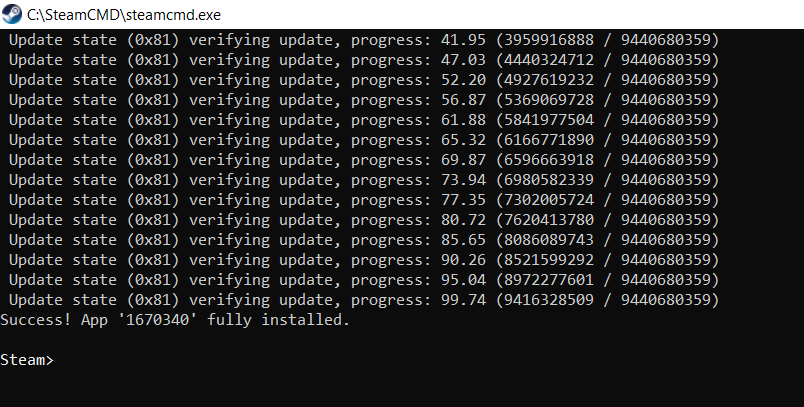
login anonymousCon el comando “app_update” y el ID de la aplicación del servidor dedicado de Craftopia “1670340” se iniciará la descarga e instalación de los archivos del servidor:
app_update 1670340 validateUna vez completado el proceso, sal de SteamCMD introduciendo el comando “quit”. Para actualizar el servidor más adelante, solo tienes que volver a realizar los pasos descritos.
Paso 4: configurar el servidor de Craftopia
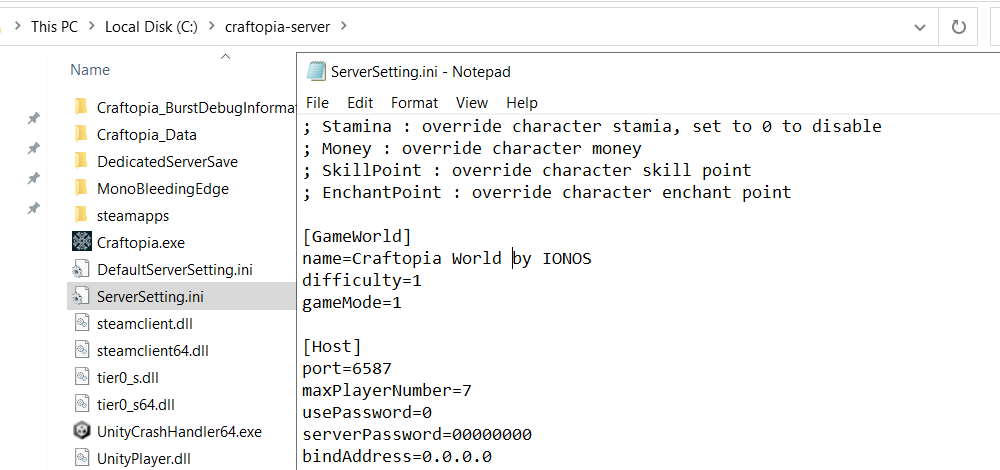
La configuración de tu servidor de Craftopia se realiza en el archivo “ServerSetting.ini”. Este archivo no existe por defecto en el directorio especificado después de la instalación; sin embargo, se crea automáticamente después de un simple inicio del archivo “Craftopia.exe”.
Si, a continuación, abres el archivo con cualquier editor de texto, verás todas las opciones disponibles enumeradas justo al principio. El prefijo “;” significa que son solo explicaciones de los parámetros individuales. La configuración real del servidor comienza más abajo con la línea “[GameWorld]”. Usa las instrucciones para hacer los ajustes deseados para el nombre del servidor, nivel de dificultad, número de jugadores, etc. y luego guarda el archivo para confirmar la nueva configuración.
Paso 5: liberar puertos del servidor
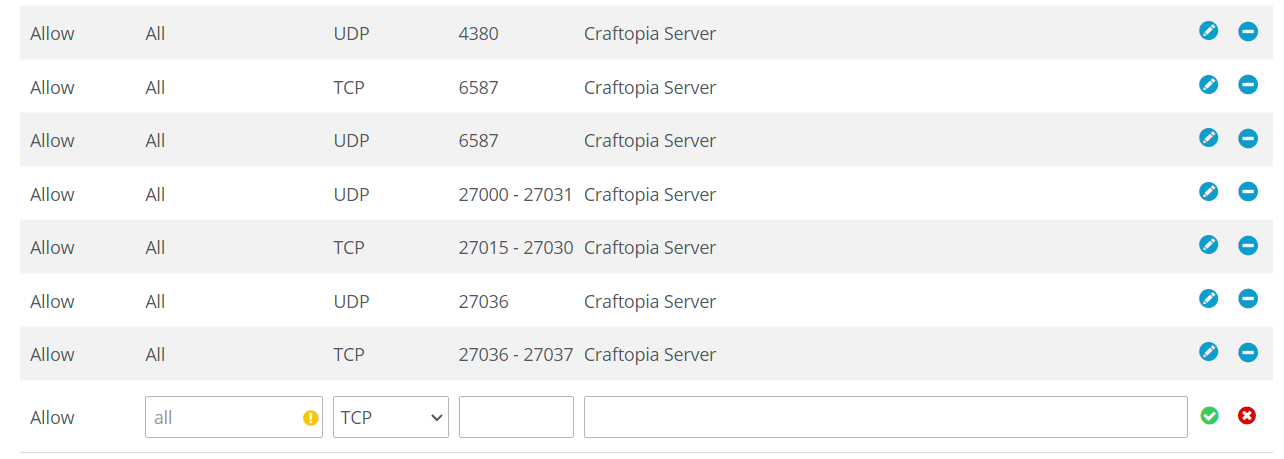
Para garantizar la disponibilidad de tu servidor, algunos puertos deben estar liberados en la configuración del firewall. Los siguientes puertos TCP/UDP se ven afectados (siempre que no hayas realizado ningún ajuste en el archivo de configuración):
- TCP: 6587, 27015-27030, 27036-27037
- UDP: 4380, 6587, 27000-27031, 27036
Puedes personalizar fácilmente la configuración del firewall de tu servidor de Craftopia a través de la cuenta de cliente de IONOS. Para ello, vuelve a iniciar sesión y procede del siguiente modo:
- Activa la categoría “Servidor y cloud”.
- Selecciona el paquete en el que has instalado el servidor de Craftopia.
- Haz clic en “Red” y “Políticas del firewall” en el menú de la izquierda.
- En el último paso, crea las reglas para los puertos TCP/UDP enumerados en entrantes.
Paso 6: iniciar el servidor
Para iniciar el servidor, basta con ejecutar “Craftopia.exe”. La mejor forma de hacerlo es crear un simple script por lotes con el siguiente contenido:
start Craftopia.exe -batchmode -showlogsPaso 7: conectarse con el servidor de Craftopia
Para establecer una conexión con el servidor que has creado, sigue estos pasos:
- Inicia Craftopia.
- Selecciona el punto “Multiplayer” en el menú.
- Crea o selecciona un personaje.
- Pulsa en “Join via IP”.
- Introduce la dirección IP de tu servidor y añade el puerto “6587” seguido de “:”.
- Haz clic en “Start”, para establecer la conexión.
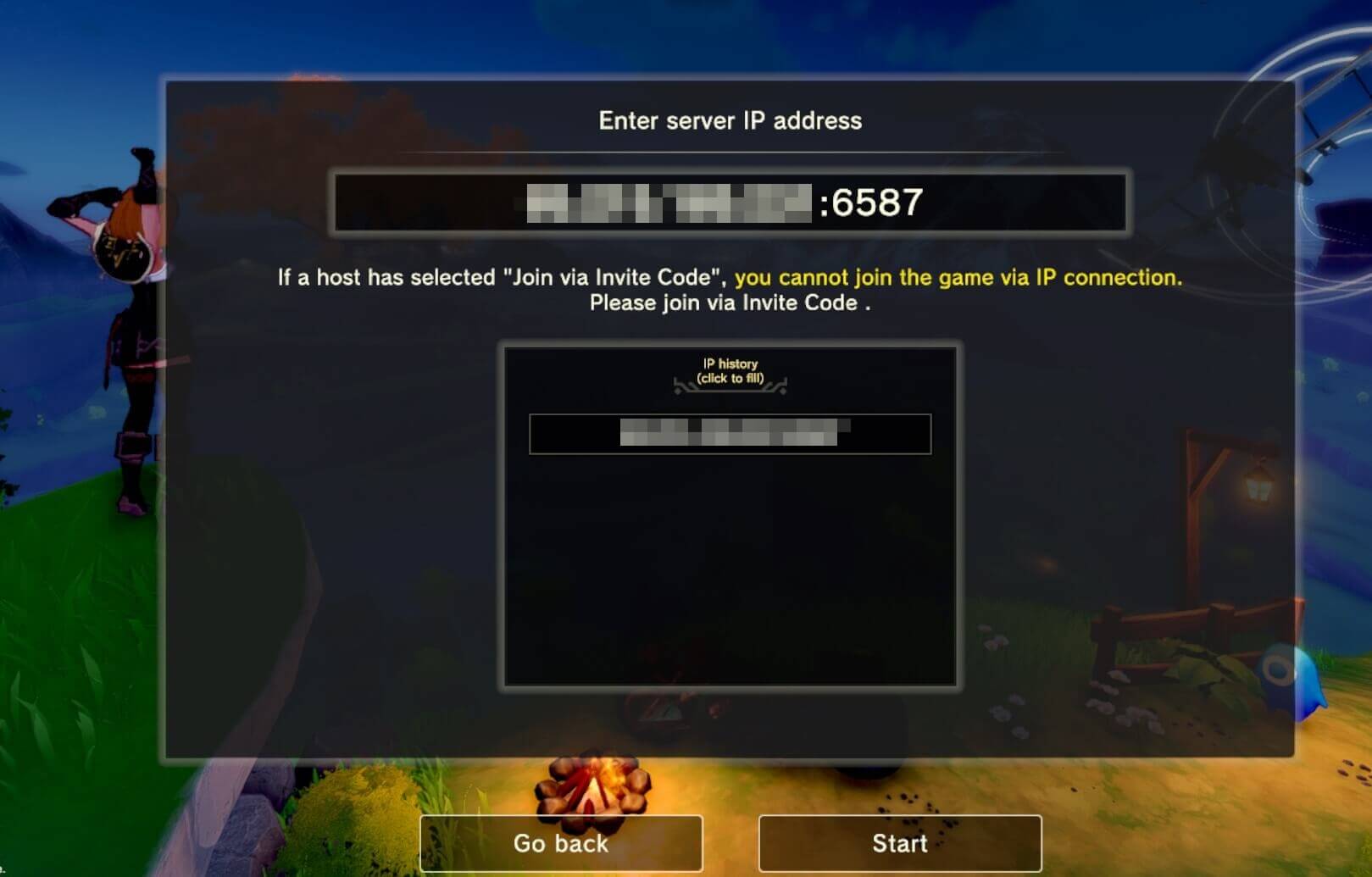
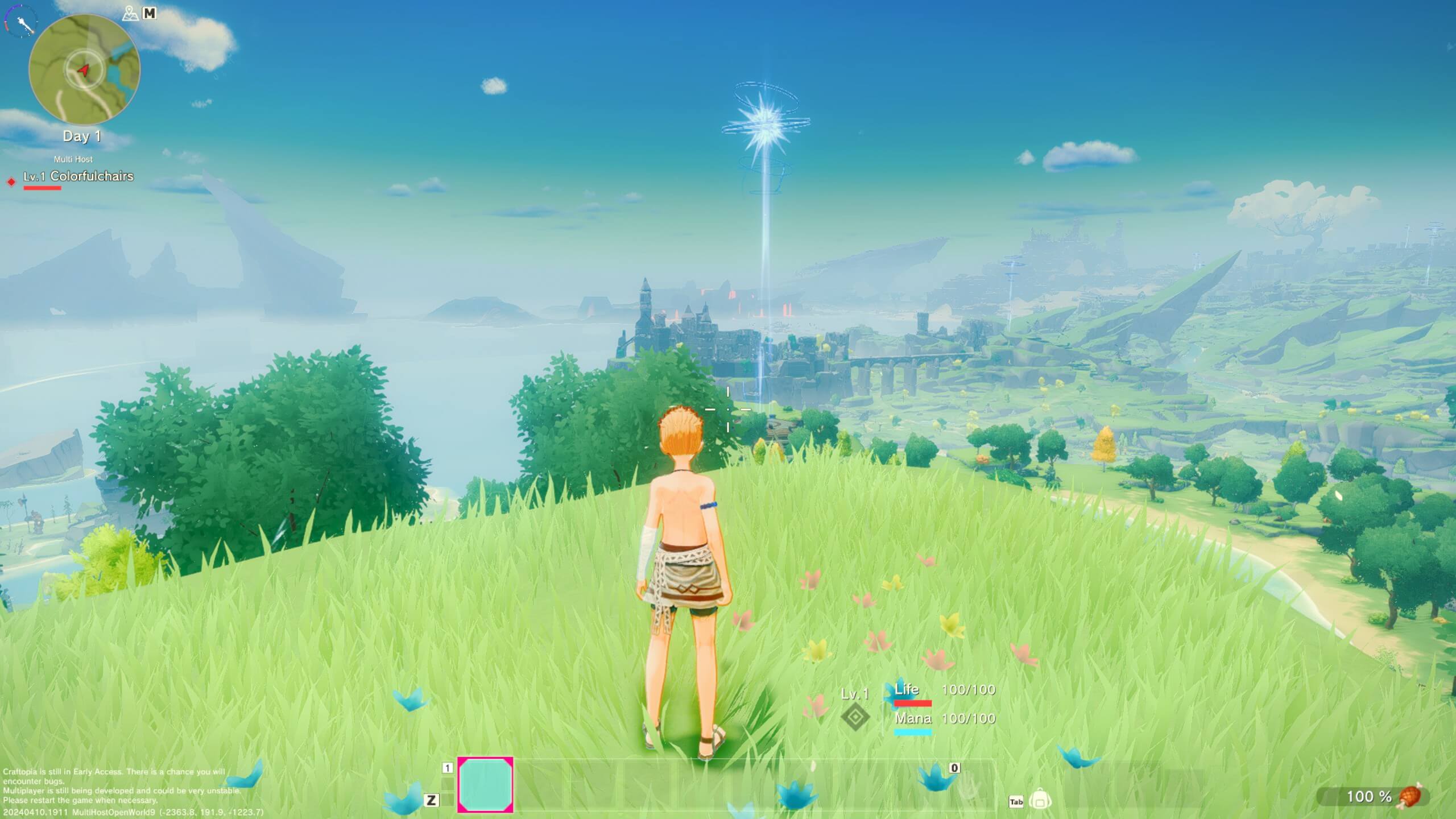
En cuanto te conectes al servidor, ¡empieza la aventura de la artesanía!
¿Prefieres dar a tus compañeros de juego una dirección de servidor personalizada con un nombre chulo y una extensión creativa como el dominio .gg en lugar de una dirección IP críptica? Utiliza la comprobación de dominios de IONOS y vincula tu servidor a un dominio adecuado hoy mismo.