

Cómo crear y configurar un Enshrouded server

Tener un servidor propio de Enshrouded es la solución perfecta para una experiencia de juego individual. Además, te aporta el máximo control del juego y los tiempos en línea. Con el hardware adecuado a mano, el servidor se instala y configura rápidamente.
Requisitos de un Enshrouded server
Si quieres alojar un servidor para Enshrouded, tienes principalmente dos opciones: o bien ejecutar la aplicación de servidor en tu ordenador privado o bien instalar el software en los recursos de servidor de un proveedor de hosting profesional. Esta última opción tiene la ventaja de que no tendrás que dejar encendido permanentemente el ordenador para que el servidor esté en línea. Asimismo, le ahorras a tu hardware la carga adicional y disfrutas de una conexión de banda ancha considerablemente mejor.
También puedes usar el hardware de tus servidores de juegos con otras finalidades. Por ejemplo, puedes instalar en paralelo tu propia solución de chat de voz creando un mumble server
La potencia que debes reservar para tu servidor de Enshrouded depende en última instancia del número de jugadores activos al mismo tiempo en el servidor. En cualquier caso, tu hardware debería cumplir con los siguientes requisitos mínimos:
- Procesador (CPU): mín. 3.2 GHz (2 núcleos)
- Memoria de trabajo (RAM): mín. 5 GB
- Almacenamiento en disco duro: 30 GB
No se pueden olvidar tampoco los requisitos del sistema operativo del servidor. Para el sistema de Microsoft Windows Server 2022, por ejemplo, cabe contemplar adicionalmente 1,4 GHz de rendimiento del procesador, 2 GB de RAM y 36 GB de almacenamiento en el disco duro (512 MB y 32 GB sin interfaz gráfica).
En lo que respecta a la memoria de trabajo, el equipo de desarrolladores recomienda que además de la RAM básica, se reserven 100 MB por jugador.
Alojar el servidor de Enshrouded con IONOS
Tienes a tu disposición distintos proveedores para alojar aplicaciones como juegos con servidores dedicados. Por ejemplo, IONOS ofrece para esta finalidad tres tipos distintos de servidores, todos los cuales proporcionan una conexión de banda ancha rápida de hasta 1 Gbit/s:
- Servidor virtual VPS: los servidores VPS de IONOS son recursos de servidor virtualizados que se basan en un sistema host fijo. Aquí se paga una tarifa mensual por una configuración fija de hardware.
- Servidor dedicado: con un servidor dedicado de IONOS alquilas un hardware físico de alto rendimiento. Se factura por minutos el uso real que le des.
Convéncete por ti mismo y elige un servidor virtual.
3 ámbitos de uso de un servidor Enshrouded (con la tarifa más adecuada de IONOS)
En la siguiente tabla tienes un resumen de 3 posibles usos de tu servidor Enshrouded y el mejor servidor de IONOS correspondiente.
| Uso de servidor Enshrouded | Servidor de IONOS correspondiente con Windows |
|---|---|
| 2â4 personas; servidor en lÃnea permanentemente | VPS Windows L |
| 5â8 personas; servidor permanentemente en lÃnea | VPS Windows L |
| 9â16 personas; servidor permanentemente en lÃnea | Servidor dedicado AR8-64 NVMe |
Cómo crear paso por paso un servidor Enshrouded (Windows)
En la siguiente guía te enseñamos paso por paso a instalar y configurar tu servidor para Enshrouded con el ejemplo de cliente de IONOS (VPS, servidor cloud, servidor dedicado). El sistema operativo utilizado en el tutorial es el Windows Server 2022.
Paso 1. Conectarse en remoto con el servidor
El primer paso es conectarse por acceso remoto al hardware de tu servidor. En IONOS se establece esta conexión remota cómodamente a través de la cuenta de cliente web:
- Abre la página para iniciar sesión en tu cuenta de cliente de IONOS e inicia sesión con tus credenciales.
- Haz clic en la entrada de menú “Servidores & Cloud”.
- Elige el paquete de IONOS que hayas alquilado para tu servidor Enshrouded.
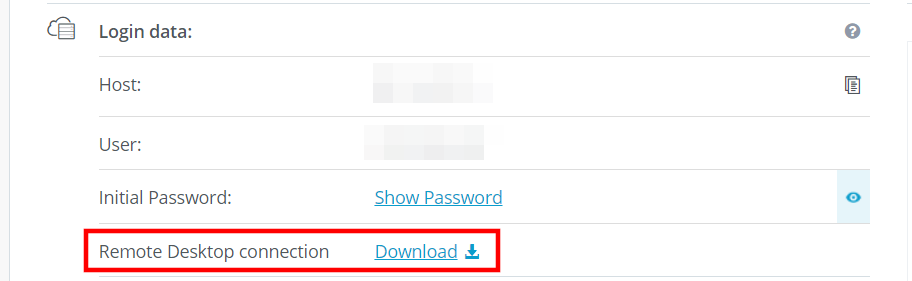
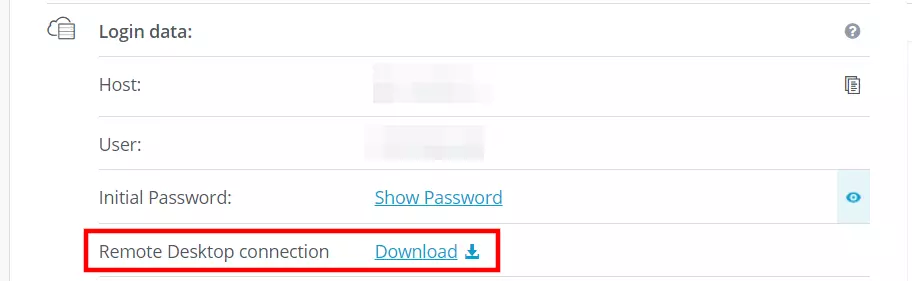
- Usa el enlace de descarga en la línea “Conexión con escritorio remoto” (se encuentra en la sección “Datos de acceso”).
- Ejecuta el archivo .rdp que se descarga e inicia sesión con los datos específicos de tu servidor (“Usuario” y “Contraseña inicial”). Confirma el certificado del servidor si es la primera vez que te conectas con el servidor.
En el Centro de ayuda de IONOS dispones de un artículo detallado sobre cómo conectar Windows Server con el escritorio remoto.
Paso 2. Instalar SteamCMD
La manera más sencilla de obtener la aplicación de servidor dedicado de Enshrouded es descargarla de los servidores públicos de Steam. Puedes conectarte a los servidores mediante el cliente de SteamCMD, que se instala de la siguiente manera:
- Descárgate el paquete de instalación mediante el siguiente enlace de descarga de SteamCMD.
- Descomprime el paquete en la carpeta que quieras, por ejemplo, en el directorio
C:\SteamCmd. - Ejecuta el archivo descomprimido para instalar SteamCMD.
Paso 3. Descargar aplicación Enshrouded Dedicated Server
Tras la instalación puedes iniciar el cliente de línea de comandos ejecutando steamcmd.exe. Desde que veas la línea de entrada Steam>, puedes empezar a establecer la conexión con los servidores de Steam. Para ello regístrate de forma anónima como se indica a continuación:
login anonymousEn el siguiente paso, puedes definir una carpeta específica como C:\enshrouded-server para el servidor de Enshrouded utilizando el siguiente comando:
force_install_dir C:\enshrouded-serverPara terminar, usa el comando app_update para descargar la aplicación de servidor “Enshrouded Dedicated Server” mediante el App ID 2278520:
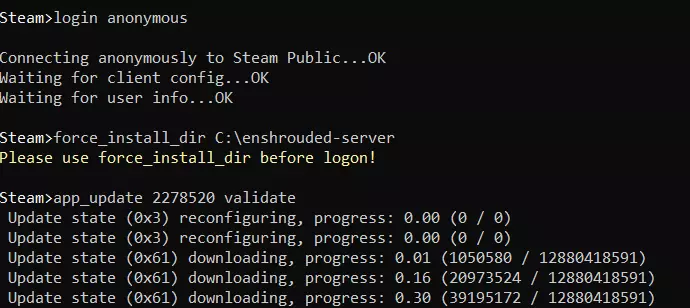
app_update 2278520 validate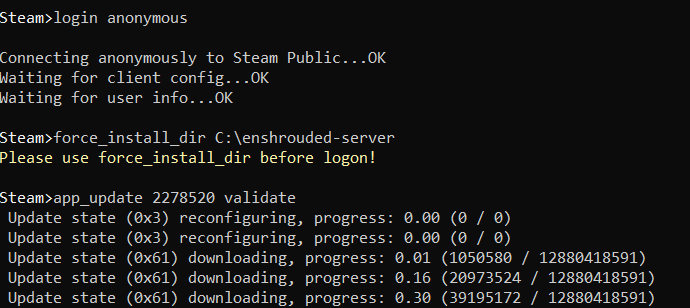
La aplicación Enshrouded Dedicated Server también puede descargarse desde el cliente estándar de Steam. Para ello debes instalar la aplicación en tu servidor. Dirígete a tu biblioteca, elige la categoría “Herramientas” y busca la aplicación “Enshrouded Dedicated Server”.
Paso 4. Configurar el servidor de Enshrouded
Para configurar el servidor instalado, primero hay que iniciar la aplicación. Para ello, basta con hacer doble clic en el archivo enshrouded_server.exe. Cierra la ventana cuando se haya iniciado con éxito (se reconoce por el mensaje 'HostOnline' (up)!). A continuación, deberías ver el archivo de configuración generado automáticamente en el directorio del servidor enshrouded_server.json. Cuando abras el archivo con el editor que desees, podrás ajustar los siguientes parámetros:
name: nombre del servidorpassword: contraseña del servidorsaveDirectory: directorio de los archivos de memoria; por defecto en el subdirectorio del servidorlogDirectory: directorio del log del servidor; por defecto en el subdirectorio del servidorip: especificar la IP del servidor (si es necesario para la configuración de la red interna)gamePort: puerto de juego; por defecto TCP/UDP 15636queryPort: puerto de consulta; por defecto TCP/UDP 15637slotCount: número máximo de jugadores; entre 1 y 16
Paso 5. Abrir los puertos del servidor
En el cortafuegos de tu servidor, debes habilitar el puerto público del juego y el puerto de consulta, que se utiliza para controlar el tráfico de datos del juego. Solo así tú y tus compañeros podréis conectaros al servidor de Enshrouded que has creado. Si en el archivo de configuración has introducido otros puertos a los estándares TCP/UDP 15636 y 15637, habilítalos. En IONOS las normas del cortafuegos se modifican de esta manera:
- Inicia sesión en la cuenta de cliente de IONOS.
- Abre la sección “Servidores & Cloud” y elige el hardware en el que hayas configurado el servidor de Enshrouded.
- Haz clic en el menú lateral izquierdo en “Red” y selecciona la entrada “Políticas de firewall”.
- En “Entrante” crea las normas para los puertos TCP/UDP 15636 y 15637.


Paso 6. Iniciar el Enshrouded server
Ejecutando enshrouded_server.exe, puedes iniciar el servidor en cualquier momento. Al igual que en el arranque inicial, se abrirá automáticamente una ventana del símbolo del sistema. El mensaje 'HostOnline' (up)! indicará que el servidor se ha iniciado correctamente.
Paso 7. Conectarse con el servidor Enshrouded
Cuando hayas iniciado el servidor, tú y el resto de jugadores podréis conectaros de la siguiente manera:
- Inicia Enshrouded de la manera habitual y selecciona “Jugar” en el menú principal.
- Crea un personaje con el que quieras jugar en tu servidor.
- Selecciona “Unirse”.
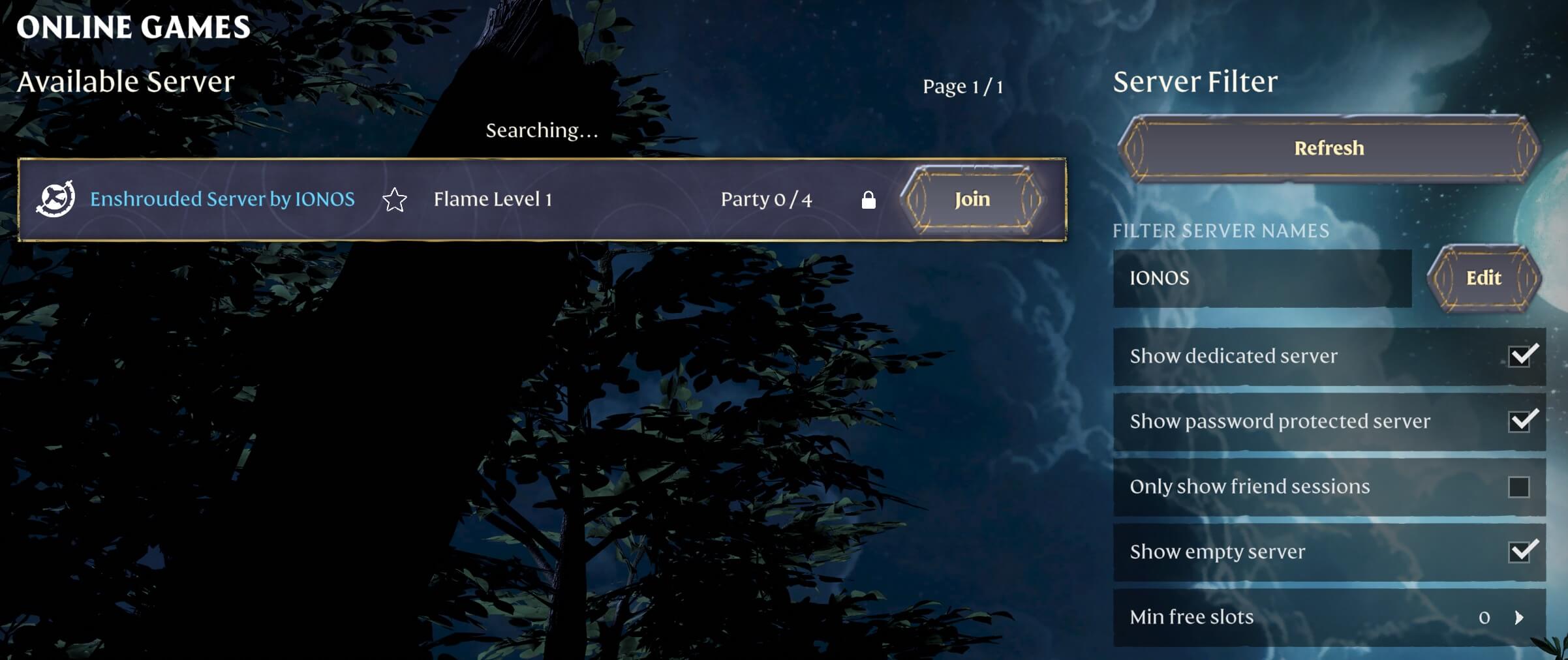
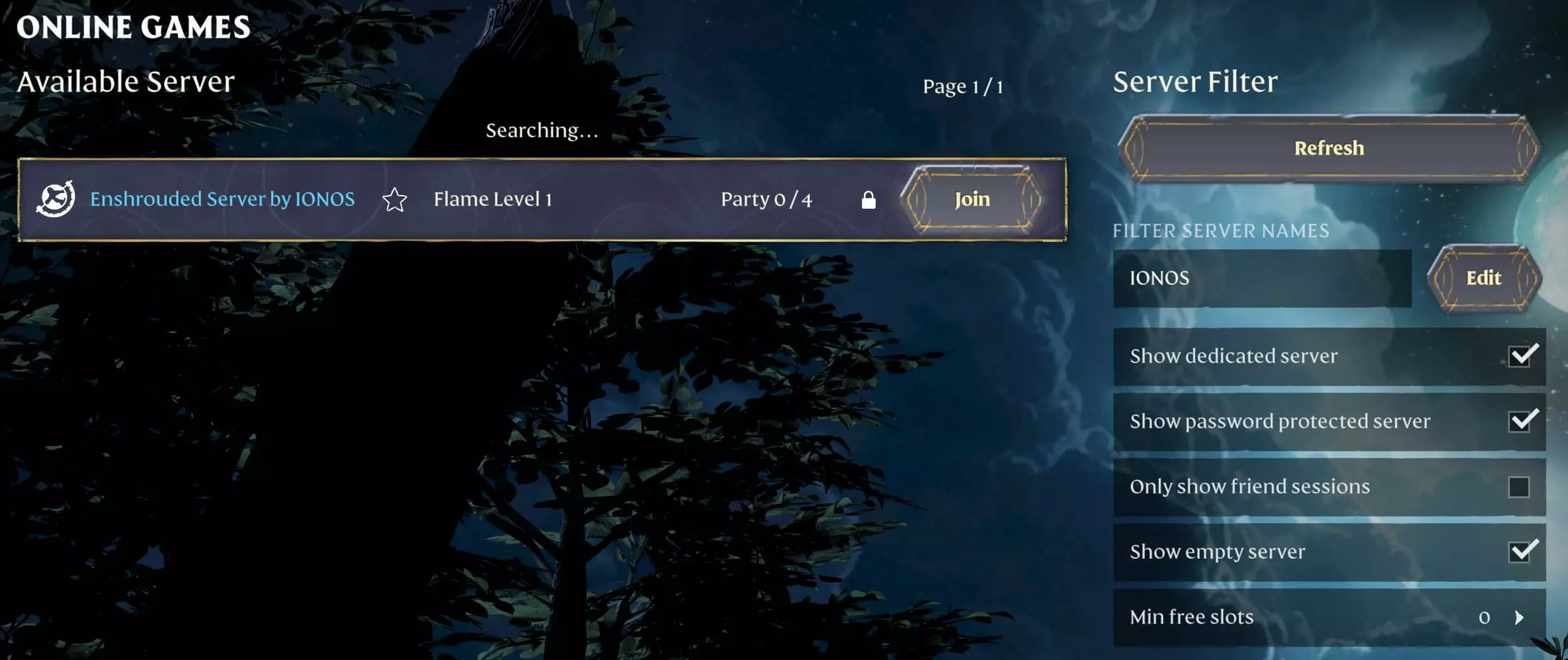
- Usa la opción “Buscar por nombre de servidor” para buscar directamente el servidor que has creado. Como las páginas del listado se van cargando una a una tras cada activación, este paso puede durar entre dos y tres minutos.
- En cuanto te aparezca tu servidor como resultado, selecciona “Unirse” para empezar a establecer la conexión.
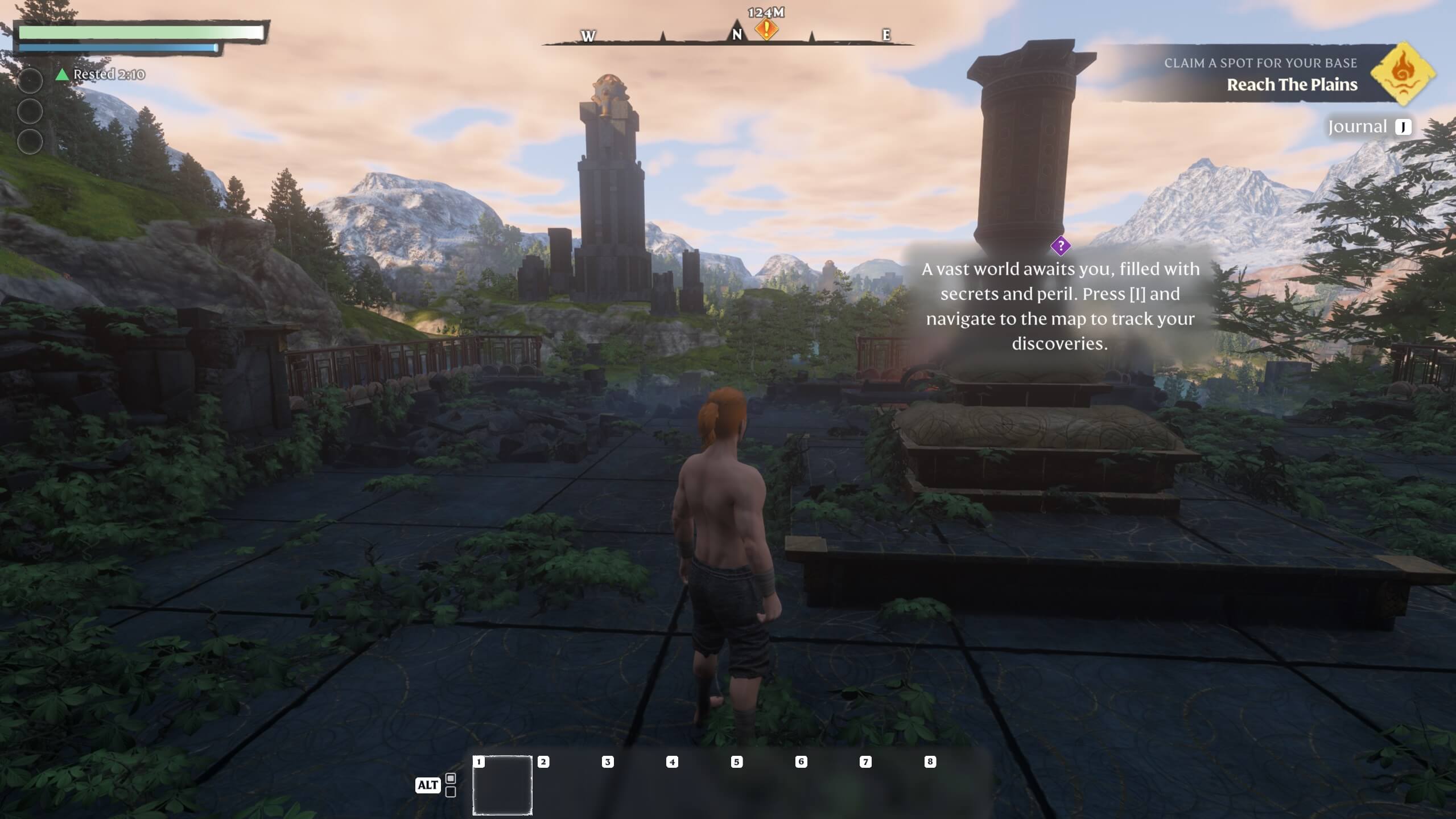
¡Ahora nada se interpone en el camino! Ya puedes emprender una nueva aventura en tu propio servidor de Enshrouded.
¿Quieres tener una dirección de servidor única en vez de la típica dirección IP? En IONOS puedes conseguir el nombre de dominio que desees con la extensión correspondiente, por ejemplo un dominio .gg!