

Windows 10: cambiar el nombre de usuario es más fácil de lo que crees

Según el tipo de cuenta, tienes varias formas de cambiar el nombre de usuario en Windows 10. La forma más enrevesada sería restaurando Windows 10, una tarea ardua que solo merece la pena como último recurso o si tienes un problema grave como, por ejemplo, cuando no es posible iniciar Windows.
Sin embargo, en la mayoría de los casos no será necesario sacar la artillería pesada únicamente para cambiar el nombre de usuario de Windows. Cambiar el nombre de inicio de sesión en Windows 10 es muy sencillo. Dependiendo de la cuenta que desees modificar, hay diferentes maneras de elegir un nombre nuevo.
Puedes cambiar tu cuenta de usuario de Windows 10 desde el panel de control. Si lo que quieres es modificar tu cuenta de Microsoft, podrás hacerlo desde el menú de “Configuración”. Te explicamos las dos opciones a continuación.
Encuentre rápidamente el dominio que desea y cómprelo a un precio ventajoso. SSL y funciones profesionales incluidas.
Cambiar el nombre de usuario en Windows 10 con una cuenta de usuario local
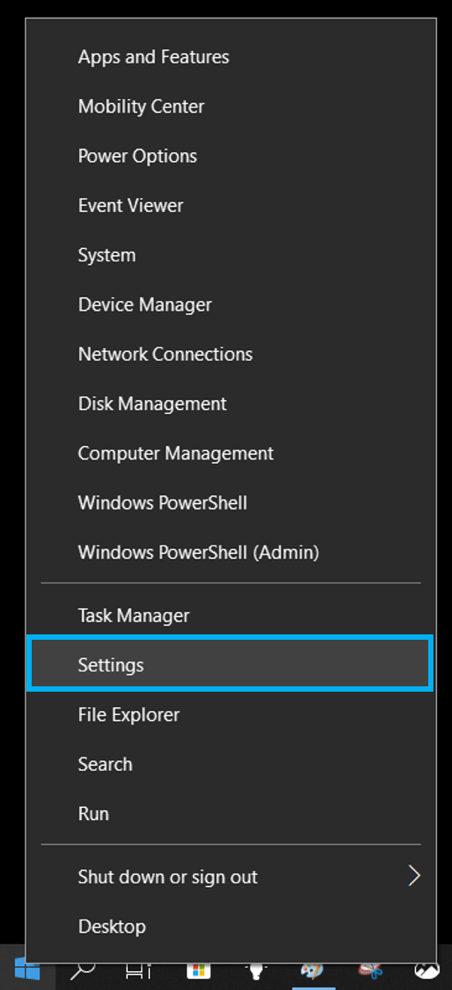
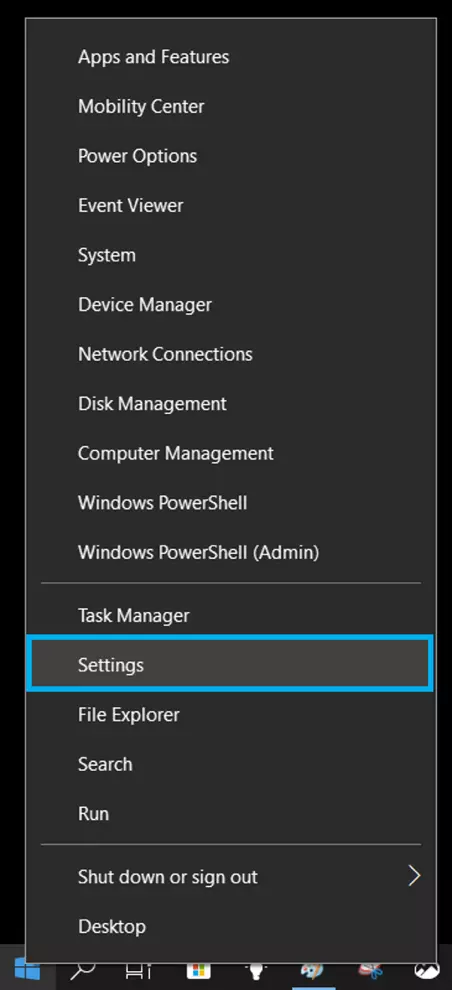
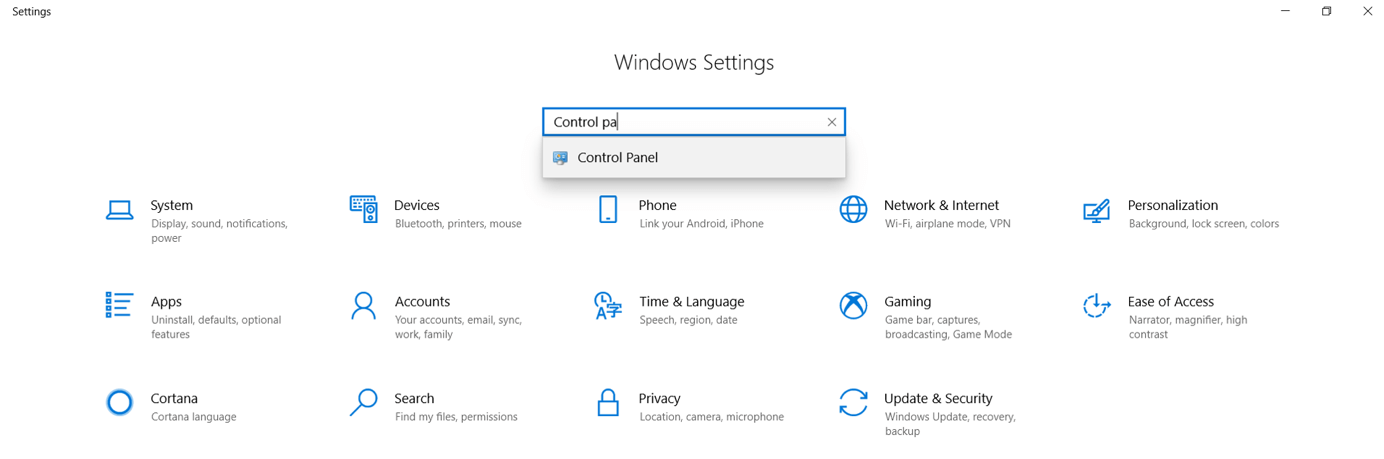
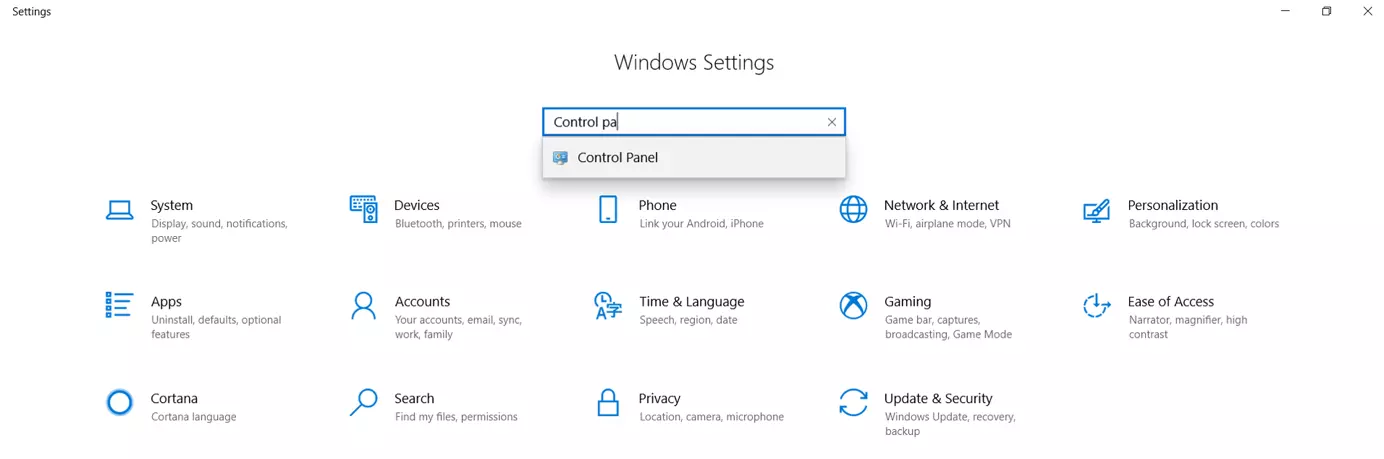
- Abrir el panel de control: en Windows 10 se puede acceder al panel de control de varias maneras. Una de ellas es utilizando los atajos de teclado de Windows, pero la forma más fácil de entrar en el panel de control es haciendo clic sobre el icono de Windows de la barra de tareas, o bien pulsando la tecla de Windows en el teclado. Una vez allí, selecciona “Configuración”o el icono de la rueda dentada y escribe panel de control en la ventana de búsqueda “Buscar una configuración”:
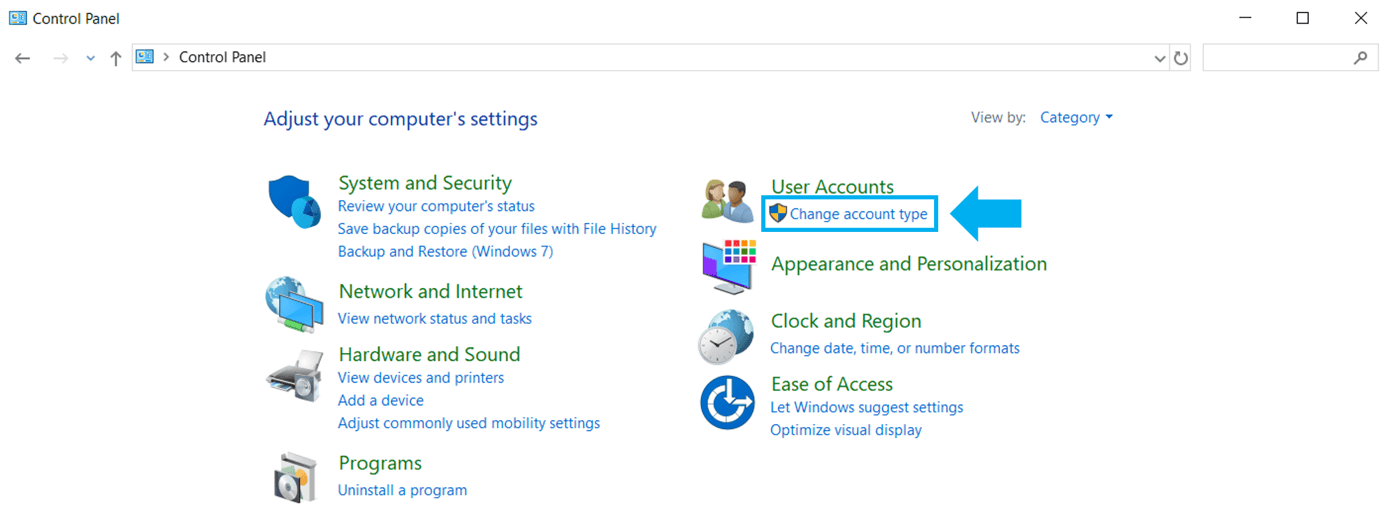
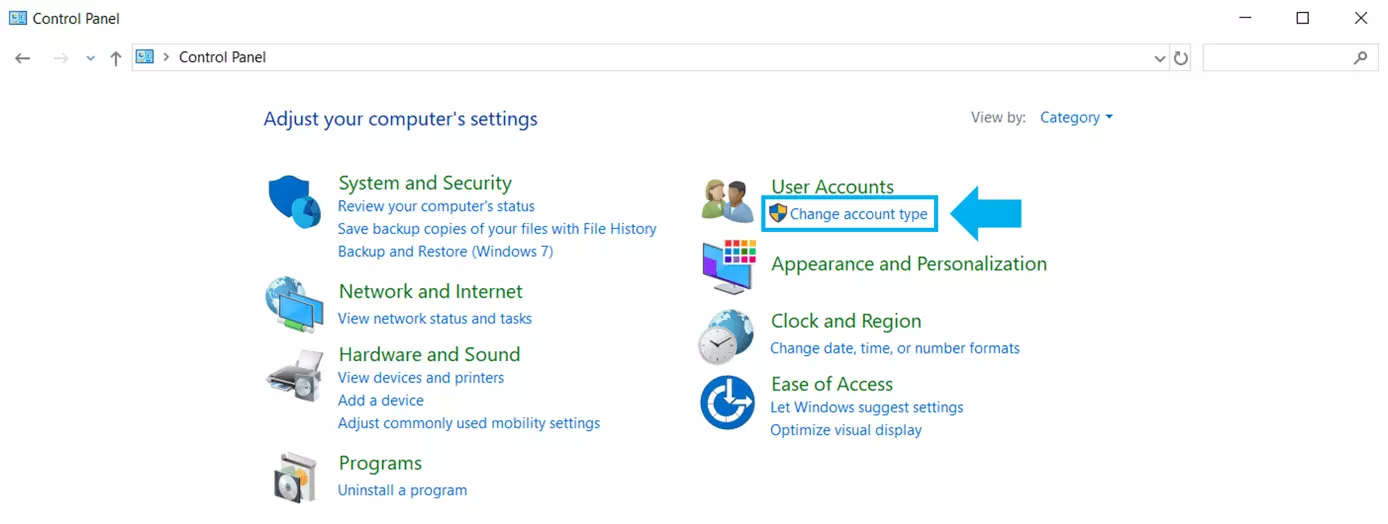
- En “Cuentas de usuario”, haz clic en “Cambiar el tipo de cuenta”. Es posible que para acceder necesites la contraseña de administrador.
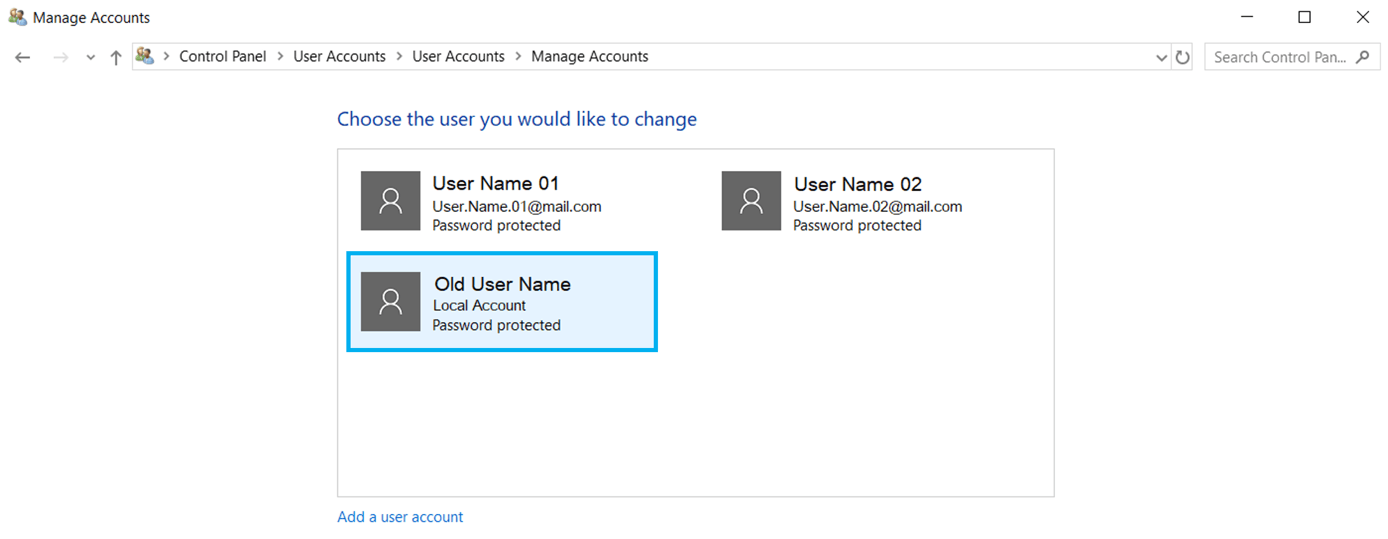
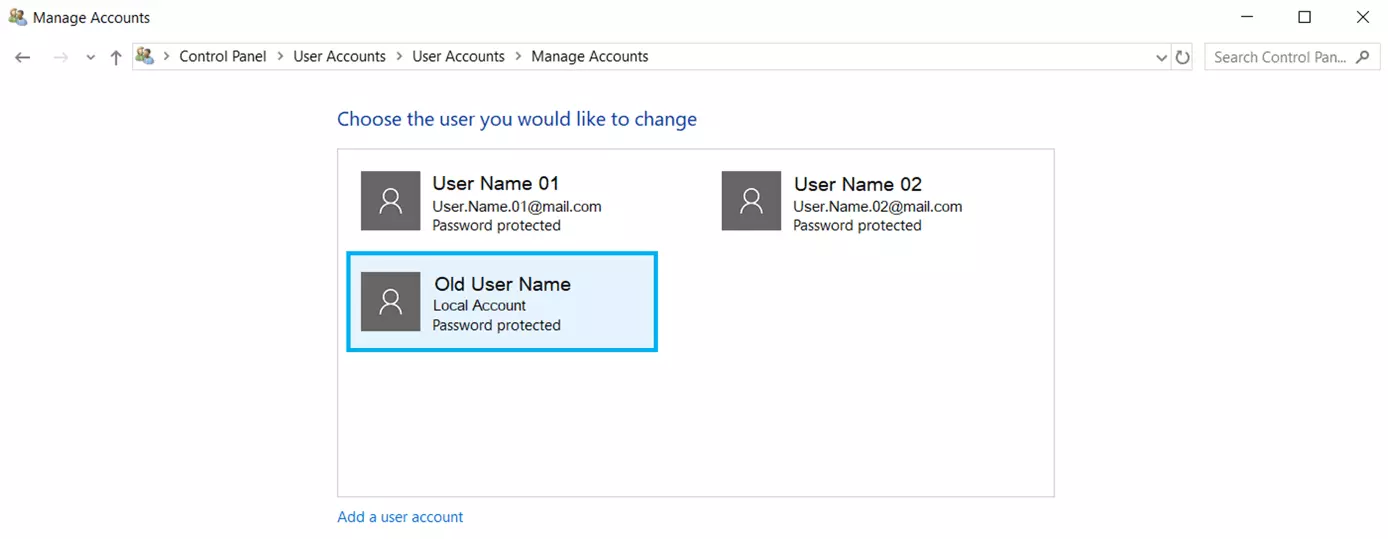
- Selecciona la cuenta (local) que deseas cambiar.
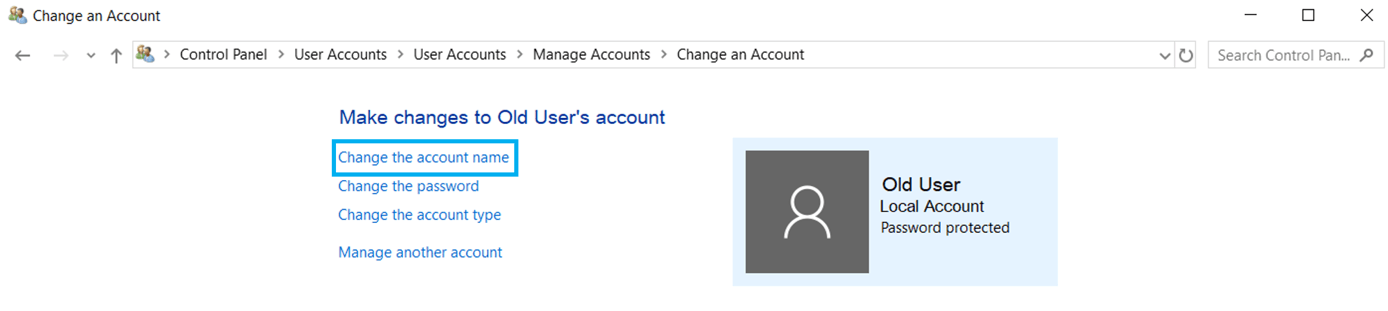
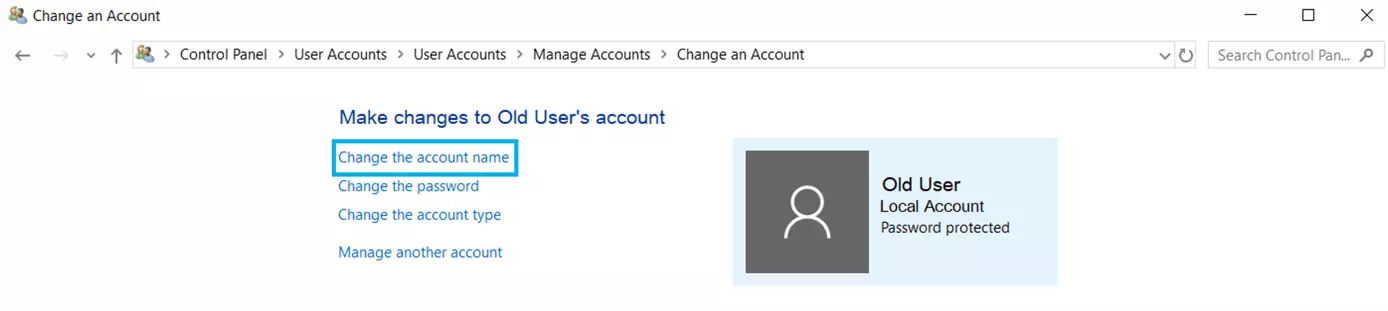
- Haz clic en “Cambiar el nombre de cuenta”.
- Escribe el nuevo nombre de usuario en la casilla de escritura.
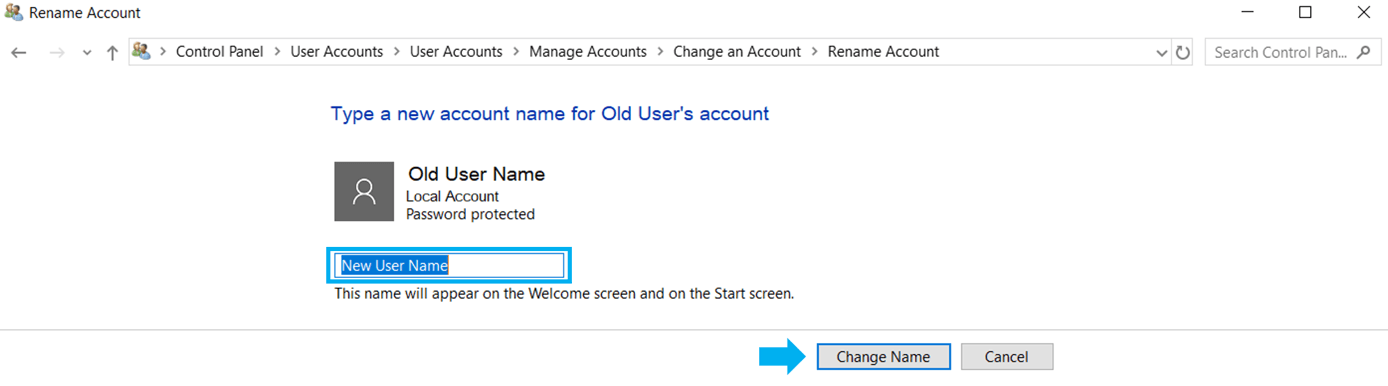
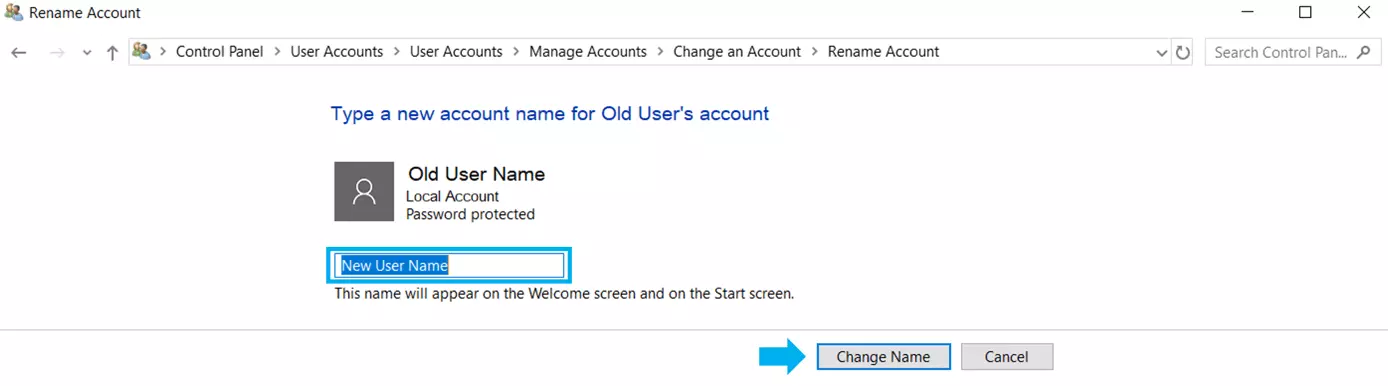
- Confírmalo con “Cambiar el nombre”
Después de seguir todos estos pasos, ya puedes cerrar la sesión. Ahora, la pantalla de inicio de sesión te mostrará tu nuevo nombre de usuario.
Si no estás seguro de cuál es la versión del sistema operativo que tienes instalada en tu ordenador, puedes consultar la versión de Windows. Podrás cambiar fácilmente tu nombre de usuario en Windows 7.
Cambiar el nombre de cuenta en Windows 10 desde la cuenta de Microsoft
Si has iniciado sesión con una cuenta de Microsoft, el nombre utilizado será el nombre de dicha cuenta. Si quieres modificarlo, deberás cambiar la configuración de la cuenta de Windows en tu misma cuenta de Microsoft.
Puedes hacerlo en línea desde la cuenta de Microsoft. Una forma de acceder a ella es a través del menú de “Configuración”.
Dentro de la configuración, en la página principal, encontrarás el apartado “Cuentas”. Una vez dentro, verás un enlace debajo de tu nombre y tu dirección de correo electrónico: es el enlace que abre la página de inicio de tu cuenta de Microsoft.
Una vez allí, sigue los siguientes pasos para modificar tu cuenta de usuario de Windows 10:
- Inicia sesión en tu cuenta de Microsoft: puedes hacerlo, o bien presionando el botón de inicio de sesión que se ve en el centro de la página, o bien desde el enlace de inicio de sesión ubicado en la esquina superior derecha.


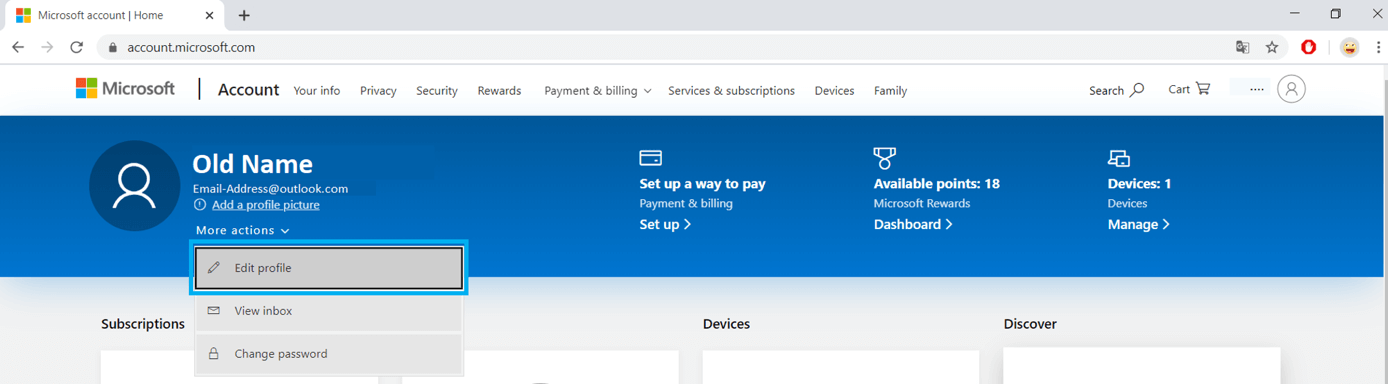
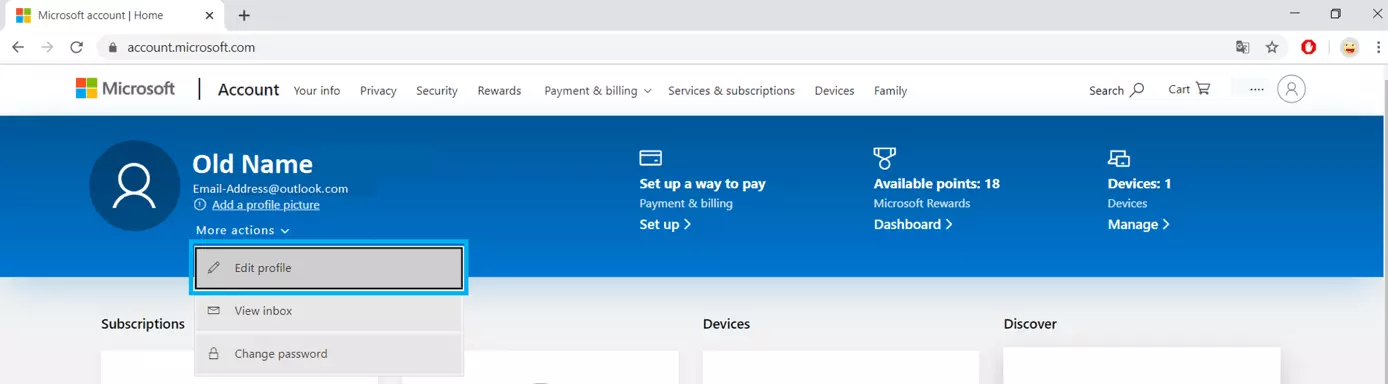
- Haz clic en la opción “Más acciones”, situada en la parte superior izquierda, debajo de tu nombre de usuario y junto a tu fotografía y, a continuación, sobre la opción desplegada “Editar perfil”.
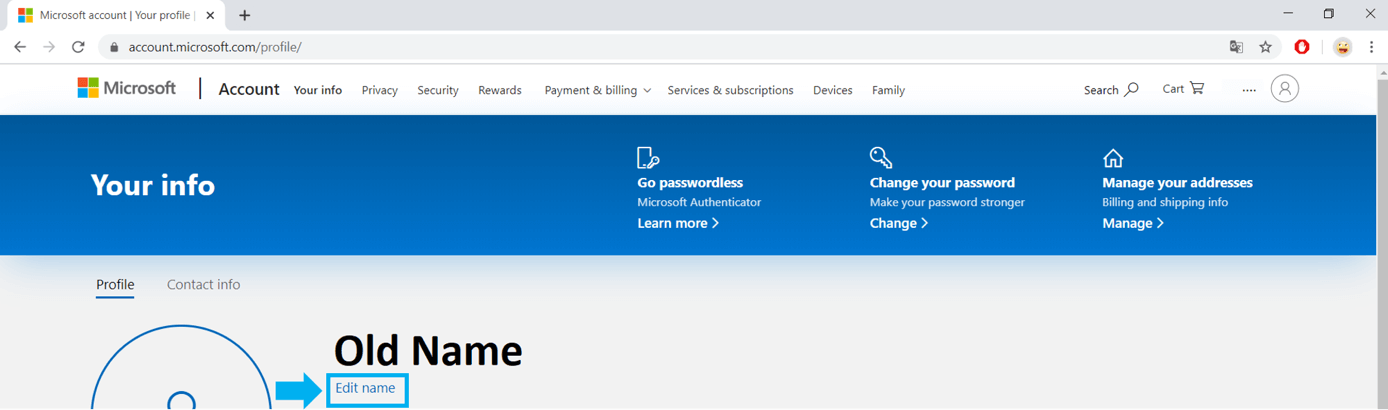
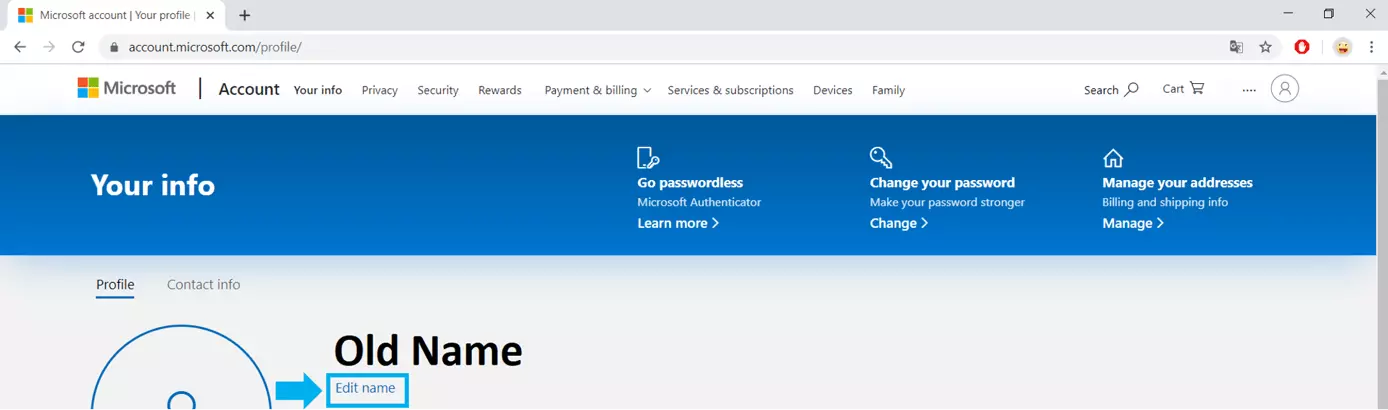
- Se muestra tu información personal. A continuación, haz clic sobre la opción “Editar nombre” junto a tu nombre de usuario.
- Introduce tu nuevo nombre y el código de verificación que aparece. Al hacer clic en el botón “Guardar”, se confirma el cambio de nombre.
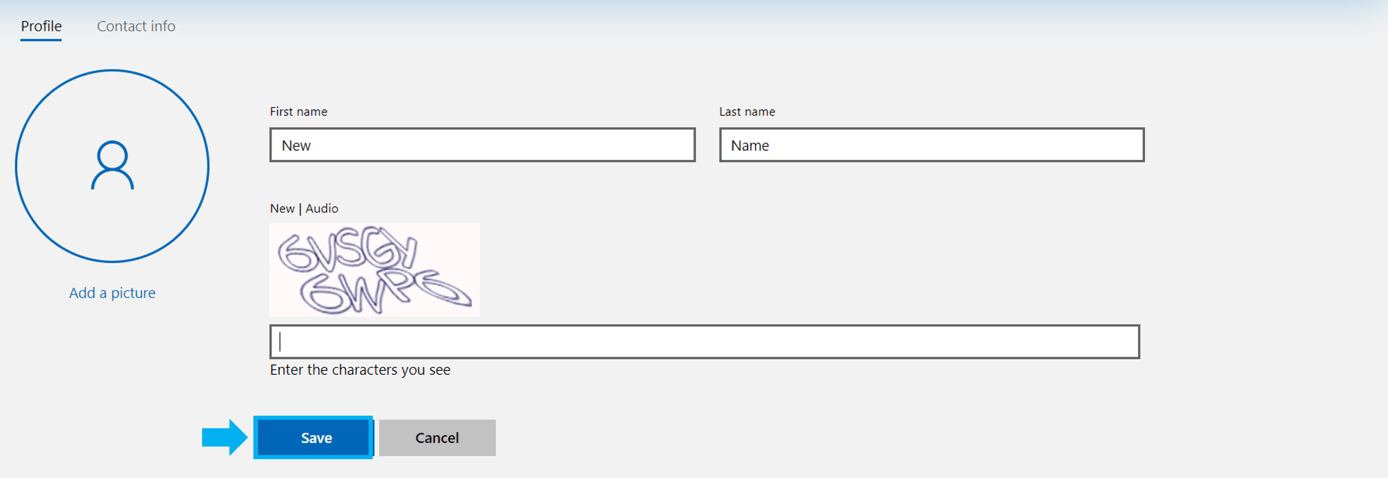
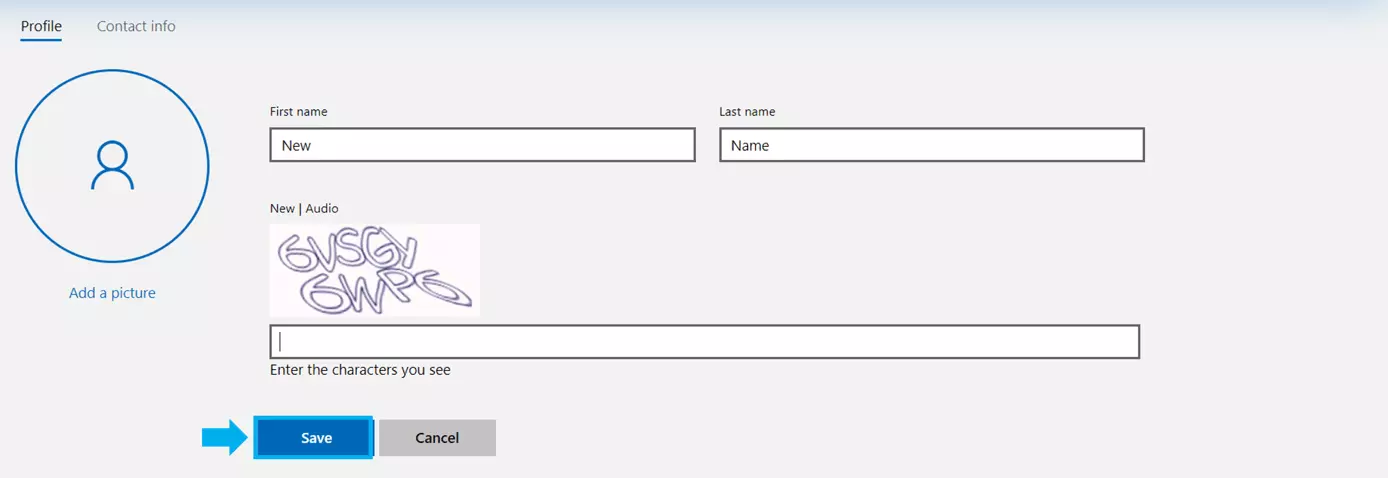
El nuevo nombre de sesión aparecerá cuando reinicies el ordenador. Es posible que pase algo de tiempo hasta que el cambio se haga efectivo en todos los dispositivos.
Importante: ninguno de los dos métodos para cambiar el nombre de usuario de Windows 10 influye en el nombre de la carpeta de usuario. Este directorio se establece al crear la cuenta de usuario y no cambia, aunque se modifique el nombre de inicio de sesión. Cambiar de forma manual el nombre de la carpeta de usuario puede causar problemas graves.
Si deseas cambiar el nombre de la carpeta, te recomendamos que crees una cuenta nueva con el nombre correcto y transfieras todos los datos a la nueva cuenta.
Los cambios que se realizan en el nombre de la cuenta de Microsoft también afectan al resto de servicios de Microsoft, como los servicios de correo electrónico o los del paquete de Office. Esto significa que tu nuevo nombre de usuario también será tu nombre en tu cuenta de correo electrónico.
Tu cuenta de Microsoft está conectada con Windows y, además, con otros productos de Microsoft como Microsoft Office. Las versiones actuales están incluidas en el paquete Microsoft 365.
La potente aplicación de e-mail Exchange y las versiones más actuales de tus aplicaciones favoritas de Office desde cualquier dispositivo.