

Ubuntu no arranca ¿qué hago?

Los sistemas operativos basados en Linux, como Ubuntu, tradicionalmente han requerido un conocimiento técnico más avanzado en comparación con otros sistemas operativos. Aunque en años recientes se han vuelto más accesibles, los usuarios aún pueden encontrarse con problemas. A continuación, te ofrecemos algunas soluciones para cuando Ubuntu no arranca.
Identificar el problema: ¿hardware o software?
Al igual que muchos otros procesos de sistema, el proceso de arranque de un sistema operativo puede fallar debido a problemas de software o a hardware dañado. Para identificar y solucionar el problema, primero debes determinar si se trata de un problema de software o de hardware. Por regla general, los problemas de arranque suelen deberse más a problemas de software que de hardware, a menos que hayas realizado cambios recientes en tu hardware. Por lo tanto, tiene más sentido probar primero todas las soluciones de software antes de revisar el hardware. En esta guía nos centramos en las soluciones de software.
Si ya has probado las soluciones de software que te vamos a mostrar a continuación y Ubuntu todavía no arranca, es probable que haya un problema de hardware, generalmente en el disco duro o la memoria RAM. Puedes comprobar tu memoria RAM con la herramienta MemTest86 y tu disco duro con la utilidad de disco integrada de Ubuntu (GNOME Disks). Para ambas herramientas necesitarás crear un medio de arranque, ya sea con MemTest86 o con la versión de escritorio de Ubuntu. Para obtener más información sobre problemas de hardware y sus soluciones, consulta nuestro artículo “Mi portátil no arranca”.
Ubuntu no es el único sistema operativo que puede verse afectado por un error de este tipo. También te explicamos qué puedes hacer si tu sistema Windows no arranca.
Iniciar el sistema en modo de recuperación
Si ya has intentado reiniciar tu ordenador, deberías intentar arrancar tu sistema en modo de recuperación. En el modo de recuperación, Ubuntu arranca únicamente con los procesos que son esenciales para su funcionamiento. Puedes acceder al modo de recuperación utilizando GRUB bootloader, un pequeño programa que carga el sistema operativo en la memoria RAM desde un medio de arranque. Para acceder a GRUB, reinicia tu ordenador y presiona la tecla [Shift] durante el proceso de arranque.
Si tienes un ordenador con una placa base antigua, es posible que tengas que utilizar un teclado PS/2 para iniciar el sistema en modo de recuperación. Esto se debe a que en algunas placas base antiguas los teclados USB no son reconocidos hasta después del proceso de arranque. De todas formas, prueba primero con tu teclado habitual por si acaso funciona.
Deberías ver la siguiente pantalla:
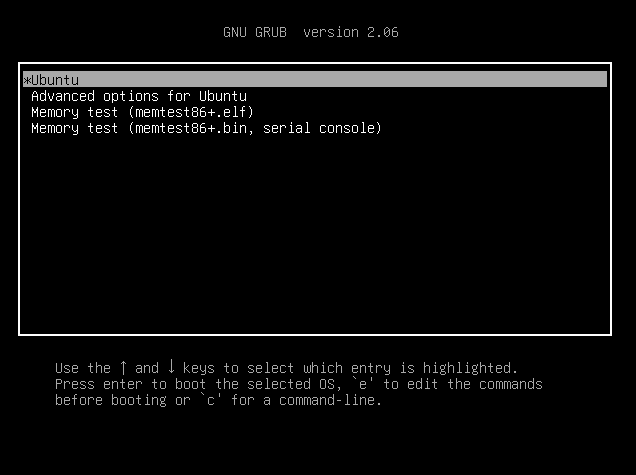
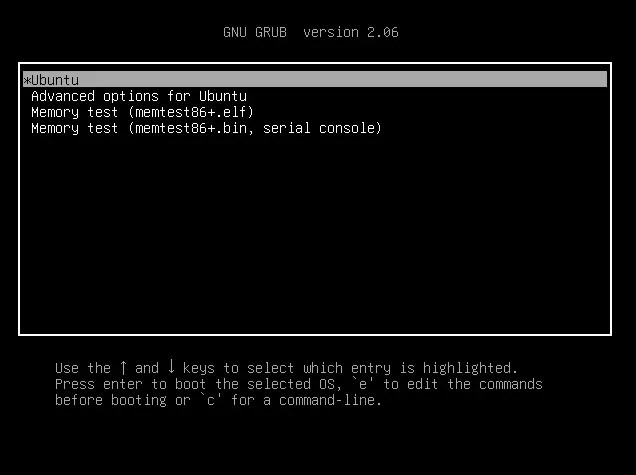
Utiliza las flechas de tu teclado para acceder a las opciones avanzadas de Ubuntu y selecciona el modo de recuperación del núcleo de Linux con el que quieres arrancar el sistema. Si no sabes qué núcleo debes utilizar, elige el más actualizado que tengas instalado en tu sistema (el que tenga el número de versión más alto). Sin embargo, si el problema surge con el núcleo Linux con el que siempre arrancas el sistema, también puedes probar con una versión más antigua, si tienes alguna instalada.
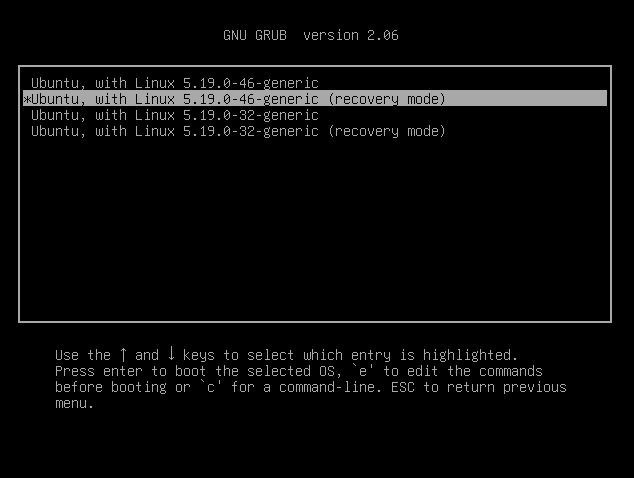
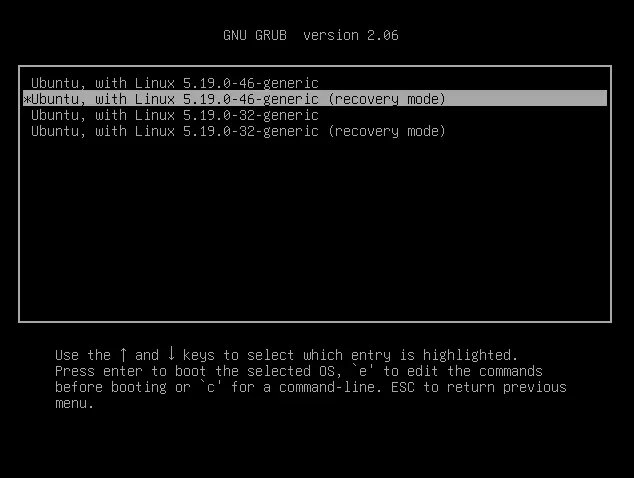
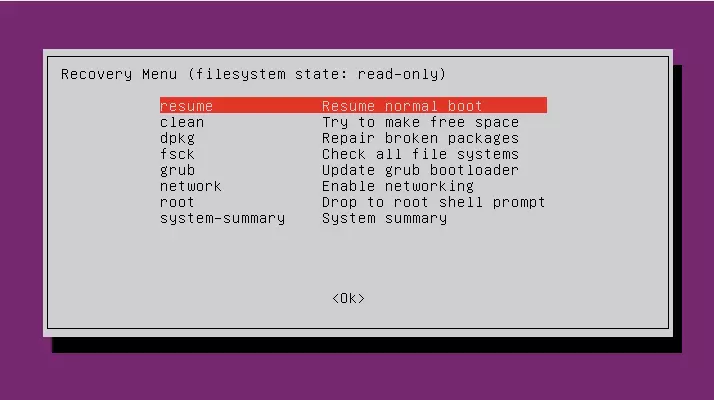
A continuación, verás una pantalla en la que se enumeran algunas opciones de recuperación y cómo funcionan. En la tabla que aparece a continuación, verás los escenarios más adecuados para cada opción. Sin embargo, las opciones “resume”, “grub” y “network” probablemente no sean de utilidad para tu problema.
| Opción | Escenario |
|---|---|
| resume | Si no quieres arrancar tu sistema en modo de recuperación |
| clean | Si tu problema es que tu disco duro está lleno, esta opción intentará liberar espacio |
| dpkg | Si tu sistema no arranca debido a un paquete o programa dañado |
| fsck | Si tu ordenador no arranca debido a un archivo corrupto o dañado de cualquier otra forma |
| grub | Actualizar GRUB |
| network | Arrancar en modo de recuperación sin desconectar la red |
| root | Si quieres solucionar el problema manualmente en un root Shell. ¡Importante: escoge esta opción solo si sabes perfectamente lo que estás haciendo! |
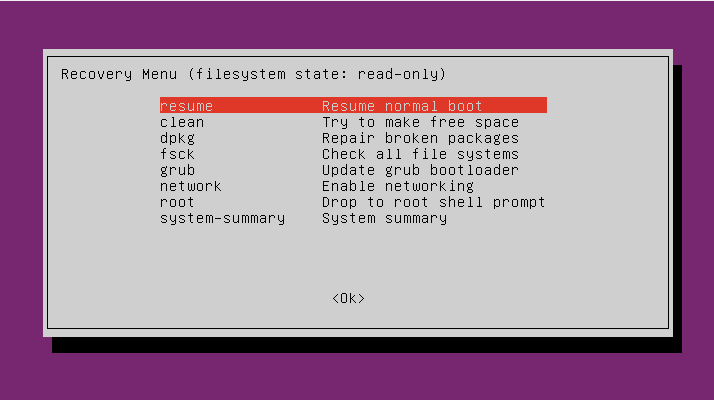
Si consigues arrancar tu sistema con una de las opciones anteriores, sabrás cuál era el problema. Luego puedes tomar medidas adicionales para que tu sistema también se pueda arrancar en modo normal.
¿GRUB no funciona?
Si tu GRUB bootloader no funciona, puede que esté dañado, por ejemplo, debido a una configuración de arranque dual con Windows. En ese caso, debes reparar GRUB, lo cual no es demasiado complicado. Te explicamos el proceso en los siguientes pasos:
Paso 1. Crear el medio de instalación y arrancar Ubuntu
Para reparar GRUB, debes crear un medio de instalación de Ubuntu, al igual que hiciste probablemente cuando instalaste Ubuntu originalmente. La forma habitual de hacerlo es con una unidad USB. Una vez que hayas creado un medio de arranque, conéctalo a tu ordenador y arráncalo desde él. Para ello, puede que necesites cambiar la preferencia de arranque en la configuración de tu BIOS. Asegúrate de que no reinstalas Ubuntu, sino que realmente utilizas el sistema operativo de la unidad USB. Para ello, haz clic en “Probar Ubuntu”.
Paso 2. Reparar GRUB
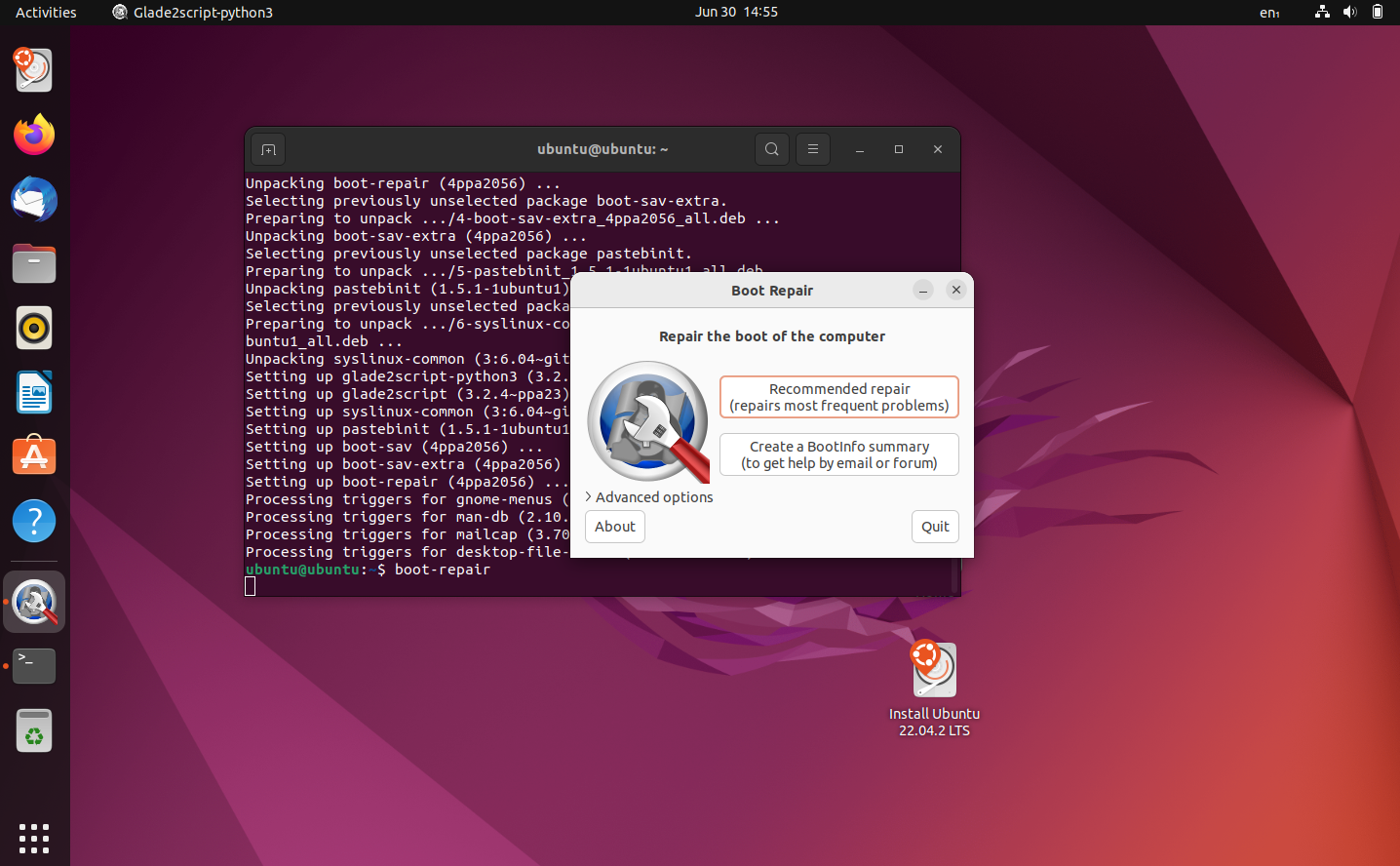
Para reparar GRUB, utilizamos el programa boot-repair de Canonical. Abre el terminal de Ubuntu e introduce los siguientes comandos:
sudo apt-add-repository ppa:yannubuntu/boot-repair
sudo apt-get update
sudo apt-get install -y boot-repair
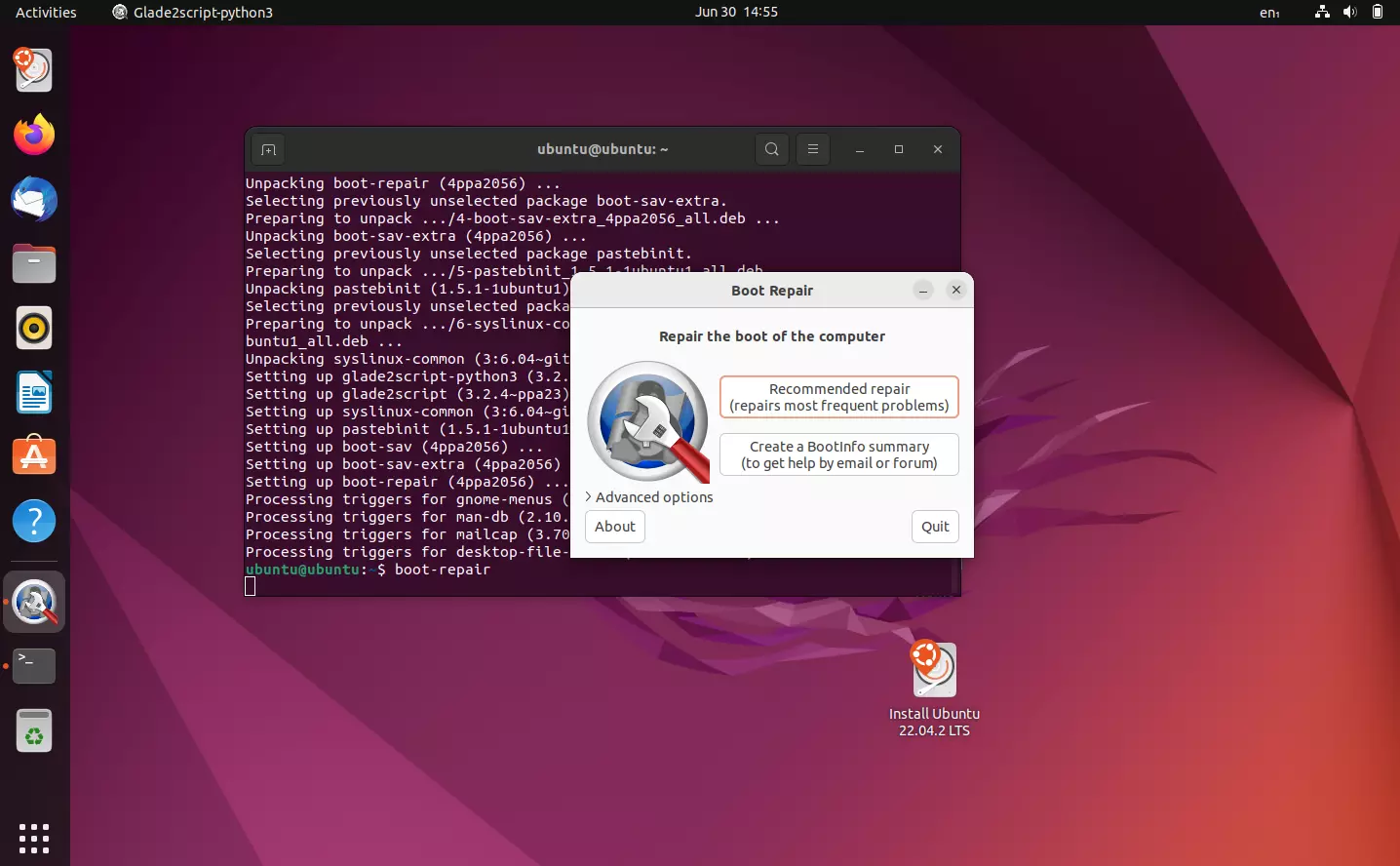
boot-repairSelecciona la opción “Reparación Recomendada” y sigue las instrucciones. boot-repair reinstalará GRUB por ti. Luego pues volver a intentar arrancar tu sistema.
Reinstalar Ubuntu
Si has probado todas las opciones de recuperación y Ubuntu sigue sin arrancar, puede que la solución sea reinstalar el sistema operativo. Reinstalar Ubuntu suena como una solución muy drástica, pero puedes hacerlo sin perder tus programas y archivos. Para ello, solo necesitas un medio Live de arranque de Ubuntu, como un Live USB. Para crear una unidad USB que sea booteable, necesitarás dos elementos clave: una imagen ISO de Ubuntu, que puedes descargar de la página web oficial de Ubuntu, y un programa que te permita grabar esa imagen ISO en tu unidad USB, como por ejemplo balenaEtcher.
Después de haber creado el medio Live, conéctalo a tu ordenador e inicia el proceso de arranque desde él. El instalador debería detectar que ya existe una versión de Ubuntu en tu disco duro y te ofrecerá la opción de conservar tus archivos y programas.
Dado que los sistemas operativos basados en Linux y Windows son muy diferentes, los procedimientos para solucionar problemas en cada uno de ellos suelen ser también muy distintos. En el siguiente artículo te mostramos qué puedes hacer si tu Windows 11 no arranca.