

Los 20 mejores trucos de WhatsApp

WhatsApp, la aplicación de mensajería mundialmente utilizada, tiene muchas funciones que pueden facilitarte la vida. Por ejemplo, puedes ahorrar tiempo con la opción de transmisión o espacio de almacenamiento eliminando archivos de ciertos chats, o bien experimentar creando GIF personalizados para WhatsApp. Te presentamos los 20 mejores trucos de WhatsApp.
Truco 1: manda un mensaje de WhatsApp a varias personas gracias a la difusión
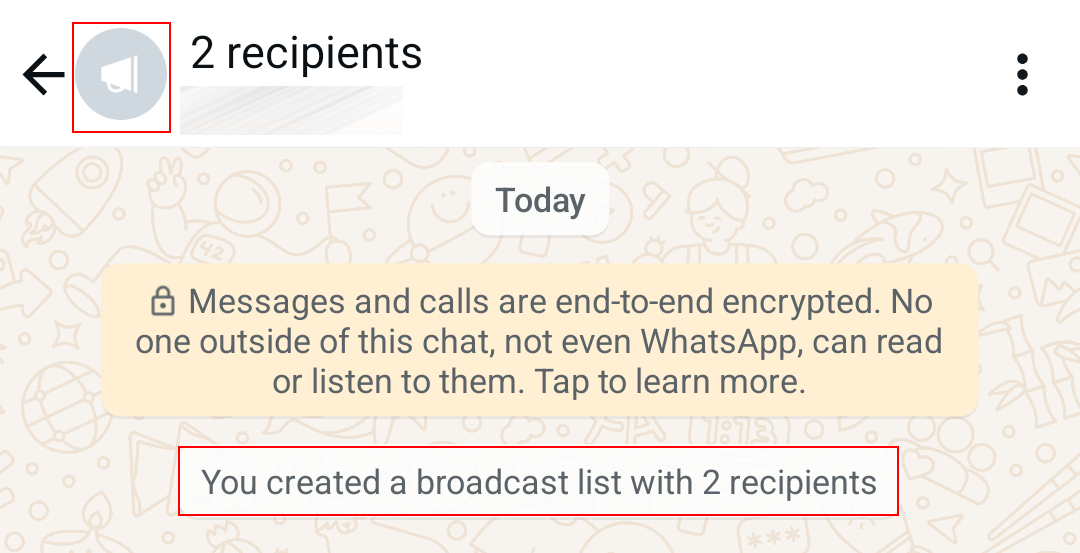
Con la ayuda de la función de broadcast (difusión) de WhatsApp, se pueden enviar mensajes a varias personas al mismo tiempo como si les hubieras escrito individualmente. Esto significa que los destinatarios no pueden verse entre sí ni enviarse mensajes. Esto es especialmente útil si quieres enviar invitaciones, felicitar el Año Nuevo o compartir una noticia, entre otras cosas.
Para crear una lista de difusión, selecciona el botón de tres puntos y haz clic en “Nueva difusión” en tu Android o, en el caso de iOS, selecciona el símbolo de “+” y a continuación “Nueva difusión”. Ahora podrás elegir los contactos a los que quieres escribir. En cuanto los confirmes, se abrirá una nueva ventana de chat. Todos los mensajes que envíes aquí serán recibidos por los destinatarios seleccionados de la manera convencional. Cuidado: este procedimiento solo funciona si las personas están en tu libreta de contactos.
Truco 2: comprueba y reduce el consumo de datos en WhatsApp
Para comprobar el consumo de datos móviles de WhatsApp, primero hay que seleccionar “Almacenamiento y datos” y luego “Uso de datos” en los ajustes. Allí encontrarás la cantidad de datos que se ha utilizado para los mensajes, el chat y los estados, así como las llamadas (incluyendo videollamadas de WhatsApp. También es posible restablecer las estadísticas.
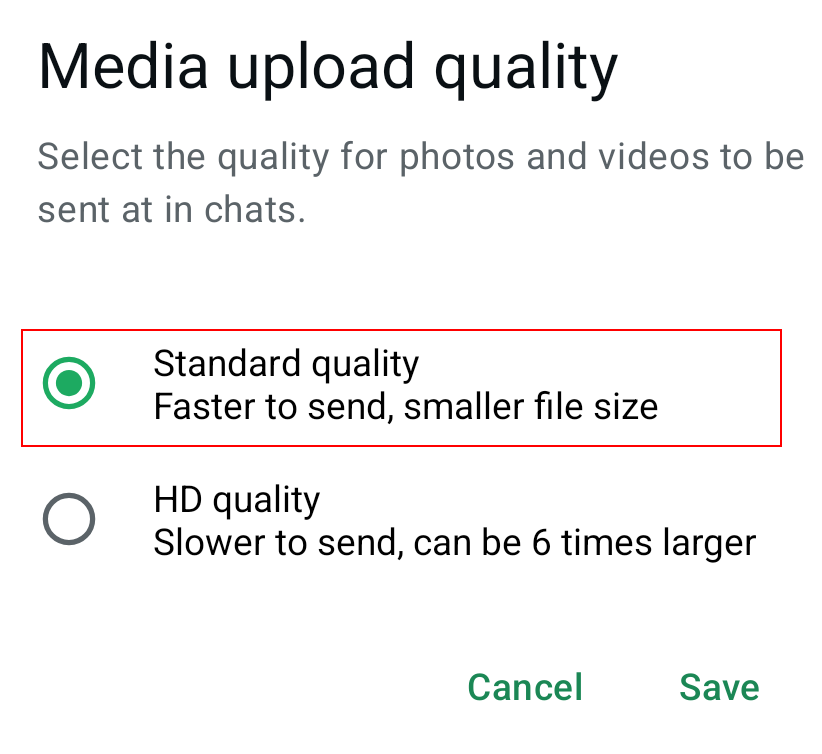
Dado que el consumo de datos es mayor cuando se envían y reciben medios como imágenes y similares, recomendamos el siguiente procedimiento: en “Almacenamiento y datos”, especifica para todos los medios o para los seleccionados que la descarga automática solo debe realizarse si estás conectado al Wi-Fi. Después, puedes seguir descargando manualmente los medios del chat pulsando sobre ellos durante el uso de datos. Otros métodos de ahorro son la activación de un menor uso de datos para las llamadas de WhatsApp y la reducción de la calidad de carga de archivos.
Truco 3: crea espacio de almacenamiento borrando archivos en WhatsApp
Los archivos como fotos, vídeos y similares que recibes en WhatsApp ocupan un valioso espacio de almacenamiento. Afortunadamente, hay un método sencillo que puedes utilizar para liberar este espacio. Elimina los archivos seleccionados o bien todos los archivos de tus chats de WhatsApp sin perder los mensajes de texto que contienen.
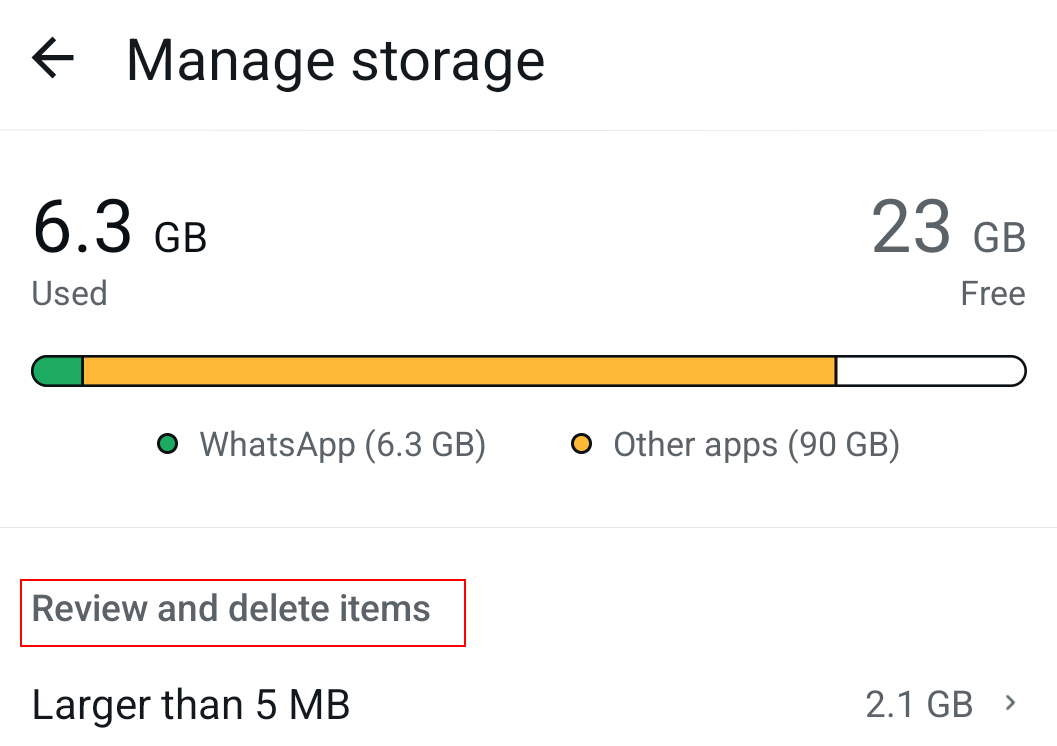
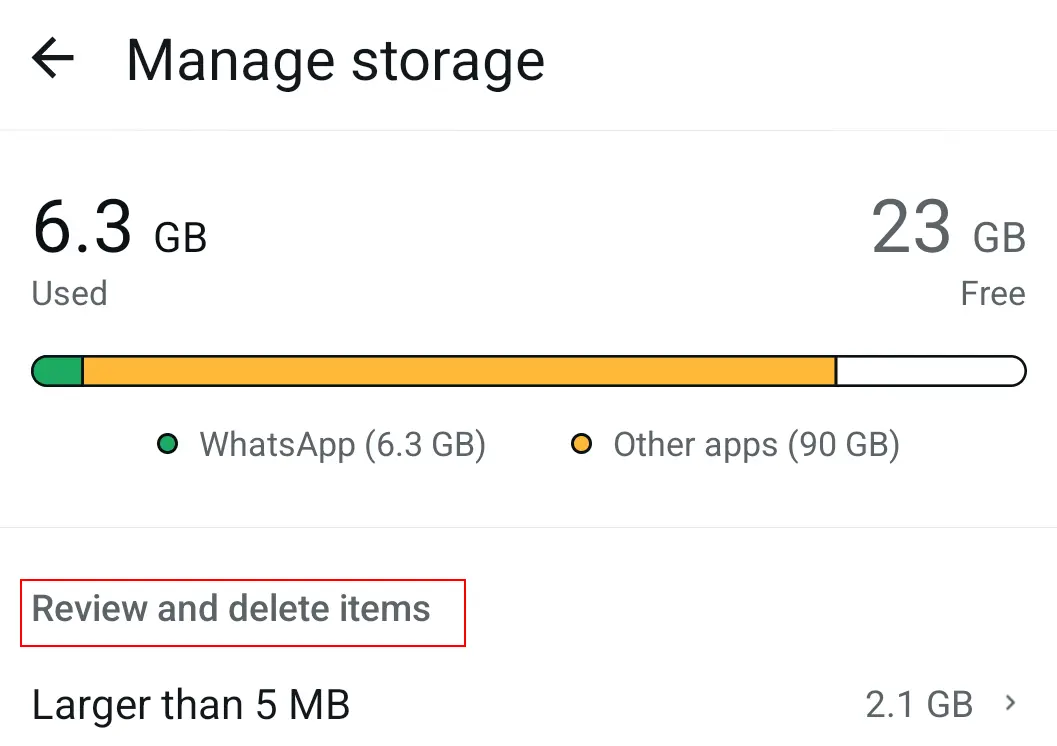
En los ajustes de WhatsApp, selecciona “Almacenamiento y datos” y luego “Administrar el almacenamiento”. Ahora verás una lista de tu espacio de almacenamiento de WhatsApp utilizado, los archivos con más de 5 MB y tus chats. Elimina el contenido que ocupa mucho espacio y/o que ya no necesitas.
Truco 4: silencia los chats de WhatsApp durante un periodo de tiempo determinado
La función de silencio es un truco de WhatsApp que sirve para desactivar las notificaciones de los chats individuales y de grupo. Esto no es en ningún caso un bloqueo de contactos. Solo estás definiendo de qué mensajes no quieres recibir avisos.
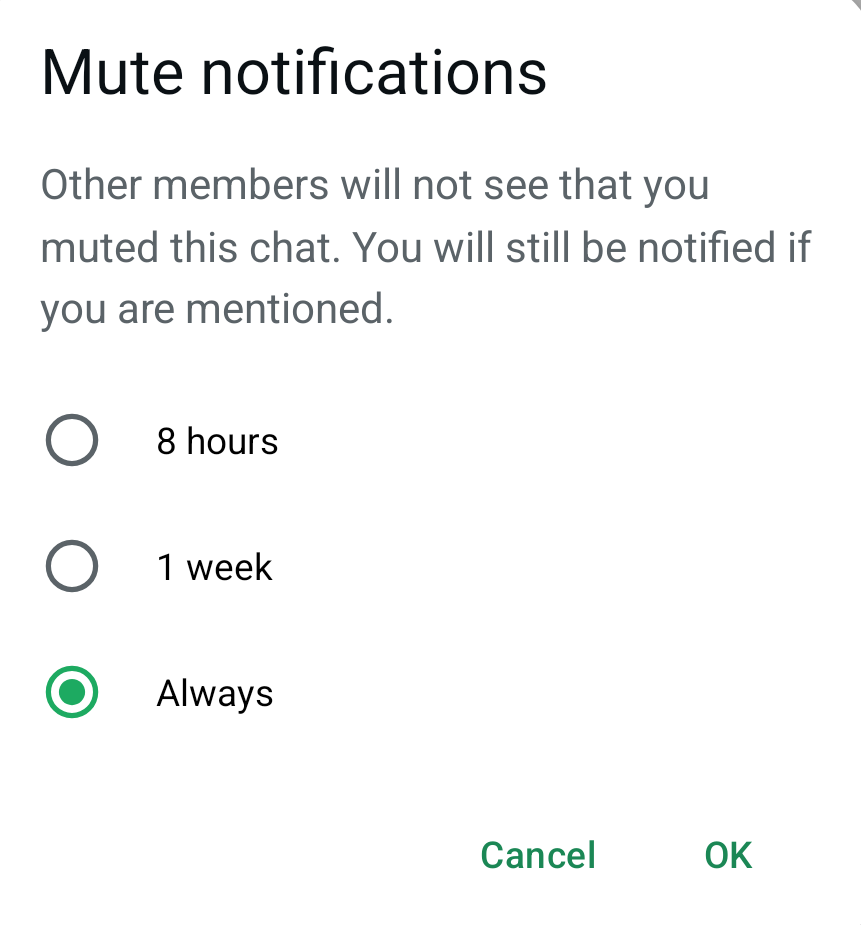
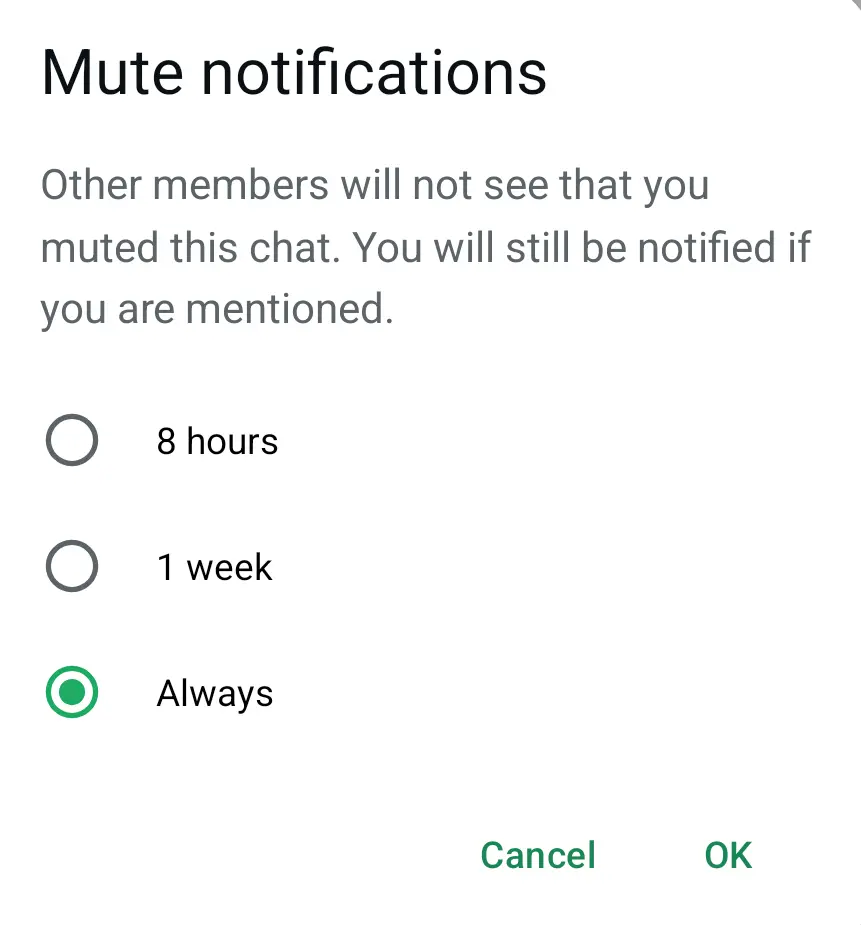
Para ello, primero selecciona el chat que quieres silenciar. A continuación, en Android, pulsa “Silenciar notificaciones” en el menú de tres puntos. En iOS, encontrarás esta opción en la ventana de información del grupo o del contacto. También puedes mantener el dedo pulsado en un chat y luego activar el silencio. Una característica práctica: puedes elegir entre silenciar durante ocho horas, una semana o de forma indefinida.
Truco 5: utiliza el formato de negrita, cursiva y tachado en WhatsApp
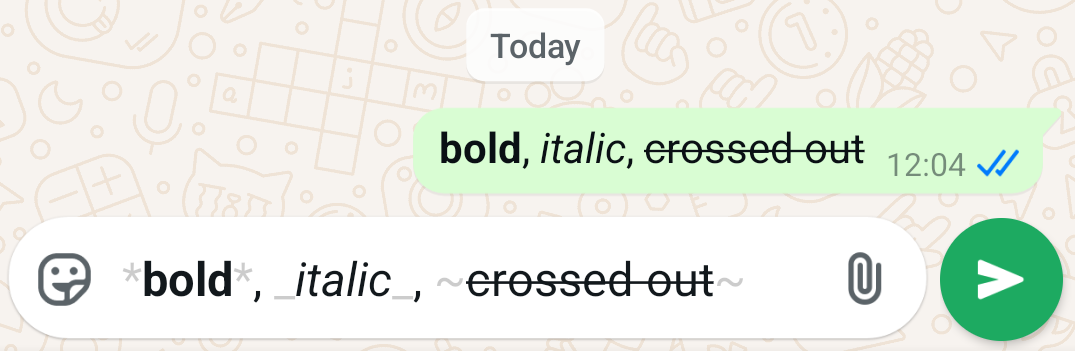
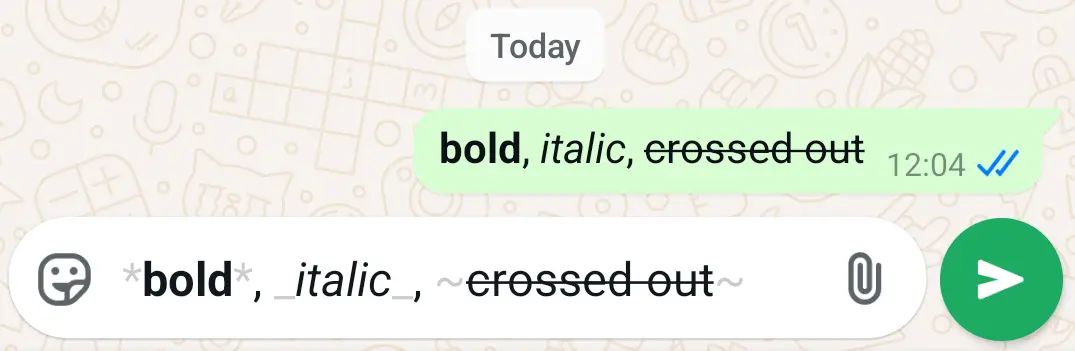
Si quieres dar más expresión a tus mensajes de WhatsApp, este truco de formato es perfecto para ti. Con el símbolo adecuado al principio y al final del texto, puedes darle tres formas diferentes: negrita, cursiva y tachado. Los símbolos desaparecerán tan pronto como hayas enviado tu mensaje.
Truco 6: escucha un mensaje de voz de WhatsApp antes de enviarlo
Los mensajes de voz de WhatsApp suelen enviarse directamente después de grabarlos, pero hay un sencillo truco que lo evita. Esto te permite comprobar de nuevo tu mensaje de voz grabado y, si es necesario, borrarlo y grabar uno nuevo.
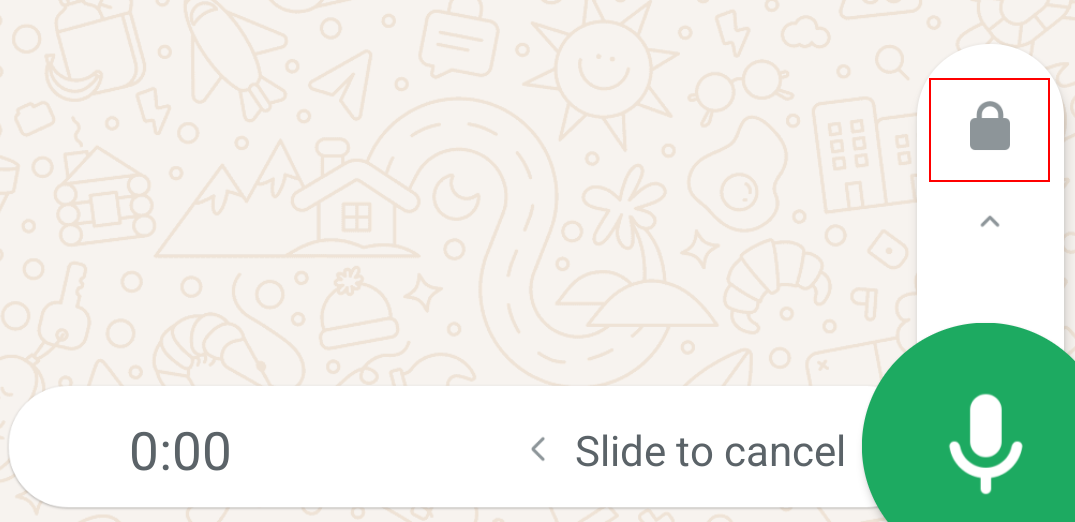
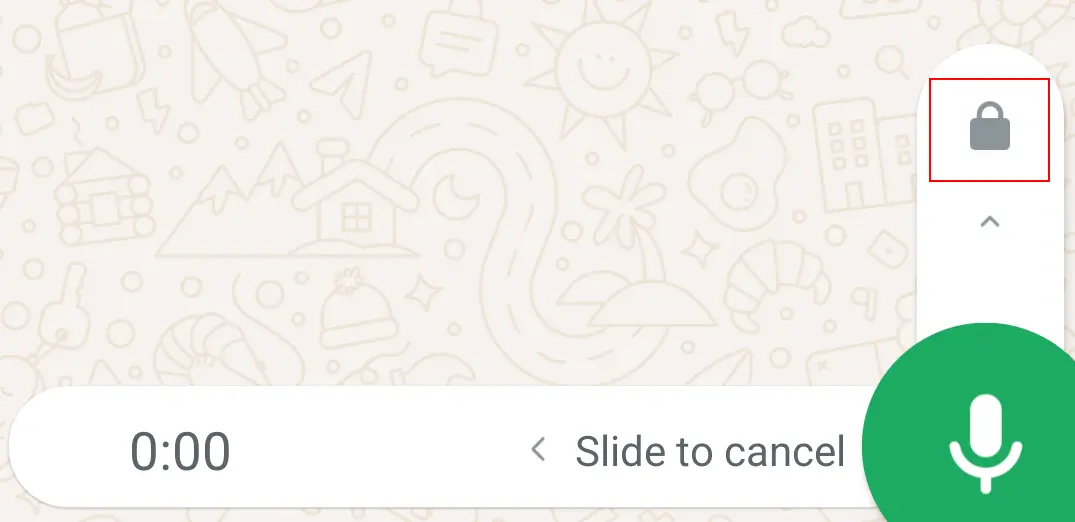
El procedimiento es el siguiente: en el chat de WhatsApp, mantén pulsado el micrófono en la parte inferior derecha y desliza el dedo directamente hacia arriba. Verás un icono de un candado que se cierra. A continuación, puedes grabar tu mensaje con las manos libres. Si pulsas el botón de pausa durante o después de esto, el icono de reproducción aparecerá a la izquierda. Utilízalo para escuchar tu mensaje de voz tantas veces como quieras.
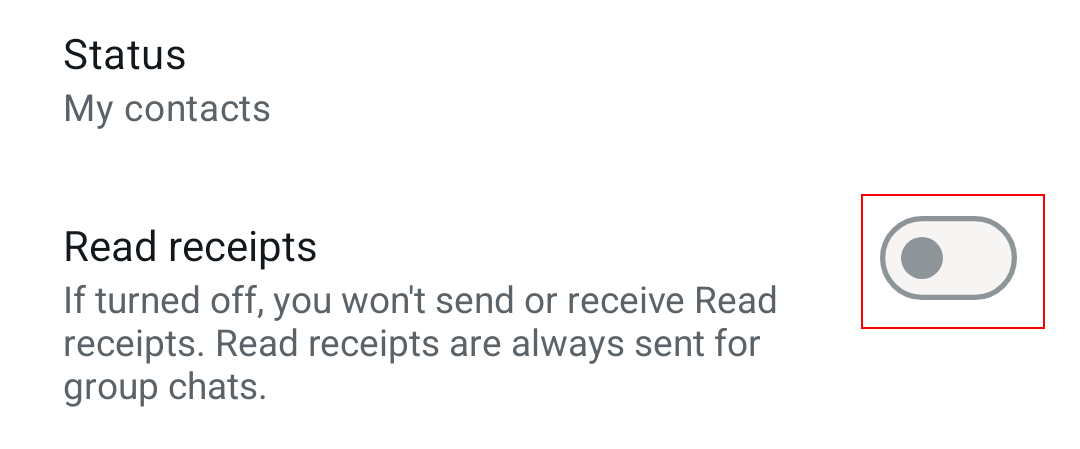
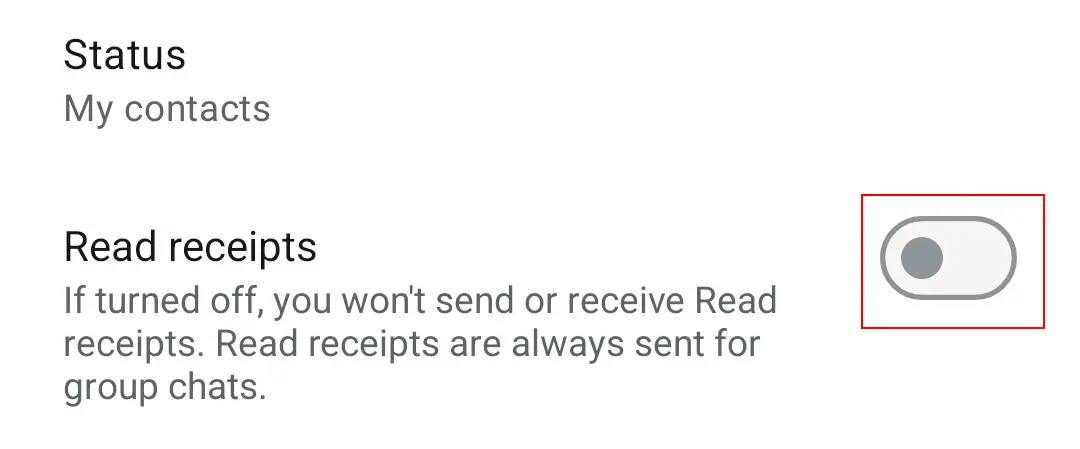
Truco 7: desactiva la confirmación de lectura de la marca azul en WhatsApp
En WhatsApp, dos tics azules debajo de un mensaje significan que el mensaje ha sido leído por el destinatario. Este tipo de confirmación de lectura puede ser práctico, pero también puede presionar a las personas para que respondan rápidamente porque el contacto sabe que su mensaje ha sido leído.
Para desactivar la confirmación de lectura en WhatsApp, debes seleccionar la opción “Privacidad” en el menú de los tres puntos . Allí encontrarás la opción “Confirmaciones de lectura”. En cuanto se desactive, los contactos individuales ya no podrán ver cuándo has leído los mensajes. Lo mismo ocurre a la inversa. Este truco no funciona para los chats de grupo.
Truto 8: oculta datos personales y protege la privacidad en WhatsApp
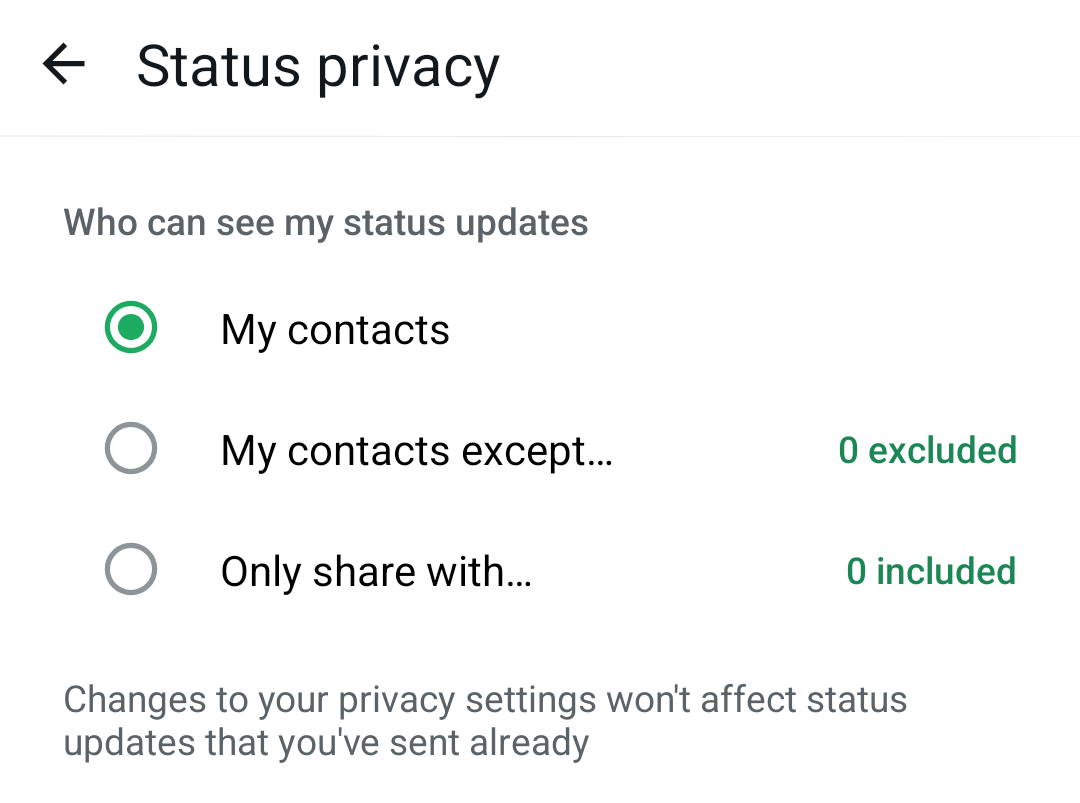
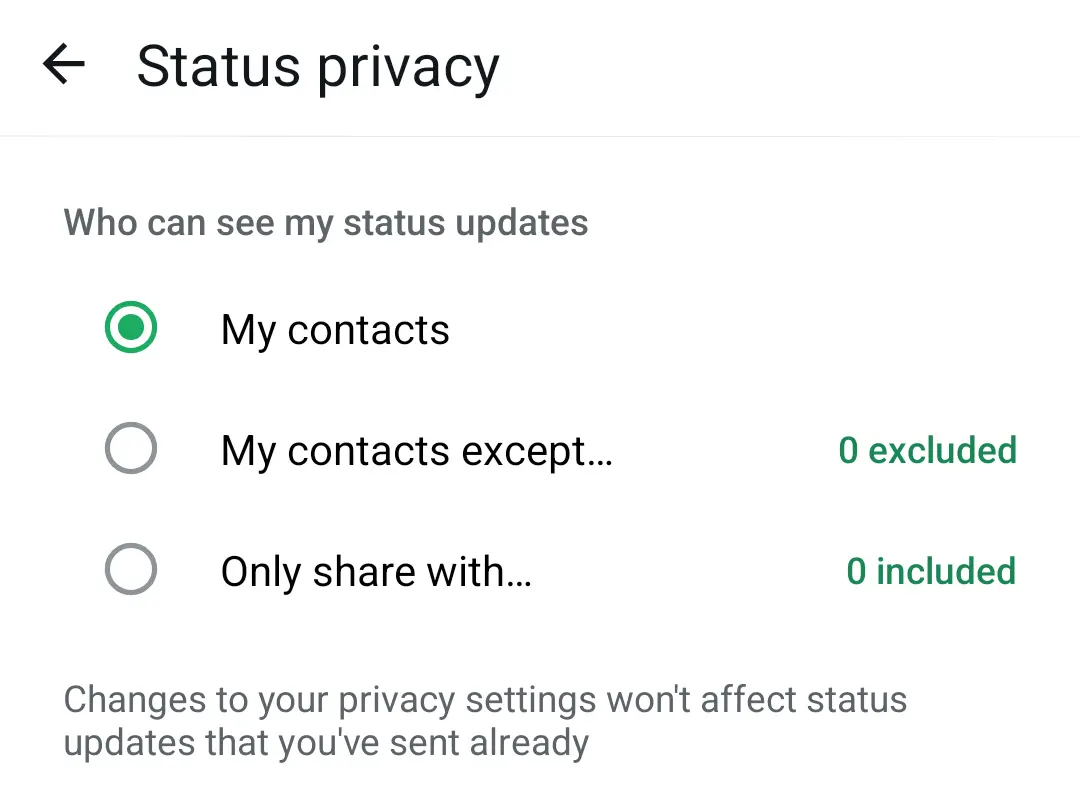
Otro truco práctico es ocultar la información personal, por ejemplo, tu foto de perfil de WhatsApp y tu estado. En otras palabras, tienes la posibilidad de determinar tú mismo quién puede verlos en WhatsApp. De este modo, proteges tu privacidad y mantienes tu identidad en secreto.
En iOS, selecciona la opción “Privacidad” en los ajustes de WhatsApp. Allí puedes especificar si todas las personas, solo tus contactos o nadie puede ver los datos seleccionados sobre ti.
Truco 9: abandona un chat de grupo sin dejar notificación
Si ya no quieres estar activo en un grupo de WhatsApp, pero al mismo tiempo no quieres llamar la atención al irte, hay una solución sencilla. Para ello, puedes proceder de la siguiente manera.
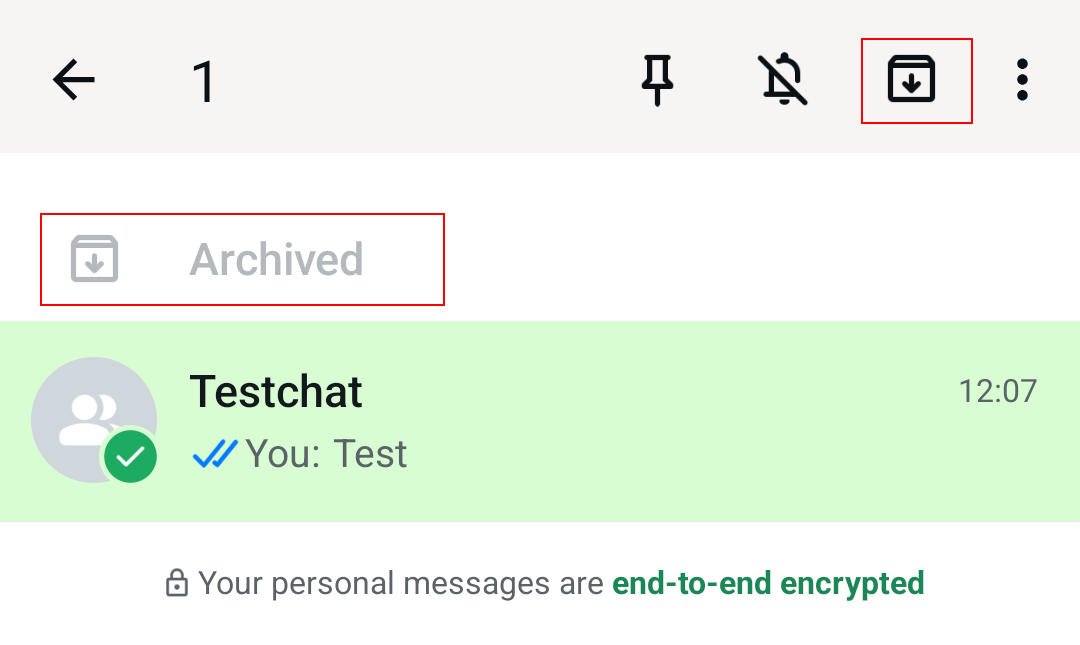
Selecciona el chat de grupo que quieres dejar y ve a la información del grupo. Allí encontrarás la opción “Silenciar notificaciones”, que deberás establecer en “Siempre”. Cuando vuelvas al listado de chats, el siguiente paso es Archivar el chat. Una vez hecho esto, el chat de grupo dejará de aparecer en la lista y ya no te molestará con nuevos mensajes. Si cambias de opinión, puedes recuperar las conversaciones de WhatsApp fácilmente.
WhatsApp no solo se puede utilizar en dispositivos móviles. Utiliza WhatsApp en el ordenador mediante la web o la aplicación de escritorio.
Truco 10: ancla los chats de WhatsApp importantes a la parte superior
Si tienes un contacto o un grupo en WhatsApp con el que te escribes habitualmente, puede ser práctico fijar el chat. De esta forma, siempre aparecerá en la parte superior de la lista y no se perderá en la parte inferior cuando lleguen nuevos mensajes.
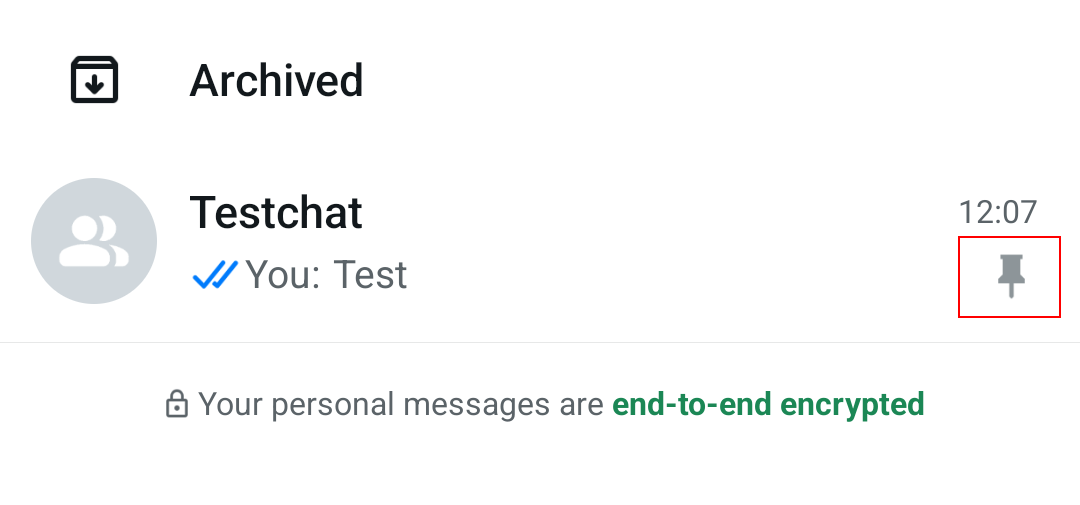
El procedimiento es el siguiente: si tienes iOS, desliza el chat en cuestión de izquierda a derecha para acceder a la función “Fijar”. En Android, tienes que mantener pulsado el chat durante un momento. Una vez seleccionada la chincheta, ocupará un lugar fijo en la parte superior de la lista.
Truco 11: cita los mensajes del chat para mejorar la comunicación
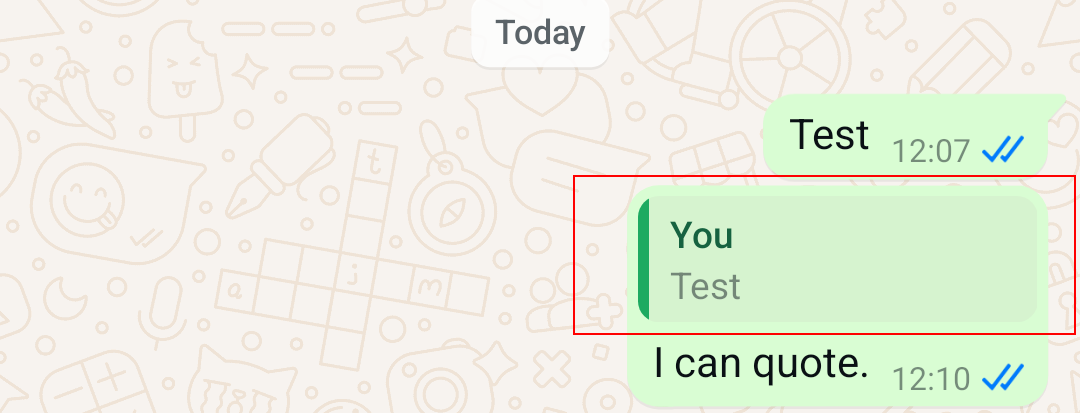
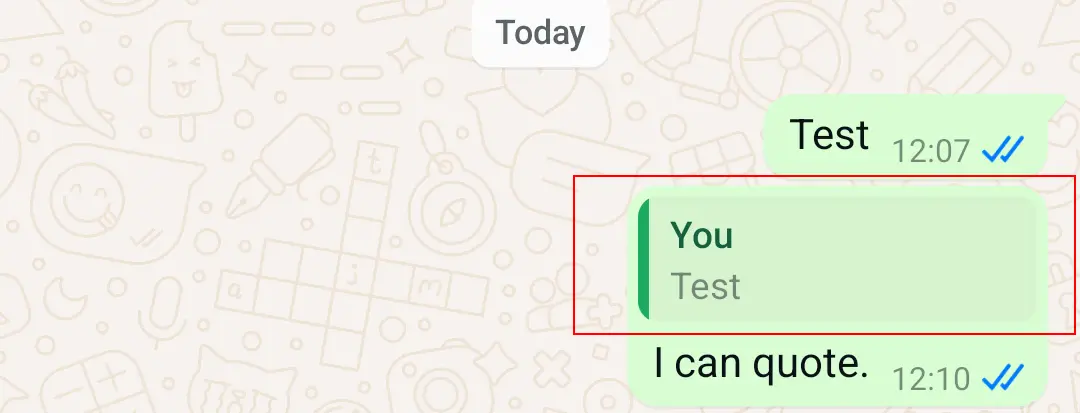
Con este truco de WhatsApp puedes citar mensajes anteriores. De este modo, puedes dejar claro, por ejemplo, en una larga conversación de grupo, a qué punto de la conversación se refiere tu respuesta. También es útil para resaltar los mensajes anteriores en el momento actual. Al pulsar sobre el texto citado, se vuelve automáticamente al original.
Para citar un mensaje de WhatsApp, tienes que deslizarlo hacia la derecha dentro del chat. A continuación, aparecerá sobre el teclado de tu móvil. Escribe el mensaje deseado y envíalo junto con el texto citado. Esto funciona no solo con los mensajes de WhatsApp de otras personas, sino también con los tuyos propios, pero no entre un chat y otro.
Truco 12: establece un tono de mensaje individual para el chat de WhatsApp
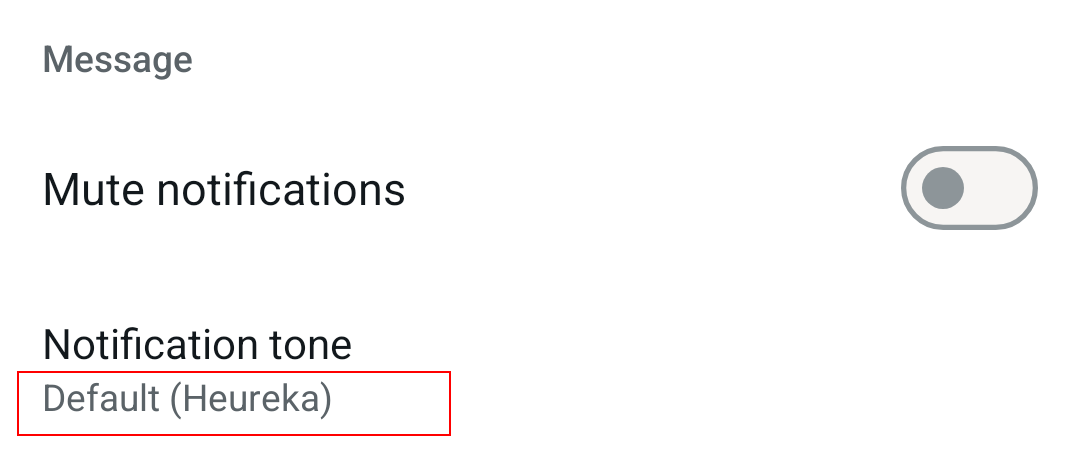
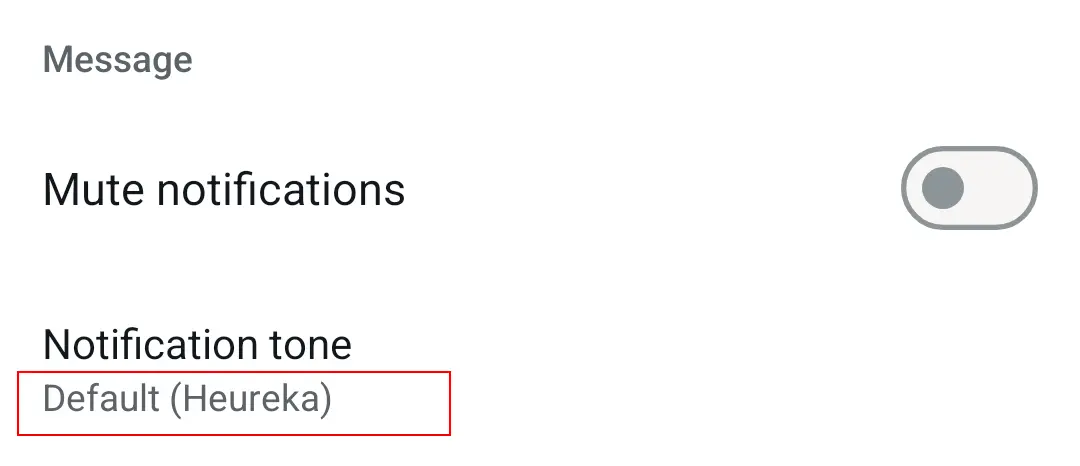
Cuando llega un nuevo mensaje a WhatsApp, el dispositivo móvil emite un tono de notificación estandarizado. Sin embargo, tienes la opción de asignar un sonido específico a contactos individuales. De este modo, siempre sabrás quién te ha enviado un mensaje.
Para cambiar el tono de las notificaciones, hay que seleccionar un chat de WhatsApp, abrir su información de contacto y seleccionar la opción “Notificaciones” (Android) o “Notificaciones” (iOS). A continuación, puedes especificar el sonido deseado en “Tono de notificación” (Android) o “Tono de alerta” (iOS). WhatsApp ofrece una clara selección de diferentes sonidos. Esta función también está presente en las alternativas de WhatsApp como Signal.
- Escribir, traducir y reformular el correo electrónico perfecto más rápido con IA
- Máxima seguridad: protección total y cumplimiento normativo
- Sólo con IONOS: dominio propio incluido
Truco 13: marca los mensajes de WhatsApp con una estrella y guárdalos
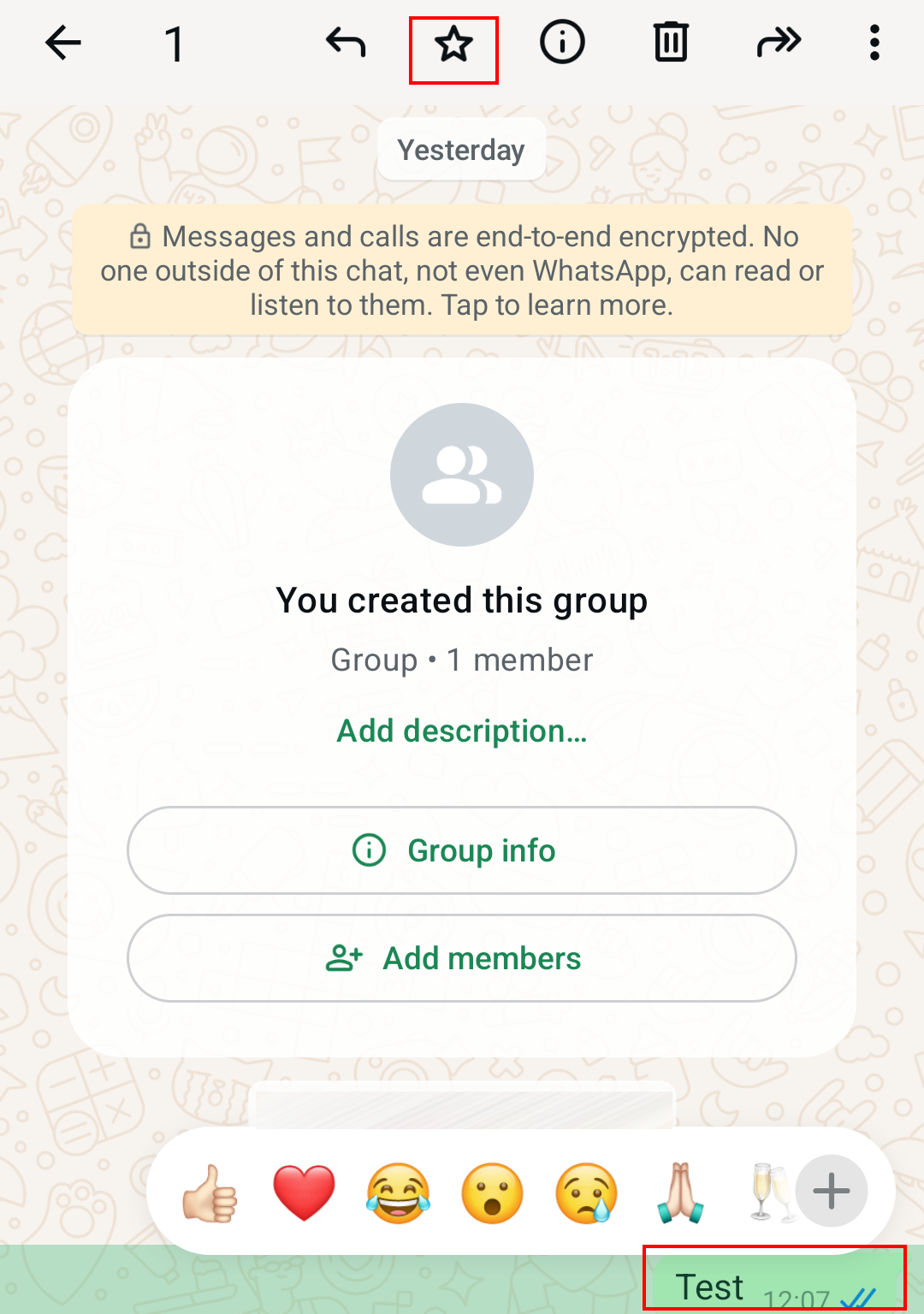
Los mensajes en WhatsApp pueden marcarse. Este procedimiento es muy útil si no quieres olvidar un mensaje que te haya gustado especialmente o que contenga información importante, como una cita.
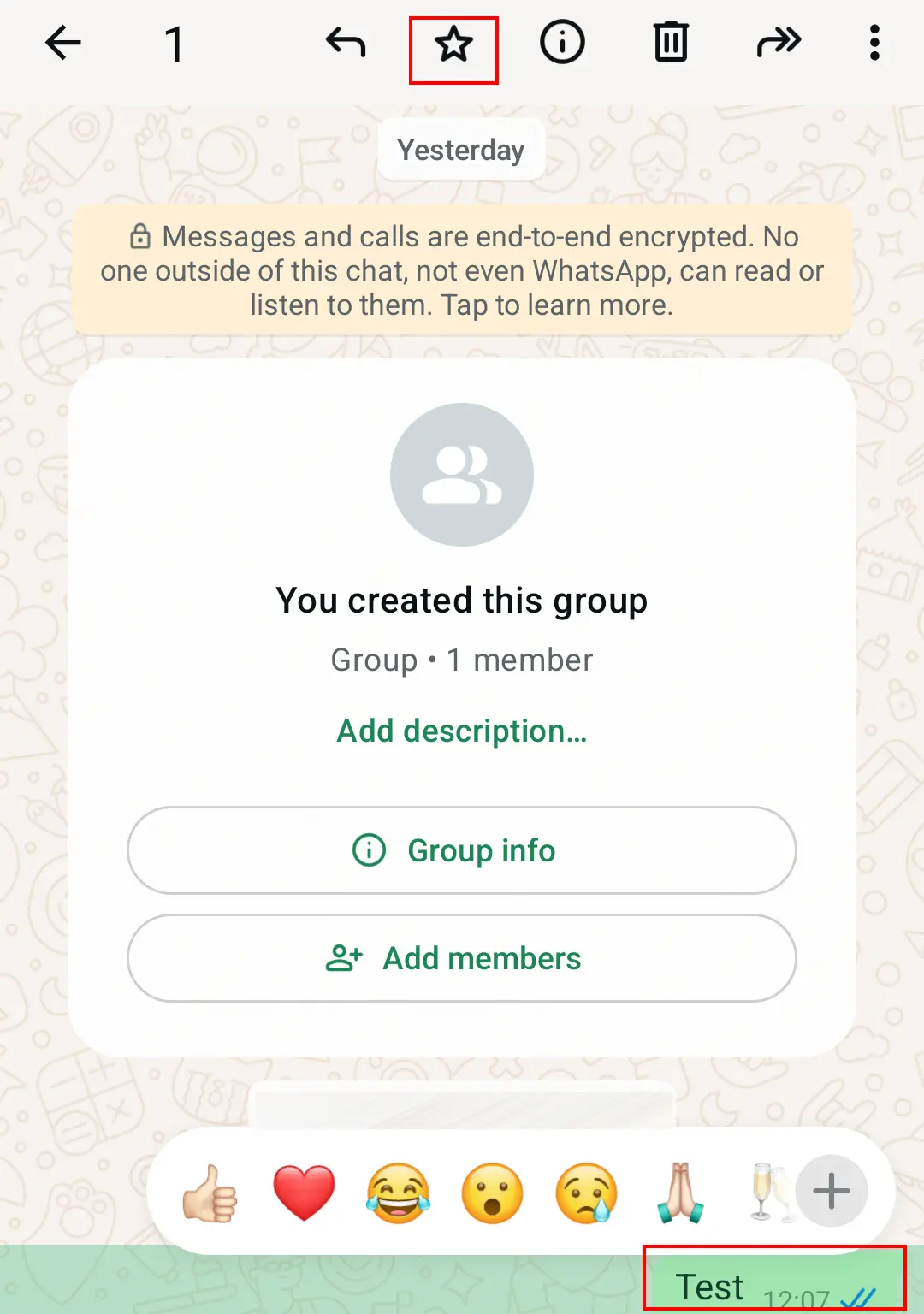
El procedimiento es sencillo: abre el chat de WhatsApp con el mensaje que quieras marcar. Toca dos veces el globo de diálogo o mantén el dedo pulsado sobre él durante un tiempo. A continuación, se te presentarán varias opciones, como el símbolo de la estrella (Android) o “Destacar” (iOS). Puedes encontrar los mensajes destacados en el menú en Android y en iOS en los ajustes en la sección “Mensajes destacados”.
Truco 14: crea y envía tus propios GIF en WhatsApp
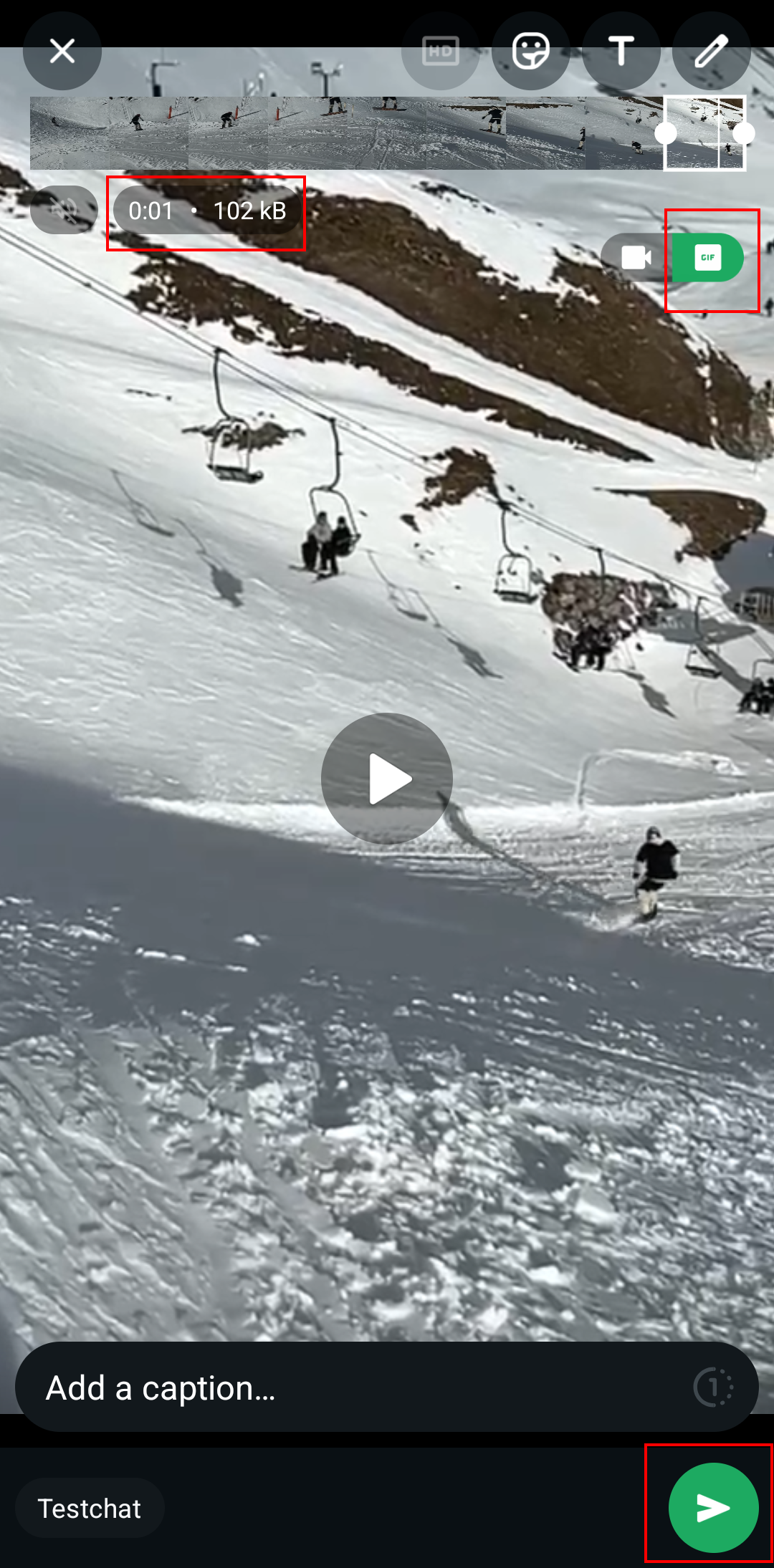
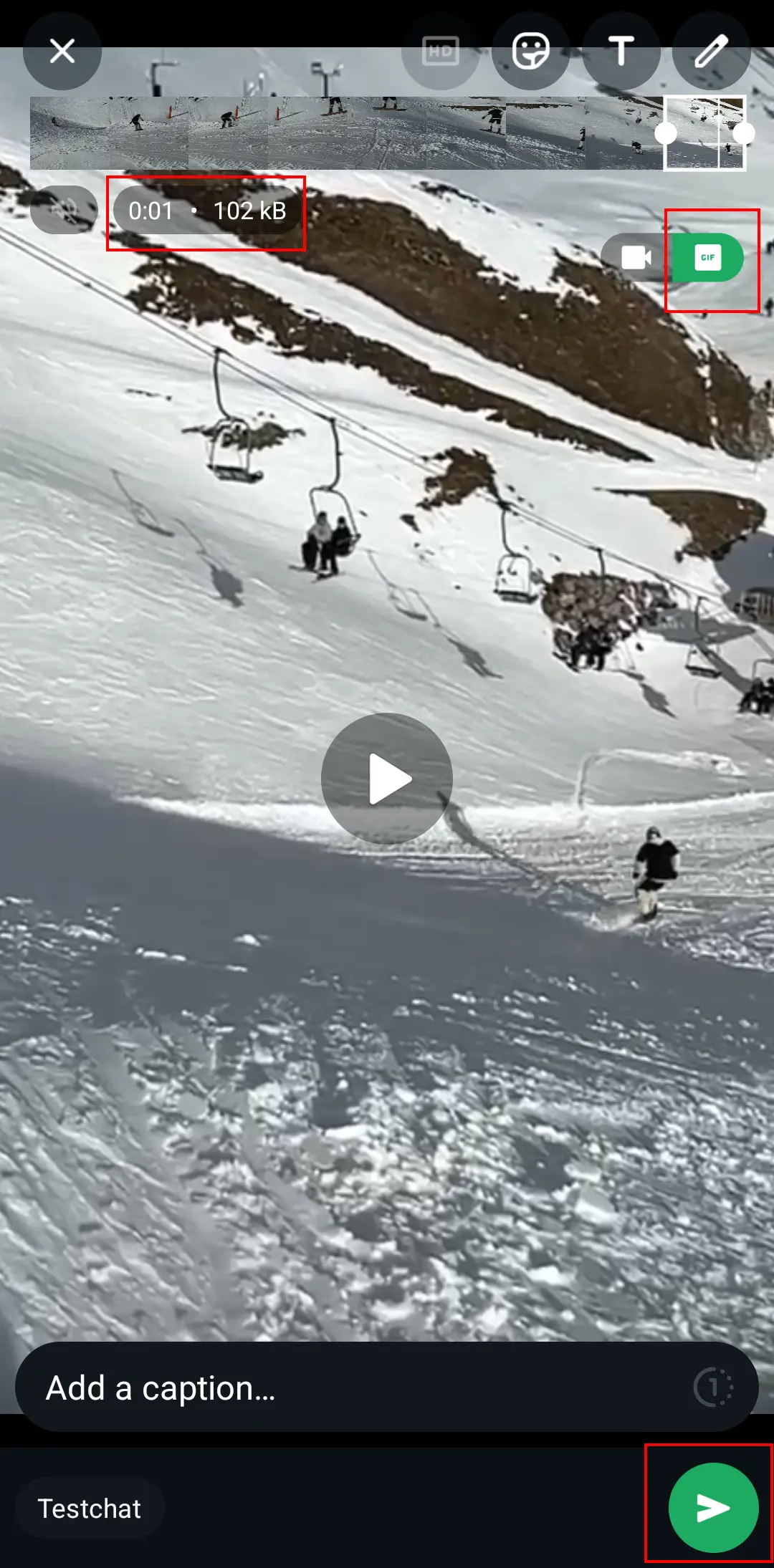
En WhatsApp, no solo puedes buscar y enviar diferentes GIF, sino crearlos tú mismo. No necesitas ningún software adicional para ello. Todo lo que necesitas es WhatsApp y un vídeo de la galería multimedia de tu móvil. En el chat de WhatsApp, selecciona el símbolo más y la opción “Galería de fotos y vídeos”. En cuanto hayas seleccionado el vídeo a partir del cual quieres crear un GIF (la forma más rápida de hacerlo es a través de la carpeta de vídeo) se abrirá una ventana de edición. Ahora debes acortar el vídeo en el punto que elijas hasta una duración máxima de seis segundos. A continuación, aparecerá un botón GIF que deberás activar. Ahora podrás enviar tu propio GIF. Un consejo adicional: si lo marcas (como te mostramos en el truco anterior) se guardará bajo el símbolo de la estrella con el resto de los GIF.
Truco 15: activa la autenticación biométrica para desbloquear
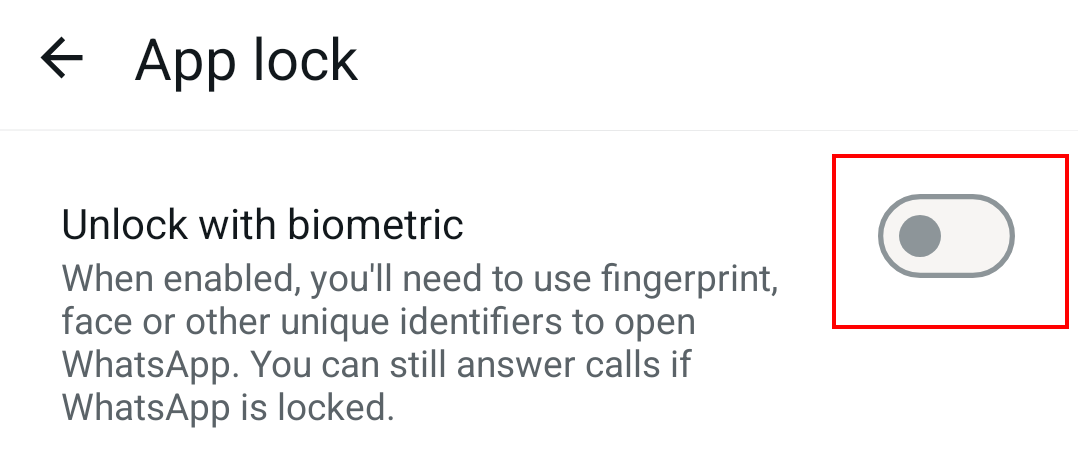
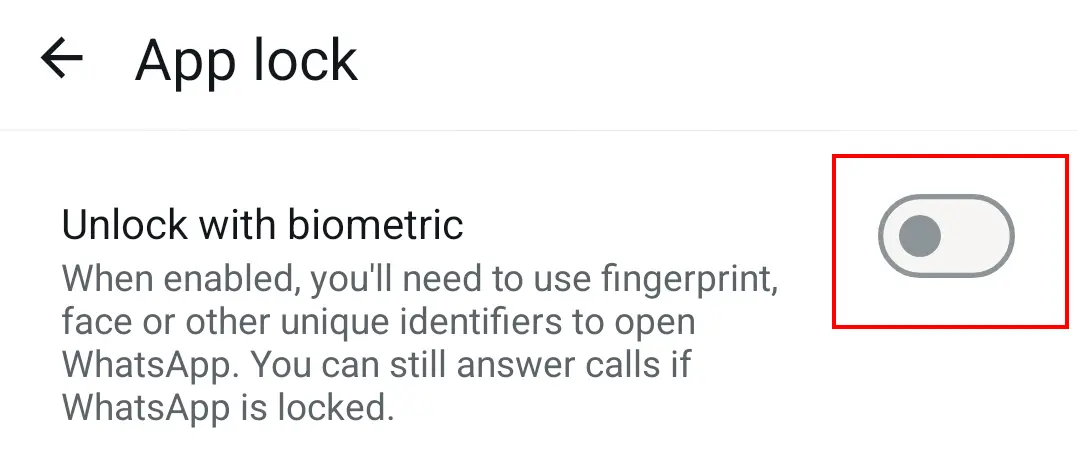
Configura la seguridad por partida doble haciendo que tus mensajes de WhatsApp solo puedan abrirse mediante Touch ID o Face ID. De este modo, te asegurarás de que nadie más pueda leer tus mensajes si tu dispositivo móvil cae en manos no autorizadas.
Para ello, selecciona las opción “Privacidad” y luego “Bloqueo de aplicación” en los ajustes de WhatsApp. Mientras que en Android tienes el Touch ID para elegir, en iOS es el Face ID. Después de la activación, puedes especificar cuándo debe comenzar a funcionar el bloqueo de pantalla: “Inmediatamente”, “Después de 1 minuto”, “Después de 15 minutos” y “Luego de 1 hora”. La primera opción garantiza la mayor seguridad.
Truco 16: activa la notificación de seguridad en WhatsApp
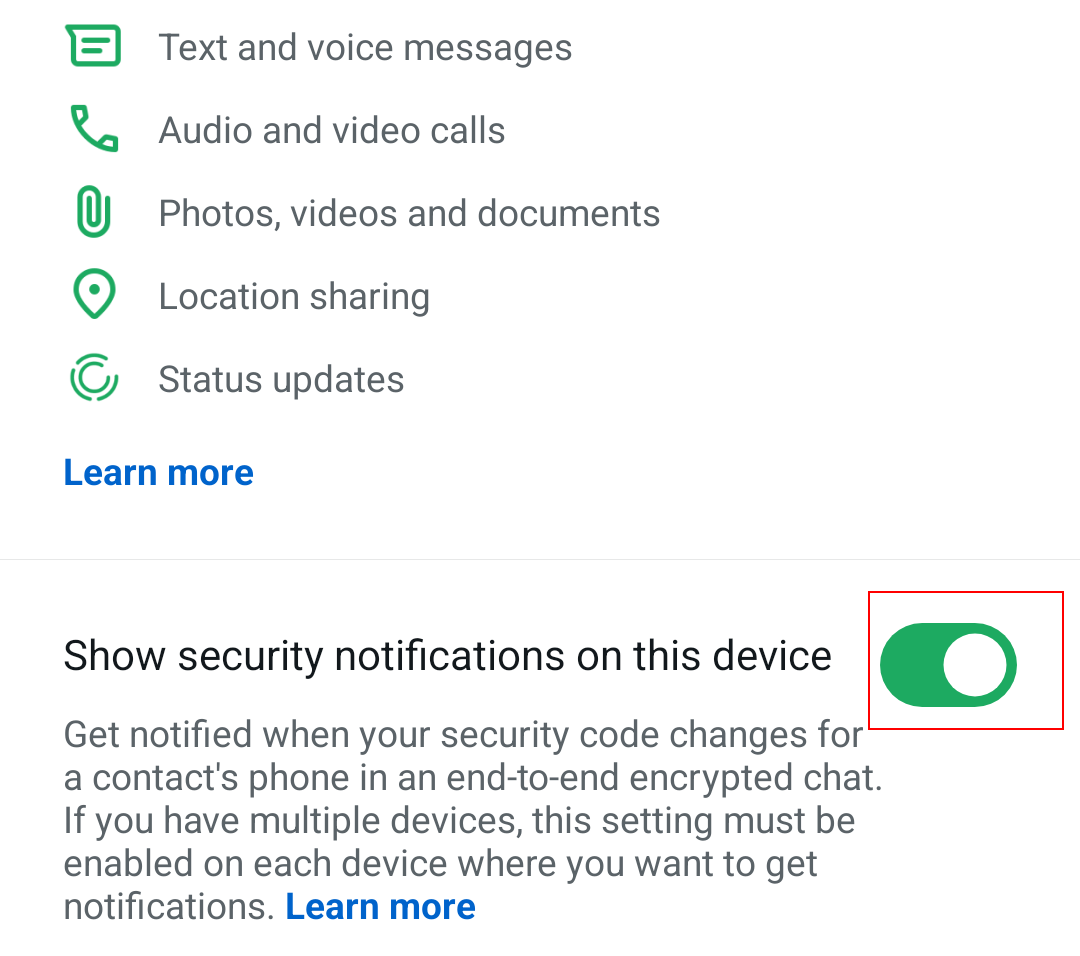
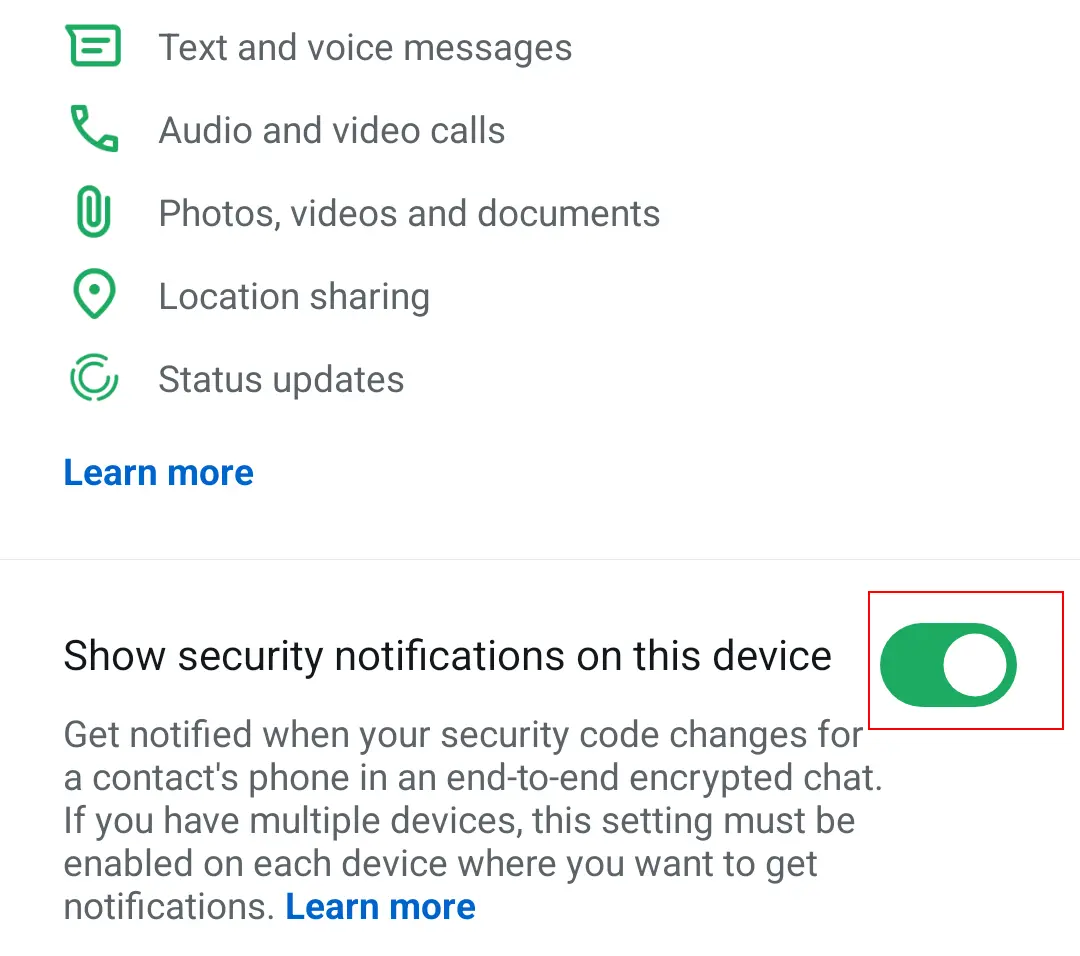
Todos los chats de WhatsApp tienen un cifrado de extremo a extremo y un número de seguridad específico. Esto último puede cambiar si, por ejemplo, se ha utilizado un nuevo dispositivo móvil o se ha realizado una reinstalación de WhatsApp, tanto por tu parte como por la de tu contacto. Activa la notificación de seguridad en tu WhatsApp para ser notificado de dicho cambio.
Para ello, abre los ajustes en WhatsApp y luego selecciona las opciones “Cuenta” y “Notificaciones de seguridad”. Allí podrás activar la notificación de seguridad. En cuanto el número de seguridad de uno de tus chats cambie, se te informará.
Truco 17: envía fotos y vídeos que desaparecen después de verlos una vez
Otro truco práctico de WhatsApp es enviar fotos y vídeos que desaparecen una vez que el contacto los ha visto. Con este truco, no solo te aseguras más espacio de almacenamiento en tus chats, sino que también mantienes ordenado tu historial de mensajes. Los archivos que solo son relevantes durante un corto periodo de tiempo, por ejemplo, una foto de un folleto de una fiesta, pueden ser eliminados sin problema.
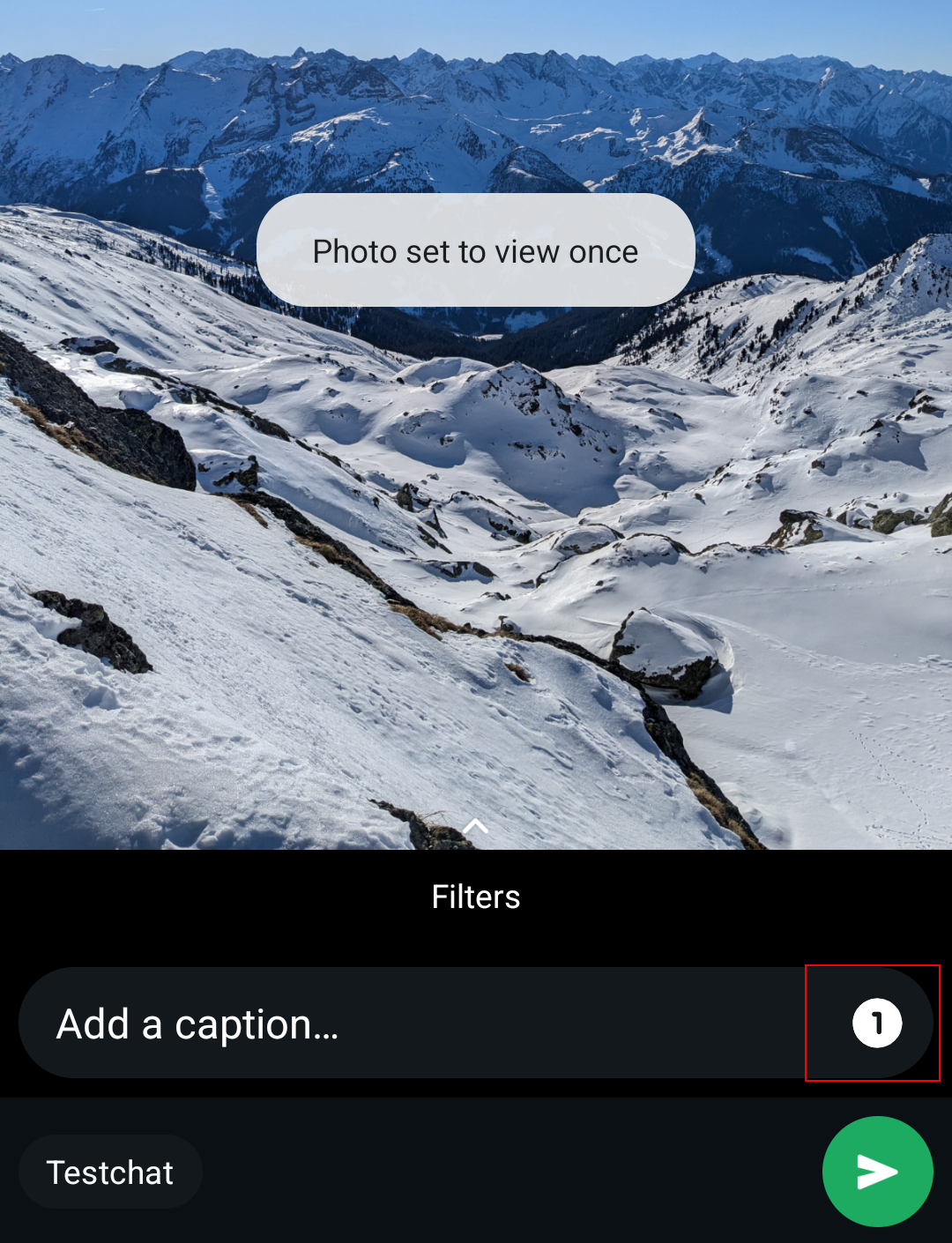
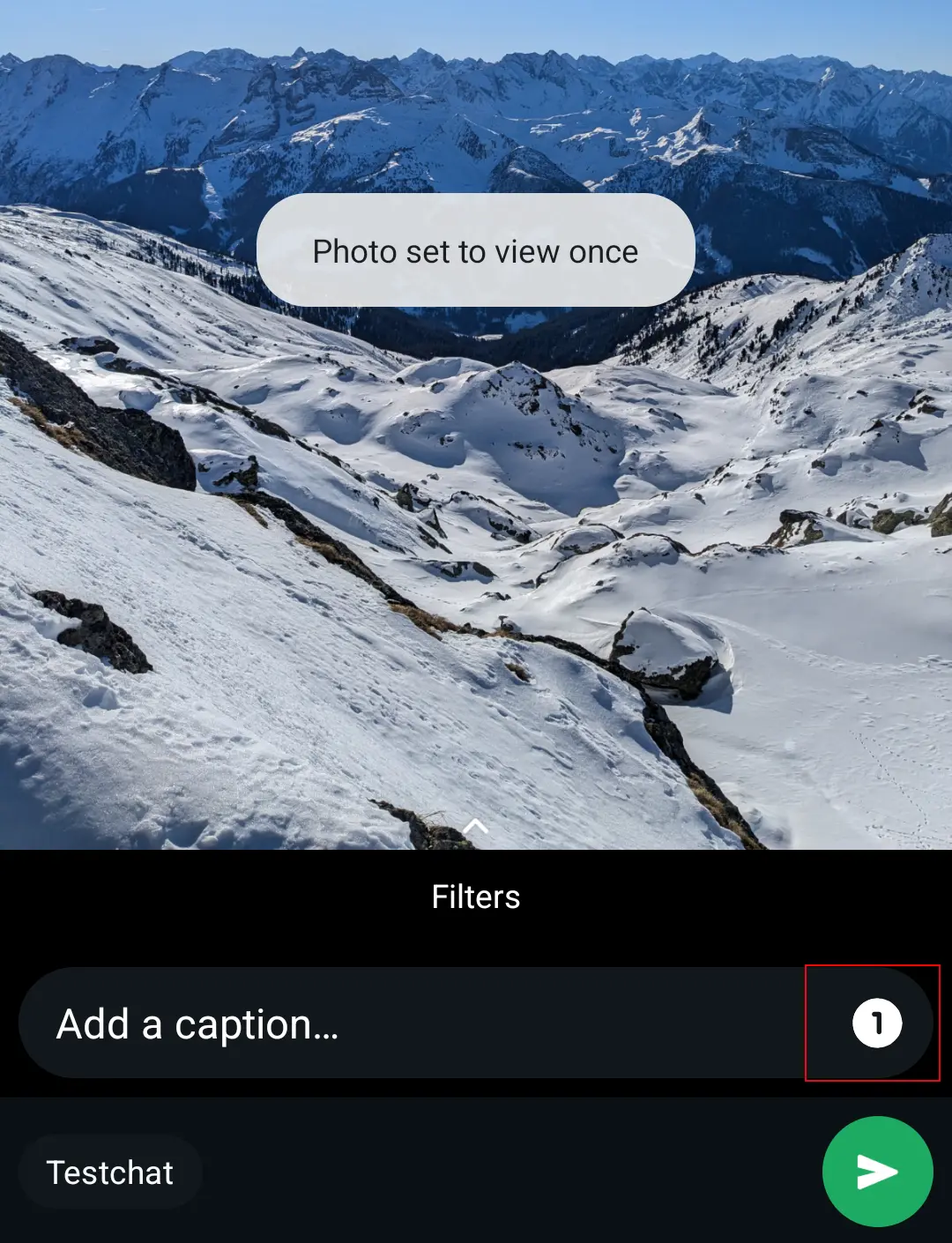
Para enviar una foto o un vídeo que desaparezca, primero abre la galería o biblioteca de fotos y vídeos en el chat de WhatsApp y elige el archivo deseado. Una vez te encuentres en la ventana de envío, solo tienes que tocar el icono del 1 del campo del título. Esto activará la función “Ver una vez”. Después, solo tienes que enviar tu foto o vídeo.
Truco 18: establece diferentes imágenes de fondo en los chats
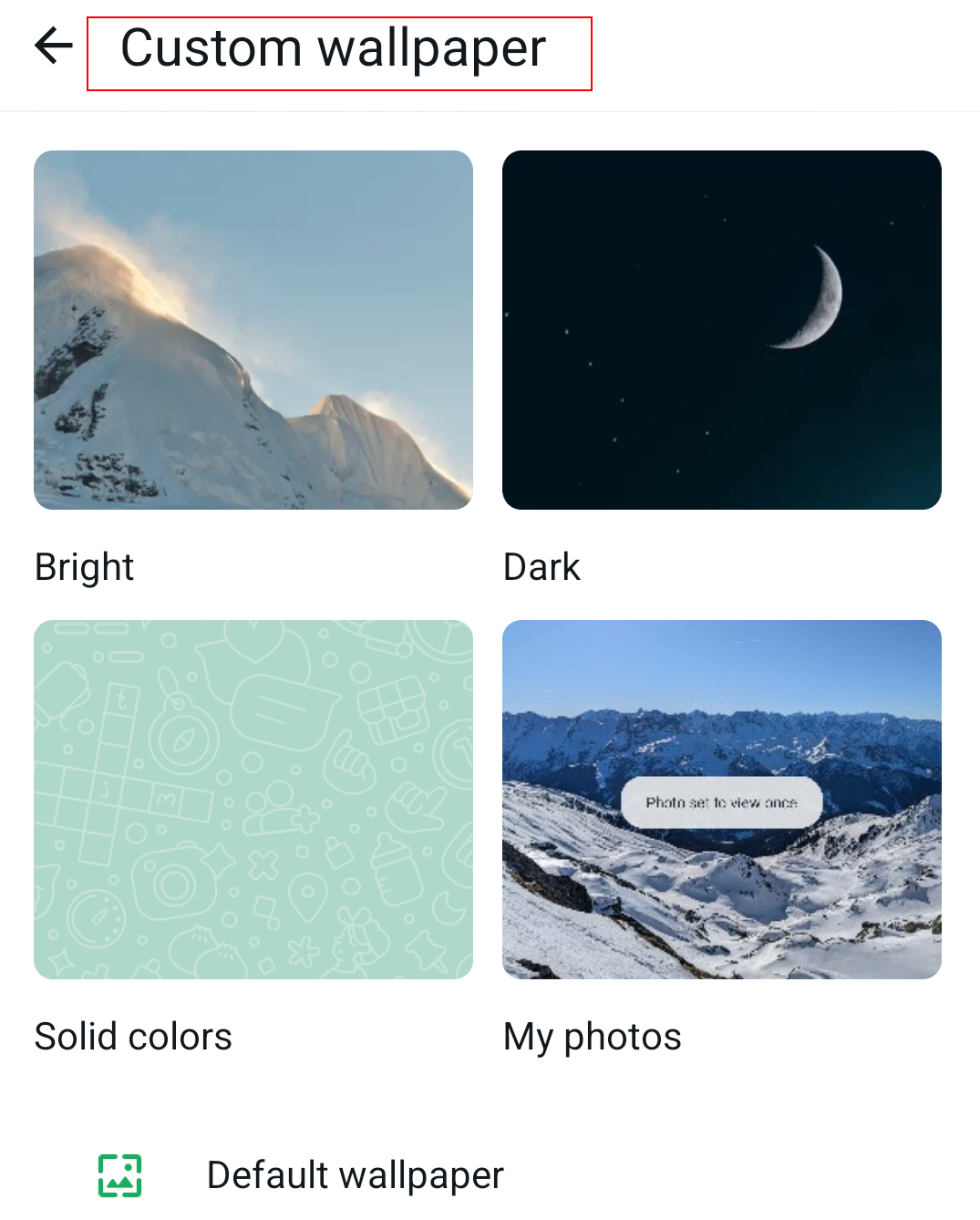
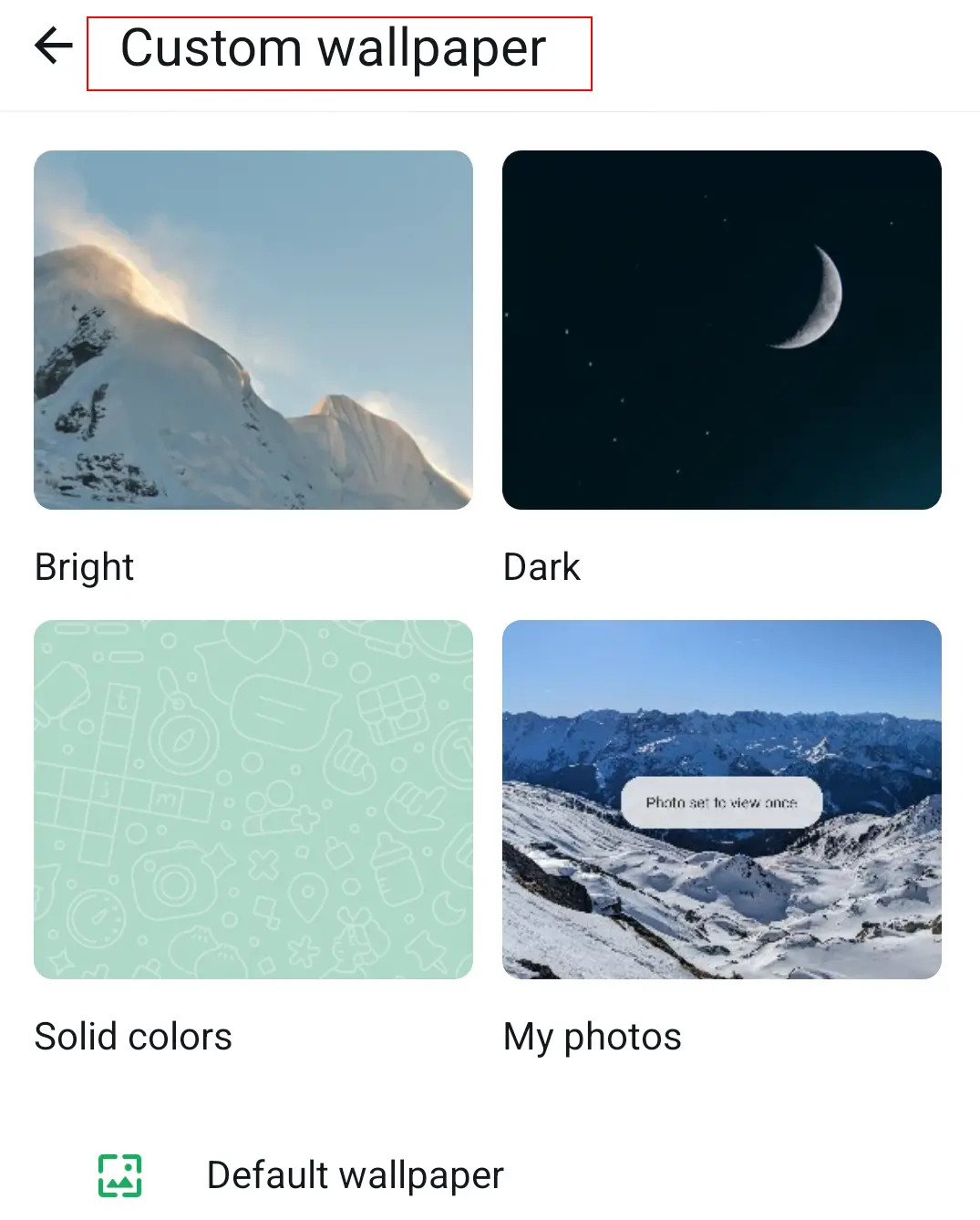
Otro truco de WhatsApp es personalizar la imagen de fondo que se muestra detrás de los mensajes de texto en el chat. Probablemente ya sepas que esto se puede configurar en general en los ajustes. Pero ¿sabías que también puedes utilizar una imagen de fondo diferente por chat? Esto te permite dar a cada uno de tus contactos un fondo específico.
En Android, tienes que seleccionar dentro del chat el botón de los tres puntos y, a continuación, la opción “Tema del chat” y “Fondo”. En iOS se sigue el mismo proceso desde la información del contacto o del grupo. Elige en esta sección tu imagen de fondo favorita, ya sea de las opciones estándar o de tus fotos guardadas.
Truco 19: convierte un chat de WhatsApp en tu diario personal
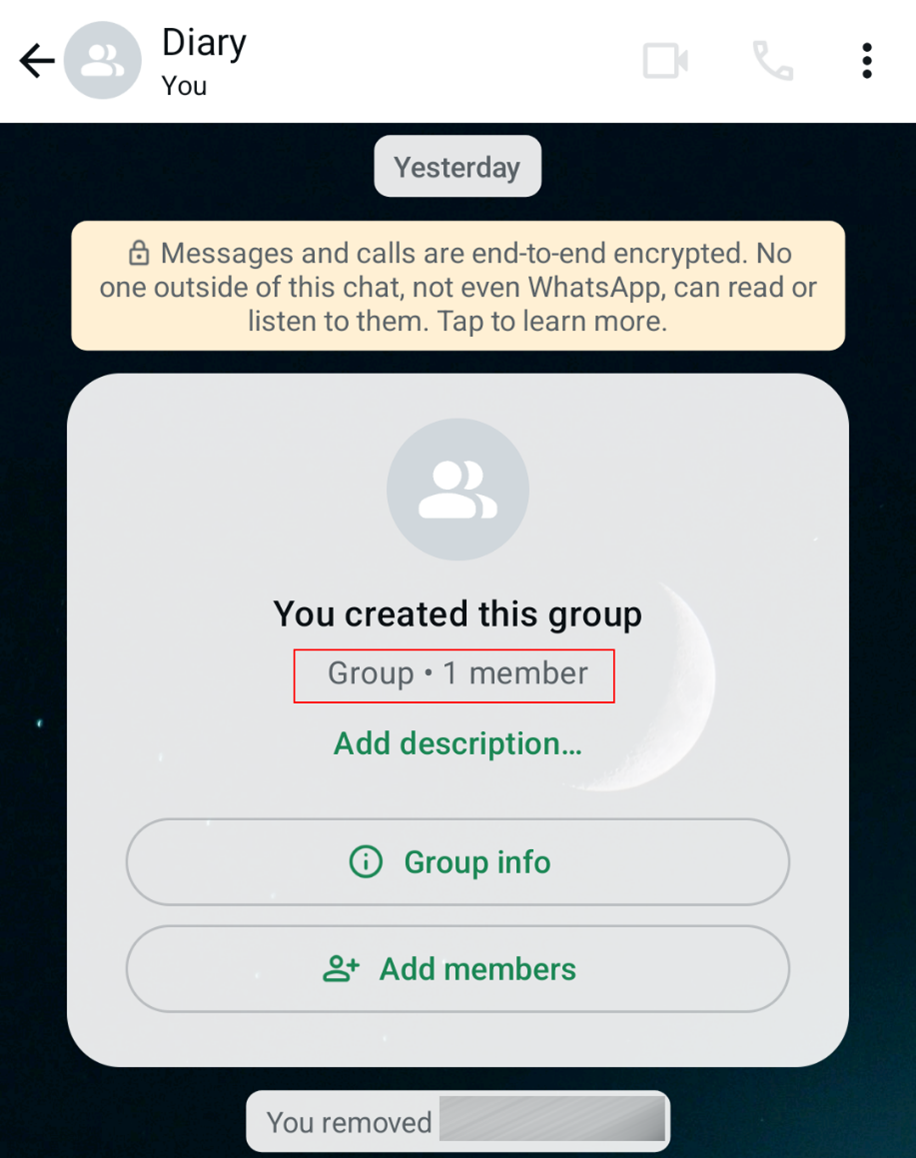
Si quieres tener un diario digital, hay un truco de WhatsApp que puedes utilizar para ello. Un diario en WhatsApp tiene la ventaja de que lo tienes siempre a mano en tu dispositivo móvil e incluso puedes complementarlo con mensajes de chat, archivos, etc. Además, puedes utilizarlo, aunque no haya conexión a Internet y WhatsApp no funcione.
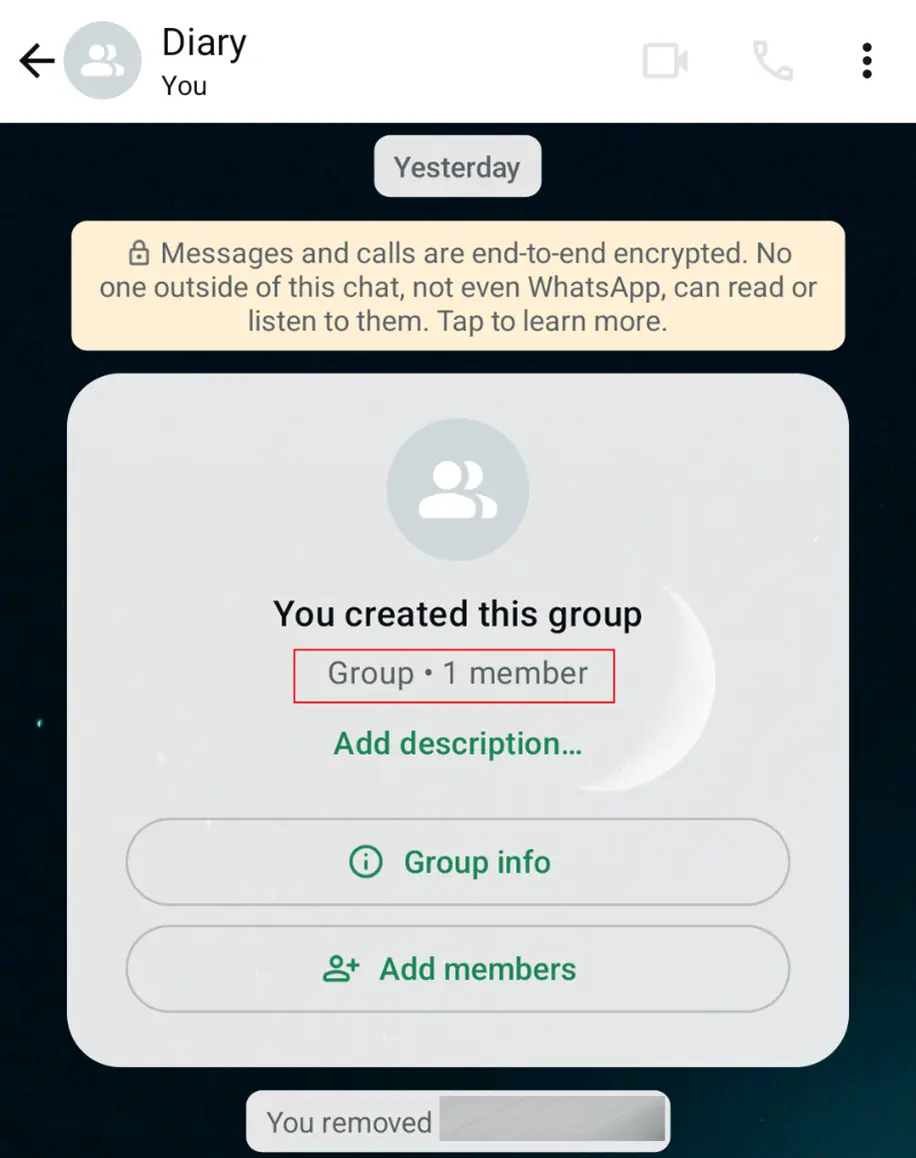
En primer lugar, tienes que crear un grupo de WhatsApp. Añade un contacto a este grupo como miembro, al que idealmente deberías informar de tu intención de antemano. Después de crear el chat, elimina el contacto en la ventana de información del grupo y cambia el nombre del grupo, por ejemplo, a “Diario”. Tu chat privado estará listo para ser usado.
Truco 20: descubre qué contactos están entre tus favoritos
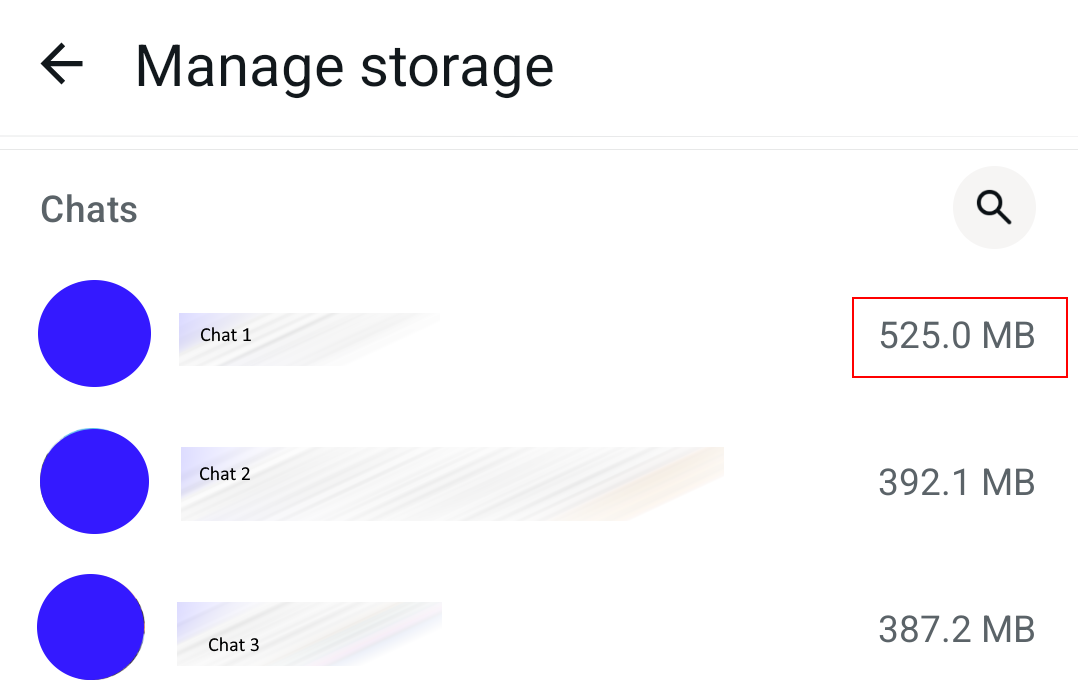
Probablemente ya lo sepas, pero si quieres informarte de quiénes son tus contactos favoritos en WhatsApp, puedes averiguarlo fácilmente. Solo tienes que mirar las estadísticas.
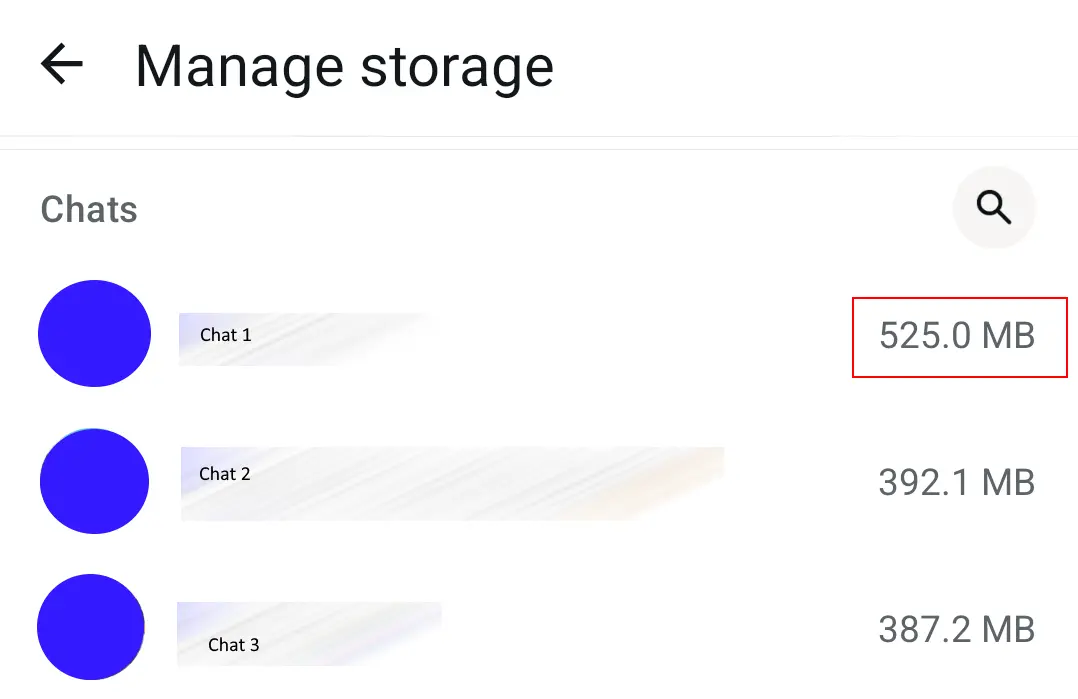
En los ajustes de WhatsApp, ve primero a la opción “Almacenamiento y datos” y luego a “Administrar almacenamiento”. Más abajo, verás una lista de todos tus chats de WhatsApp, ordenados por la cantidad de archivos intercambiados. En consecuencia, en la parte superior encontrarás las personas y grupos que se encuentran entre tus favoritos. Aunque haya excepciones, el truco suele funcionar.
- Escaneos antivirus periódicos
- Copias de seguridad automáticas y restauraciones