

¿Qué hay que hacer para recuperar la cuenta de Google?

Algunas decisiones instintivas resultan errores al poco tiempo de tomarlas. Si, por ejemplo, has borrado tu cuenta de Google recientemente y ahora querrías poder acceder a tus datos, nada se interpone en el proceso de recuperación. Si no ha transcurrido demasiado tiempo desde el día de la eliminación, puedes recuperar tu cuenta de Google sin ningún problema. Para ello, Google ofrece incluso variedad de opciones.
¿Recuperar la cuenta de Google es complicado?
La recuperación en sí es un juego de niños. Sin embargo, para llevarla a cabo, Google debe tener en cuenta muchos aspectos de seguridad, por lo que la empresa recurre a formulaciones vagas e informa a sus usuarios de que la recuperación de las cuentas borradas hace poco es “relativamente posible”.
El factor decisivo a la hora de recuperar una cuenta en Google con éxito es el tiempo. Si has borrado tu cuenta de Google recientemente y ahora quieres recuperarla, las probabilidades de éxito son muchas. Si, por el contrario, hace años que la has borrado y ahora intentas reactivarla, posiblemente sea demasiado tarde para su recuperación.
Cuánto tiempo debe haber pasado entre el borrado y el intento de recuperar una cuenta de Google es algo que solo Google sabe. No obstante, es un hecho que tu cuenta no se elimina inmediatamente después de hacer clic en “Borrar cuenta”. Pero, de todos modos, para ir sobre seguro, no se debería perder el tiempo a la hora de recuperar la cuenta de Google.
Cómo recuperar mi cuenta de Google paso a paso
De primeras, Google ofrece muchas formas de recuperar la cuenta con éxito. Las diferentes opciones se distinguen entre sí por la autentificación, ya que es necesario autentificarse con el servicio web. Porque si Google permitiera tan fácilmente la recuperación, muchos datos confidenciales estarían en peligro.
Indiferentemente de la opción que elijas para la recuperación, el proceso empieza en la página web para página web para recuperar la cuenta de Google. Aquí introduces, en primer lugar, tu dirección de correo electrónico o tu número de teléfono asociados con tu cuenta en el buscador.
¿No querías borrar tu cuenta de Google por completo, sino solamente despedirte de tu servicio de correo electrónico? Entonces tenemos buenas noticias: es posible borrar únicamente la cuenta Gmail.
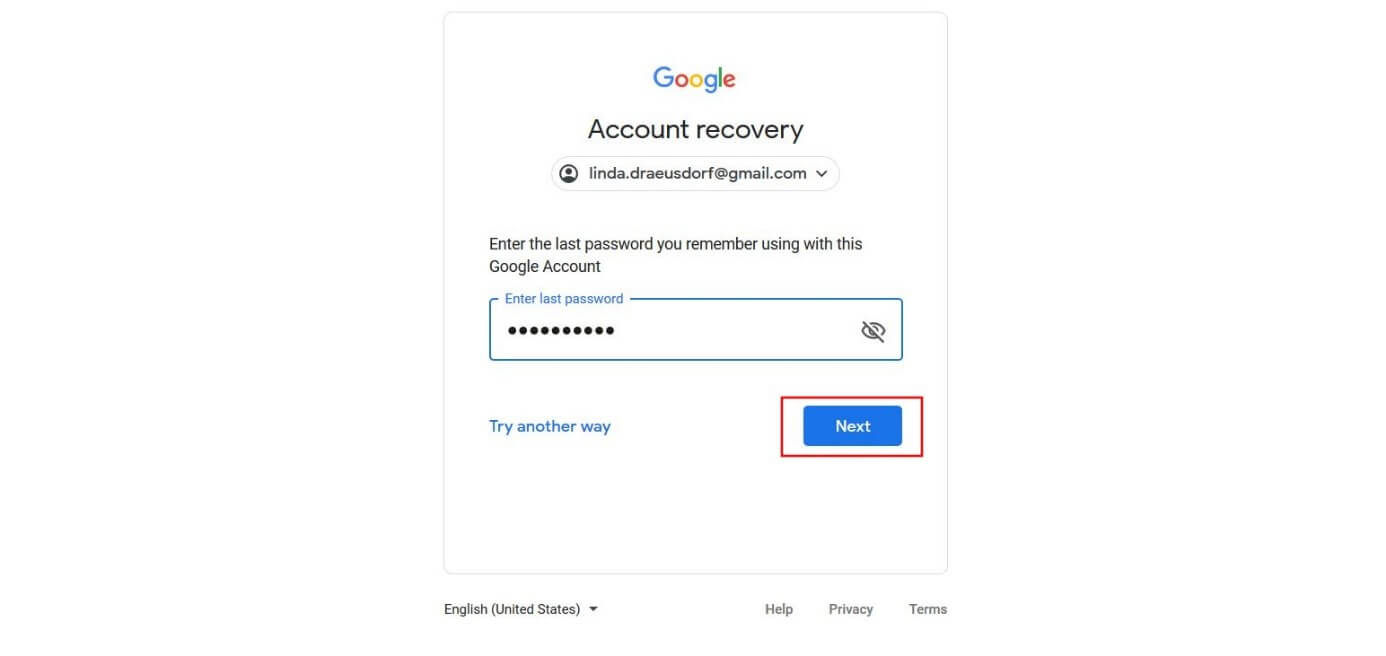
Opción 1. Recuperación con la última contraseña conocida
Paso 1. Introducir la última contraseña
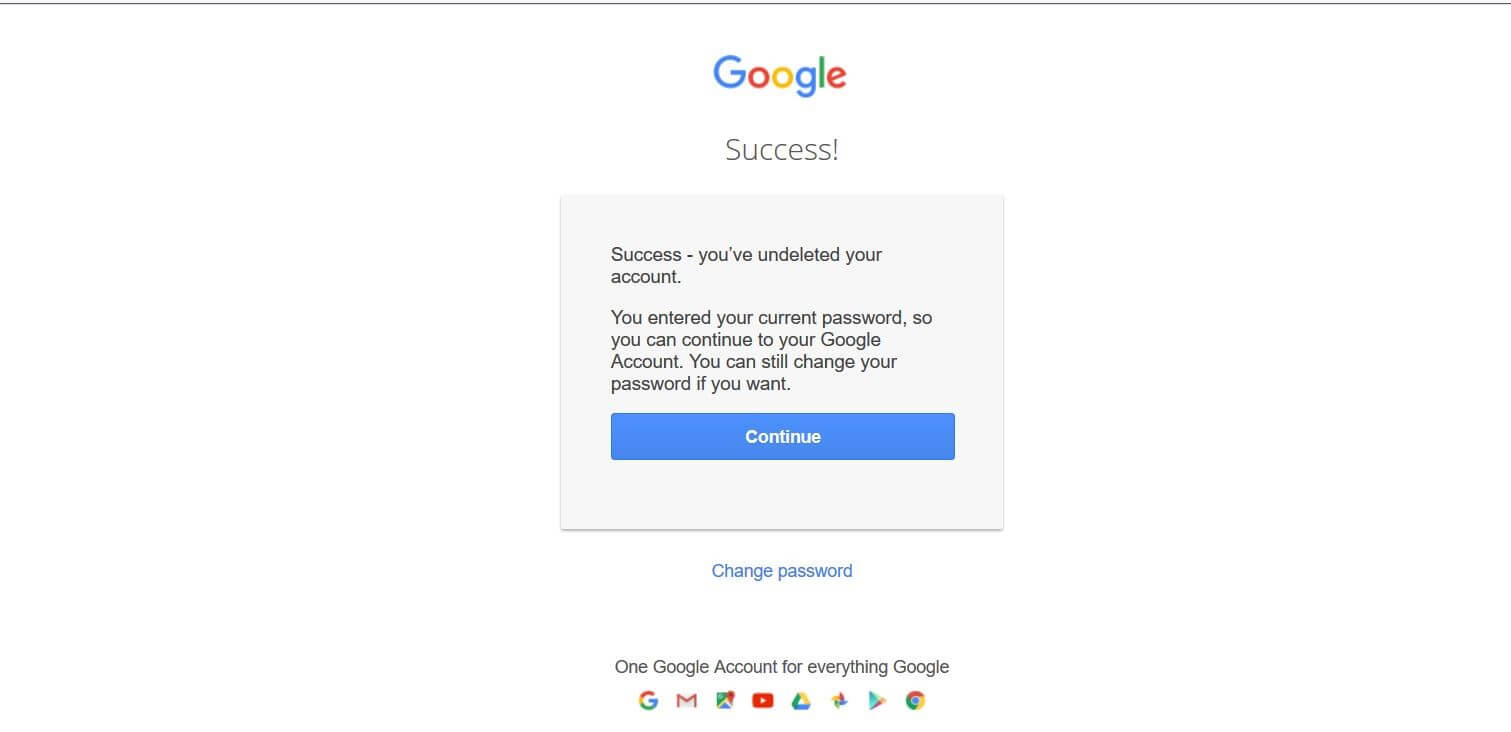
Paso 2. Inicio de sesión correcto
Opción 2. Recuperación con número de teléfono asociado
Paso 1. Seleccionar otra opción para confirmar
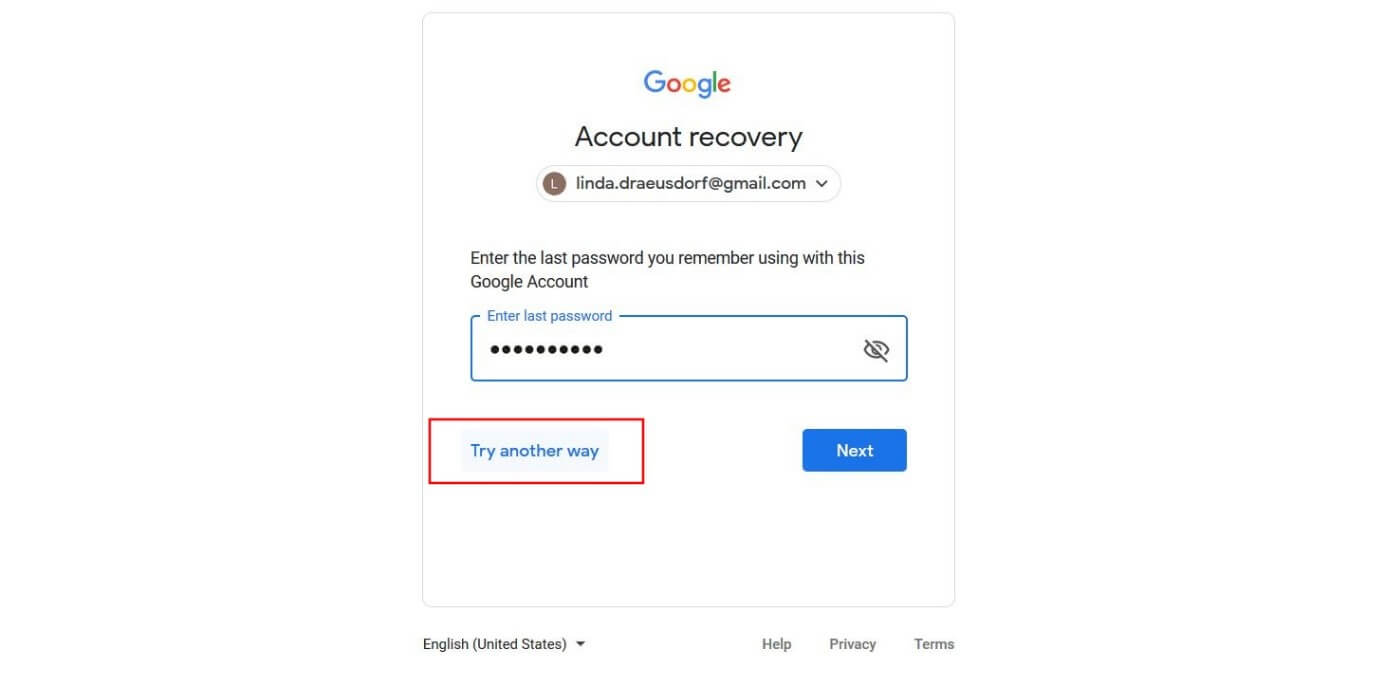
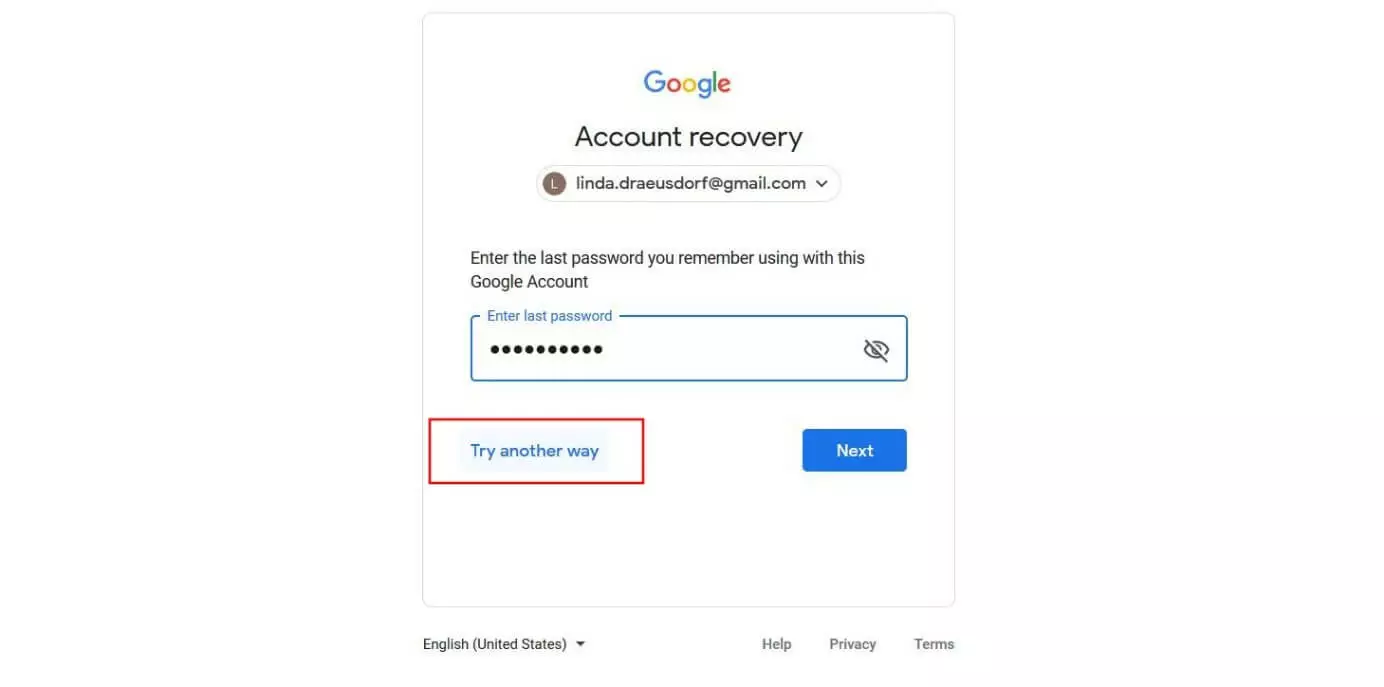
A continuación, Google te envía un código que llega, según la opción seleccionada, por mensaje de texto o llamada a tu teléfono móvil. Sin embargo, este paso solo puede funcionar si habías depositado la información de contacto antes de borrar la cuenta.
Paso 2. Introducir código y confirmar
Introduce el código recibido por correo electrónico o mensaje y haz clic en “Siguiente”. Después se te redirigirá automáticamente a la máscara correcta. Confirma tu nueva contraseña haciendo clic en “Cambiar contraseña”. Tu cuenta ha sido recuperada.
Opción 3. Recuperación mediante la fecha de creación de la cuenta
Paso 1. Seleccionar otra opción para confirmar
Haz clic de nuevo en “Probar de otra manera” hasta que aparezca la opción “¿Cuándo creaste tu cuenta de Google?”. Ahora introduce la fecha de creación correspondiente: mes y año son suficientes.
Este método de recuperación precisa de tu memoria. Si no tienes la fecha de creación a mano, puede ser de gran ayuda echar un vistazo a tu vieja bandeja de entrada externa. Allí podría encontrarse todavía un correo de confirmación de la creación de tu cuenta de Google.
Paso 2. Cambiar contraseña y finalizar la recuperación
Ahora se te redirigirá automáticamente a una página en la que tendrás que asignar una nueva contraseña. Confirma tu nueva contraseña haciendo clic en “Cambiar contraseña”.
Opción 4. Recuperación con correo electrónico actual
Paso 1. Seleccionar otra opción para confirmar y hacer clic en “No tengo mi teléfono”.
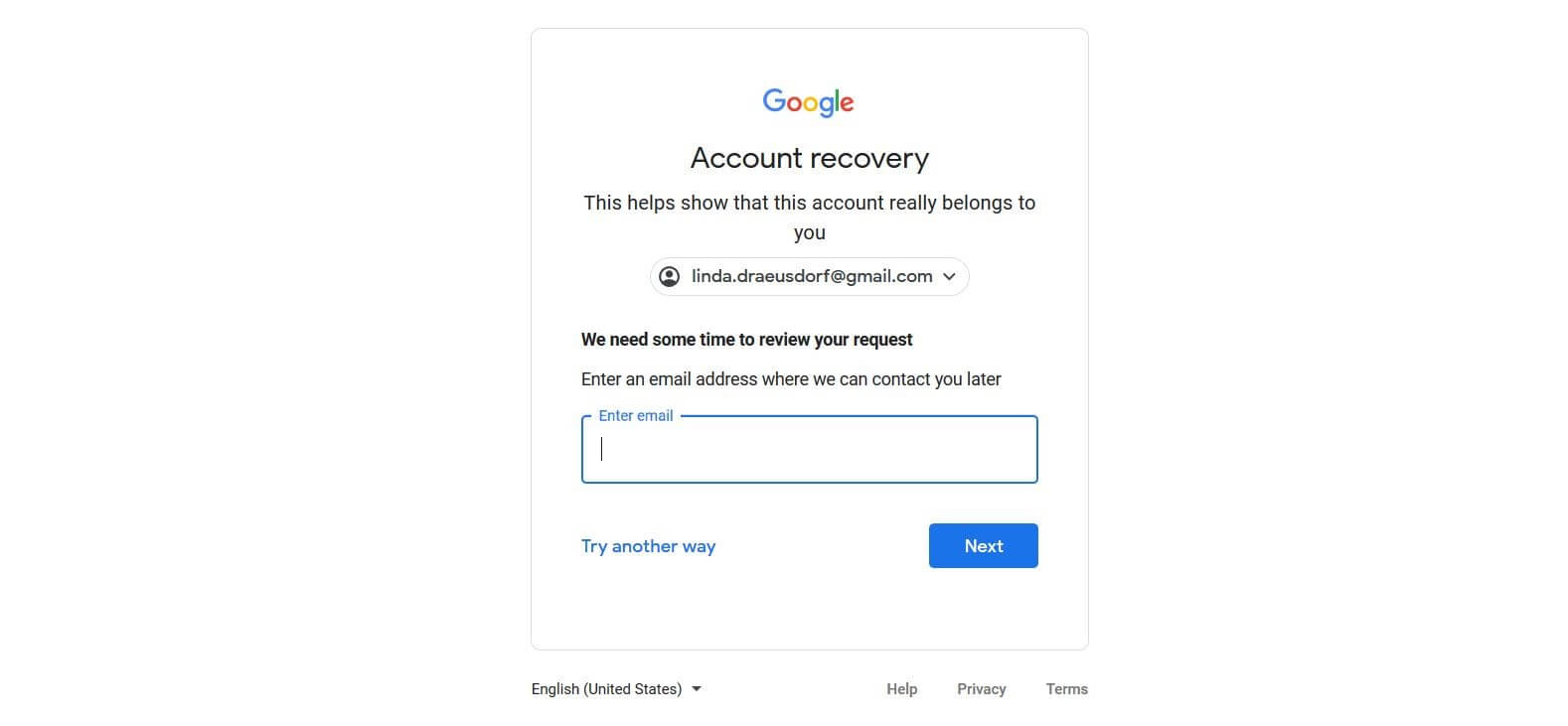
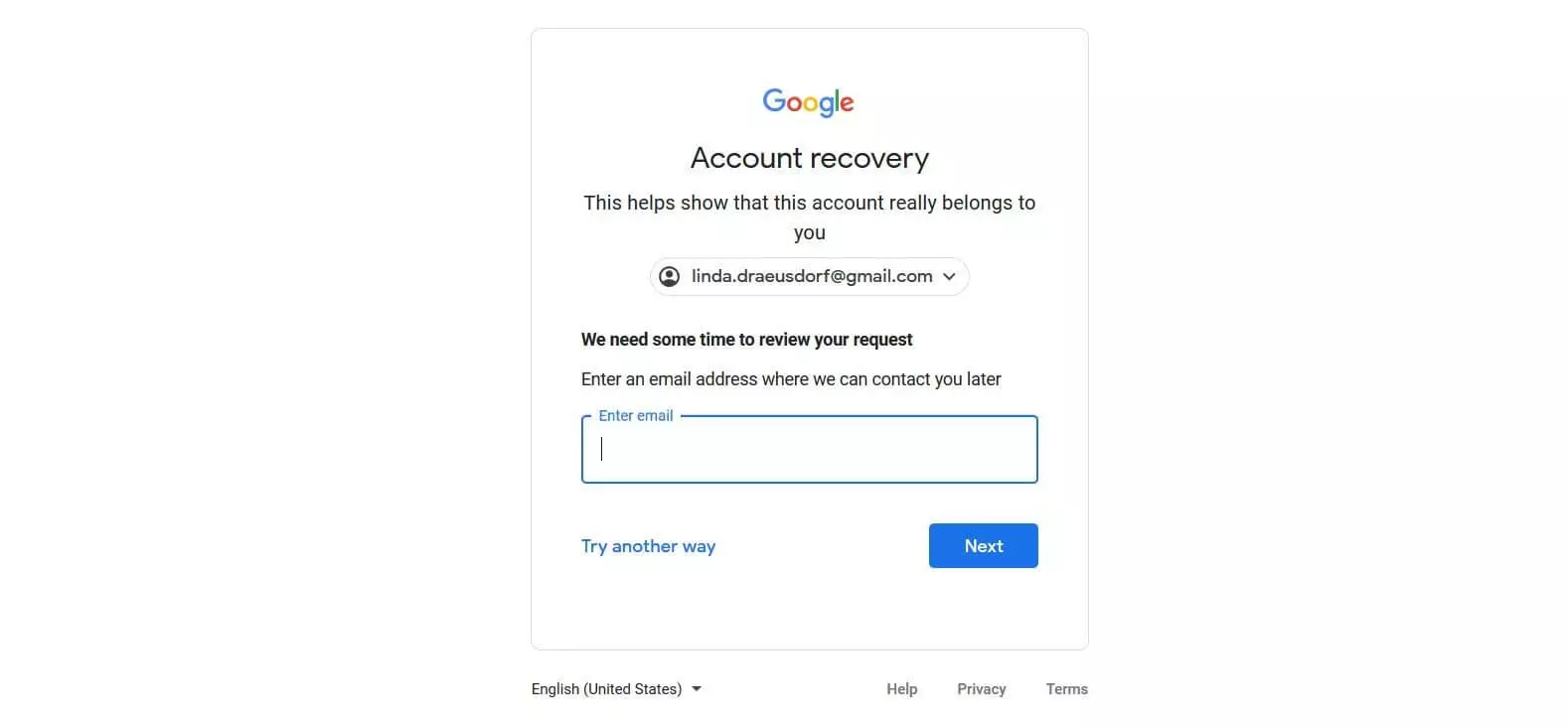
Paso 2. Recibir código de confirmación y utilizarlo
Ahora Google te ha enviado un código de confirmación a la dirección de correo electrónico indicada. Copia este código, introdúcelo en el campo correspondiente de la máscara de recuperación y confirma haciendo clic en “Siguiente”.
Paso 3. Enviar información adicional
Con este método, prácticamente cualquier persona puede colarse en una cuenta de Google borrada. Por esa razón Google hace tan complicado el proceso de recuperación: un empleado de la empresa comprueba manualmente la petición antes de que puedas tener acceso a tu cuenta nuevamente.
Antes de finalizar el proceso, es posible añadir un mensaje individual. Introduce en el campo de texto libre otra información posible que ayude a Google a comprobar tu identidad y verificar si eres realmente el propietario de la cuenta de Google a recuperar. Este método es el que más tiempo requiere: puesto que un empleado se encarga de la recuperación personalmente, tienes que contar con varias horas de retraso. Además, no está garantizado que se pueda recuperar: si el empleado tiene dudas sobre tu identidad, puede rechazar tu solicitud.
El Google Workspace de Google te ofrece muchas herramientas y funciones prácticas con las que poder realizar de manera cómoda todas las tareas que requiere tu trabajo. También con IONOS puedes obtener acceso a Google Docs, hojas de cálculo, presentaciones, Drive&CO. De esta forma tienes la posibilidad de trabajar simultáneamente con tus compañeros en documentos, y comentarlos en tiempo real.