

Eliminar la cuenta de Amazon

Puedes borrar tu cuenta de Amazon en solo unos pasos a través del servicio de atención al cliente. Es posible contactar con ellos mediante el chat en vivo de la aplicación, así como a través de la página web de Amazon para escritorio. Te mostramos cómo eliminar tu cuenta de Amazon.
- Certificado SSL Wildcard gratis
- Registro privado
- Función Domain Connect para una configuración DNS simplificada gratis
Instrucciones rápidas: eliminar la cuenta de Amazon
A través de la aplicación de Amazon
- Accede a la aplicación de Amazon y pulsa en el icono de las tres líneas.
- Ve a “Atención al cliente” y toca “Contáctanos”.
- Envía la solicitud de cancelación a través del chat de Amazon y sigue las instrucciones que te den.
A través de la página web, con el enlace de privacidad
- Ve a amazon.es/privacy/data-deletion y pulsa “Cerrar cuenta”.
A través de la página web, con el servicio de atención al cliente
- Ve a https://www.amazon.es/gp/help/customer/contact-us.
- Selecciona “Preguntas sobre la privacidad de los datos” y “Eliminar datos/Cerrar cuenta”.
- Haz clic en “E-mail” y envía el formulario de cancelación.
Eliminar la cuenta de Amazon: ¿qué debo tener en cuenta?
Tanto crear como eliminar una cuenta en Amazon es relativamente sencillo. Si borras tu cuenta y cambias de opinión más adelante, puedes crear fácilmente una cuenta nueva. Sin embargo, recuerda que, al eliminar la cuenta, perderás el acceso a todos tus datos de Amazon Music, Prime, Alexa o Audible, así como a los dispositivos de Amazon conectados. Tampoco podrás reclamar los productos que no hayas recibido. Solo podrás borrar directamente la cuenta a través de la página web de Amazon para escritorio. En la app de Amazon, primero debes preguntar cómo eliminar tu cuenta de Amazon a través del chat de contacto.
Eliminar la cuenta de Amazon a través de la app: servicio al cliente
Paso 1. Abre la app de Amazon e inicia sesión.
Paso 2. Toca el icono de las tres líneas para entrar en el menú.
Paso 3. Selecciona “Atención al cliente” y ve a “Contáctanos”.
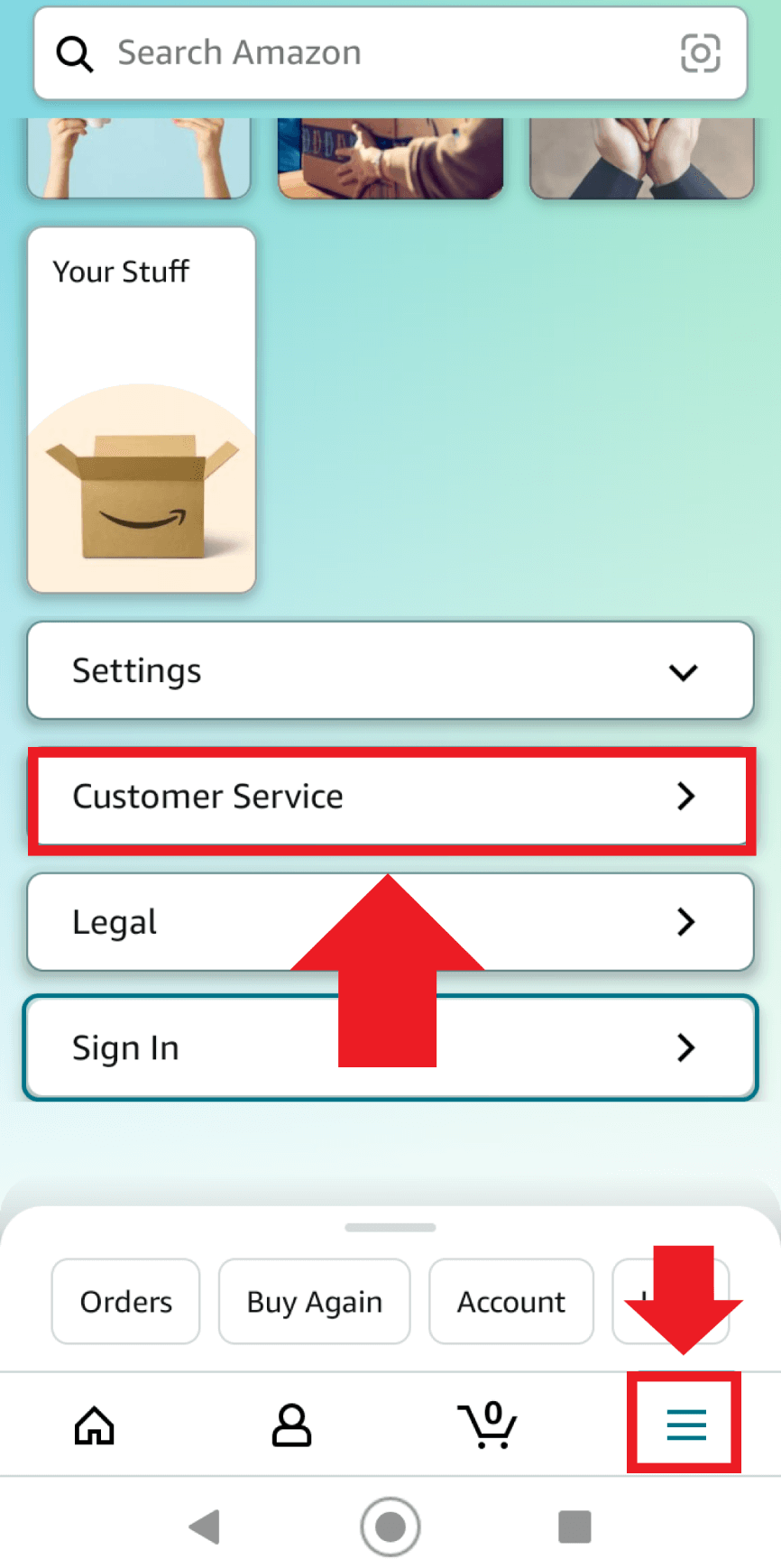
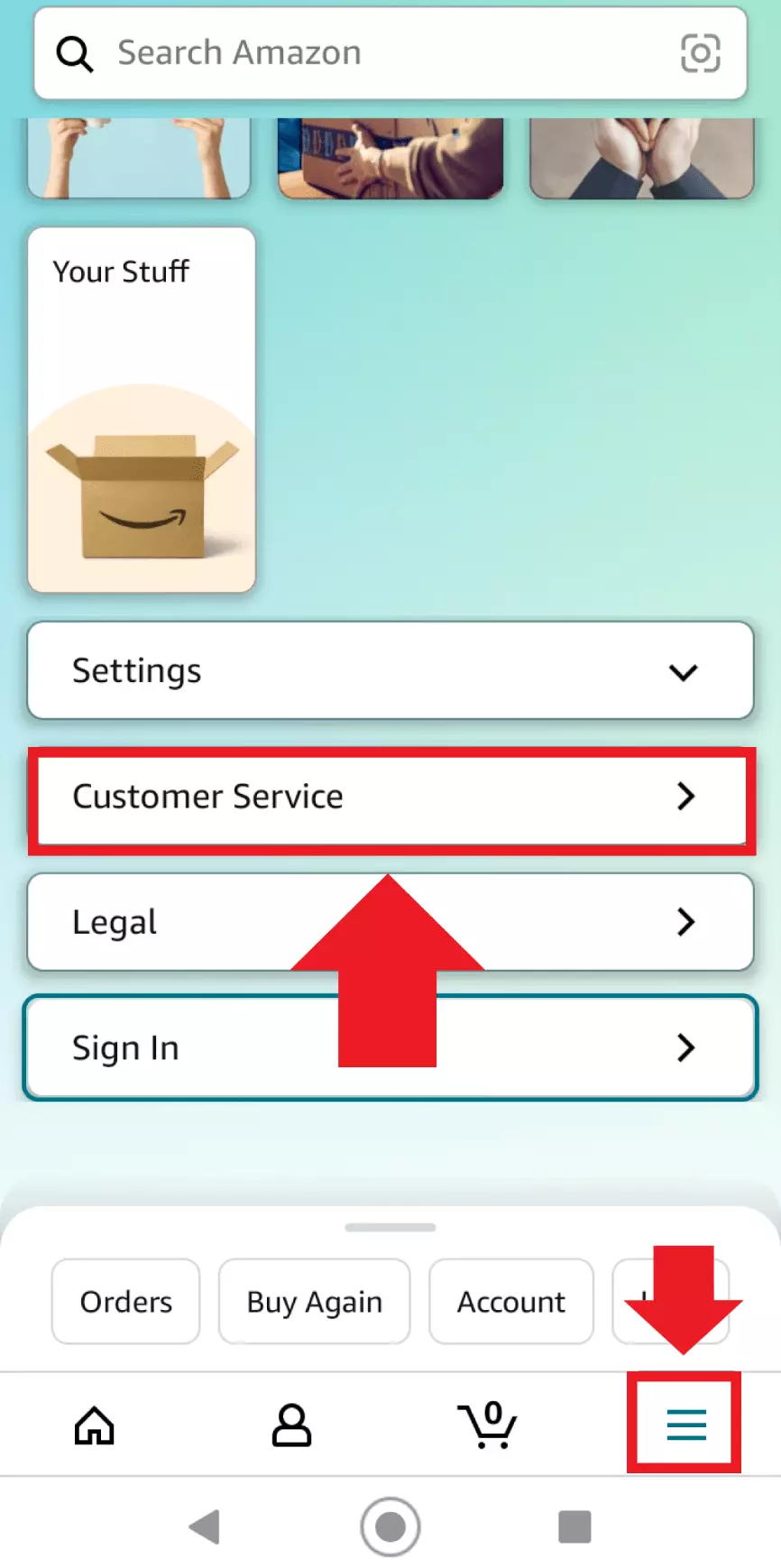
Paso 4. Escribe tu solicitud de cancelación y sigue las instrucciones del servicio de asistencia.
Eliminar la cuenta de Amazon a través de la página web
A través del enlace de privacidad
Paso 1. Ve a tu cuenta de Amazon y visita el enlace amazon.es/privacy/data-deletion.
Paso 2. Baja por la página, selecciona uno de los motivos para eliminar la cuenta y confirma. Marca “Sí, quiero cerrar permanentemente mi cuenta de Amazon y eliminar mis datos”. A continuación, haz clic en “Cerrar mi cuenta”. Después de un plazo de tiempo, tus datos se borrarán.
![Imagen: Indica el motivo de la eliminación y marca la casilla “Cerrar mi cuenta”]](https://www.ionos.mx/digitalguide/fileadmin/DigitalGuide/Screenshots_2022/amazon_konto_loeschen02_en.png "Indica el motivo de la eliminación y marca la casilla “Cerrar mi cuenta”]")
![Imagen: Indica el motivo de la eliminación y marca la casilla “Cerrar mi cuenta”]](https://www.ionos.mx/digitalguide/fileadmin/_processed_/f/7/csm_amazon_konto_loeschen02_en_5912922bae.webp "Indica el motivo de la eliminación y marca la casilla “Cerrar mi cuenta”]")
A través del servicio de atención al cliente
Paso 1. Inicia sesión y accede al servicio de atención al cliente de Amazon en amazon.es/gp/help/customer/contact-us. Haz clic en el icono del candado para acceder al apartado de privacidad.
Paso 2. Haz clic en el tema “Preguntas sobre la privacidad de los datos” y, luego, en “Eliminar datos/Cerrar cuenta”. Haz clic en el botón de “E-mail”.
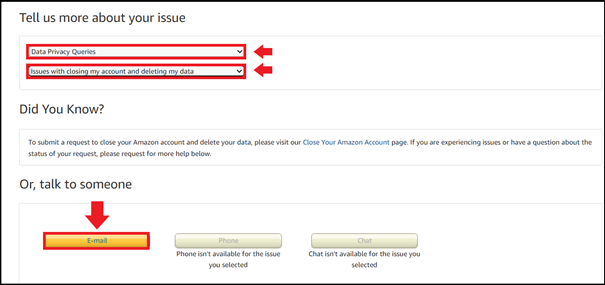
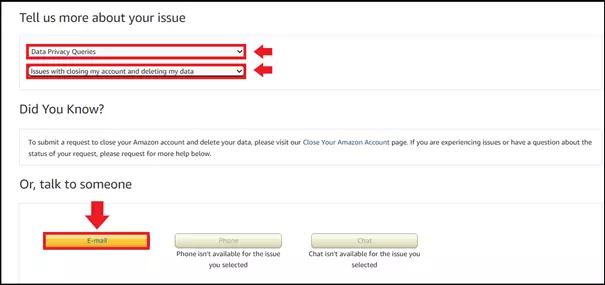
Paso 3. Indica tu nombre o nombre de usuario en el formulario de cancelación de los datos de Amazon. También puedes indicar un motivo para la cancelación. Pulsa “Enviar e‑mail”.
Paso 4. En un plazo de unas doce horas, recibirás un correo electrónico de confirmación de Amazon con información relevante para eliminar tu cuenta. La cuenta solo se borrará si respondes a este correo.