

Cómo cambiar el nombre de Twitch en celular y PC

Puedes cambiar en pocos pasos el nombre de Twitch con el que otros usuarios encuentran tu canal desde la configuración de tu perfil. Ten en cuenta que, al modificar el nombre, también se cambia la URL de tu canal. Nuestra guía paso a paso te muestra cómo hacerlo.
Resumen
Puedes cambiar el nombre de Twitch y, con él, la URL de tu canal tanto en el PC como en la app móvil desde la configuración de tu perfil.
- En la app, toca tu foto de perfil y elige “Editar perfil” para cambiar el nombre de usuario o el nombre para mostrar.
- En el PC, ve a “Configuración”, abre la pestaña “Perfil” y haz clic en el icono del lápiz.
- Solo puedes cambiar el nombre de usuario cada 60 días; el nombre anterior queda bloqueado durante seis meses.
- Actualiza todos los enlaces después del cambio, ya que la URL cambia.
Guía rápida para cambiar el nombre en Twitch
En el celular
- En la app de Twitch, ve a tu foto de perfil abajo a la derecha y pulsa en “Editar perfil” en la parte superior derecha.
- Ahí puedes cambiar tu nombre de usuario (y con él la URL del canal) o solo el nombre para mostrar, sin modificar la URL.
En el PC
- Abre la página web de Twitch, haz clic en tu foto de perfil arriba a la derecha y luego en “Configuración”.
- La primera pestaña, “Perfil”, debería estar ya seleccionada. Haz clic en el icono del lápiz junto a “Nombre de usuario” para cambiar tu nombre de usuario, o en la línea inferior para cambiar tu nombre para mostrar.
Cambia tu nombre de Twitch fácilmente paso a paso
Quien quiera hacer streaming en Twitch o convertirse en streamer y dar a conocer un canal con tutoriales o gameplays necesita un nombre llamativo. Pero ¿qué pasa si tu antiguo nombre de Twitch ya no encaja con tu contenido de streaming? Muy fácil: ¡cámbialo! Twitch te lo pone fácil para cambiar tu nombre de usuario de Twitch tanto en el celular como en el PC.
Cómo cambiar el nombre de Twitch en el celular: app móvil
Paso 1: abre la app de Twitch en tu celular e inicia sesión.
Paso 2: toca tu foto de perfil abajo a la derecha.
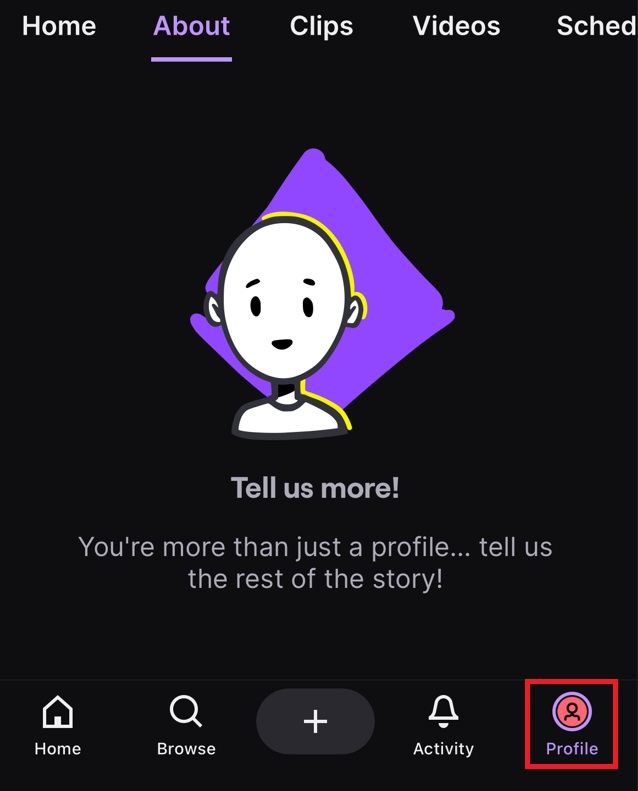
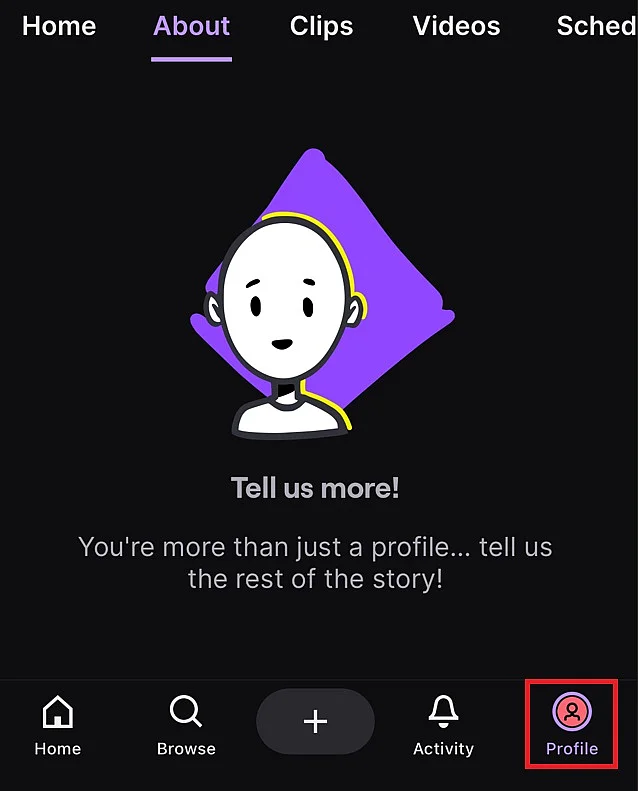
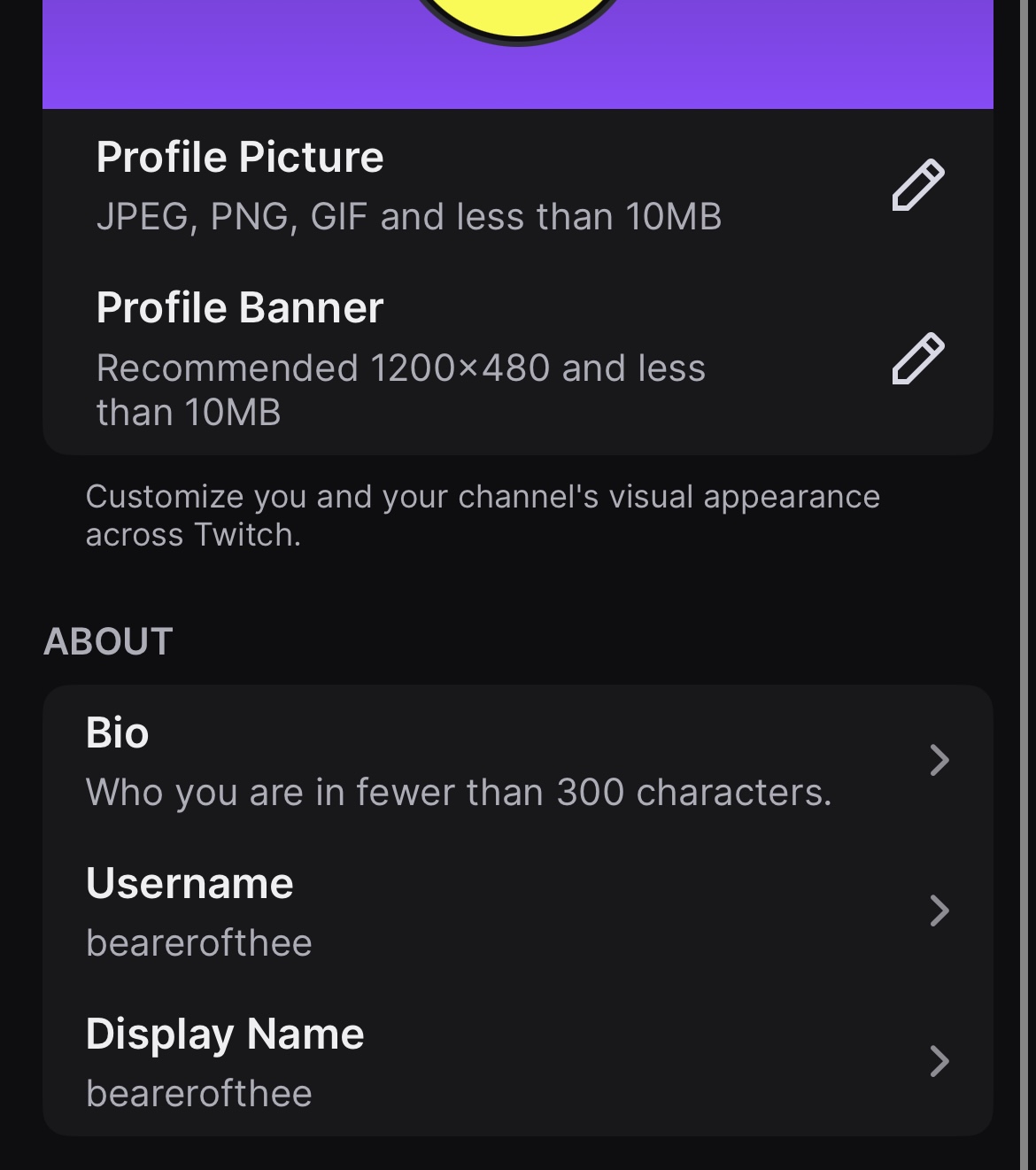
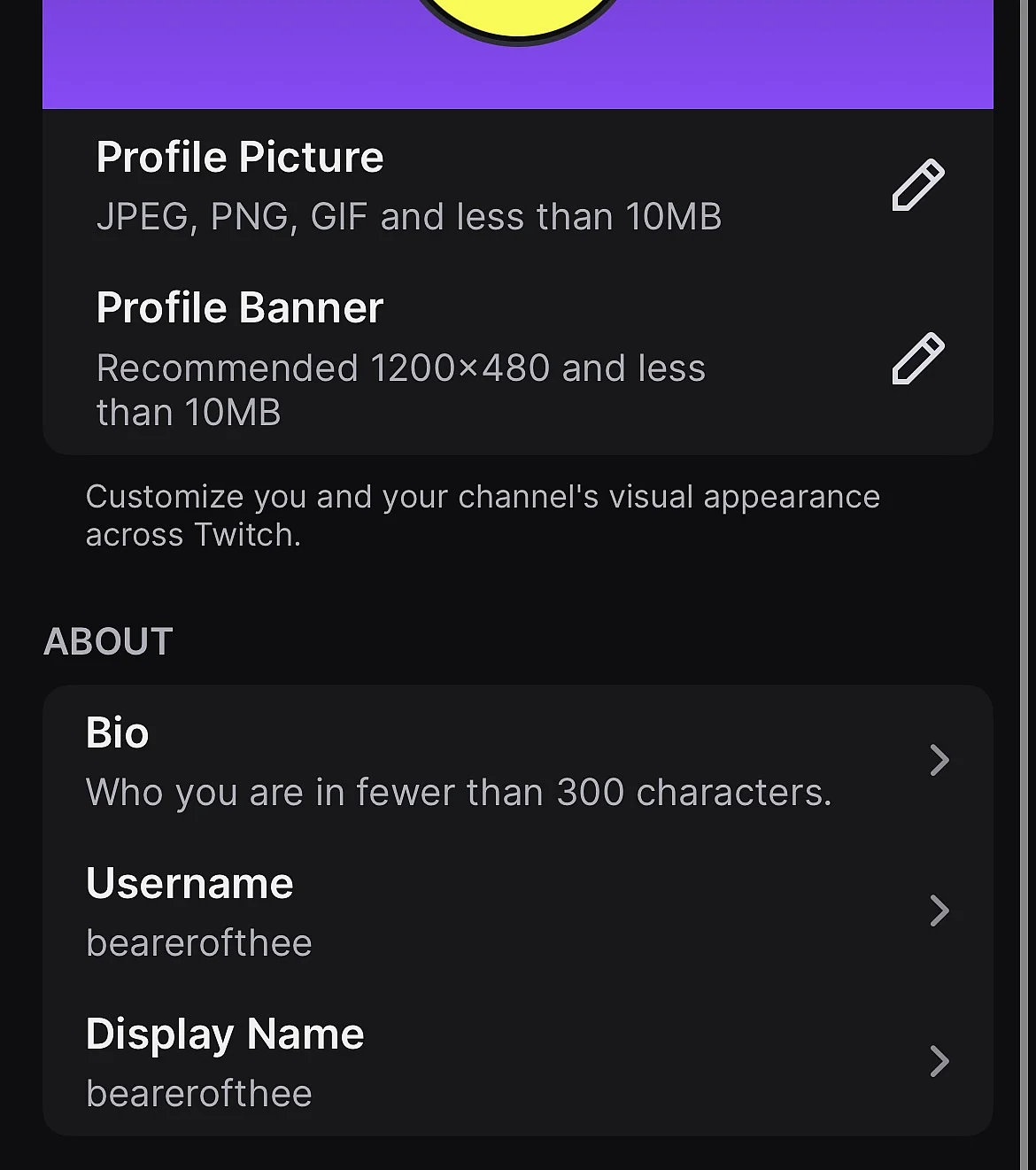
Paso 3: toca “Editar perfil” (Edit Profile) en la parte superior derecha.
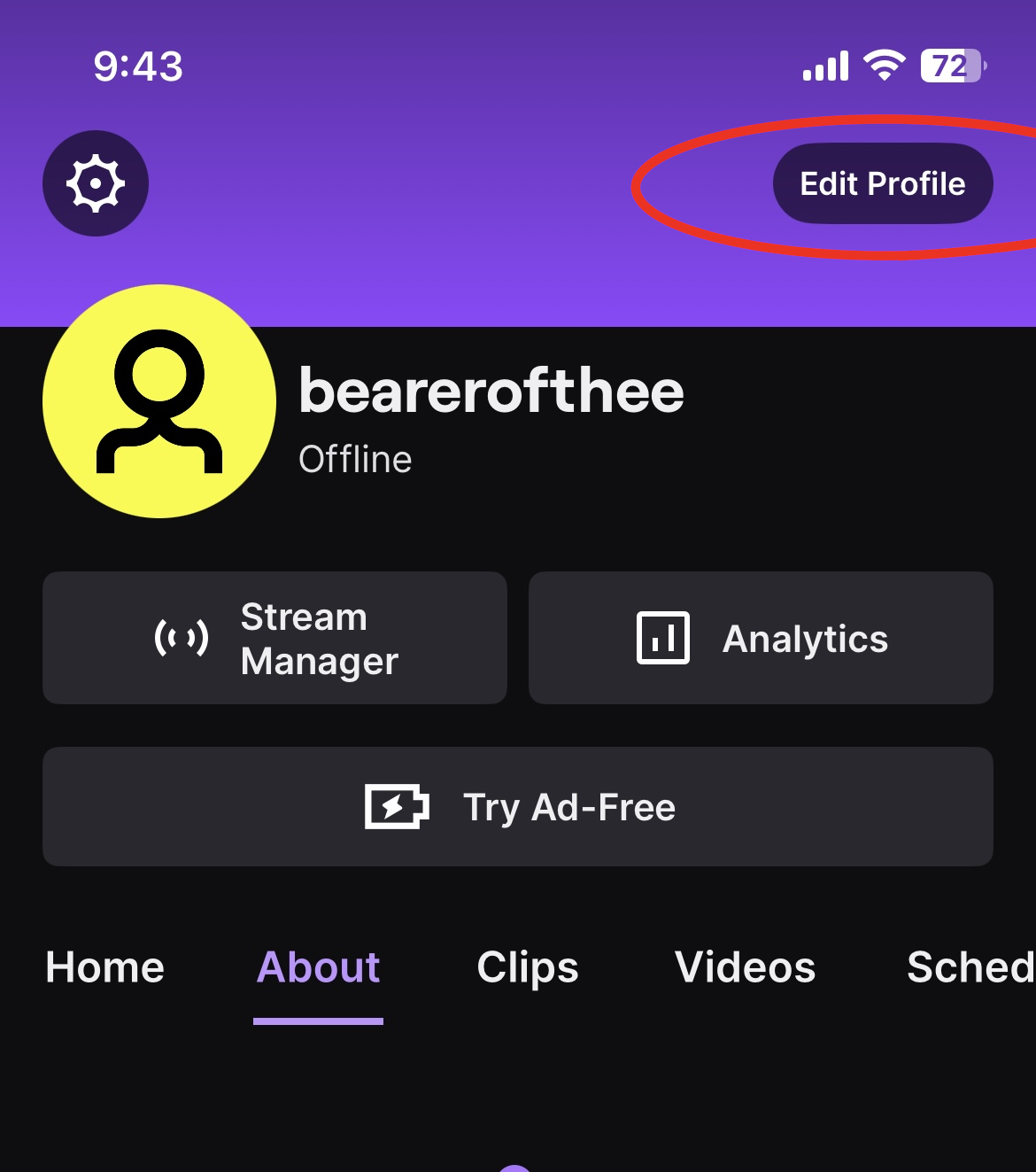
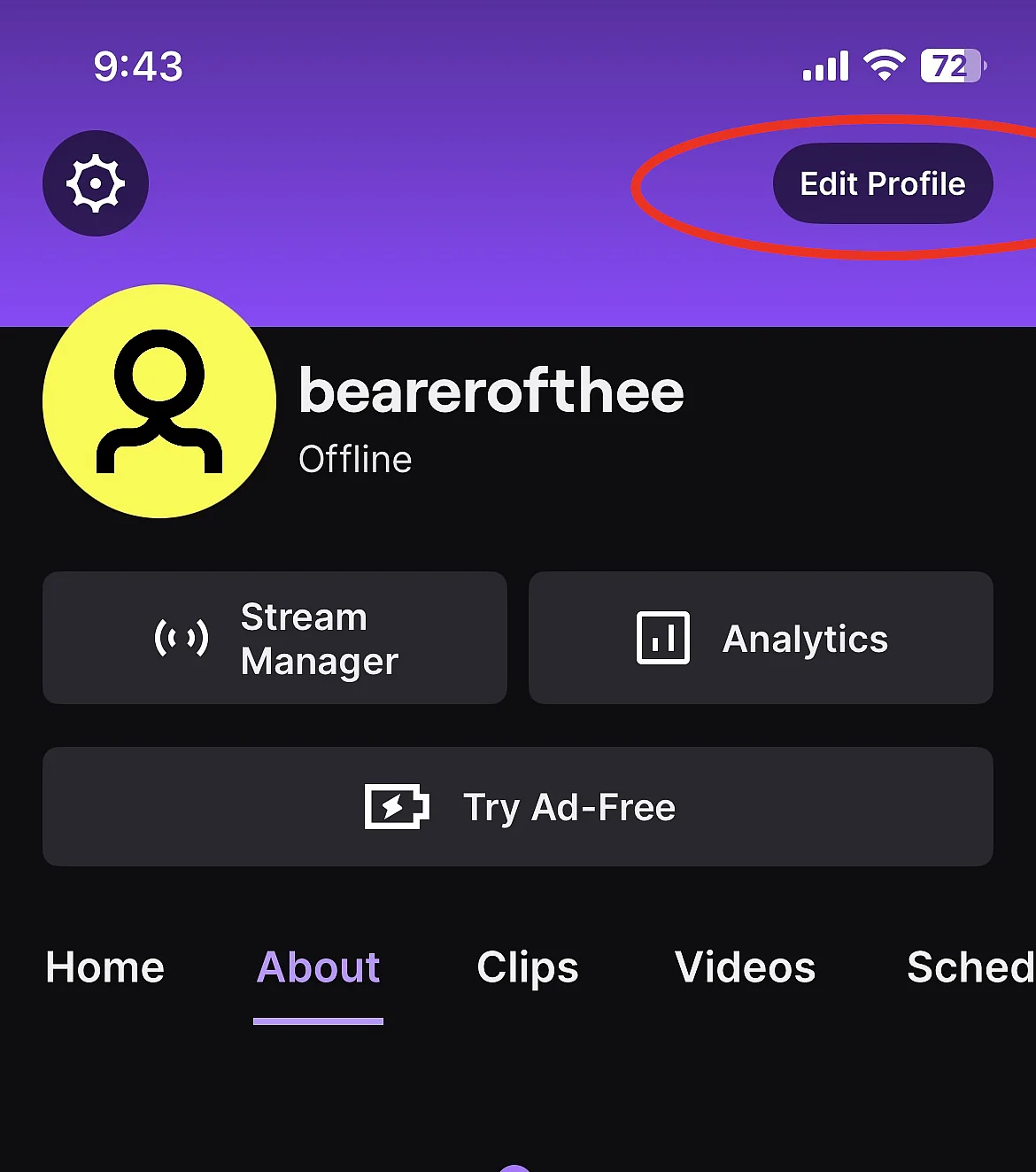
Paso 4: aquí puedes, según tus necesidades, cambiar tu nombre de usuario junto con la URL del canal o solo detalles como las mayúsculas y minúsculas del nombre en “Nombre para mostrar” (Display Name). Los cambios en el nombre para mostrar se pueden hacer en cualquier momento y no afectan a la URL ni al nombre de usuario.
- Fácil y rápido, en solo 3 pasos
- Sin costos de transferencia
- E-mail, certificado SSL y más
Cómo cambiar el nombre de Twitch en el PC
Paso 1: inicia sesión en Twitch, haz clic en tu foto de perfil arriba a la derecha y selecciona “Configuración” (Settings).
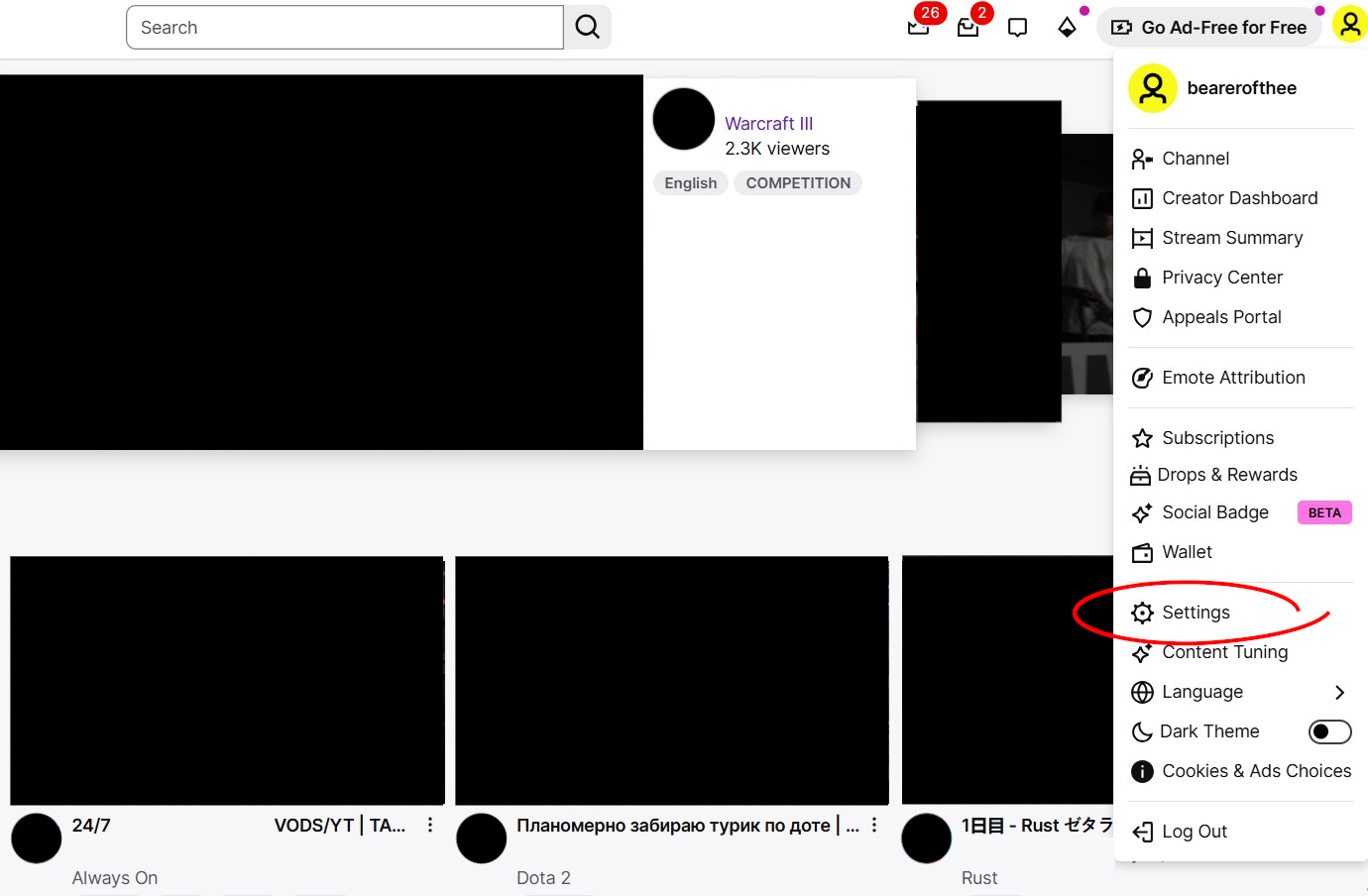
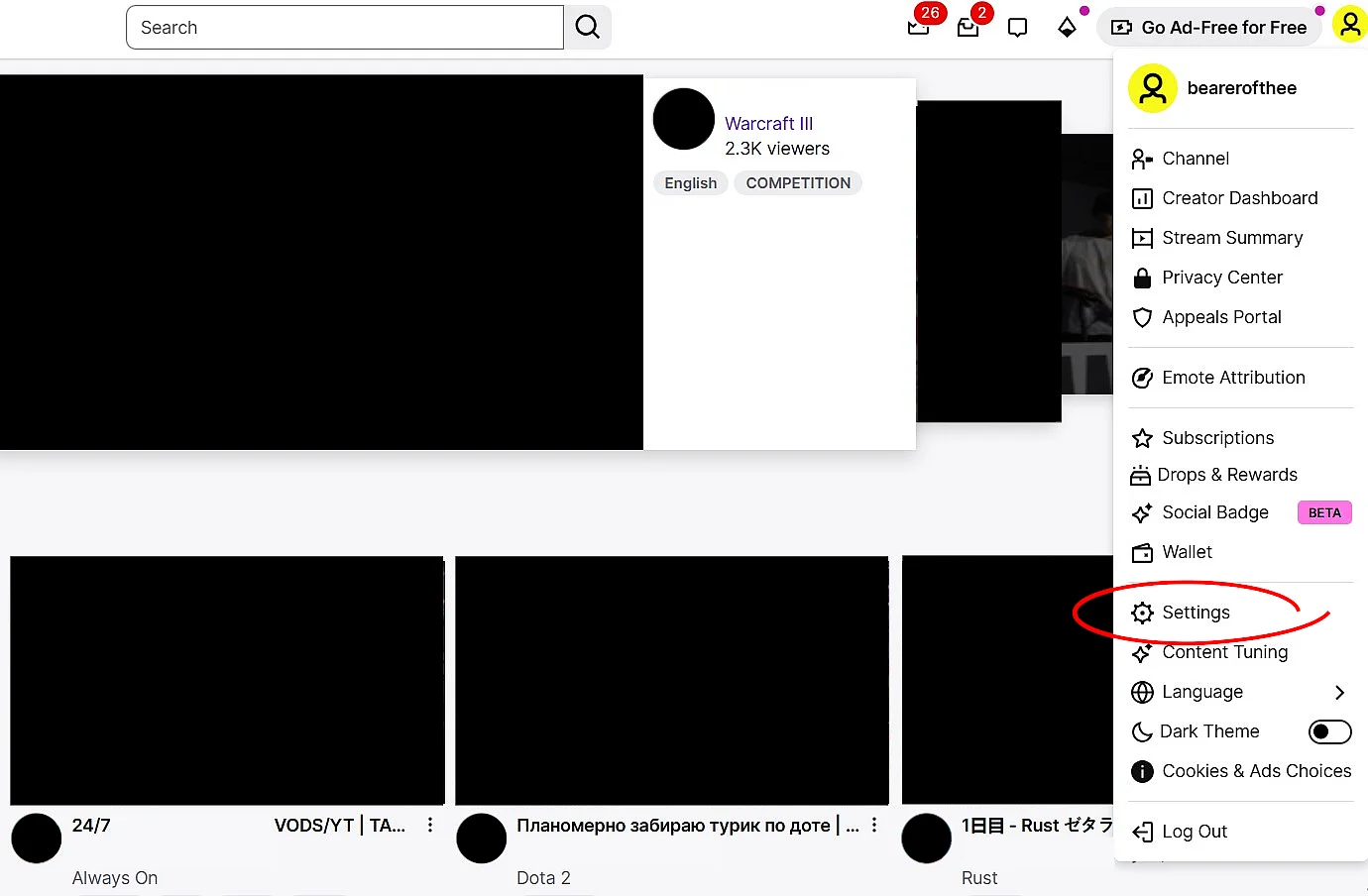
Paso 2: en el menú “Configuración” encontrarás los ajustes del perfil en la pestaña “Perfil” (Profile). Esta pestaña suele abrirse automáticamente. Ahí puedes cambiar tu nombre de usuario de Twitch junto con la URL del canal en “Nombre de usuario” (Username). Si solo quieres ajustar detalles como las mayúsculas y minúsculas del nombre actual, utiliza la opción “Nombre para mostrar” (Display Name).
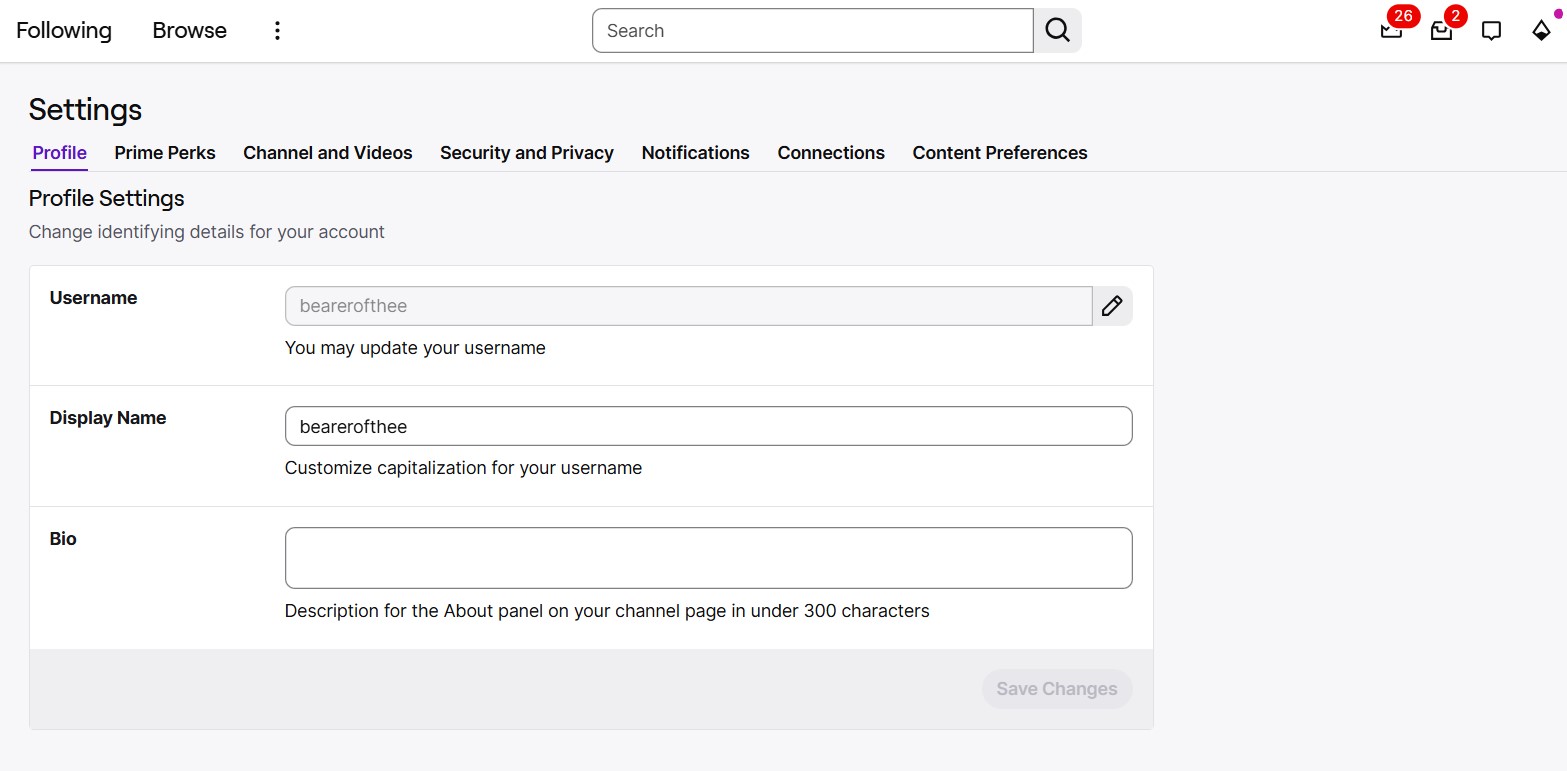
Paso 3: introduce tu nuevo nombre de usuario en el campo correspondiente y haz clic en “Guardar cambios” (Save Changes).
- Edición intuitiva mediante arrastrar y soltar
- Generación de texto con tecnología de IA
- Múltiples plantillas para elegir
Lo que debes tener en cuenta al cambiar de nombre
Solo puedes cambiar tu nombre de Twitch cada 60 días. Por eso conviene pensar bien qué nombre de usuario encaja contigo. De lo contrario, tendrás que esperar unos dos meses hasta poder cambiarlo de nuevo. Además, tu antiguo nombre de Twitch queda bloqueado durante seis meses antes de que pueda volver a usarse. Esto se aplica tanto a ti como a otros usuarios. Para recuperar el nombre antiguo después de un cambio, tendrás que ser la primera persona en reclamar ese nombre de usuario una vez pasen los seis meses. Sin embargo, cambiar las mayúsculas y minúsculas del nombre actual en “Nombre para mostrar” no cuenta como cambio de nombre y, por tanto, se puede hacer en cualquier momento.
La situación es distinta si eres socio de Twitch (Twitch Partner). En ese caso, tu nombre de usuario no vuelve a ponerse a disposición del público general ni siquiera después de seis meses. Además, también tienes la posibilidad de ponerte en contacto con el soporte de Twitch y solicitar que tu nombre de usuario se recicle manualmente.
Como tu nombre de usuario de Twitch es al mismo tiempo la URL de tu canal de Twitch, al cambiar de nombre también se modifica la URL del canal. Asegúrate de informar a tus seguidores y de ajustar también los enlaces a tu canal de Twitch en otras páginas web. Como las estadísticas de algunas herramientas externas pueden perderse al cambiar de nombre, se recomienda exportarlas antes de hacer el cambio.
Autenticación en dos factores y verificación de seguridad
Twitch ofrece desde hace tiempo también una autenticación en dos factores (2FA). Esta medida de seguridad protege tu cuenta, ya que al iniciar sesión, además de tu contraseña, se solicita un código de verificación que recibes en tu smartphone por SMS o en la app de autenticación Authy. Para los streamers, su configuración es obligatoria, ya que de lo contrario no se pueden iniciar transmisiones en directo.
Puedes activar la 2FA de Twitch en cualquier momento de la siguiente manera:
- Abre la configuración de Twitch.
- Abre el menú “Seguridad y privacidad”.
- Elige “Configurar autenticación en dos factores”.
Tras la activación, cada nuevo intento de inicio de sesión desde un dispositivo o una ubicación desconocidos se confirmará mediante una verificación adicional. De este modo se evita que personas no autorizadas accedan a tu cuenta, incluso si conocen tu contraseña.
Si cambias de celular o modificas tu número de teléfono, puedes actualizar tu número de teléfono para la 2FA en el mismo menú. Twitch también ofrece una verificación adicional por correo electrónico cuando se detectan dispositivos o ubicaciones nuevas, para detectar y bloquear antes posibles inicios de sesión sospechosos.