

Crear y alojar un servidor V Rising: requisitos y tutorial

En los primeros tres días tras el lanzamiento del juego de supervivencia, se vendieron en total 500 000 copias originales. Desde el 17 de mayo de 2022, los jugadores pueden adentrarse en el mundo del desarrollador Stunlock Studios como chupasangres que acaban de despertar de un sueño eterno. Una aventura que resulta ser más divertida con amigos y en el propio servidor V Rising, que puedes alojar tú mismo sin complicaciones ni esfuerzo.
Convéncete por ti mismo y elige un servidor virtual.
Servidor V Rising: las opciones de alojamiento
Teóricamente, una vez que hayas comprado V Rising, podrás iniciar una sesión multijugador directamente desde el juego y ejecutarla en tu propio dispositivo. Sin embargo, el hardware y la conexión de red desempeñan un papel importante y son factores decisivos para la estabilidad y el rendimiento del servidor V Rising, especialmente si también quieres participar en esta partida. Además, el servidor solo funciona si también estas conectado.
Si quieres obtener la mejor experiencia de juego posible, recomendamos el alojamiento con un proveedor profesional. IONOS, por ejemplo, ofrece los siguientes tres modelos de servidores:
- Servidores VPS: recursos virtualizados a un precio fijo.
- Servidores cloud: recursos virtualizados, monetizado por minuto.
- Servidores dedicados: hardware dedicado, reservado exclusivamente para ti.
El máximo rendimiento se obtiene a través de un servidor dedicado: obtienes acceso a un hardware empresarial de un solo núcleo con gran potencia que solo estará disponible exclusivamente para ti. Sin embargo, solo se facturan los servicios que realmente uses.
Los servidores VPS y los servidores cloud de IONOS, en cambio, funcionan con recursos virtualizados que los usuarios pueden compartir entre sí. Esto no influye en el rendimiento del servicio reservado. El servidor virtual tiene un precio mensual fijo, mientras que el servidor cloud, cuya potencia puede ajustarse en cualquier momento, está monetizado por minuto.
V Rising: tres opciones diferentes de servidor y sus respectivas tarifas de IONOS
En la tabla inferior aparecen las opciones de servidor adecuadas para ejecutar el servidor V Rising. Se recomiendan el servidor virtual o el servidor cloud, especialmente en los inicios, ya que este juego no requiere un potente rendimiento de un solo núcleo. Cuando vayas a seleccionar el servidor que desees utilizar, no olvides tener en cuenta la potencia informática del sistema operativo subyacente, ya sea Linux o Windows.
Hay tres posibles escenarios para configurar un servidor V Rising. A continuación, te presentamos cada uno de ellos y las respectivas tarifas de los servidores virtuales y los servidores cloud:
| Servidor virtual recomendado | ||
| V Rising: servidor para 2 jugadores (PvE) | Servidor Virtual Cloud XL | |
| V Rising: servidor para 3–8 jugadores (PvE o PvP) | Servidor Virtual Cloud RAM L | |
| V Rising: servidor para 8+ jugadores (PvE o PvP) | Servidor Virtual Cloud RAM XL |
¿Cómo crear un servidor V Rising personalizado?
Después de instalar la base de hardware adecuada para tu propio servidor V Rising, elige el sistema operativo del servidor deseado para alojar este juego de vampiros. Windows o Linux, la decisión depende totalmente de ti.
En la siguiente guía paso a paso, le explicamos a los clientes de IONOS cómo instalar y configurar un servidor V Rising (servidor virtual, servidor cloud, servidor dedicado). Cabe señalar que se utiliza Windows Server 2019 como sistema operativo.
Paso 1. Establecer una conexión con el servidor de alojamiento
Para instalar la aplicación del servidor V Rising, establece una conexión remota con tu propio servidor. Los clientes de IONOS pueden llevar a cabo la configuración sin complicaciones a través del panel de control que está basado en la web. El procedimiento es el siguiente:
- Accede a tu cuenta de cliente a través de la página de IONOS. Solo debes introducir tus datos de acceso e iniciar sesión.
- Una vez que hayas iniciado sesión, selecciona la categoría “Servidor y Nube”.
- Haz clic en el hardware alquilado que deseas utilizar para alojar el servidor V Rising.
- Desliza la página de resumen del servidor con la barra de desplazamiento hasta la opción “Datos de acceso”.
- Por último, clica en el botón de descarga que está situado junto a la entrada “Conexión de escritorio remoto”.
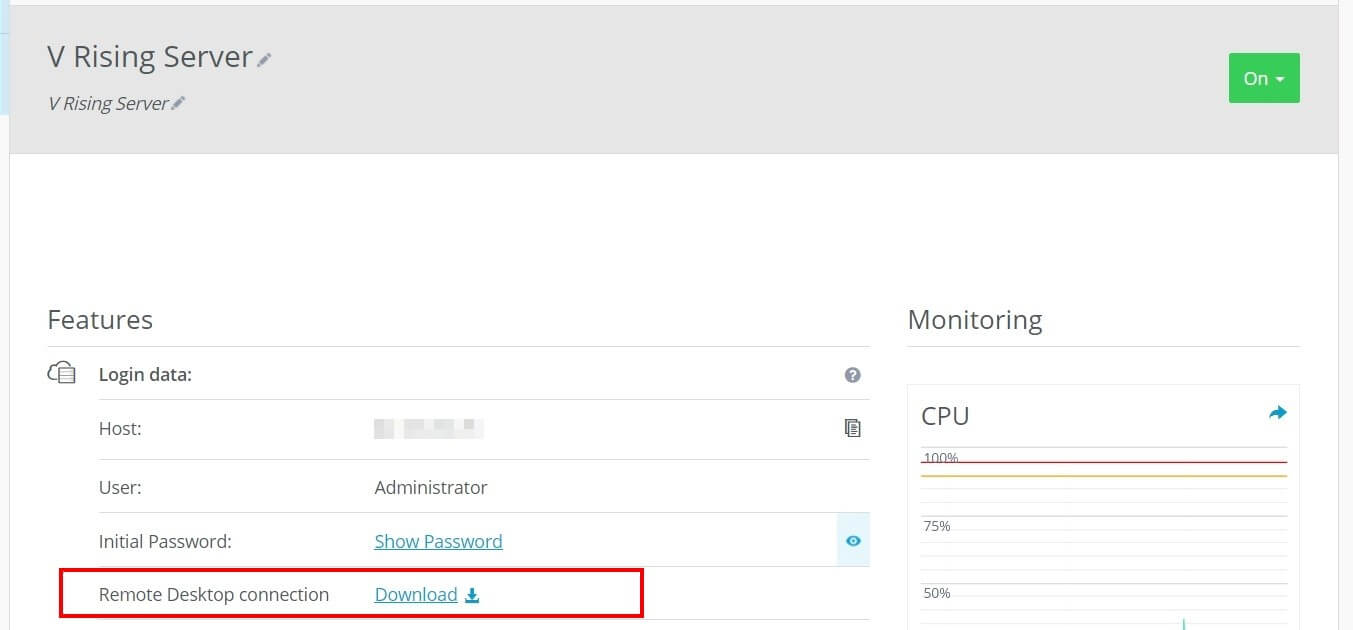
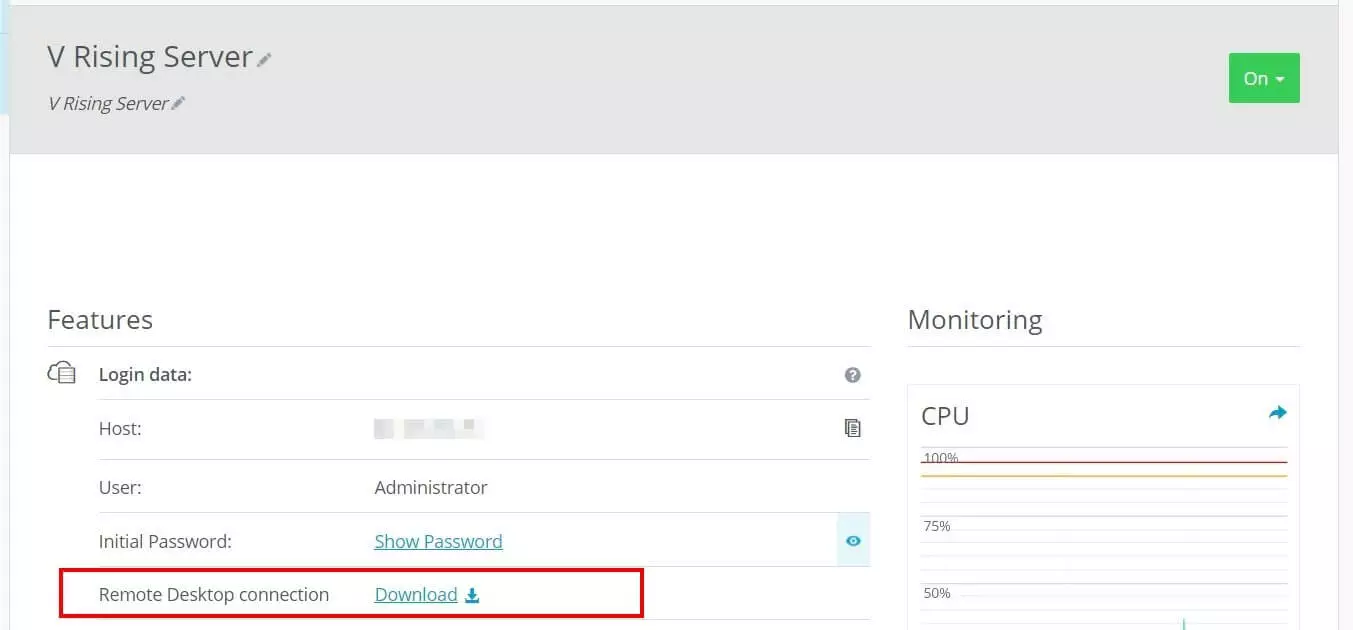
Ejecuta el archivo descargado y selecciona la opción "Conectar". Después de realizar los pasos anteriores, inicia la sesión con tus datos de acceso al servidor. Si se trata del primer inicio de sesión, podrás encontrar el nombre de usuario y la contraseña inicial entre los datos de acceso en el panel de la nube.
Durante la primera configuración de red, clasifica el certificado del servidor con la marca de confianza. También puedes seleccionar la casilla “No volver a pedir conexiones con este ordenador” para evitar tener que especificarlo nuevamente.
Paso 2. Instalar SteamCMD
Después de establecer la conexión con el hardware del servidor, instala SteamCMD. Con esta versión de línea de comandos del cliente de Steam puedes instalar la aplicación del servidor dedicado de V Rising.
La herramienta y sus respectivos archivos de instalación se pueden obtener con el siguiente enlace de descarga. Para más información, nuestro artículo separado sobre cómo instalar SteamCMD ofrece instrucciones detalladas.
Paso 3. Instalar el servidor dedicado de V Rising
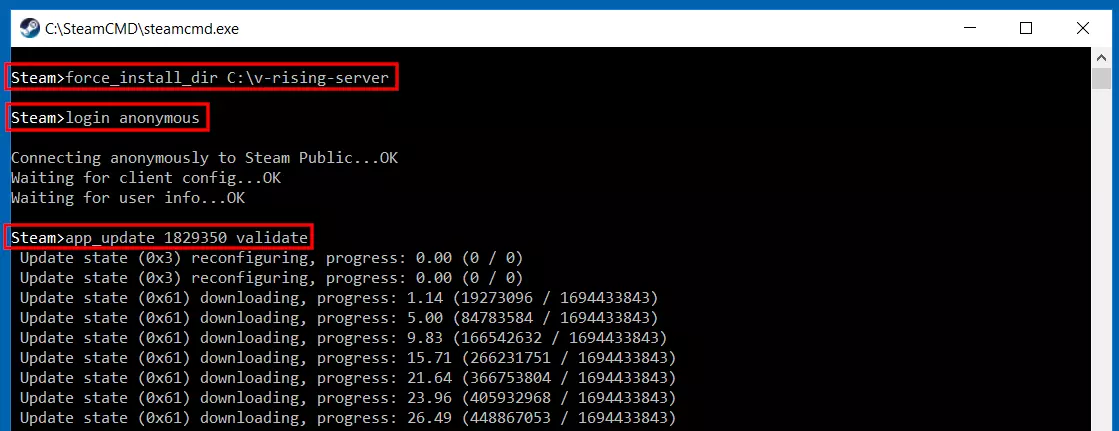
Después de ejecutar SteamCMD, crea primero un directorio de instalación para tu servidor V Rising. Utiliza el siguiente comando, por ejemplo, para establecer la ruta C:\v-rising-server como el directorio para la aplicación del servidor dedicado:
force_install_dir C:\v-rising-serverA continuación, accede a los servidores públicos de Steam (Steam Public) a través del cliente de línea de comandos:
login anonymousPor último, instala la aplicación Dedicated Server con el respectivo número ID de la aplicación Steam. En cuanto al servidor V Rising, el número ID de la aplicación es "1829350" y, por tanto, introduce el siguiente comando:
app_update 1829350 validate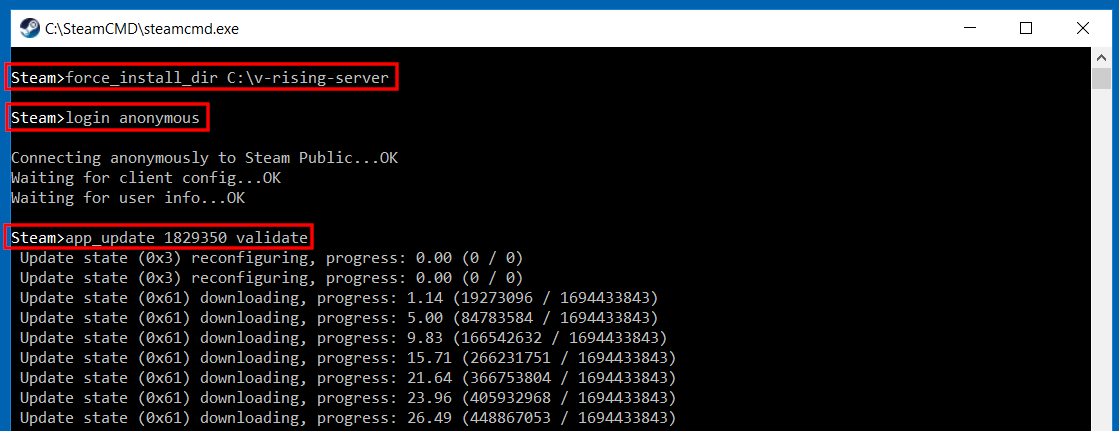
Paso 4. Liberar los puertos
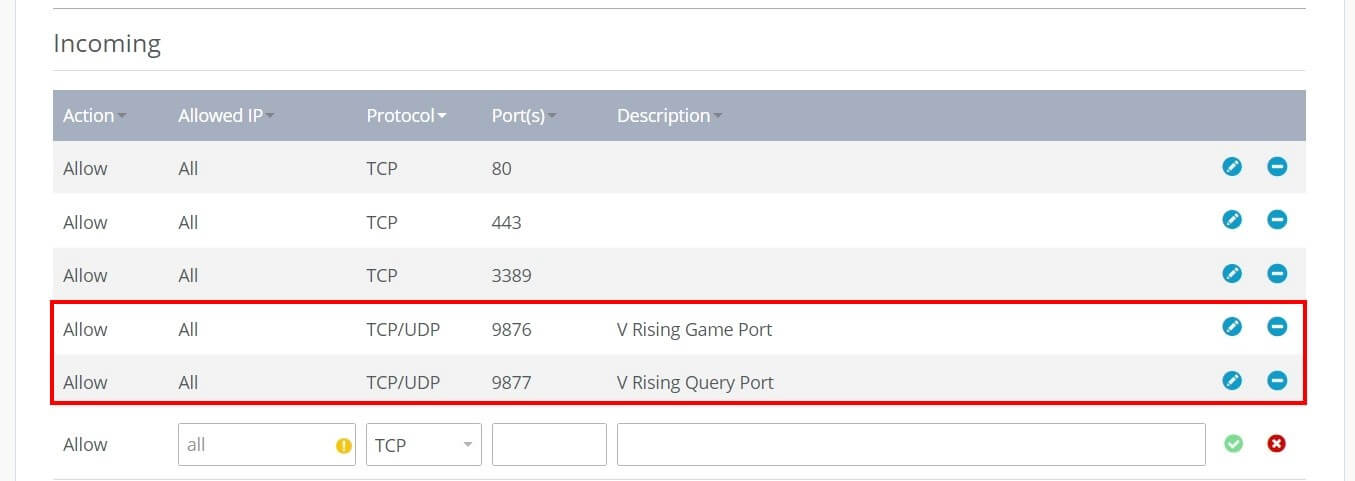
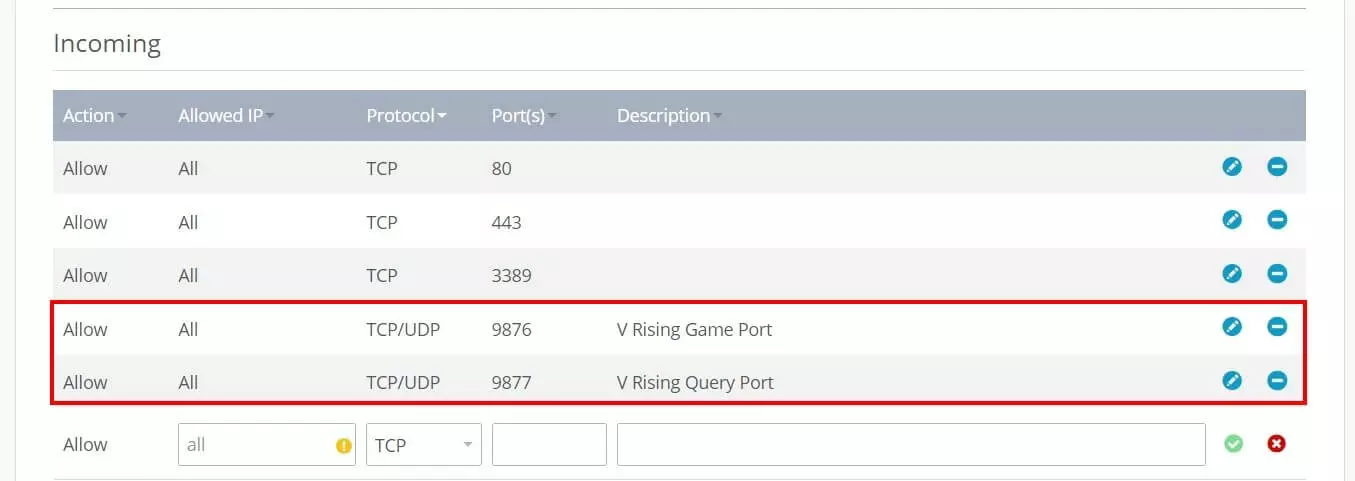
Si quieres que tu servidor sea accesible a través de Internet, libera los puertos TCP/UDP 9876 (puerto de juegos) y 9877 (puerto de consultas) para permitir la comunicación con los clientes solicitantes. Los clientes de IONOS pueden realizar este paso a través del panel de control:
- En primer lugar, accede a tu cuenta de cliente a través de la página de IONOS.
- Selecciona la categoría “Servidor y Nube”.
- A continuación, haz clic en el servidor de juegos que deseas alquilar.
- En el menú de la izquierda, clica en “Red” para luego seleccionar “Políticas de Firewall”.
- Una vez que hayas finalizado con los pasos anteriores, en “Entrada” podrás crear las dos reglas para los puertos TCP/UDP 9876 y 9877.
Paso 5. Configurar el servidor V Rising
Ha llegado la hora de configurar su servidor V Rising. En el directorio de instalación podrás encontrar tres archivos importantes que te serán muy útiles:
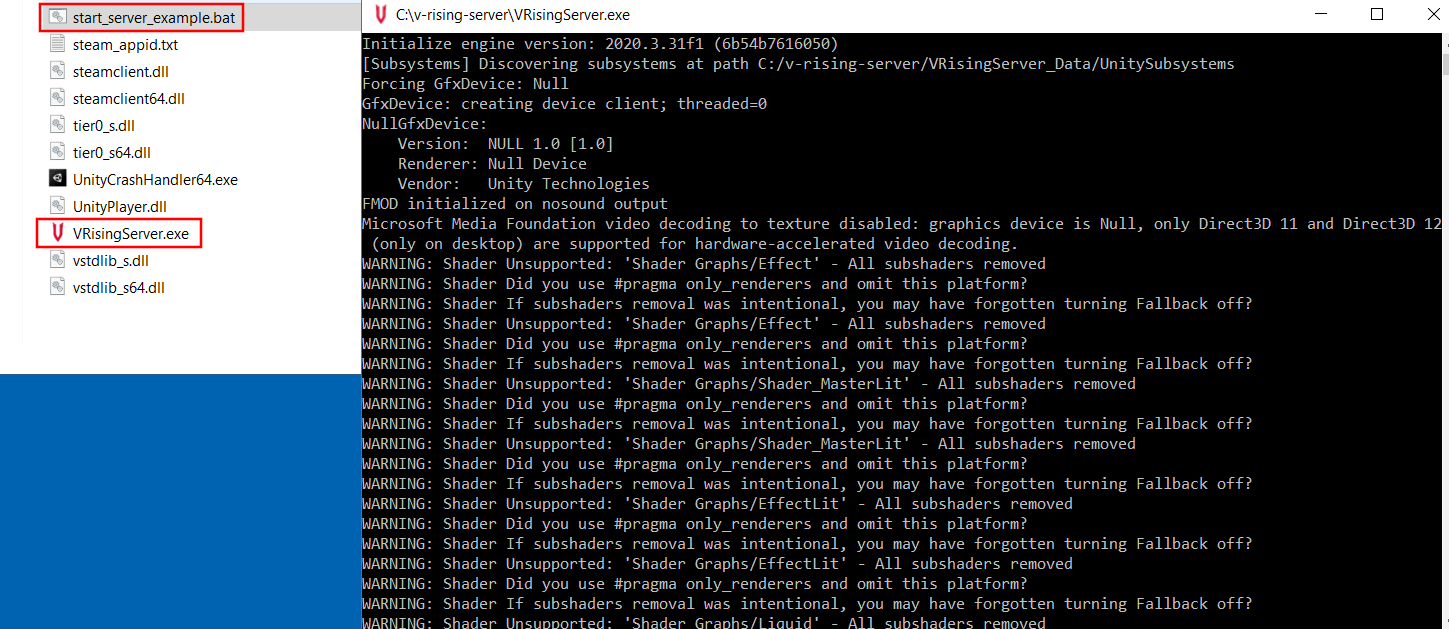
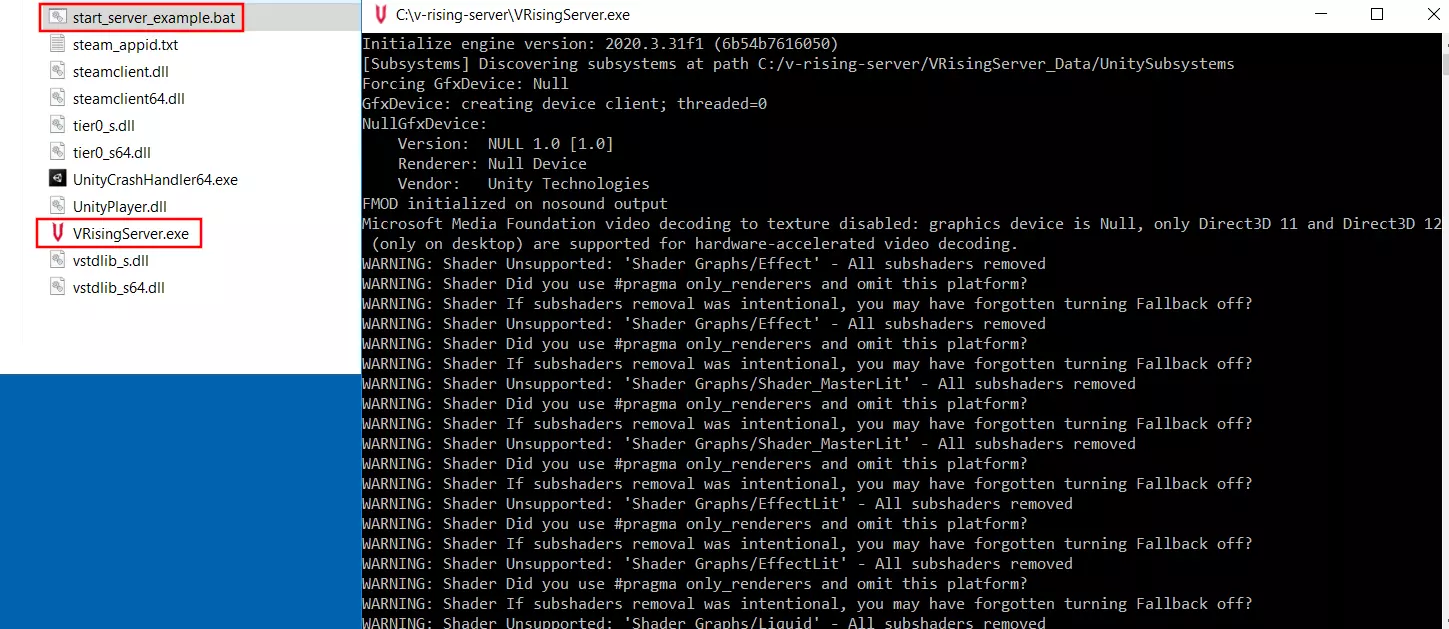
- start_server_example.bat: en el directorio principal está el archivo batch con el nombre start_server_example. Se trata de un script básico que permite iniciar el servidor V Rising. Con este archivo puedes especificar, entre otras cosas, el nombre de servidor, la ubicación de la memoria y el archivo para los registros del servidor.
- ServerHostSettings.json: en la subcarpeta VRisingServer_Data\StreamingAssets\Settings encontrarás el archivo JSON ServerHostSettings. Al igual que el archivo anterior, puedes definir el nombre del servidor, pero también ajustar los puertos, asignar una contraseña o establecer el número máximo de jugadores.
- ServerGameSettings.json: el archivo ServerGameSettings también está almacenado en la subcarpeta VRisingServer_Data\StreamingAssets\Settings. Ya sea el tamaño de los clanes, así como los modificadores de salud o el modo de juego (PvE/PvP), con este archivo puedes hacer realidad tus ideas y diseñar el mundo del juego.
Guía de configuración del servidor V Rising proporciona una visión general en inglés (incluyendo explicaciones) de todas las opciones disponibles en ServerGameSettings.json.
Paso 6. Iniciar el servidor
Después de ajustar los tres archivos de configuración según tus necesidades, inicia tu servidor V Rising a través del archivo batch o mediante la aplicación del servidor en VRisingServer.exe.
Paso 7. Acceder al servidor V Rising
El tiempo de carga del servidor tarda algunos minutos. Una vez finalizado, podrás conectarte al mundo del juego que acabas de crear. Ahora solo inicia el juego y realiza los siguientes pasos:
- Haz clic en “Jugar”.
- Selecciona “Juego en línea”.
- A continuación, pulsa la opción “Buscar servidores”.
- Para visualizar todos los servidores, clica en "Mostrar todos los servidores y configuraciones".
- Introduce el nombre del servidor previamente asignado en la barra de búsqueda.
- Inicia sesión con la contraseña (si se te ha asignado) y haz clic en “Unir a partida” para conectarte al servidor V Rising.
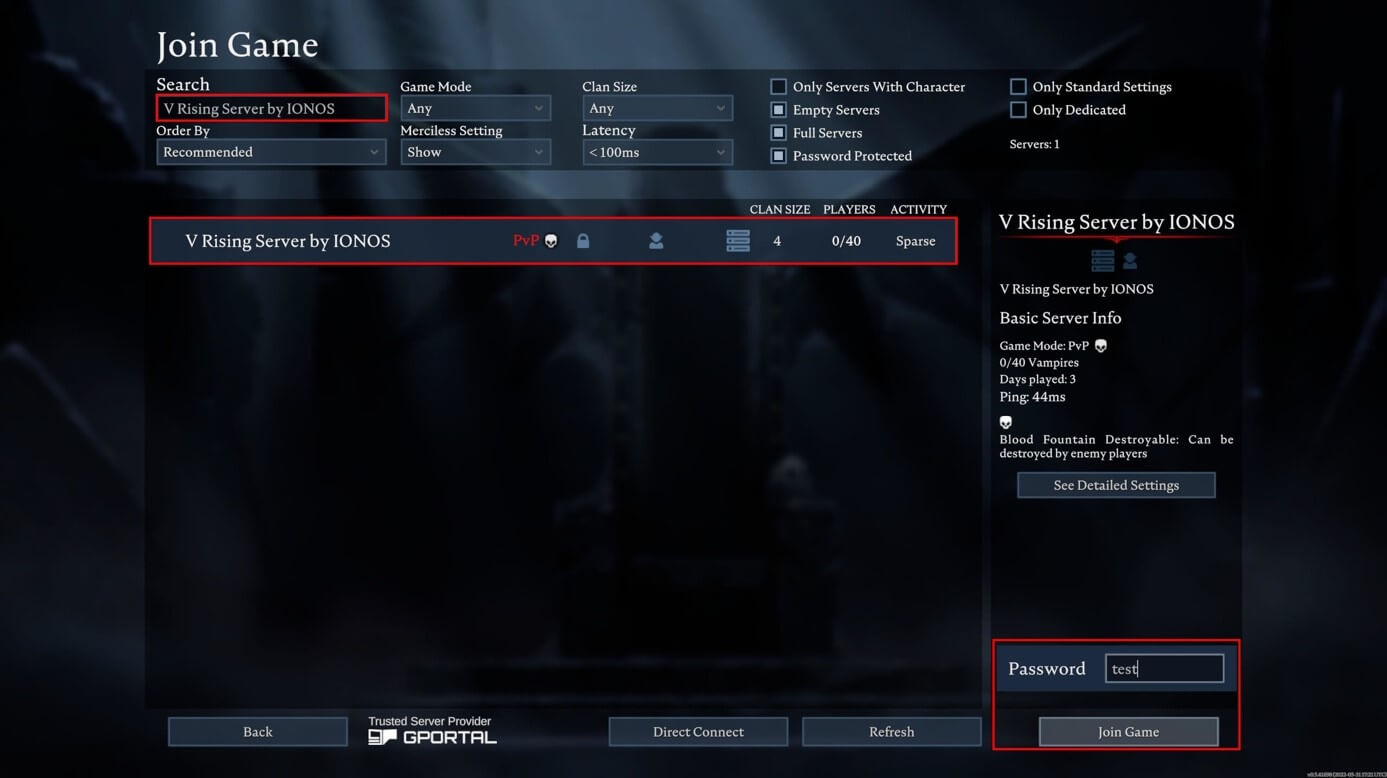
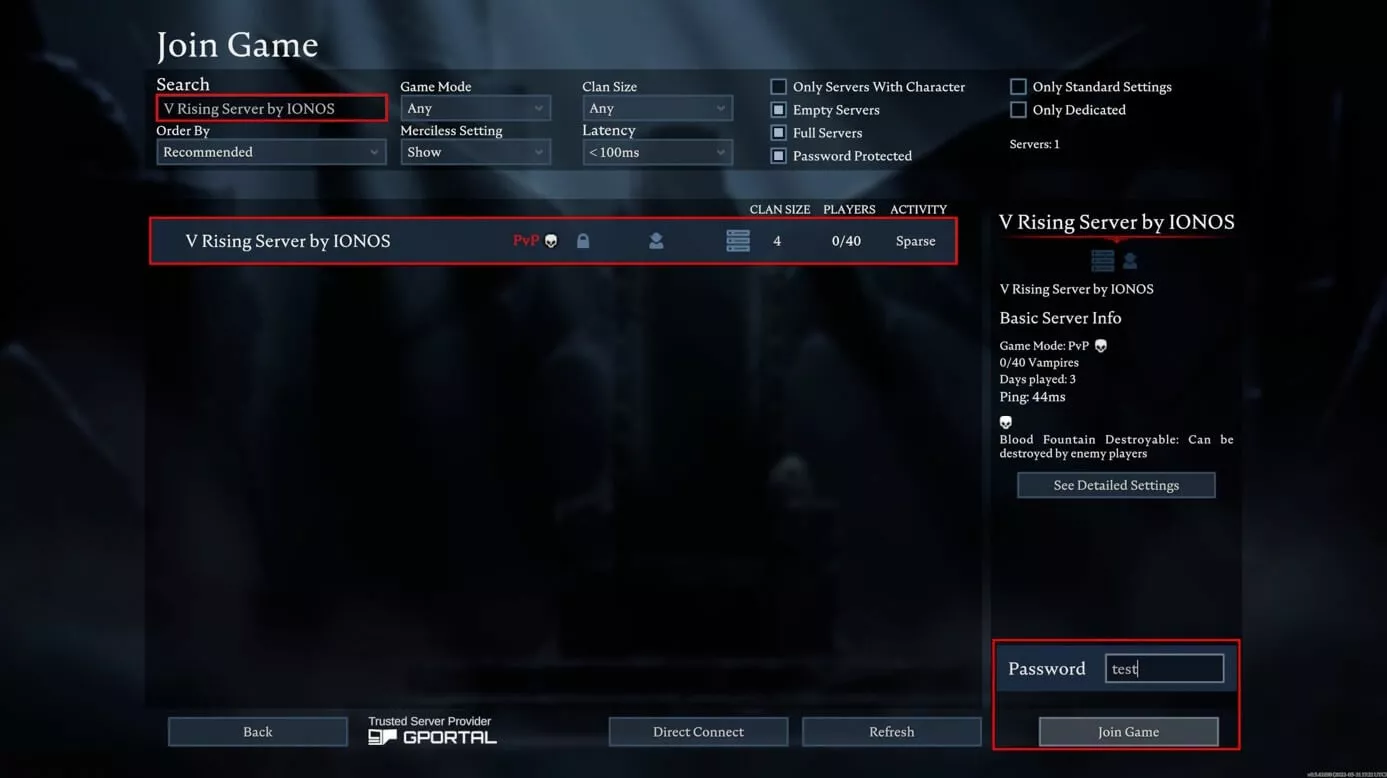
Si no aparece el servidor deseado en la visión general, haz clic en “Conexión directa” e introduce manualmente la dirección IP (incluyendo el puerto “:9876”). Se trata de una forma alternativa para conectarse al servidor V Rising.
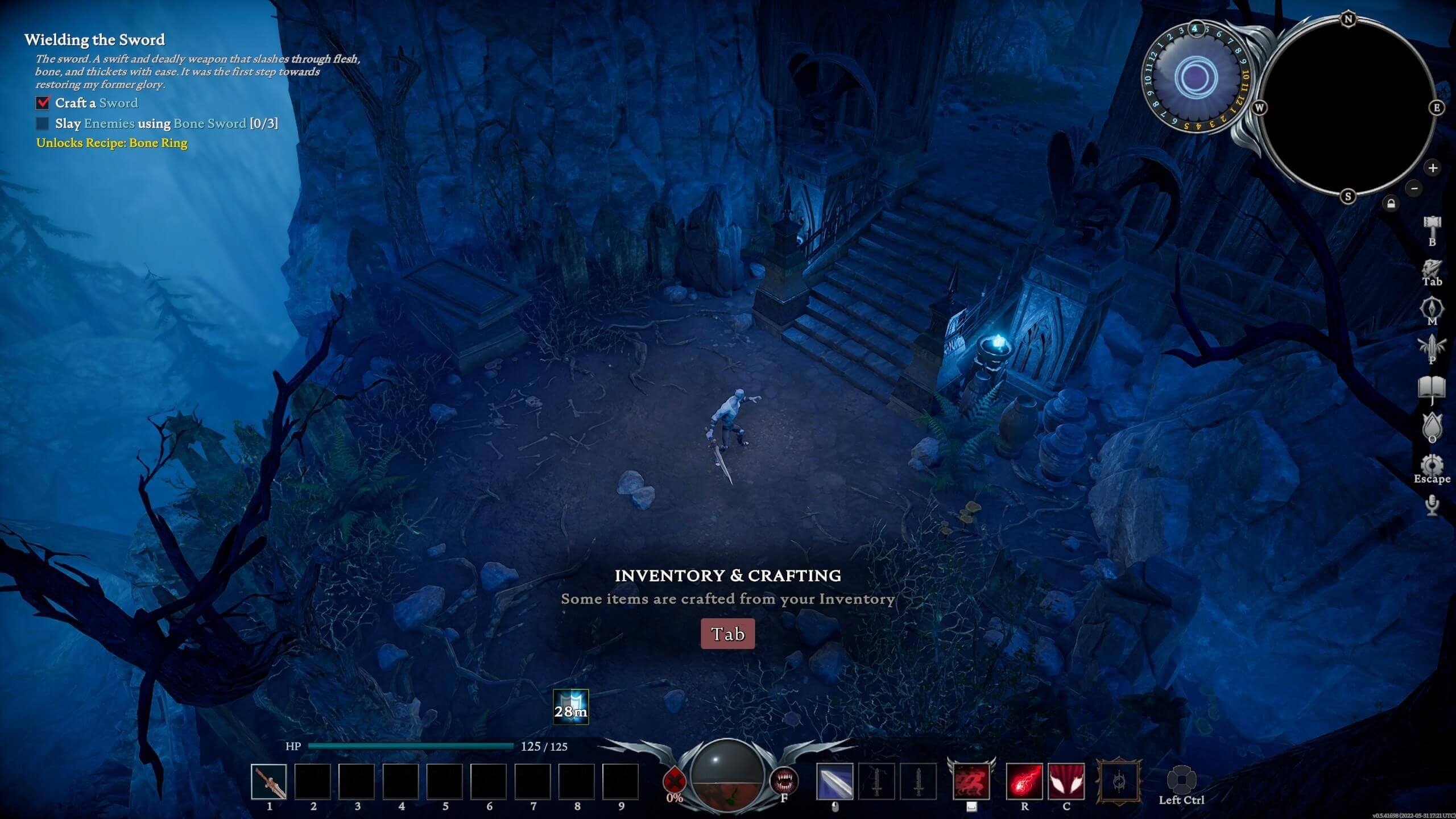
Una vez conectado, crea tu propio personaje y sumérgete en la aventura de V Rising.
Haz que empiece el juego con tu dominio .gg. Registra ahora tu dominio .gg con IONOS.