

Cómo crear un CS2 Server (Counter Strike 2)

Con un CS2 server (Counter Strike 2), disponer de un servidor propio que configures y alojes tú mismo es la mejor solución para una experiencia de juego personalizada. Puedes instalarlo en Windows a través de Steam o SteamCMD utilizando la aplicación de servidor dedicado CS2 proporcionada por Valve. Sin embargo, primero deberás tener listo el entorno de hosting adecuado.
CS2: por qué es tan práctico un servidor dedicado
Crear tu propio servidor de Counter Strike 2 te aporta importantes ventajas: por un lado, tú decides quién puede unirse al servidor. A diferencia de los servidores comunitarios públicos, puedes organizar fácilmente una sesión online privada en la que solo participen los jugadores que decidas. Por otro lado, tienes total libertad sobre los mapas jugados y los ajustes del juego, como el Friendly Fire o el tiempo de partida.
En principio, también puedes hacer hosting del servidor CS2 en tu dispositivo Windows privado. En este caso, sin embargo, el servidor dedicado solo estará online cuando tu PC esté encendido. Además, la estabilidad y el rendimiento de la conexión privada a Internet no suelen ser las más adecuadas para un servidor de juegos. Para disfrutar de la mejor experiencia de juego posible, es recomendable contratar un hardware de servidor a un proveedor profesional.
En comparación con su predecesor, CS2 ofrece una jugabilidad independiente del tickrate del servidor. Por tanto, el tickrate, es decir, la frecuencia de actualización del servidor por segundo, ya no desempeña un papel importante en un servidor para Counter Strike 2. Sin embargo, si también quieres crear o gestionar un servidor CS:GO, por ejemplo, este factor es otro argumento a favor de este hardware empresarial profesional debido al bajo tickrate de los servidores Valve.
Servidor de Counter Strike 2: requisitos
Un servidor CS2 estable, sin retrasos ni caídas del juego, es la clave de una experiencia multijugador perfecta. Por lo tanto, es aún más importante contar desde el principio con un hardware de servidor potente que cumpla los requisitos de las aplicaciones de servidor dedicado. Los requisitos del sistema que deben cumplirse dependen de varios factores, como la carga real del servidor CS2 dedicado. Los siguientes valores pueden considerarse requisitos mínimos para un servidor de Counter Strike 2:
- Potencia de cálculo (CPU): mín. 3,0 GHz (4 núcleos)
- Memoria de trabajo (RAM): mín. 6 GB
- Almacenamiento en disco duro: mín. 50 GB
Además de los requisitos del software del servidor dedicado, también hay requisitos del sistema operativo. Para Windows Server 2022, por ejemplo, deben reservarse los siguientes recursos adicionales:
- Procesador de 1,4 GHz (64 bits)
- 512 MB o 2 GB de RAM (con o sin interfaz gráfica de usuario)
- 32o 36 GB de espacio en disco duro (sin o con interfaz gráfica de usuario)
En combinación con el entorno de ejecución WINE, también puedes crear y alojar tu servidor CS2 en Linux.
Opciones de contrato de CS2 server con IONOS
IONOS ofrece diversas soluciones de servidor adecuadas para crear tu propio servidor de Counter Strike 2. Puedes elegir entre tres modelos distintos, para los que existen a su vez diferentes tarifas (alcance y costes):
- VPS: los servidores VPS de IONOS se basan en hardware virtualizado de varios sistemas host. Recibes el paquete de servicios seleccionado a un precio mensual fijo.
- Servidor cloud: los servidores cloud de IONOS también se basan en hardware virtualizado, pero en este modelo solo se utiliza un único sistema anfitrión. El rendimiento puede escalarse con flexibilidad y se paga por minuto.
- Servidor dedicado: con un servidor dedicado de IONOS, tendrás acceso a una configuración de hardware fija reservada solo para ti. Los componentes empresariales de alta potencia mononúcleo son opcionalmente fijos o escalables. El uso se factura por minutos, como en los servidores cloud.
Convéncete por ti mismo y elige un servidor virtual.
Cómo crear un servidor de Counter Strike 2
Una vez que hayas decidido la configuración del servidor, puedes empezar a instalar y configurar tu propio CS2 server. Hemos resumido los pasos uno a uno en las siguientes instrucciones. Como ejemplo, utilizamos el hosting de IONOS (VPS, servidor cloud, servidor dedicado) y Windows Server 2022 como sistema operativo.
Paso 1. Establece una conexión remota con el servidor
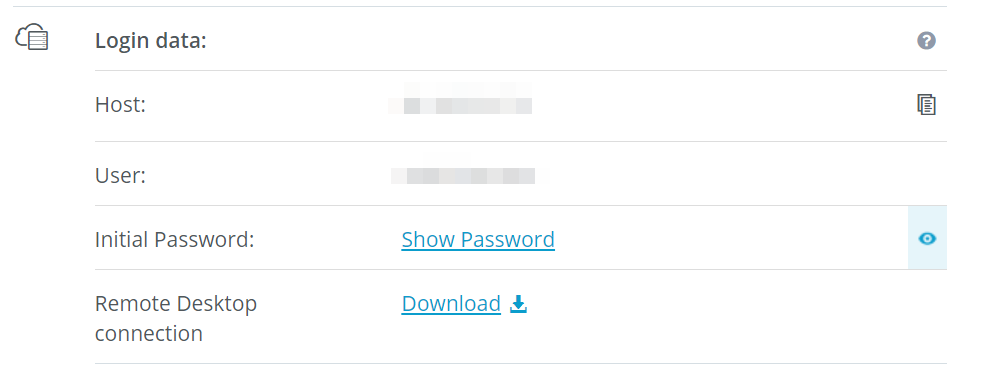
Para acceder al hardware del servidor contratado e instalar aplicaciones como el Counter Strike 2 server, se requiere una conexión remota activa. Con un sistema de servidor Windows, debes configurar el escritorio remoto para este fin, lo cual puedes hacer cómodamente como cliente de IONOS en la cuenta de cliente web:
- Ve a la página de inicio de sesión de la cuenta de cliente de IONOS e inicia sesión.
- Selecciona el producto “Servidores & Cloud” y luego el servidor de hosting contratado.
- Utiliza el enlace de descarga de la entrada “Conexión a escritorio remoto”.
- Ejecuta el archivo .rdp descargado haciendo doble clic sobre él.
- Confirma la nueva conexión pulsando “Conectar”.
- Conéctate al servidor con los datos de acceso de la cuenta de cliente (“usuario” y “contraseña”). Al establecer la conexión por primera vez, también se debe confirmar el certificado de seguridad del servidor.
Paso 2. Instala el cliente de línea de comandos de Steam (SteamCMD)
Puedes obtener la aplicación de servidor dedicado para CS2 directamente de los servidores públicos de la plataforma de juegos Steam. Con SteamCMD, existe incluso una herramienta que te facilita mucho este paso: para instalar el cliente de línea de comandos, solo tienes que descargar el siguiente archivo de instalación de SteamCMD y descomprimirlo en un directorio adecuado como C:\SteamCMD. A continuación, ejecuta el archivo y SteamCMD se instalará automáticamente.
En otro artículo te mostramos con más detalle cómo instalar SteamCMD tanto en Windows como en Linux.
Paso 3. Instala el servidor dedicado de CS2
Haciendo clic en steamcmd.exe podrás iniciar el cliente en cualquier momento. Como la aplicación se actualiza automáticamente cada vez que se inicia, no tienes que preocuparte de que esté actualizada.
La aplicación de servidor para un servidor dedicado de Counter Strike 2 es (actualmente) parte de la instalación general del shooter. Así que tienes que instalar el juego completo en tu servidor. A diferencia de otros servidores de juegos, como el servidor de Rust, no puedes utilizar el inicio de sesión anónimo. En su lugar, tienes que iniciar sesión con una cuenta de Steam válida. Por ejemplo:
login nombredeusuarioEn lugar de nombredeusuario introduce el nombre de usuario que utilizas al iniciar sesión en Steam. Para ejecutar el comando de inicio de sesión, también debes introducir tu contraseña personal y, al iniciar sesión por primavera vez, el código de Steam Guard que se te envió.
Una vez iniciada la sesión, utiliza el siguiente comando para crear el directorio de instalación de tu servidor CS2:
force_install_dir C:\cs2-serverEn el último paso, instala Counter Strike 2 y el servidor dedicado:
app_update 730 validate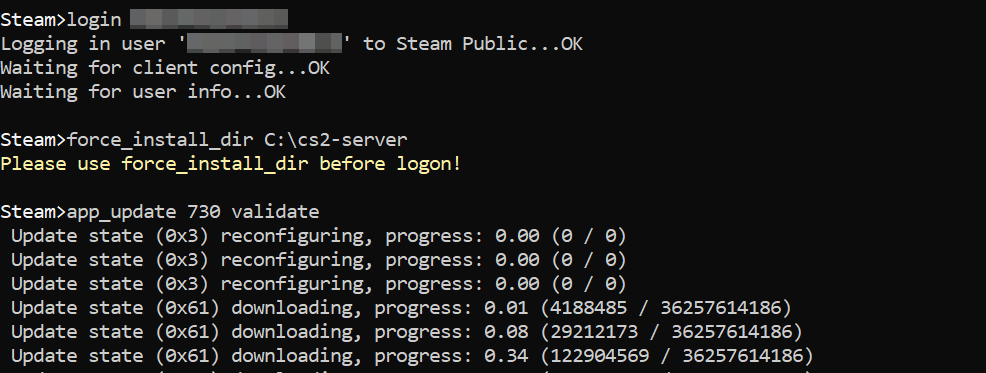
Como alternativa, puedes instalar CS2 y, por tanto, también la aplicación de servidor dedicado en tu entorno de hosting a través del cliente estándar de Steam como se ha mencionado. Aparte de las diferentes rutas de archivos, esta decisión no importa para el procedimiento posterior.
Paso 4. Configura el servidor CS2
En el siguiente paso puedes definir la configuración básica de tu servidor Counter Strike 2. El archivo necesario para ello con el nombre server.cf se encuentra en la siguiente subcarpeta del directorio del servidor que has creado:
.\game\csgo\cfg\server.cfgAbre el archivo con el editor de tu elección e inserta la configuración deseada para tu servidor. Para una configuración de training clásica, por ejemplo, puedes insertar las siguientes líneas:
// Trainings-Setup Config
hostname "CS2 Server by IONOS"
sv_lan "0"
bot_kick
mp_warmup_end
mp_limitteams
mp_autoteambalance "0"
mp_maxmoney "60000"
mp_startmoney "60000"
mp_buytime "9999"
mp_buy_anywhere "1"
mp_freezetime "0"
mp_roundtime "60"
mp_roundtime_defuse "60"
mp_respawn_on_death_ct "1"
mp_respawn_on_death_t "1"
sv_infinite_ammo "1"
sv_showimpacts "1"
sv_showimpacts_time "10"
ammo_grenade_limit_total "5"
sv_grenade_trajectory_prac_pipreview "1"
mp_restartgame "1"
echo "Trainings-Setup geladen!"
Paso 5. Genera un token de servidor
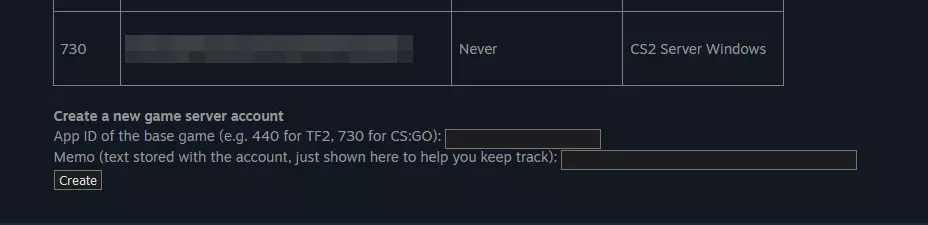
Para que tu servidor dedicado para Counter Strike 2 aparezca más adelante en el listado de servidores comunitarios disponibles, debes también vincularlo con un token de inicio de sesión. Puedes crearlo en cualquier momento en la gestión de cuentas del servidor de juegos Steam. Después de iniciar sesión, introduce el ID de Steam de CS2 730 en “App ID de juego básico” y pulsa “Crear”. Opcionalmente, también puedes introducir el nombre del servidor como nota.
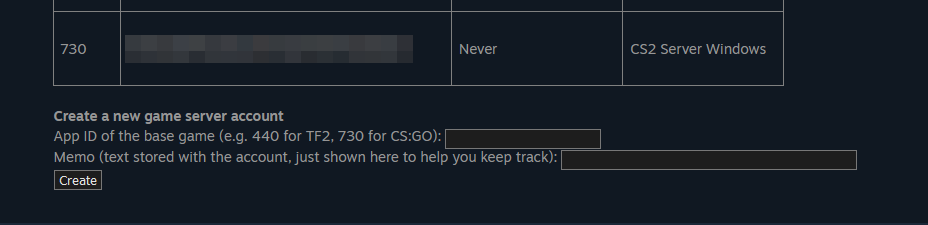
Actualmente (octubre de 2023) el parámetro para transferir el token de inicio de sesión (sv_setsteamaccount) todavía no funciona.
Paso 6. Libera puertos de servidor
Para permitir las conexiones a tu servidor dedicado de Counter Strike 2, los puertos de servidor 27015 y 27016 (TCP/UDP) también deben estar liberados. Con IONOS puedes realizar estos ajustes en la configuración del cortafuegos a través de la cuenta cliente:
- Accede a la cuenta de cliente.
- Haz clic en “Servidores & Cloud”.
- Selecciona el servidor Counter Strike 2 previamente configurado o la configuración de hosting correspondiente.
- Pulsa sucesivamente los botones “Red” y “Políticas de cortafuegos”.
- Añade dos nuevas reglas en “Entrante” para los puertos TCP/UDP 27105 y 27106.


Paso 7. Inicia el servidor de Counter Strike 2
Ahora puedes iniciar tu servidor dedicado en cualquier momento. Puedes crear un archivo batch para este propósito o ejecutar la secuencia de comandos respectiva directamente a través del símbolo del sistema. Puedes encontrar un pequeño resumen de los parámetros más importantes en la siguiente “Launch Command” Wiki de GitHub.
Iniciamos el modo training (+game_type 2 +game_mode 0) en nuestro servidor basándonos en nuestra configuración del servidor previamente grabada (+servercfgfile server.cfg). Dejamos el sistema anticheat desactivado por el momento (-insecure). El mapa seleccionado es Dust 2 (+map de_dust2). El parámetro añadido -dedicated inicia la aplicación del servidor dedicado en lugar del juego.
start cs2.exe -dedicated -insecure +game_type 2 +game_mode 0 +map de_dust2 +servercfgfile server.cfgEl comando aquí indicado debe ejecutarse directamente en el directorio CS2 a través de la línea de comandos o mediante un script en el mismo directorio. De lo contrario, se debe especificar la ruta absoluta.
Paso 8. Conéctate al servidor de CS2
En cuanto se inicie el servidor, tú y tus compañeros podréis conectaros a él:
- Inicia Counter Strike 2 de la forma habitual a través de Steam.
- Haz clic en “Jugar”.
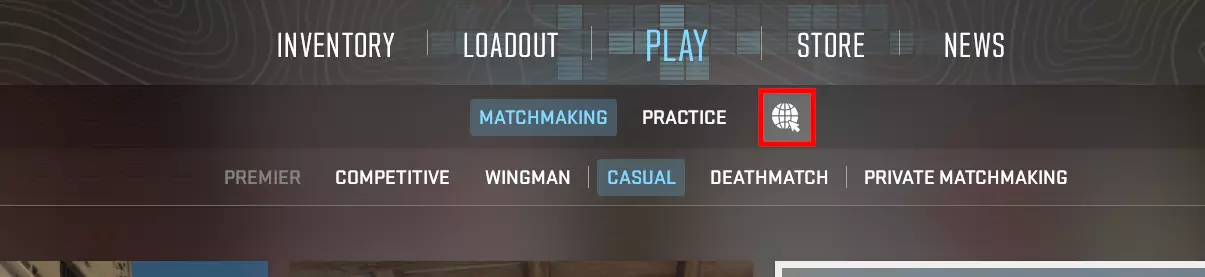
- Haz clic en el icono del globo terráqueo situado junto a “Búsqueda de partidas” y “Training” para acceder al navegador del servidor.
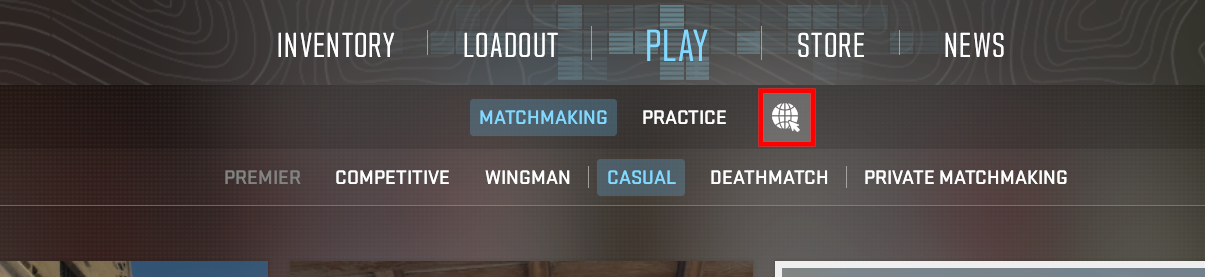
- En el navegador, ahora puedes utilizar el filtro de búsqueda para buscar tu servidor. Alternativamente, abre la pestaña “Favoritos” para añadir el servidor de Counter Strike 2 manualmente a través de la dirección IP.


En cuanto hayas encontrado tu servidor dedicado, puedes empezar tu aventura online en el servidor de training o, también, probar cualquier otro modo con tus amigos.
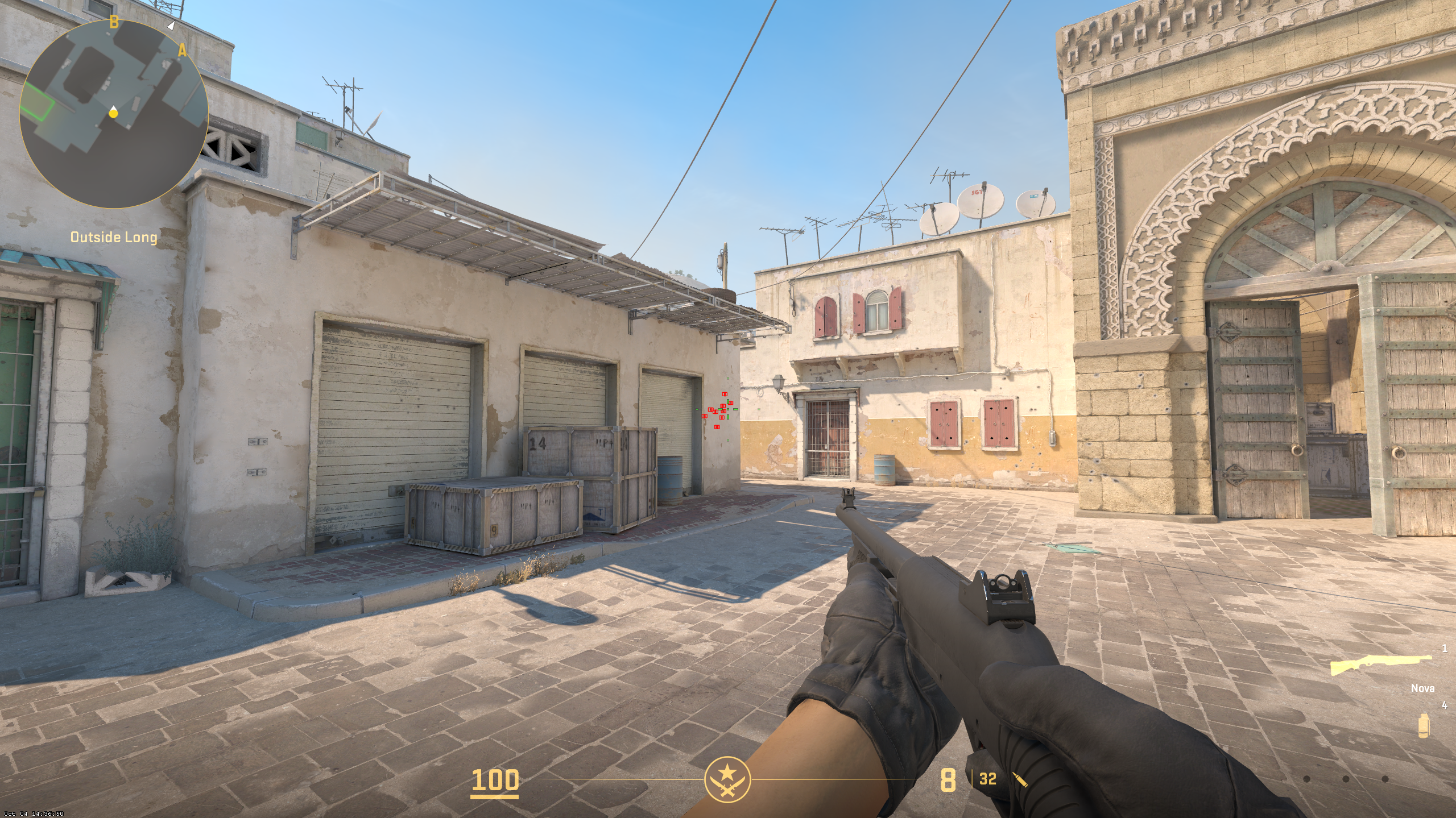
Por supuesto, también puedes optar por una dirección personal vinculando tu CS2 server con tu propio dominio. Utiliza el nombre de tu equipo o da rienda suelta a tu imaginación y asegúrate una dirección de servidor perfecta con la extensión de dominio adecuada.