

Tecla AltGr: así se escriben las terceras asignaciones de las teclas de tu ordenador
Algunas teclas de tu ordenador tienen múltiples funciones. Al escribir un texto, accedes con frecuencia a la segunda asignación de las teclas: las mayúsculas. Cuando pulsas la tecla Shift a la vez que una letra, obtienes la mayúscula correspondiente. Los caracteres especiales como «€» o «@», que normalmente se usan con menos frecuencia, están disponibles como tercera asignación de las teclas. Pulsando la tecla AltGr simultáneamente puedes acceder a estos caracteres. A continuación, te explicamos dónde se encuentra la tecla AltGr y qué símbolos puedes escribir con ella.
¿Qué es la tecla AltGr?
AltGr es la abreviatura de alternate graphic (en español, gráfico alterno), lo cual describe perfectamente la función de la tecla. Con la tecla AltGr puedes escribir asignaciones alternativas de algunas teclas de manera rápida y sencilla. Con la tecla Shift puedes acceder a la segunda asignación de las teclas, mientras que con la tecla AltGr puedes acceder a la tercera asignación. La tecla AltGr no tiene ninguna función por sí misma. Si la pulsas sin atajo, no ejecutará ningún comando.
La tecla Ctrl también funciona únicamente en combinación con otras teclas en los sistemas operativos y en muchos programas.
¿Dónde se encuentra la tecla AltGr?
La tecla AltGr es una tecla estándar en los teclados españoles y se encuentra en la fila inferior del teclado, a la derecha de la barra espaciadora.
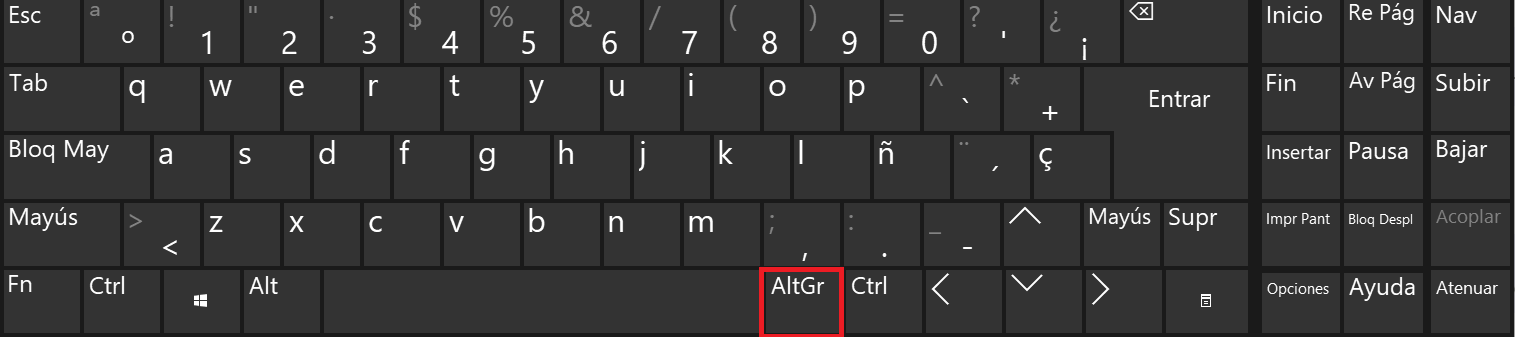
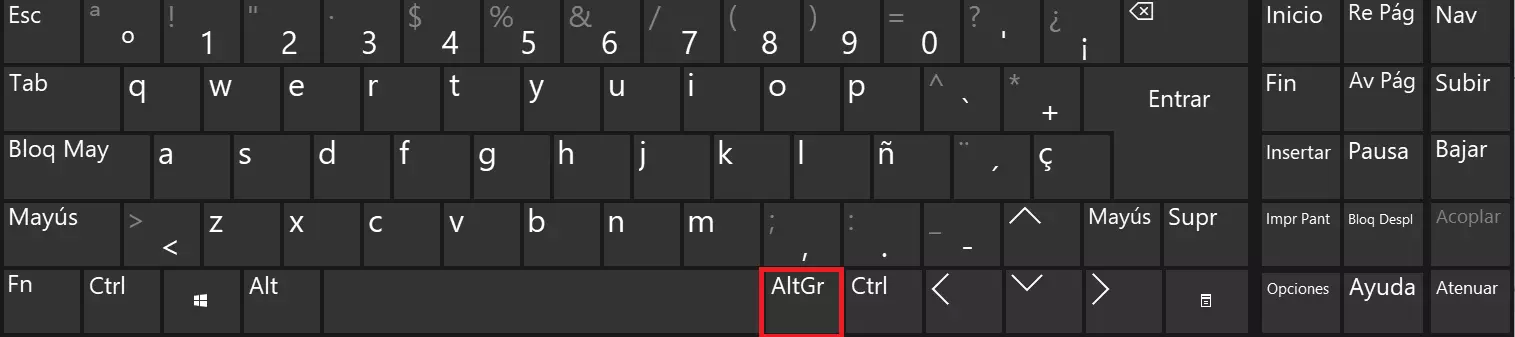
Si la tecla AltGr no funciona, comprueba el idioma del sistema y cámbialo a español si es necesario. En otros teclados, como el estadounidense, esta tecla para gráficos alternos no existe. Si sigue sin funcionar o si solo tienes un teclado en inglés, puedes utilizar la combinación de teclas Control + Alt para realizar la misma función que con AltGr. De esta forma también podrás escribir las terceras asignaciones.
![Imagen: Teclas [Ctrl] y [Alt] en teclado español](https://www.ionos.mx/digitalguide/fileadmin/DigitalGuide/Screenshots_2020/teclas-ctrl-alt-teclado-espanol.jpg "Teclas [Ctrl] y [Alt] en teclado español")
![Imagen: Teclas [Ctrl] y [Alt] en teclado español](https://www.ionos.mx/digitalguide/fileadmin/_processed_/2/6/csm_teclas-ctrl-alt-teclado-espanol_723a35d371.webp "Teclas [Ctrl] y [Alt] en teclado español")
Si estás utilizando el sistema operativo Windows en un Mac, puedes acceder a la función de AltGr con el atajo [Alt] + [Ctrl].
Alt y AltGr: ¿Cuál es la diferencia?
En el teclado español, la tecla Alt se encuentra a la izquierda de la barra espaciadora. Aunque su función es parecida a la de la tecla AltGr, tienen algunas diferencias. El parecido de sus nombres se debe a que ambas proporcionan acceso a asignaciones alternativas de las teclas. Sin embargo, suelen confundirse debido al desarrollo de los teclados actuales. Los teclados antiguos (y muchos diseños ingleses actuales) ofrecían dos teclas Alt idénticas. La tecla AltGr y su función de acceso a las terceras asignaciones reemplazó más tarde a la tecla Alt derecha en los teclados españoles.
AltGr: Los comandos más importantes
La tecla AltGr ofrece un acceso rápido a diferentes caracteres especiales. En procesadores de texto como Word, también se puede acceder con esta tecla a diferentes funciones y sus respectivos atajos. De esta manera, no hace falta ir hasta el menú con el ratón. A continuación, te presentamos los comandos más importantes de AltGr.
Insertar caracteres especiales con los atajos de AltGr
Los caracteres especiales se encuentran normalmente en la esquina inferior derecha de las teclas. Sin embargo, algunos caracteres no están representados. Si conoces los atajos correspondientes, ahorrarás tiempo y trabajarás de manera más efectiva. En esta tabla te mostramos los caracteres especiales más importantes que se pueden insertar con AltGr.
| Atajo | SÃmbolo especial | Explicación |
|---|---|---|
| [AltGr] + [E]/[5] | ⬠| SÃmbolo del euro |
| [AltGr] + [1] | l | LÃnea vertical |
| [AltGr] + [º] | \ | Barra invertida |
| [AltGr] + [2] | @ | Arroba |
| [AltGr] + [3] | # | Almohadilla |
| [AltGr] + [4] | ~ | Virgulilla |
| [AltGr] + [´] | { | Llave de apertura |
| [AltGr] + [`] | [ | Corchete de apertura |
| [AltGr] + [+] | ] | Corchete de cierre |
| [AltGr] + [ç] | } | Llave de cierre |
| [AltGr] + [T] | ⢠| SÃmbolo de Trade Mark |
| [AltGr] + [C] | © | SÃmbolo de Copyright |
| [AltGr] + [R] | ® | SÃmbolo de marca registrada |
Atajos de AltGr para Word
Word ofrece numerosas funciones a las que se accede a través de la barra de menú. Los atajos pueden facilitar el acceso a estas funciones, aumentando la productividad del trabajo. A continuación, te mostramos qué comandos están disponibles con la tecla AltGr en Word.}
| Atajo | Función |
|---|---|
| [AltGr] + [A] | Insertar comentario |
| [AltGr] + [.] | Insertar tres puntos (â¦) |
| [AltGr] + [N] | Abrir âBorradorâ |
| [AltGr] + [V] | Dividir la pantalla para visualizar dos secciones del mismo documento de Word |
| [AltGr] + [Y] | Saltar al inicio de la página |
| [AltGr] + [G] | Abrir ventana de pegado especial |
| [AltGr] + [H] | Activar el color de resaltado del texto |
| [AltGr] + [K] | Insertar hipervÃnculo |
| [AltGr] + [i] | Imprimir |