

Ver licencia de Office con una herramienta Keyfinder

Una vez que hayas instalado Microsoft Office, el número de serie, también conocido como clave de licencia o clave de producto Office, ya no se muestra de forma abierta. Office solo se puede instalar una vez con una clave de producto Office, pero en caso de cambiar de dispositivo, puedes llevarte el programa sin problema. Desinstala el programa del ordenador antiguo e instálalo de nuevo con la misma clave.
La clave de producto Office solo se necesita para la instalación. Por norma general, aparece en el embalaje o la confirmación de compra.
Microsoft muestra un código de identificación en el programa Office instalado, pero este código no coincide con la clave de producto Office. Esta última se guarda en el registro y después de la instalación ya no se puede consultar en texto, mientras que el número de versión de Office se indica claramente. Te mostramos cómo ver la licencia de Office si perdiste el embalaje o la confirmación de compra.
- Certificado SSL Wildcard gratis
- Registro privado
- Función Domain Connect para una configuración DNS simplificada gratis
Microsoft Office: ver clave
A través del comando Regedit, Windows ofrece una solución propia para acceder a la base de datos del registro, pero para los usuarios menos versados, consultar información de registro, como la clave de producto Office, puede suponer un auténtico reto.
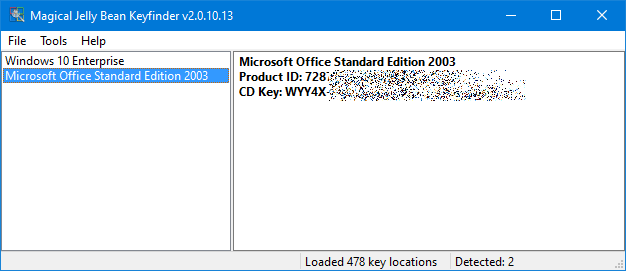
Las herramientas especiales de otros proveedores, como Magical Jelly Bean Keyfinder, son alternativas más fáciles de usar. Si lo deseas, descodifican y muestran automáticamente las claves de producto Office y de otros programas de Microsoft. De esta forma, también puedes ver la clave de producto de Windows 7, siempre y cuando esté guardada en la base de datos del registro. Hay otras herramientas que permiten ver la clave de producto de Windows 8 o la clave de producto de Windows 10 que están guardadas en la BIOS.
No es posible encontrar la clave de Office con herramientas de otros proveedores si la aplicación correspondiente está vinculada con tu cuenta personal de Microsoft (un hecho importante para los usuarios de Microsoft 365).
En la página del desarrollador, puedes descargar de forma gratuita Magical Jelly Bean Keyfinder, mencionado anteriormente. Tras iniciar el software, selecciona el programa Office del que deseas ver la licencia en la columna de la izquierda. A continuación, el Keyfinder muestra en el lado derecho el código de identificación de producto y la clave de CD, necesaria para reinstalar Office.
Si usas Microsoft Office Suite, sobre todo, por el cliente de correo electrónico Outlook, también puedes pasarte a una alternativa de Outlook gratuita en lugar de reinstalar el programa.
Ver clave de licencia Office en Microsoft 365
Los usuarios de Microsoft 365 no adquieren una clave de producto Office, sino que reciben una licencia de uso de un año que queda guardada en la cuenta de Microsoft. Estas versiones no cuentan con una clave de producto en el sentido clásico, por eso, las herramientas de descodificación no tienen opción de encontrar el código de producto de las versiones de Office empleadas. Sin embargo, también puedes instalar las nuevas versiones de Office de forma local si adquieres una clave de licencia única. En este caso, las claves de licencia quedan guardadas en el registro como de costumbre.
El Magical Jelly Bean Keyfinder solo muestra claves de producto Office hasta la versión 2010. Hay otras herramientas que también son capaces de ver la licencia Office en versiones más recientes, siempre y cuando estas versiones se usen a nivel local y no como parte de una suscripción de Microsoft 365.
Puedes adquirir Microsoft 365 como solución Office de servidor con Word, Excel y PowerPoint para usuarios particulares y pequeñas empresas directamente en IONOS.