Google Sheets: BUSCARV

VLOOKUP, también denominada BUSCARV en Google Sheets en español, busca en una columna —en vertical, de arriba a abajo— los valores que desees. Gracias a esta función de referencia vertical, podrás encontrar rápidamente información relevante incluso en directorios de gran tamaño. A continuación, te explicamos con ayuda de ejemplos, cómo utilizar la fórmula.
¿Qué es exactamente BUSCARV?
Los programas de hojas de cálculo ofrecen a los usuarios numerosas ventajas para agilizar el trabajo con tablas. Los usuarios profesionales conocen fórmulas muy prácticas que permiten trabajar con Excel o Google Sheets de manera aún más cómoda y eficiente. Entre ellas, VLOOKUP (BUSCARV) permite encontrar información y valores rápidamente dentro de directorios y tablas de gran volumen. Pero ¿cómo se utiliza exactamente BUSCARV?
En el conocido programa de hojas de cálculo de Microsoft también existe esta función. BUSCARV en Excel funciona de manera similar a la variante de Google.
Supongamos que tienes un gran directorio con nombres de clientes, sus números y sus direcciones. A cada entrada de cliente se le ha añadido una columna en la que se incluye la categoría de producto de tu tienda online de la que dicho cliente adquiere artículos con más frecuencia. Tienes programada una llamada con un cliente registrado y quieres consultar rápidamente qué categoría de producto tiene asignada. Con ayuda del número de cliente y de la fórmula BUSCARV, en Google Sheets puedes encontrar el valor correspondiente para el criterio de búsqueda sin tener que recorrer la lista completa buscando la información.
¿Cómo es la sintaxis de BUSCARV en Google Sheets?
Como con cualquier otra fórmula, hay que saber cómo utilizar BUSCARV en Google Sheets. Si la fórmula no se introduce correctamente, Google Sheets no podrá realizar la búsqueda automática de los valores deseados. La fórmula BUSCARV presenta la siguiente estructura:
=BUSCARV(valor_búsqueda, rango, índice, [está_ordenada])El valor de búsqueda es el valor que buscas. En rango se define la sección de la tabla en la que se debe buscar el valor. Con índice se denomina el lugar en la tabla que contiene el valor de retorno de la búsqueda. El índice se indica en la fórmula a modo de cifra sencilla. Si el valor de búsqueda se encuentra en la columna C y tú buscas el valor correspondiente en la columna F, en el índice se deberá indicar 3, ya que la columna F está a 3 columnas de distancia de la columna C.
En la aplicación de tablas de Google no importa si se utiliza el término en inglés VLOOKUP o en español BUSCARV: dependiendo de los ajustes de idioma de la cuenta de Google, el software modificará el nombre automáticamente.
El suplemento opcional [está_ordenada] define si la columna en la que se busca está ordenada o no. Si la columna no está ordenada, se utiliza “FALSO”, y si está preordenada, la opción adecuada sería “VERDADERO”. Si el parámetro queda vacío, Google Sheets utiliza automáticamente “VERDADERO”. Aunque el ajuste sea opcional, es algo decisivo para el resultado:
- FALSO: la función busca una coincidencia exacta y devuelve el primer resultado encontrado.
- VERDADERO: la función no busca una coincidencia exacta, sino que ofrece el resultado más próximo al valor de búsqueda.
Tomemos este ejemplo de BUSCARV en Google Sheets:
=BUSCARV(A10;A2:C10;3;FALSO)Con esta fórmula se solicita a Google Sheets que realice una búsqueda vertical en la columna que se encuentra a tres columnas de distancia de la columna A. En la sección de la tabla se busca de A2 a C10. El valor de búsqueda se ha introducido en la celda A10. Google Sheets debe devolver el valor correspondiente de la columna C.
¿Buscas una solución moderna de Office para empresas? Google Workspace de IONOS te ofrece una infinidad de ventajas, como dominios de correo personalizados y 30 GB de espacio para cada miembro del equipo. Disfruta también de soporte premium de Google con IONOS.
BUSCARV en Google Sheets: ejemplo paso a paso
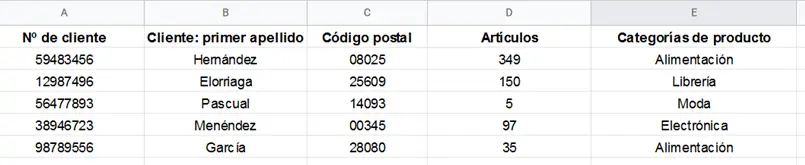
Podemos ver el funcionamiento con más claridad con un ejemplo real de BUSCARV. Para ello utilizaremos la siguiente tabla como conjunto de datos de partida:
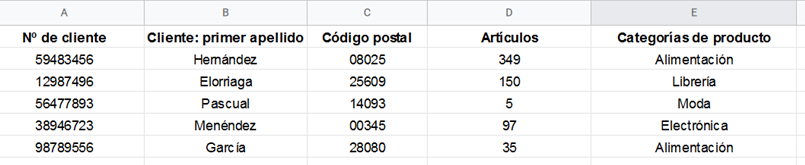
Paso 1. Coloca en cualquier punto por debajo o junto a la tabla otra tabla que usarás para buscar información: basta con que indiques “Valor de búsqueda” y “Resultado” como encabezados. Introduce en la primera celda de la columna “Valor de búsqueda” el valor de la celda sobre la que quieres encontrar resultados.
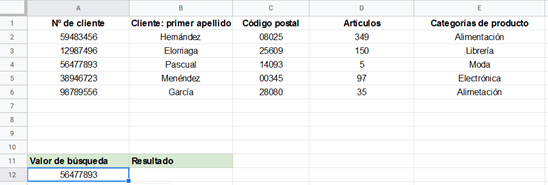
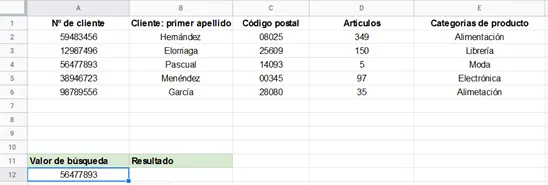
Paso 2. Introduce la fórmula BUSCARV en el lugar en el que quieras obtener el resultado de tu búsqueda. En nuestro ejemplo, se trata del campo B12. Introducimos por lo tanto aquí la siguiente fórmula:
=BUSCARV(A12;$A$2:$E$6;5;FALSO)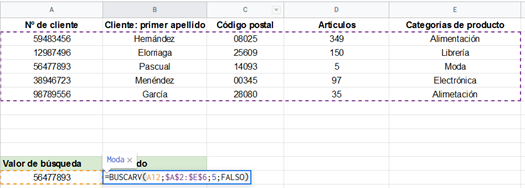
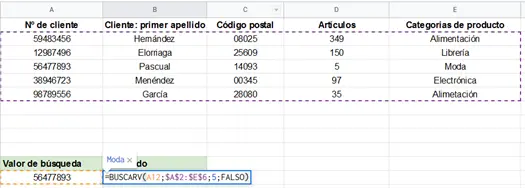
Paso 3. Se muestra entonces el resultado “Moda” en la columna en la que habías introducido la fórmula BUSCARV.
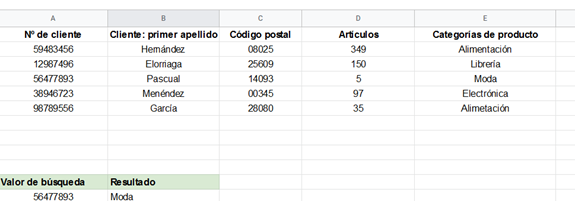
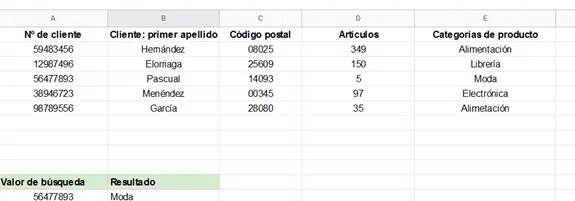
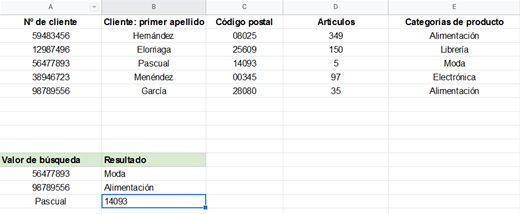
Paso 4. Ahora puedes introducir cualquier número de cliente de la columna A como valor de búsqueda. Adapta la fórmula a la ubicación correspondiente o haz clic en el campo de resultado “Alimentación” y arrastra el pequeño rectángulo azul hacia abajo, hasta la celda inferior. De esta forma, la fórmula se adapta automáticamente y da el resultado buscado.