

INDIRECTO de Excel: ¿para qué se utiliza?

Cuando se trabaja a diario con Excel, se escriben referencias de celda en las fórmulas una y otra vez. Con la función INDIRECTO, en Excel se puede ir todavía más allá: en vez de escribir en la función la referencia de celda, se extrae de otra celda o se agrupa a partir de varios datos.
La potente aplicación de e-mail Exchange y las versiones más actuales de tus aplicaciones favoritas de Office desde cualquier dispositivo.
Lo indicado en este artículo puede usarse con Microsoft 365, así como con las versiones de Excel 2021, 2019 y 2016.
Resumen: ¿cómo usar INDIRECTO en Excel?
- Recurre a la sintaxis
=INDIRECTO(Referencia a celda). - En el parámetro referencia de celda puedes, bien introducir la celda (por ejemplo, C2) o la columna y la línea separadas por
&(por ejemplo,C & 2) - También es posible hacer referencia a una celda de otra hoja de cálculo: mediante la fórmula
INDIRECTO("'"&hoja de cálculo&"'!celda"), introduce el nombre de la hoja de cálculo y la celda del valor que buscas.
¿Para qué sirve la fórmula INDIRECTO en Excel?
Con INDIRECTO, Excel permite extraer la referencia de otra celda en vez de tener que introducirla en una función. Así, los usuarios también pueden componer sus propias referencias de celda, tomando la primera mitad de una celda y la segunda de otra. En la celda donde se inserta INDIRECTO aparece entonces el valor al que remite la referencia agrupada.
INDIRECTO se emplea pocas veces por sí sola. Esto sería posible si se creara una especie de formulario dinámico en el que la referencia de celda se debe modificar constantemente. En la mayoría de los casos, INDIRECTO se utiliza en combinación con otras funciones.
Con INDIRECTO también es posible representar un valor de otra hoja de cálculo. En teoría es incluso posible referenciar a otro libro, para lo que es imprescindible que este también esté abierto. Si el documento al que INDIRECTO se refiere está cerrado, aparece un aviso de error en vez del valor.
Sintaxis de la función INDIRECTO
INDIRECTO se compone de un argumento obligatorio y uno opcional.
=INDIRECTO(Referencia;[A1])- Referencia: aquí se introduce la referencia o referencias de celda. También se puede escribir una parte de la referencia de celda (entre comillas) en la función. El vínculo entre dos partes de referencia funciona con el signo “&”.
- A1: el argumento opcional indica en qué formato quiere crearse la referencia de celda. Si se deja el argumento vacío o se escribe VERDADERO en la función, se emplea el formato A1. Con FALSO reacciona la función al formato F1C1.
En la mayoría de los casos, Excel emplea el formato A1, en el que se representan las filas (A1, A2, A3,…) y las columnas numeradas con caracteres consecutivos. Pero también se puede configurar el programa de manera que se utilice el formato F1C1 en el que tanto las filas como las columnas se numeran. Por lo tanto, F5C10 sería la celda en el punto de intersección de la quinta fila con la décima columna.
El formato F1C1 procede de Multiplan, el antecesor de Excel. Pero todavía hoy se puede activar mediante Fórmula en las opciones del programa.
Ejemplos de INDIRECTO en Excel
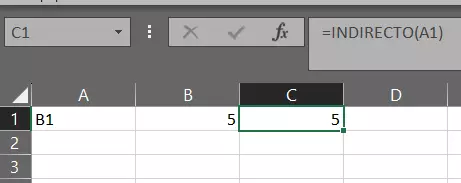
La función INDIRECTO permite, entre otras cosas, hacer referencias encadenadas. Si, por ejemplo, se encuentra “B1” en la celda A1 y “5” en la celda B1, la fórmula da como resultado “5”.
=INDIRECTO(A1)Para ello, Excel reconoce el texto introducido en la celda A1 como señal para la referencia de celda y la analiza en consecuencia.
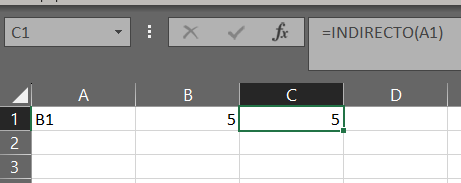
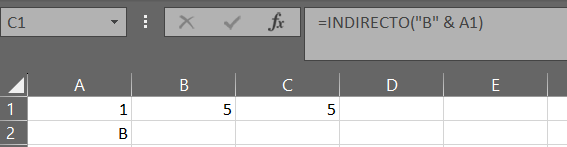
La función se complica cuando se divide la referencia de celda.
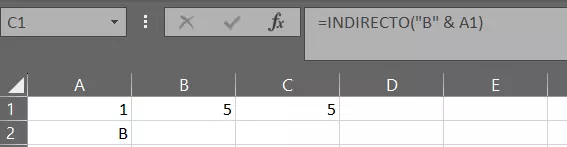
=INDIRECTO("B" & A1)En este ejemplo solo hay una cifra en la celda A1. Se introduce el componente de la columna de la referencia directamente como letra en la fórmula. A continuación, se combina con el contenido de A1 utilizando el carácter & para crear una referencia de celda.
También es muy interesante la utilización de INDIRECTO cuando se usa la fórmula para referenciar a valores en otras hojas de cálculo. Por ejemplo, cuando se trabajan tablas y cálculos similares dispuestas en varias hojas y se quieren visualizar los valores seleccionados de otras hojas en una sola vista general. Por su parte, el nombre de la hoja de cálculo se toma de una celda.
=INDIRECTO("'"&A1&"'!C1")En la celda A1 se encuentra el nombre de la hoja de cálculo y en la celda C1 de esta hoja se encuentra el valor deseado. Los caracteres adicionales en el argumento de la función obedecen a la necesidad de devolver el texto completo de la referencia (comillas y signo de exclamación inclusive). Ya que se trata de una entrada de texto en la función, para introducir las comillas se ha añadir una comilla simple entre dos comillas. Luego sigue el texto de la celda A1 y a continuación una entrada de texto más larga: el nombre de la hoja de cálculo se cierra nuevamente con comillas, después viene un signo de exclamación obligatorio y finalmente la celda cuyo valor quiere extraerse.
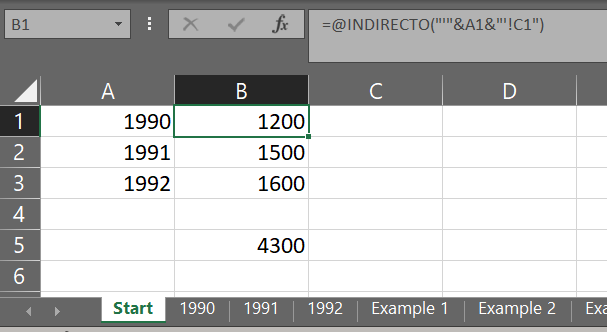
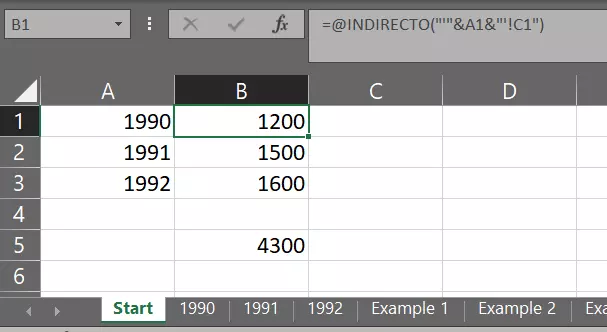
Ahora se puede, o bien modificar una y otra vez el valor en la celda A1, por ejemplo, con un menú desplegable , o bien ordenar los valores de las diferentes hojas. La ventaja de esto es que, al arrastrar la fórmula (con el puntero del ratón), Excel adapta las referencias automáticamente a la nueva posición de la función.
Excel: INDIRECTO combinado con otras funciones
A menudo se utiliza la fórmula INDIRECTO en Excel en combinación con otras funciones. Por ejemplo, INDIRECTO es una función práctica si se quieren añadir valores de otra hoja de cálculo con la función SUMA. De esta forma, en vez de crear la suma en la hoja correspondiente como en el ejemplo anterior, y devolverla en una vista de conjunto, se suman los valores primero en la vista de conjunto.
=SUMA(INDIRECTO("'"&A3&"'!B1:B5"))Con esta fórmula se suman las celdas B1 a B5 en una hoja de cálculo que puedes determinar en la celda A3 más próxima.
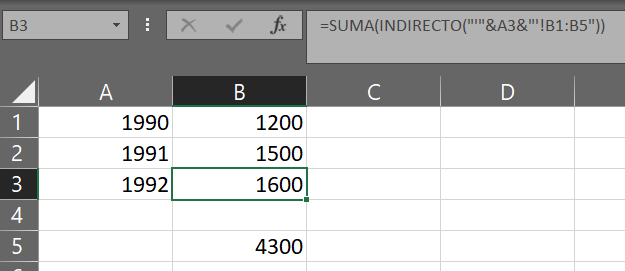
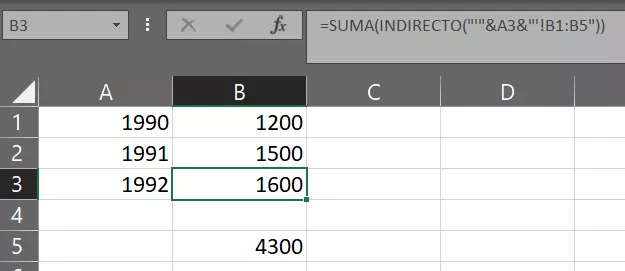
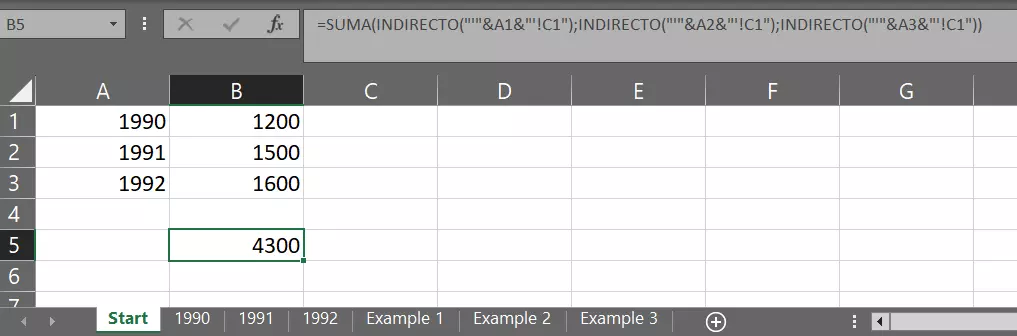
Al mismo tiempo es posible añadir valores de hojas de cálculo diferentes con la función de suma.
=SUMA(INDIRECTO("'"&A1&"'!C1");INDIRECTO("'"&A2&"'!C1");INDIRECTO("'"&A3&"'!C1"))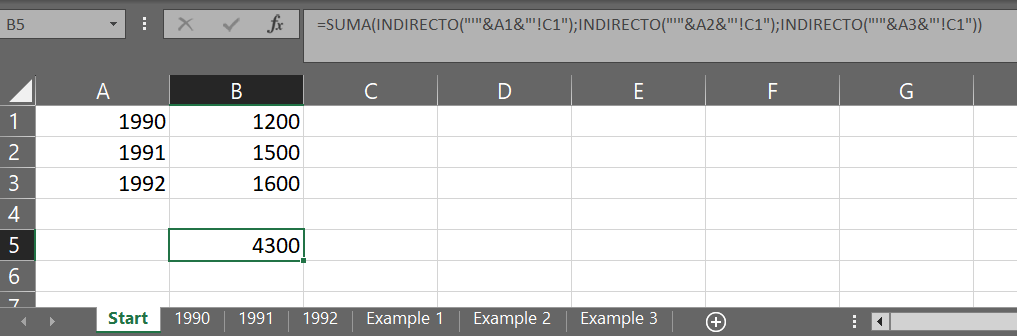
La potente aplicación de e-mail Exchange y las versiones más actuales de tus aplicaciones favoritas de Office desde cualquier dispositivo.