

Crear videos explicativos: comparativa de herramientas

Los videos explicativos se han convertido recientemente en todo un éxito: son innovadores, divertidos y alcanzan a millones de personas a través de las redes sociales. Los profesionales del marketing se dieron cuenta de esto hace ya tiempo y, desde entonces, utilizan el encanto de los gráficos animados para comercializar sus productos eficazmente y así, ganar más clientes. ¿Tienes una idea brillante y quieres inspirar con ella a un gran número de personas sin la necesidad de gastar mucho dinero? Para ello, solo tienes que crear videos explicativos atractivos. Te mostramos cuatro herramientas con las que crear videos explicativos online y cómo conseguir que el resultado sea único e innovador.
¿Qué es un video explicativo?
Los videos explicativos tienen como objetivo informar a los espectadores acerca de un hecho específico, una aplicación o un producto concreto. Por supuesto, también puede ocurrir que el video se elabore con una motivación meramente personal. Este tipo de videos, con independencia de su duración, suelen constar de gráficos animados, voz en off y música de fondo, al igual que una película real. La mayoría de los videos explicativos son amenos y buscan presentar un tema concreto de forma sencilla y divertida. En marketing pueden ser útiles para conseguir que el producto permanezca más tiempo en la memoria de los clientes.
En la actualidad existen muchas agencias especializadas en la producción de videos explicativos y están ganando mucho dinero con ello. Sin embargo, también es posible crear videos explicativos sin necesidad de gastar un solo euro. Aquí te contamos qué herramientas gratuitas puedes utilizar.
PowToon: crear videos explicativos online
Con el servicio en la nube de PowToon puedes crear videos explicativos personalizados y en línea. Lo mejor de esta herramienta es que, además de una suscripción de pago, ofrece una versión gratuita del software. Ambas versiones difieren en la cantidad de funciones y efectos especiales que se ofrecen al usuario; si bien es cierto, la selección de plantillas y gráficos animados del software libre no es nada desdeñable.
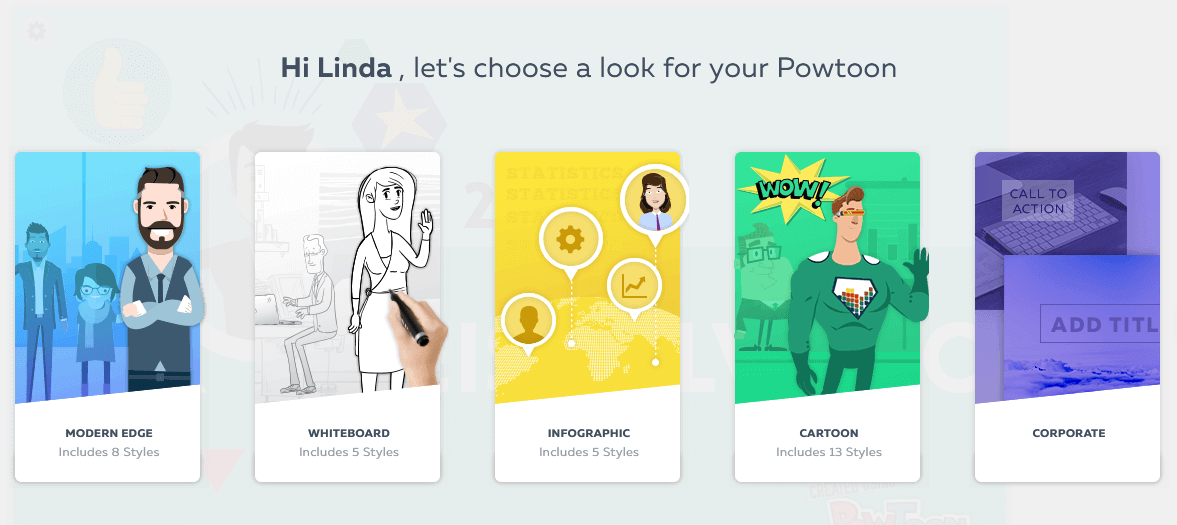
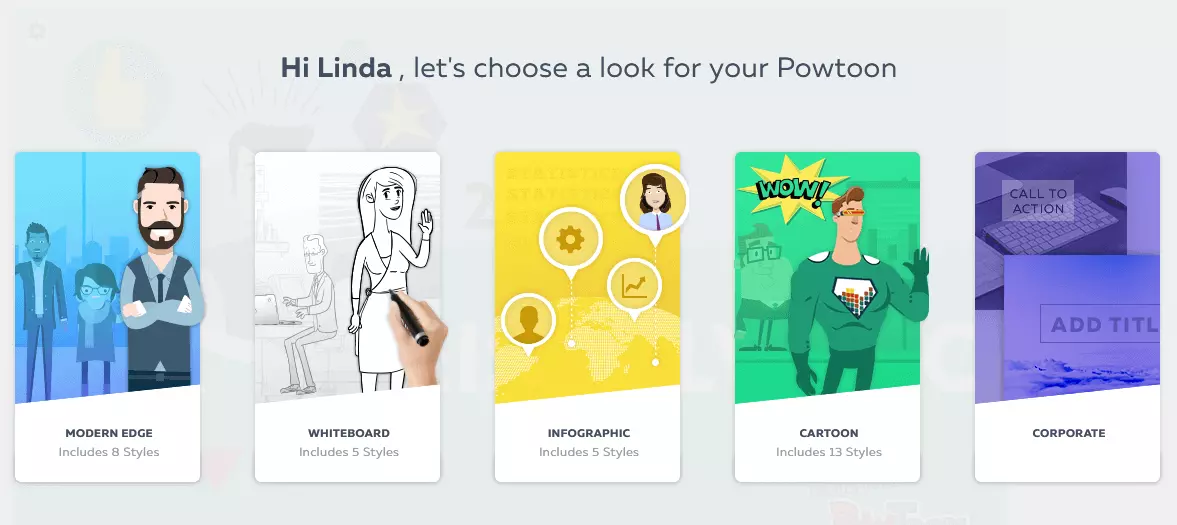
Para crear videos explicativos gratis a través de este servicio, lo primero que debes hacer es iniciar sesión en PowToon (puedes registrarte utilizando tu cuenta de Google o Facebook). En cuanto inicies sesión, aparecerá una interfaz bien organizada y con una sencilla estructura, en la que se te ofrecen cinco estilos diferentes. Dependiendo de la ocasión para la que quieras crear el video explicativo, puedes elegir entre un estilo moderno (Modern Edge) o un diseño simple en blanco y negro. También están disponibles estilos de historieta, negocios e infografía.
Una vez que hayas decidido el estilo que usarás como base, tienes que elegir entre distintas plantillas. Estas aparecen ordenadas por temas específicos, tales como cumpleaños, felicitaciones, invitaciones, presentaciones y muchas opciones más. Si eres especialmente creativo, puedes prescindir de estas plantillas y crear una personalizada. Una vez que hayas seleccionado la opción que más te conviene, aparecerá en la pantalla un tutorial introductorio y detallado, donde se te explicará paso a paso cómo funciona PowToon.
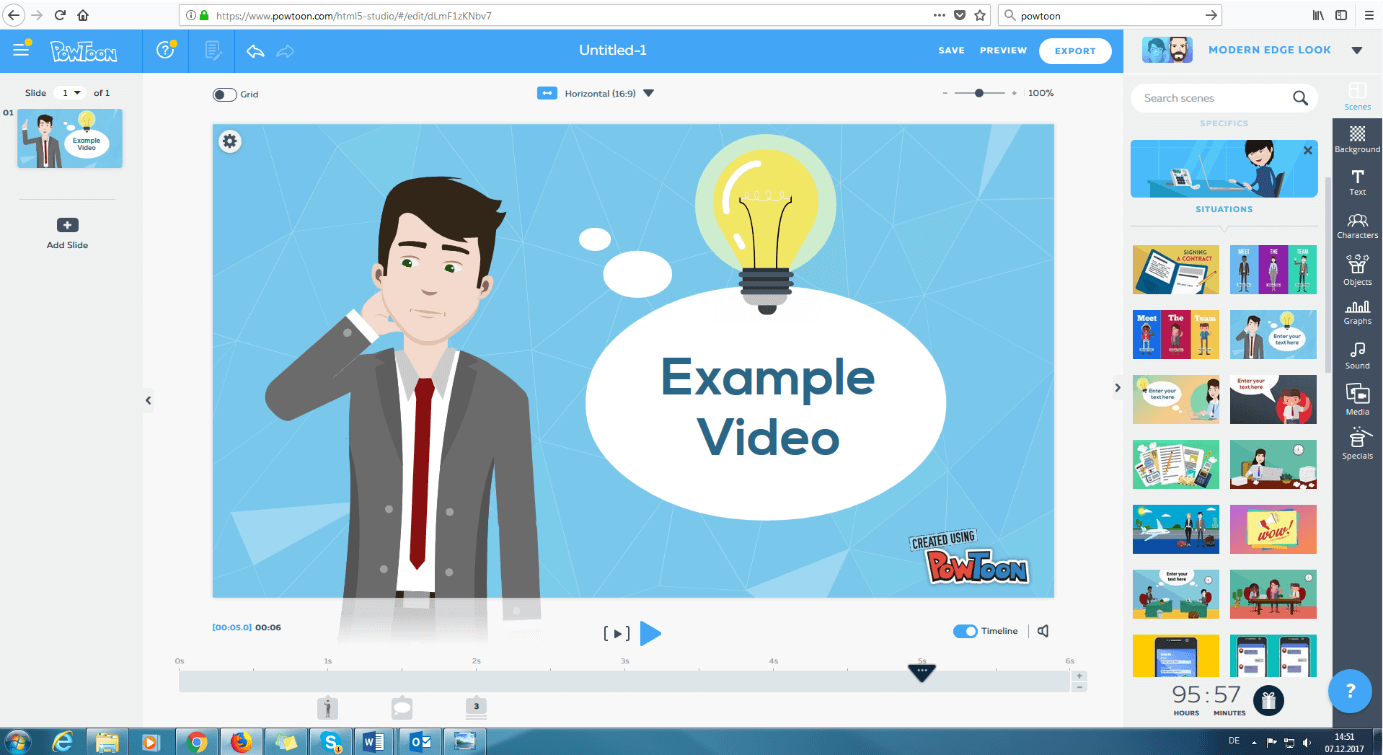
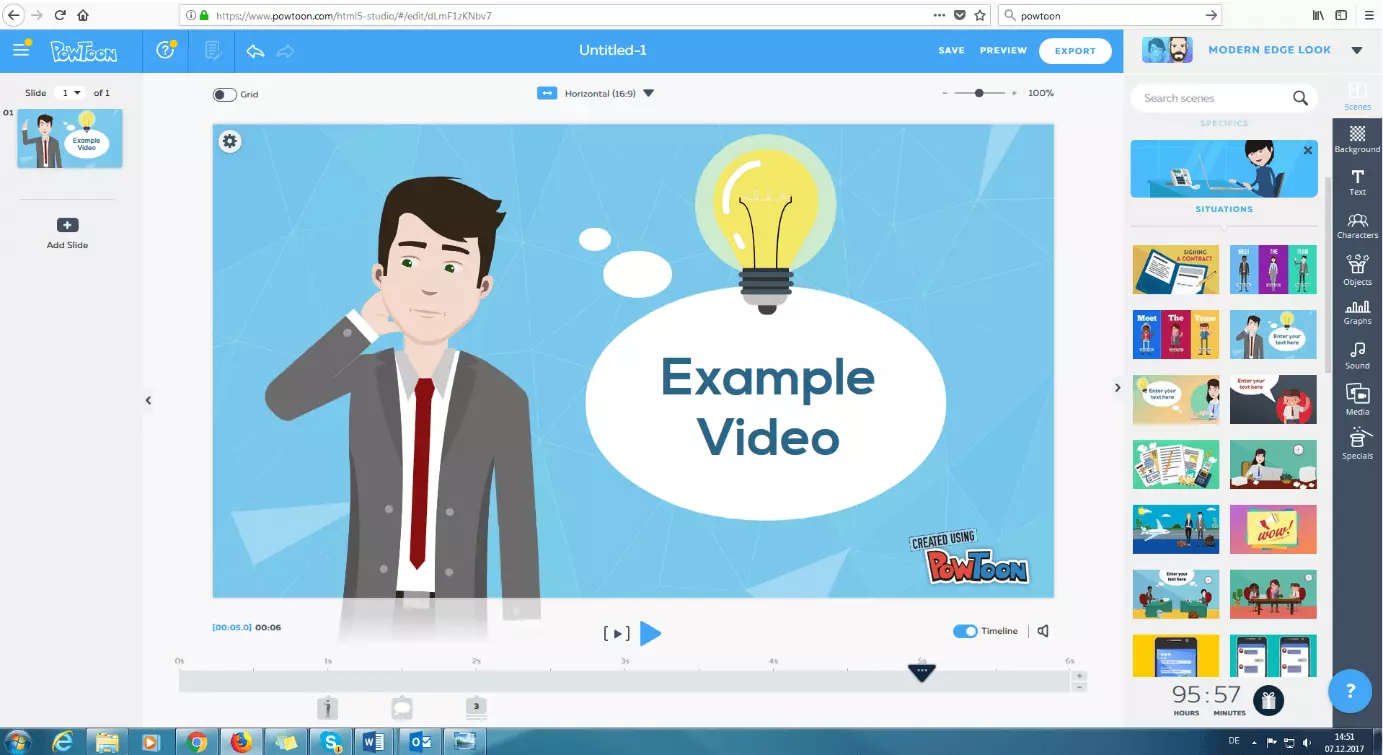
Una de las ventajas más claras que esta herramienta presenta es su claro manejo, muy similar a PowerPoint. Puedes crear diapositivas individuales o escenas (columna de la izquierda) que finalmente se reproducen una tras otra. En la columna de la derecha tienes disponible una gama de escenas preestablecidas que podrás arrastrar sin ninguna dificultad a la mitad de la pantalla. No obstante, también puedes crear escenas tú mismo, así como combinar y animar elementos de texto, personajes y objetos individualmente. Con respecto al audio, también cuentas con la opción de utilizar el repertorio de archivos existente o subir tú mismo un audio.
Después de un cierto periodo de uso, recibirás un regalo (por ejemplo, una plantilla extra). En la columna de la derecha encontrarás un reloj con cuenta atrás que te indica el momento en el que obtendrás el regalo.
Utiliza la línea de tiempo para establecer la duración exacta de la escena. Las funciones especiales incluyen varios efectos de fundido de entrada y salida, animaciones manuales o plantillas de diagramas. Los videos finalizados pueden guardarse localmente, cargarse en YouTube o compartirse en redes sociales. También es posible exportar el video en formato PDF o PPT.
Desventajas: con PowToon puedes crear videos explicativos gratis, pero la versión de pago dispone de muchas más plantillas y funciones que la gratuita. Por ejemplo, en el paquete básico solo se ofrecen al usuario un máximo 5 minutos de video en calidad básica y en la opción de pago podrás hacer videos explicativos de 60 minutos en calidad HD. Otra desventaja es que el software está disponible exclusivamente en inglés y si no hablas el idioma puedes tener problemas a la hora de utilizarlo.
Puedes encontrar más información sobre las funciones de las versiones gratuita y de pago en la tabla de precios.
| Ventajas | Desventajas |
|---|---|
| Disponible en versión gratuita | Servicio completo disponible solo en la versión de pago |
| Posibilidad de inicio de sesión más rápido a través de una cuenta de Google o Facebook | Versión gratuita muy limitada (menos plantillas, duración máx. del video 5 minutos) |
| Tutorial introductorio detallado | Idioma: inglés |
| Interfaz estructurada | |
| Manejo sencillo | |
| Línea de tiempo | |
| Posibilidad de diseño personalizado de plantillas | |
| Después de un cierto período de uso habrá un regalo, por ejemplo, una plantilla extra |
mysimpleshow: crear videos explicativos paso a paso
El software mysimpleshow te permitirá también hacer videos explicativos paso a paso y online. En este caso, también podrás elegir entre una versión gratuita y otra de pago. Lo más convincente de este software, no obstante, radica en el hecho de que primero tienes que crear una historia y luego el video real; después de todo, con tu video explicativo pretendes explicar algo. La herramienta te ofrece una buena asistencia técnica para crear videos explicativos y, aun así, te deja un amplio margen para personalizar determinados aspectos. A través de tres pasos te mostramos cómo funciona mysimpleshow.
mysimpleshow destaca, sobre todo, por su estructura y por su claridad. Se te guiará paso a paso a través del programa, por medio de detallados tutoriales introductorios.
Primer paso: elige tu historia
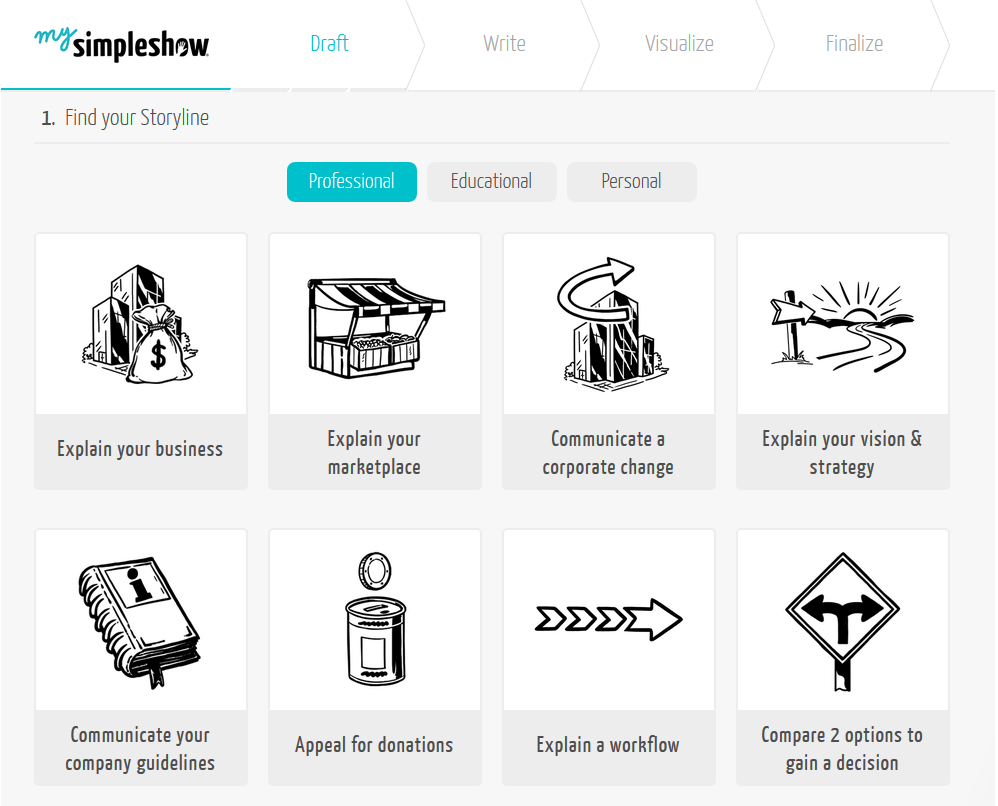
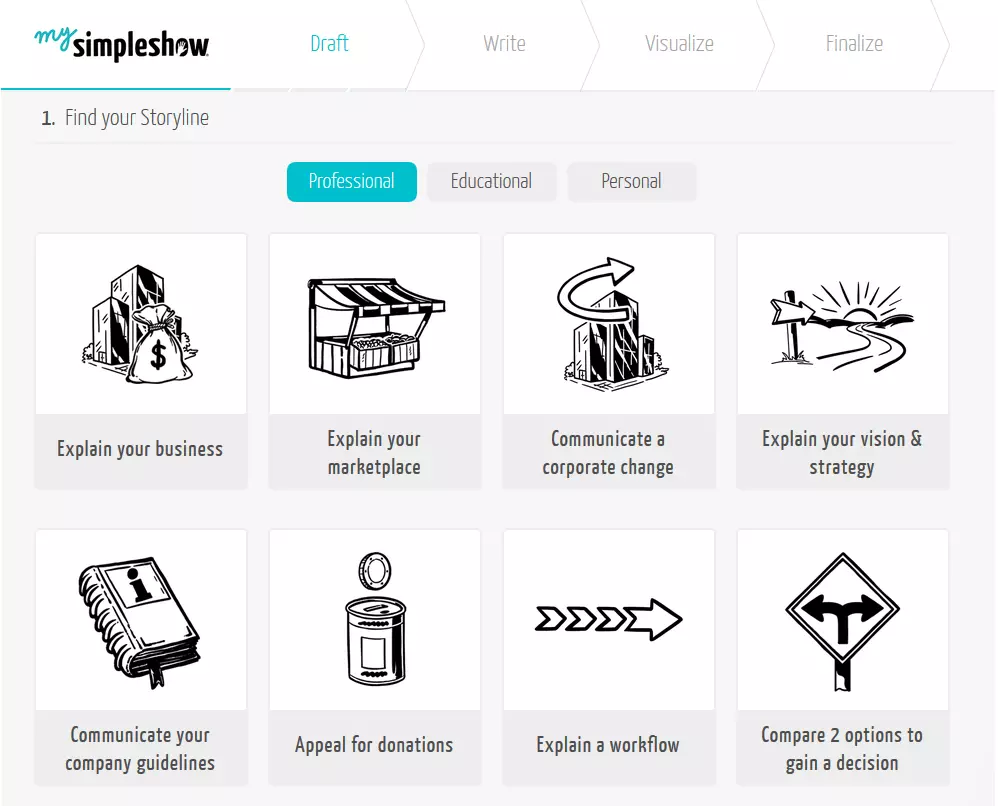
Después de iniciar sesión en mysimpleshow –para lo que no se requiere registro, pues podrás hacerlo a través de tu cuenta de Google o Facebook– verás una amplia selección de historias, divididas en tres grandes categorías: profesional, educativo y personal. Los argumentos profesionales incluyen, por ejemplo, opciones como “Explica tu idea de negocio” o “Presenta tu empresa”. Especialmente popular es el argumento Apply con el que se crean videos para presentar la solicitud a un puesto de trabajo de forma creativa sin dejar de ser profesional. Los argumentos educativos son principalmente adecuados para propósitos escolares y formativos. Aquí encontrarás opciones como “Explicar un acontecimiento histórico”, “Comentario de un libro” o una película o “Discutir los pros y los contras de una tesis”. En la tercera categoría, la de argumentos personales, puedes crear videos personales con opciones como “Enviar una invitación” o “Enviar saludos”.
Si no encuentras nada que se ajuste a lo que buscas en las plantillas, puedes elegir la opción “Plantilla vacía” y crear una historia completamente nueva.
Segundo paso: escribe tu historia
Una vez que te hayas decidido por un argumento, el siguiente paso es contar tu historia y escribirla. El tutorial para principiantes y los textos de muestra ofrecidos te ayudarán a encontrar el texto adecuado para lo que quieres contar. Por ejemplo, si has elegido la historia “Postularse para un puesto de trabajo” (Apply), rellena todos los datos importantes como nombre, profesión, trayectoria, experiencia, etc. Las plantillas predeterminadas tienen una longitud máxima de caracteres, por lo que deberás centrarte en los puntos esenciales de tu video y mantener el interés de los que visualizan el video. Con toda seguridad, tu video causará muy buena impresión.
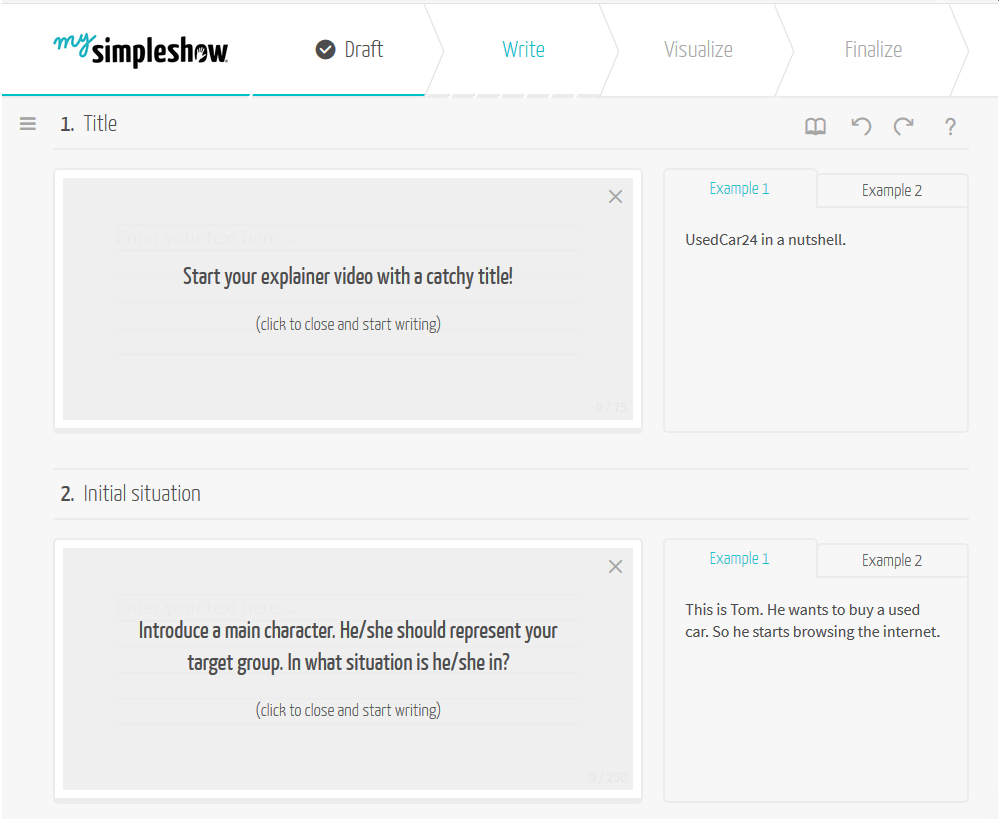
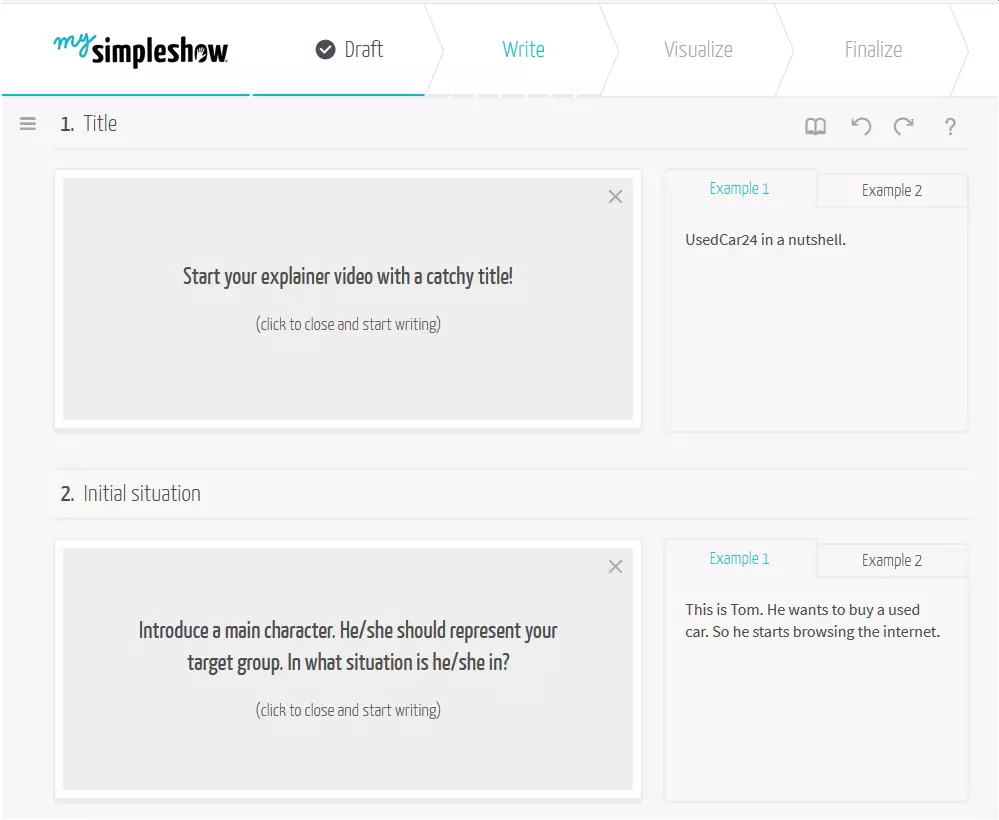
La principal ventaja es que el texto escrito previamente podrá usarse como plantilla para la locución (voz en off) y, por otro lado, como plantilla para los aspectos visuales, tal y como se muestra a continuación.
Tercer paso: visualizar y terminar
El tercer y último paso consiste en visualizar y terminar tu video explicativo. El texto escrito anteriormente vuelve a aparecer, conteniendo etiquetas definidas por el software (tags), marcadas y subrayadas en azul. Para cada palabra clave asignada verás una ilustración de ejemplo en la columna de la derecha que podrás utilizar para tu video. Por ejemplo, si tu nombre es de mujer, aparecerá un personaje femenino. Además, podrás definir las palabras clave individualmente, eliminar etiquetas preestablecidas o insertar nuevas etiquetas. A medida que avances, contarás con una amplia selección de personajes, objetos y animaciones para crear tu video. Las ilustraciones pueden ser reducidas, ampliadas o incluso dobladas. Al final, selecciona el locutor y el sonido y el video estará listo.
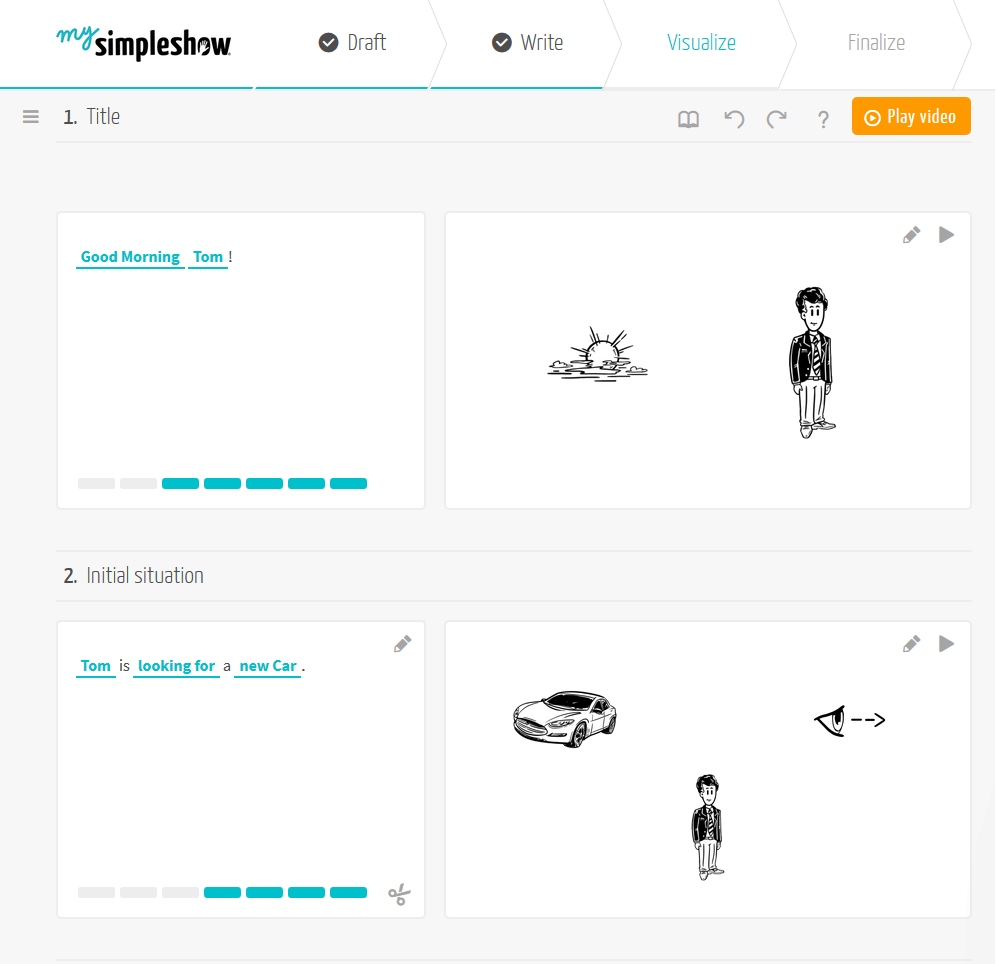
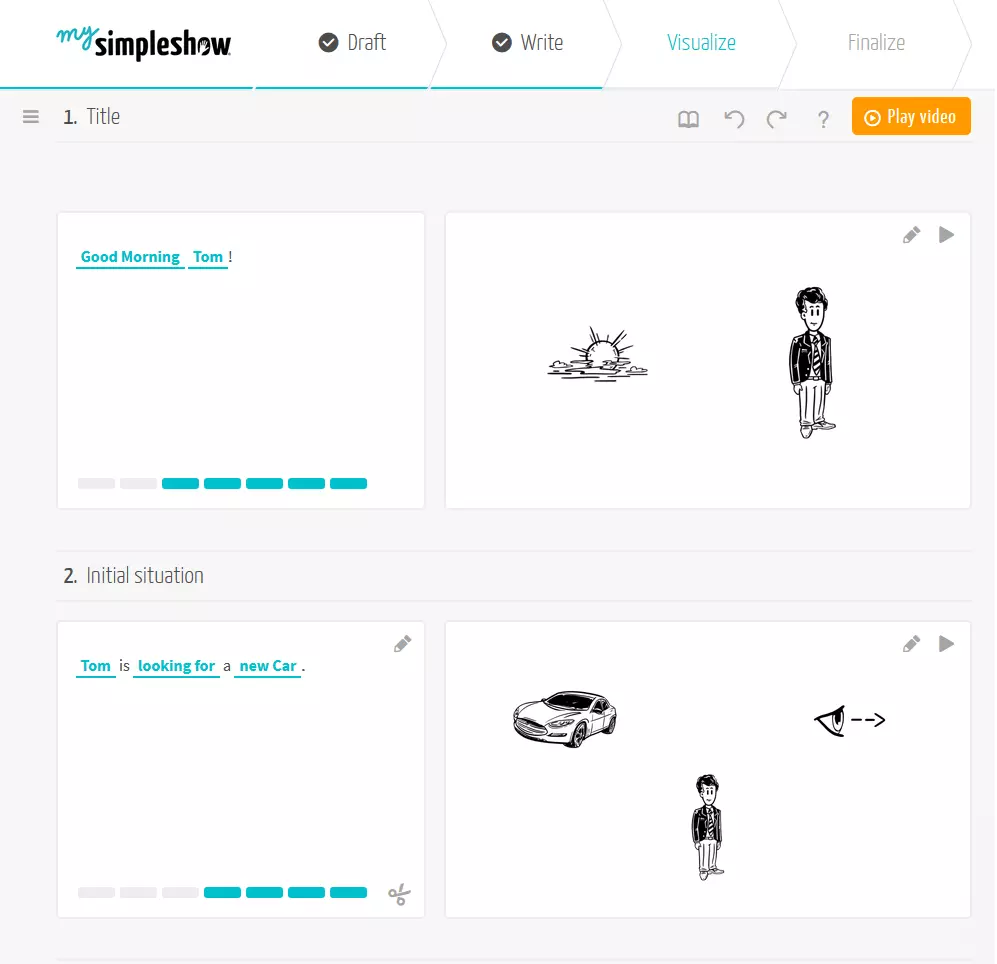
En este video de ejemplo puedes comprobar cómo se verá un video hecho con mysimpleshow:
Desventajas: aunque mysimpleshow te permite crear videos explicativos sin límite de tiempo, esta herramienta presenta la desventaja de que su versión gratuita no permite descargar ni comercializar tu video. En su lugar, podrás presentar tu video en una página de video pública bajo el logotipo de la marca mysimpleshow. Las funciones también aparecen diseñadas de tal manera que se corresponden con el concepto de Simple Show y las animaciones manuales están solo disponibles en su versión sencilla en blanco y negro. Solo se pueden elegir efectos con color en las versiones de pago. Además, el esquema estricto y uniforme que presenta puede ser restrictivo para algunos usuarios.
Si buscas más información acerca de la gama de funciones de las versiones gratuita y de pago, la puedes encontrar en la página web de mysimpleshow.
| Ventajas | Desventajas |
|---|---|
| Disponible en versión gratuita | Solo en la función de pago están disponibles todas las funciones |
| La versión gratuita contiene las mismas plantillas que la de pago | La versión gratuita tiene limitaciones (no pueden descargarse los videos, menos opciones de locución) |
| Inicio de sesión rápido a través de la cuenta de Google o Facebook | Limitada a animaciones manuales, versión en blanco y negro |
| Tutoriales introductorios detallados | Consta de un esquema estricto, en ocasiones puede ser limitador |
| Concepto uniforme | Idiomas disponibles: inglés y alemán |
| Manejo sencillo | |
| Posibilidad de diseño individualizado de plantillas |
Animaker: crear videos explicativos personalizados
Con Animaker puedes hacer videos explicativos online y gratuitos. Al contrario de mysimpleshow, no tienes que atenerte a un concepto predeterminado, sino que podrás crear videos explicativos tú mismo. A pesar de que por la versión Premium te cobran una cuota, la gratuita es más que suficiente para muchos de los usuarios.
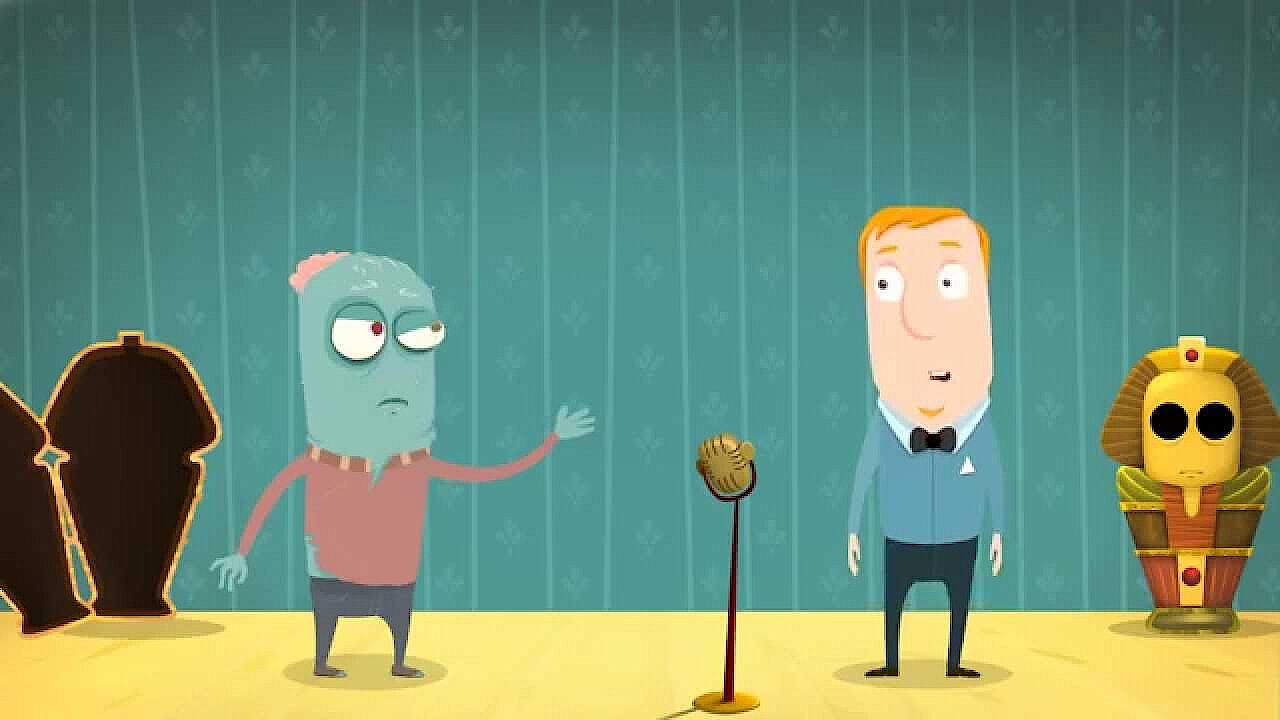 Para mostrar este video, se requieren cookies de terceros. Puede acceder y cambiar sus ajustes de cookies aquí.
Uno de los aspectos positivos de Animaker es que está disponible en diferentes idiomas y el tutorial introductorio también puede verse en español. Puedes registrarte a través de tu cuenta de Google o Facebook y empezar de inmediato. Al igual que con las otras herramientas, primero elige una de las cinco historias que se ofrecen.
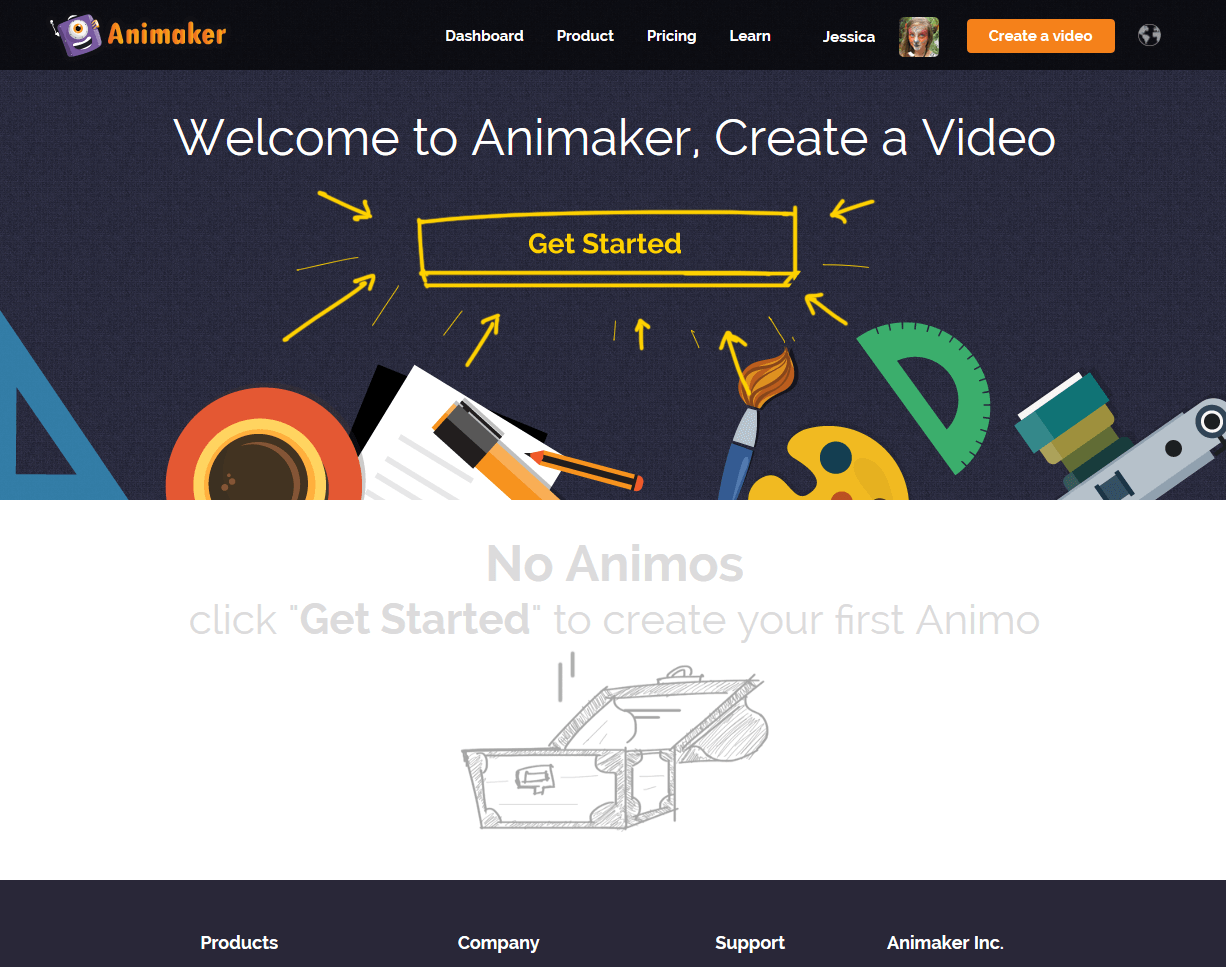
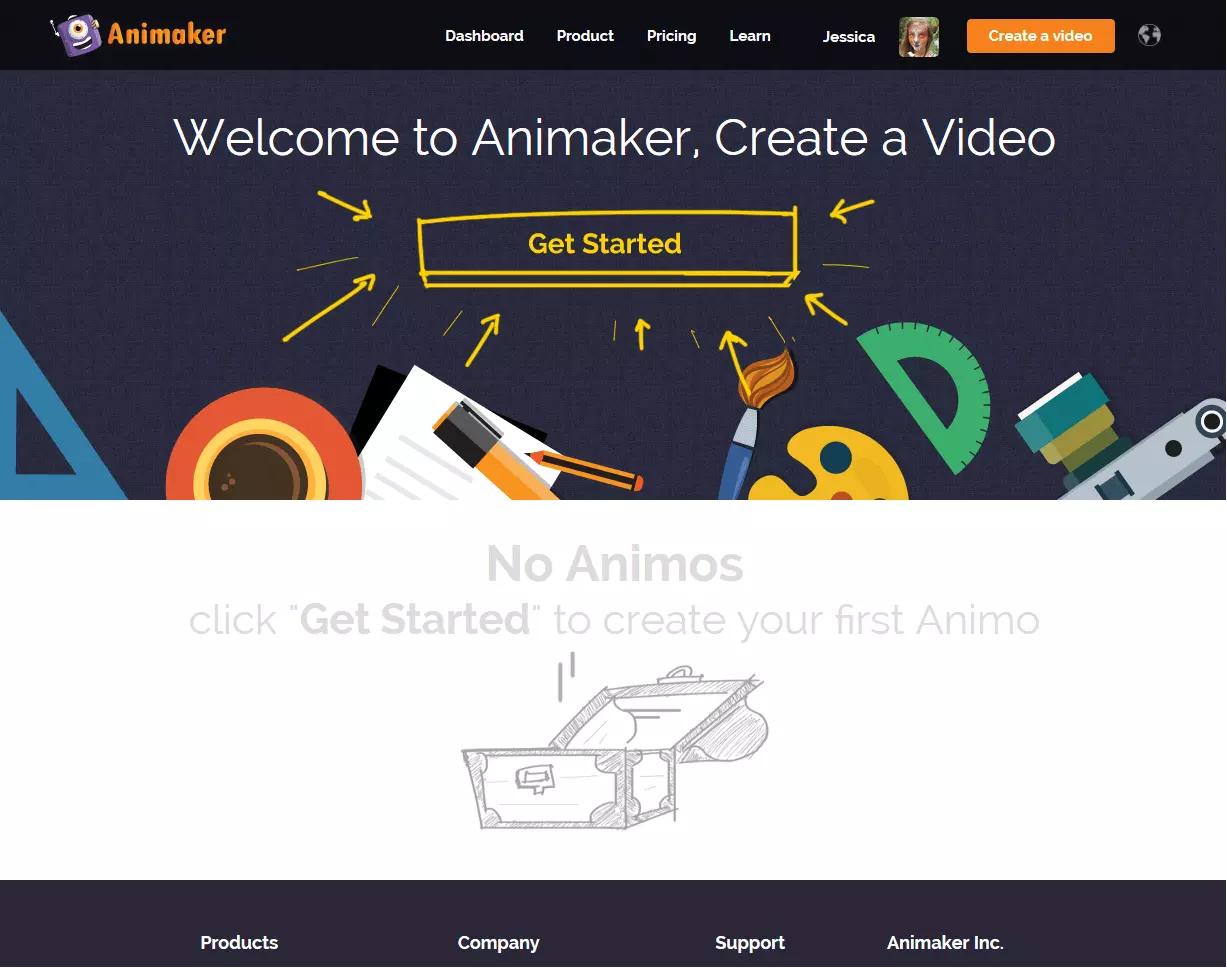
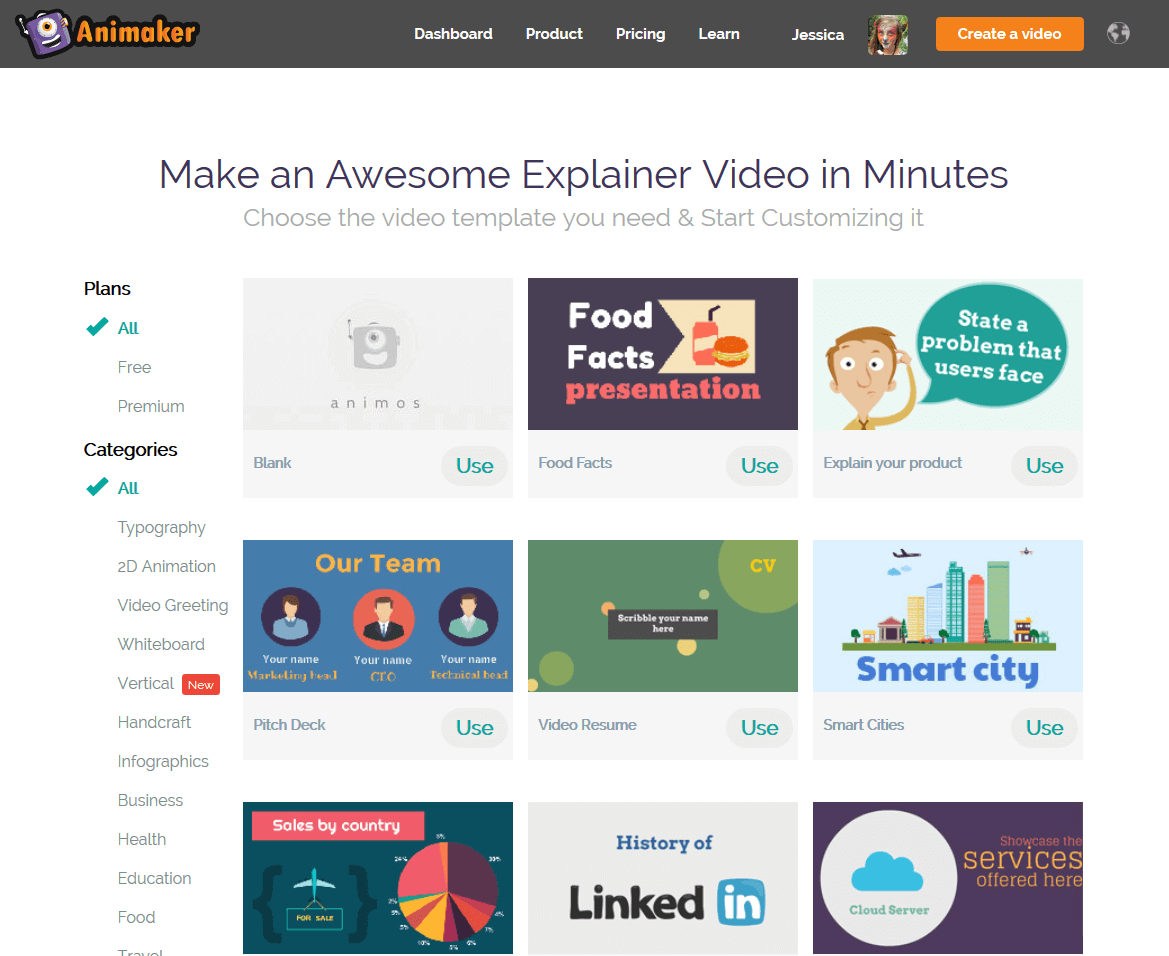
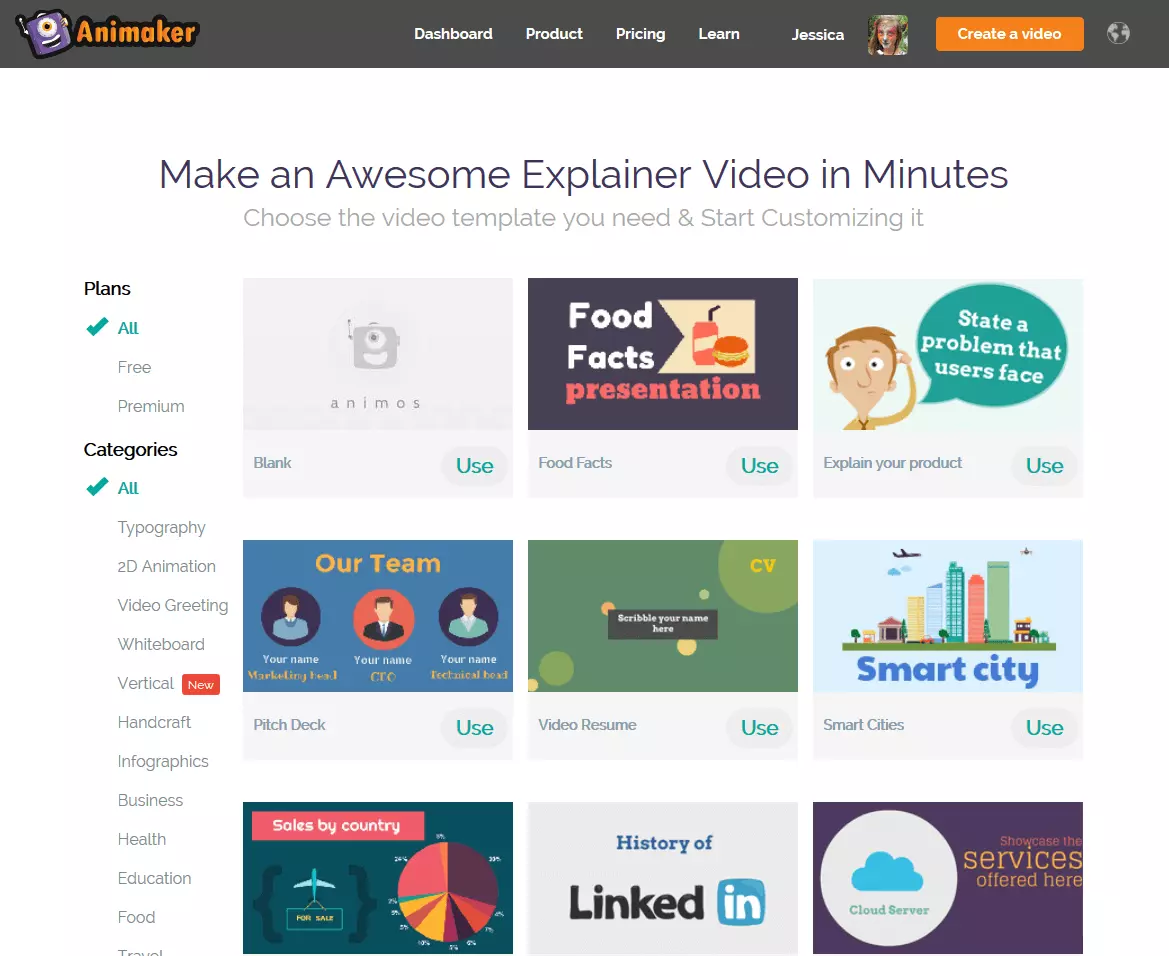
Solo después de haberte decidido por una historia aparecerá un tutorial introductorio muy detallado, donde se te dan consejos y trucos acerca del software. También puedes empezar con un video explicativo de inmediato. Se te conducirá a una plataforma donde se presentan todas las plantillas gratuitas y de pago. Pero recuerda: los usuarios de la versión gratuita solo podrán usar algunas de ellas. Las plantillas disponibles en la versión Premium difieren mucho de las otras y tientan a más de un usuario a actualizar su cuenta a la versión de pago.
Una vez que hayas seleccionado una plantilla, se te mostrarán escenas predefinidas que te servirán de inspiración y que podrás copiar, modificar o eliminar según te parezca. En este sentido es similar a PowToon: encontrarás las escenas individuales a la izquierda, el lienzo en el centro y la biblioteca a la derecha, donde puedes buscar motivos, figuras, objetos, fondos, etc. a través de las diferentes categorías o la barra de búsqueda. Por ejemplo, si has encontrado un personaje adecuado para tu video explicativo, simplemente arrástralo a la pantalla con el botón del ratón pulsado y colócalo como desees. Hay una gran variedad de elementos audiovisuales, pero también tienes la opción de subir los tuyos propios.
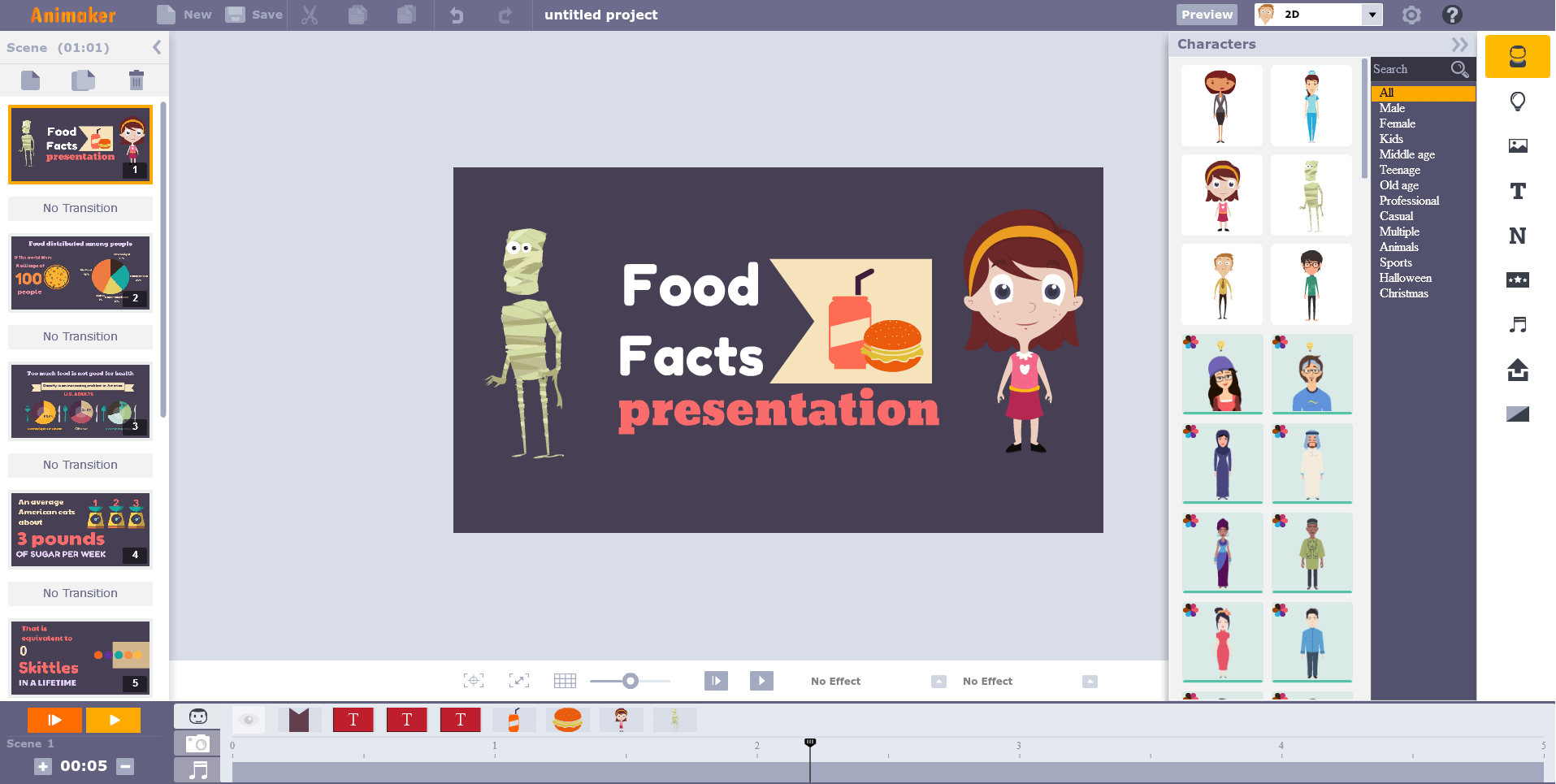
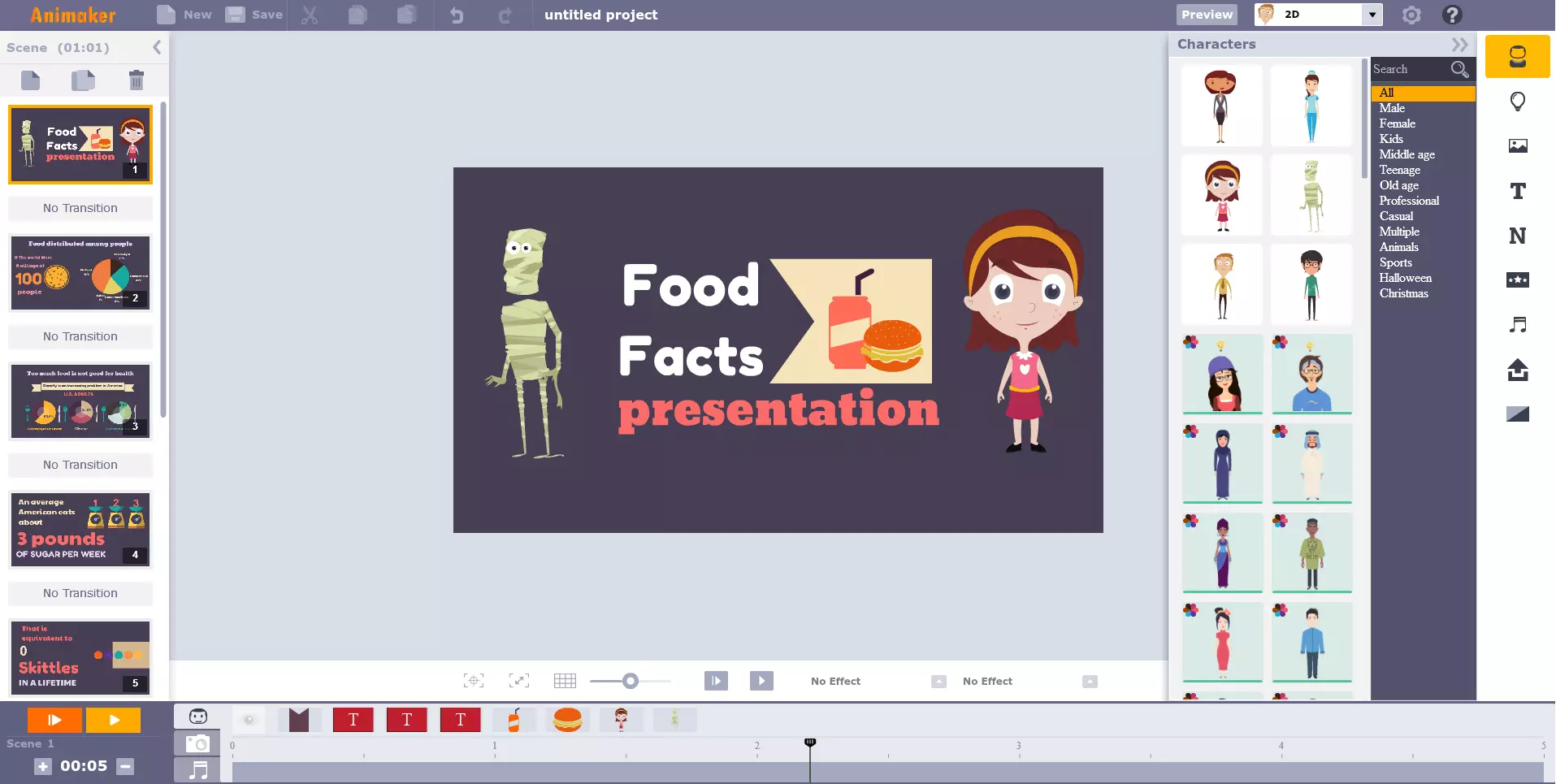
La característica más especial de Animaker es que ofrece muchos efectos especiales interesantes que las otras herramientas no ofrecen. Por ejemplo, puedes asignar expresiones y emociones personalizadas a tus personajes y hacer que estas cambien dentro de la misma escena. Esto lo podrás hacer a través de la línea de tiempo, donde se establece exactamente qué figura debe mostrar una cierta emoción y en qué momento. También podrás especificar cuándo se deslizan los objetos individuales en la escena o cuándo debe comenzar y terminar el sonido. Otra de las características más populares son los efectos de cámara (zoom in y out), infografías animadas, así como el efecto especial multimove que permite mover objetos dentro de una escena hacia adelante y hacia atrás.
Desventaja: solo se puede utilizar la gama completa de funciones si cuentas con la versión de pago, de lo contrario solo dispondrás de una variedad limitada de opciones de personalización para tus videos explicativos y no podrás descargarlos ni utilizarlos para un uso comercial. Además, los videos tienen una duración máxima de 2 minutos.
Otra desventaja consiste en el hecho de que la plataforma es un tanto confusa a la hora de visualizar las plantillas disponibles para las dos versiones. Además, el software tiene –probablemente debido a las muchas posibilidades que ofrece– un manejo relativamente complicado. Debido a que puedes ajustar todos los caracteres, objetos, efectos de sonido y gráficos en movimiento hasta el más mínimo detalle, crear un vídeo explicativo puede requerir mucho tiempo.
Podrás encontrar más información acerca de la gama de funciones de una y otra versión en la página web de Animaker.
| Ventajas | Desventajas |
|---|---|
| Disponible en versión gratuita | Solo en la versión de pago se disfruta de todas sus funciones |
| Posibilidad de inicio de sesión más rápido a través de una cuenta de Google o Facebook | Versión gratuita muy limitada (no se pueden descargar los videos, sin derechos comerciales) |
| Tutorial introductorio muy detallado | Uso complejo |
| Posibilidad de diseño altamente personalizado | Página de plantillas mal diseñada, diferencias visibles entre las plantillas gratuitas y las de pago |
| Efectos especiales (efectos de cámara, infografía animada o multimove) | Tiempo invertido relativamente alto |
| Línea de tiempo | |
| Varios idiomas |
Biteable: el “creador de videos más fácil del mundo”
El software para crear videos explicativos Biteable presume con su lema “el creador de videos más fácil del mundo” y puede que lo sea. Con Biteable puedes hacer videos explicativos gratis de forma rápida y sencilla. Te contaremos exactamente cómo funciona.
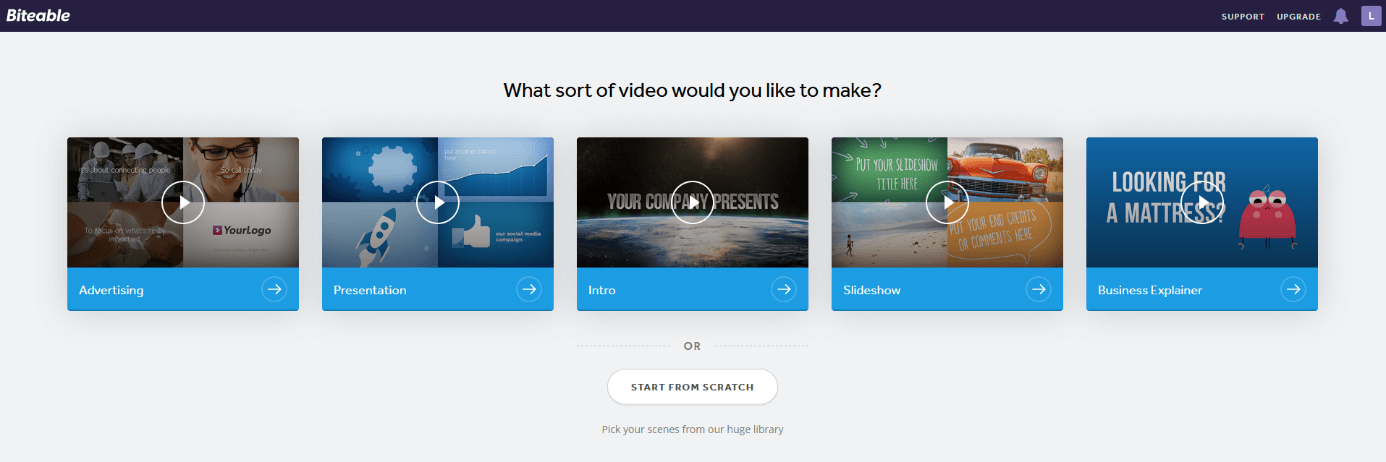
Con esta herramienta, lo primero que deberás hacer es elegir un estilo de base entre las cinco opciones diferentes. A continuación, se visualizan más modelos dentro de cada categoría. Una vez que te hayas decidido por una plantilla, pasarás directamente a la herramienta de edición. Verás que todas las plantillas están exactamente especificadas. No puedes borrar, editar o mover caracteres u objetos individuales. Sólo puedes eliminar o añadir escenas individuales, insertar elementos de texto y sonidos o cambiar el color de fondo. En la línea de tiempo debes especificar cuánto tiempo deben durar las escenas individuales y así, tu video explicativo estará listo. Puedes compartir tus creaciones en YouTube, Facebook o Twitter.
También puedes cargar tus propios elementos de imagen y archivos de audio.
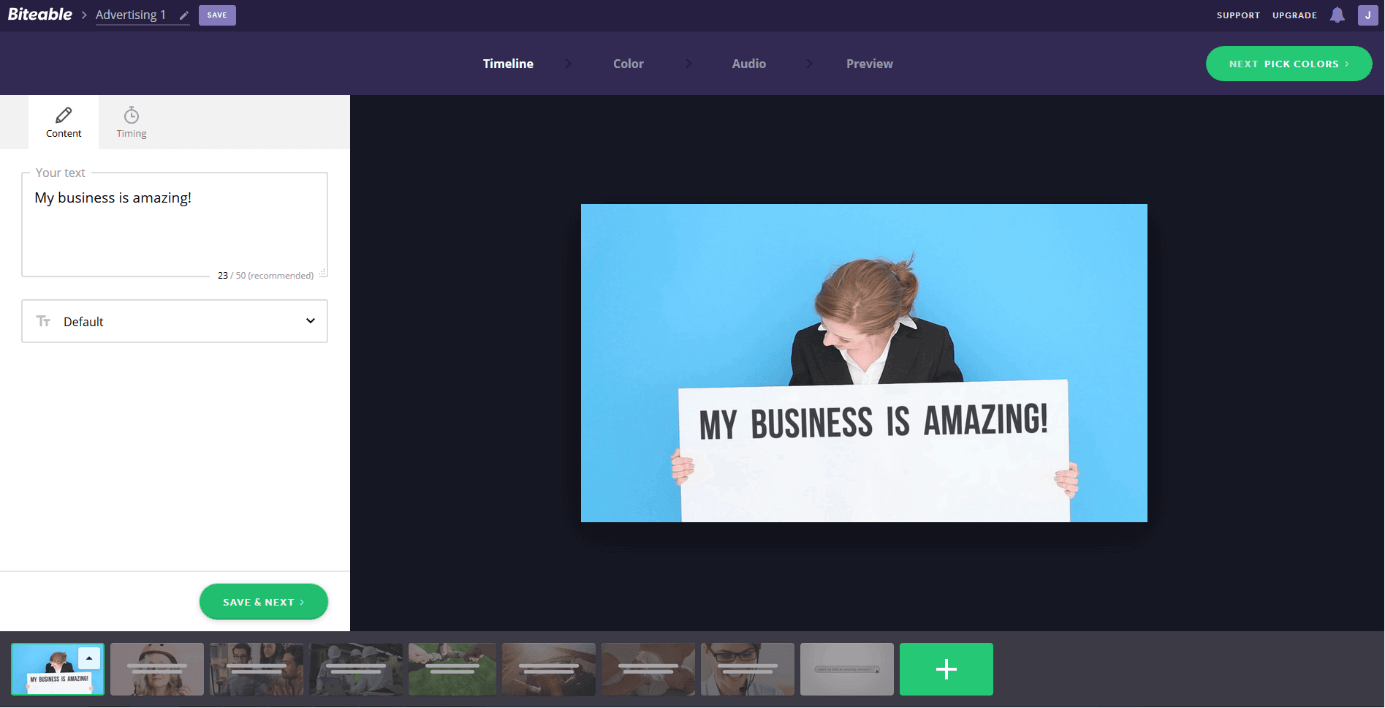
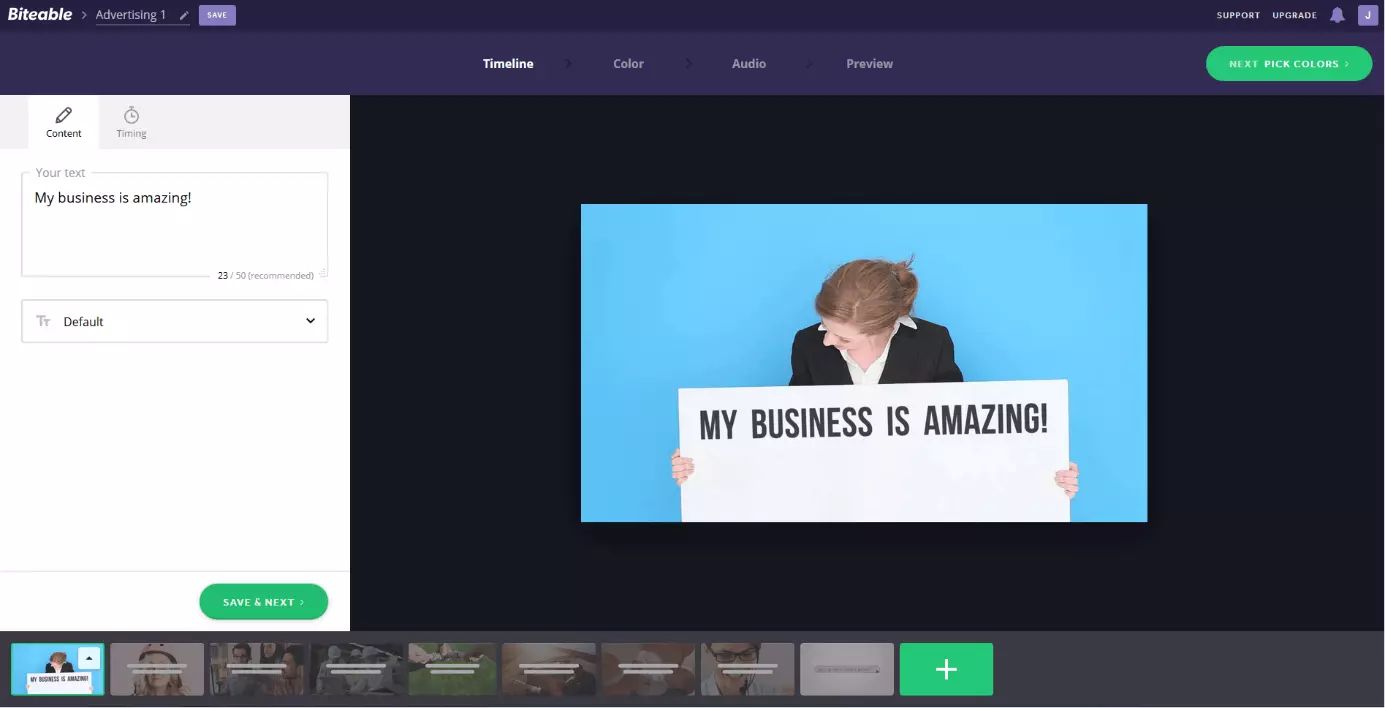
Desventajas: a pesar de que Biteable te permite crear videos explicativos online de forma rápida y fácil, las plantillas ofrecidas apenas te permiten optar por diseños personalizados. Tienes, por lo tanto, que adaptarte a las plantillas que se te ofrecen y solo podrás cambiarlas mínimamente. Con esta herramienta no es posible darle un toque personal a tu propio video explicativo. Otras desventajas son la pequeña selección de plantillas que ofrece, la falta de un tutorial introductorio y que no hay locución. Además, el software solo está disponible en inglés.
| Ventajas | Desventajas |
|---|---|
| Completamente gratuito | Muy pocas opciones para personalizar las plantillas |
| Registro rápido a través del perfil de usuario de Facebook o de la cuenta de Google | Pocas plantillas disponibles |
| Estructura clara, manejo sencillo | No tiene un tutorial introductorio |
| Línea de tiempo | No hay locución |
| Poco tiempo invertido | Idioma: inglés |
| Subfunción (YouTube, Facebook o Twitter) |
Videos explicativos gratuitos: comparativa
| Funciones/características (software gratuito) | PowToon | my simpleshow | Animaker | Biteable |
|---|---|---|---|---|
| Registro rápido a través de la cuenta de Google o Facebook | ✓ | ✓ | ✓ | |
| Disponible como software gratuito | ✓ | ✓ | ✓ | ✓ Completamente gratuito |
| Todas las características y efectos especiales están incluidas en la versión gratuita | - | (✓) Todas las plantillas disponibles | - | ✓ |
| Selección de personajes, objetos y efectos | ✓✓✓ | ✓✓ | ✓✓✓ | ✓ |
| Opciones individualizadas | ✓✓✓ | ✓✓ | ✓✓✓ | ✓ |
| Sencillez de uso | ✓✓ | ✓✓✓ | ✓ | ✓✓✓ |
| Tutorial y ayuda | ✓ | ✓ | ✓ | - |
| Disponible en español e inglés | - | - | Disponible en español e inglés | - |
| Descarga opcional | ✓ PDF y PPT | - Sitio público de videos | - Opción de compartir en YouTube | - Opción de compartir en YouTube, Facebook y Twitter |
| Duración máxima del video | 5 min | Ilimitada | 2 min | Ilimitada |
| Uso comercial | - | - | - | ✓ |