

Pasar un PowerPoint a vídeo: guía paso a paso

Crear un vídeo a partir de un PowerPoint, es decir, convertir una presentación de PowerPoint en un vídeo, es una tarea relativamente sencilla. Para pasar un PowerPoint a vídeo, solo único necesitas hacer clic en la opción “Archivo” de la barra de menús de PowerPoint y, a continuación, seleccionar “Exportar”. Si sigues este proceso, podrás guardar la presentación de PowerPoint en varios formatos, entre los que se encuentra el de vídeo. En esta guía paso a paso te explicamos en detalle qué aspectos deberás tener en cuenta durante el proceso. Además, también explicamos brevemente cómo añadir audio o vídeo a tu presentación de PowerPoint para que esta logre el efecto deseado.
La potente aplicación de e-mail Exchange y las versiones más actuales de tus aplicaciones favoritas de Office desde cualquier dispositivo.
¿Por qué guardar un PowerPoint como vídeo?
PowerPoint es una herramienta óptima no solo para exponer una presentación en directo ante un público, sino que también permite crear vídeos explicativos o grabar presentaciones de vídeo de forma sencilla y sin complicaciones. Esto puede ser muy útil, entre otras cosas, cuando tienes la oportunidad de mostrar tu presentación directamente a un público.
Las presentaciones de PowerPoint que se han guardado como vídeo pueden compartirse en Internet de diversas maneras. Puedes subir el vídeo a tu propio sitio web, a plataformas como YouTube o compartirlo en redes sociales como Facebook o Twitter. Asimismo, es muy sencillo difundir presentaciones de vídeo de PowerPoint a través de servicios de mensajería como WhatsApp y, por supuesto, también puedes enviar un enlace a tu vídeo de PowerPoint por correo electrónico. Entre las ventajas de convertir una presentación en vídeo, detectamos que los vídeos no se pueden modificar tan fácilmente como las presentaciones convencionales, y además, los vídeos de PowerPoint influyen más que otros formatos en el tiempo y el orden en el que el usuario podrá ver el contenido.
Fundamentos para convertir un PowerPoint en vídeo
Básicamente, en un par de clics, es posible transformar cualquier presentación PowerPoint en un vídeo. No obstante, a menudo es recomendable editar una presentación diseñada originalmente para un público en directo antes de crear un vídeo a partir de ella. Y, por supuesto, puedes elaborar una presentación de PowerPoint directamente con vistas a hacer un vídeo con ella.
Una herramienta importante para el diseño de presentaciones coherentes en PowerPoint es el patrón de diapositivas. También resultan muy útiles a la hora de crear cualquier tipo de presentación los accesos directos de PowerPoint. Encontrarás más información sobre la tecnología de la información en el artículo Cómo hacer una presentación exitosa.
En la creación de vídeos de PowerPoint es importante poder grabar una narración para cada diapositiva. Además, también son posibles las grabaciones de vídeo. Si se opta por esta opción, la imagen de la cámara del interlocutor aparecerá incrustada en la diapositiva en forma de una pequeña ventana. Para que esto sea posible, tu ordenador debe disponer de un micrófono y/o una cámara.
Para agregar una presentación de PowerPoint con narración o con un vídeo integrado deberás seguir estos pasos a continuación.
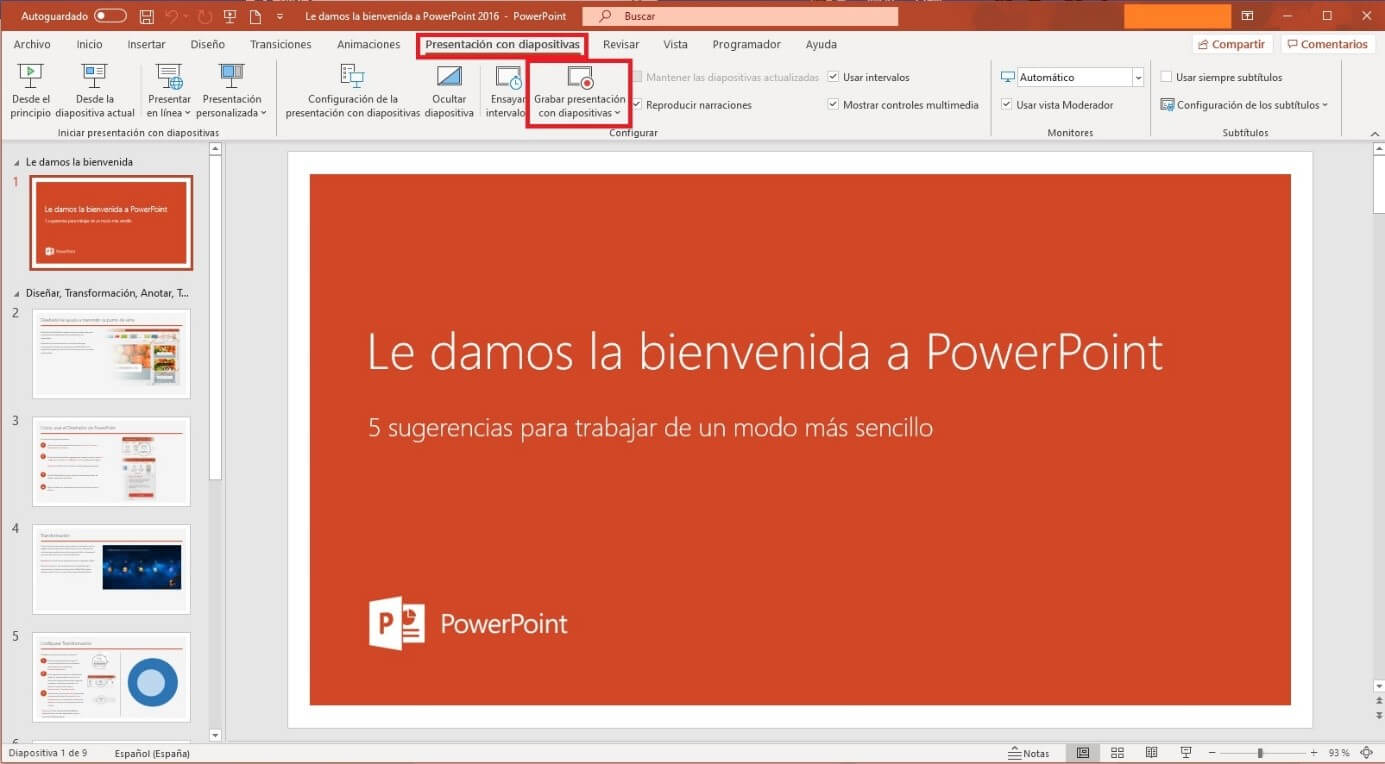
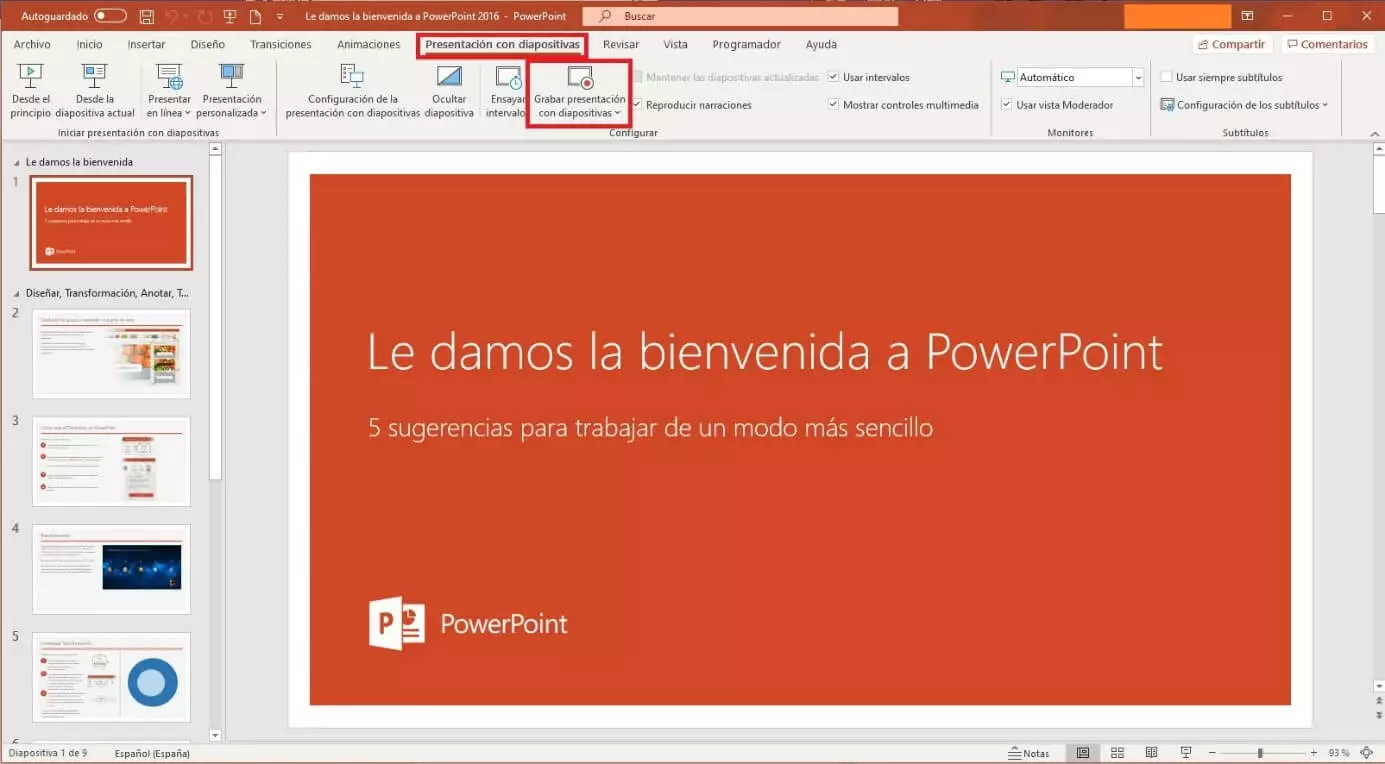
Paso 1: abre la presentación de PowerPoint acabada con la que quieres hacer un vídeo. A continuación, haz clic en la parte superior del menú en “Presentación con diapositivas”. Después, haz clic en la parte superior de la barra de herramientas en “Grabar presentación con diapositivas”.
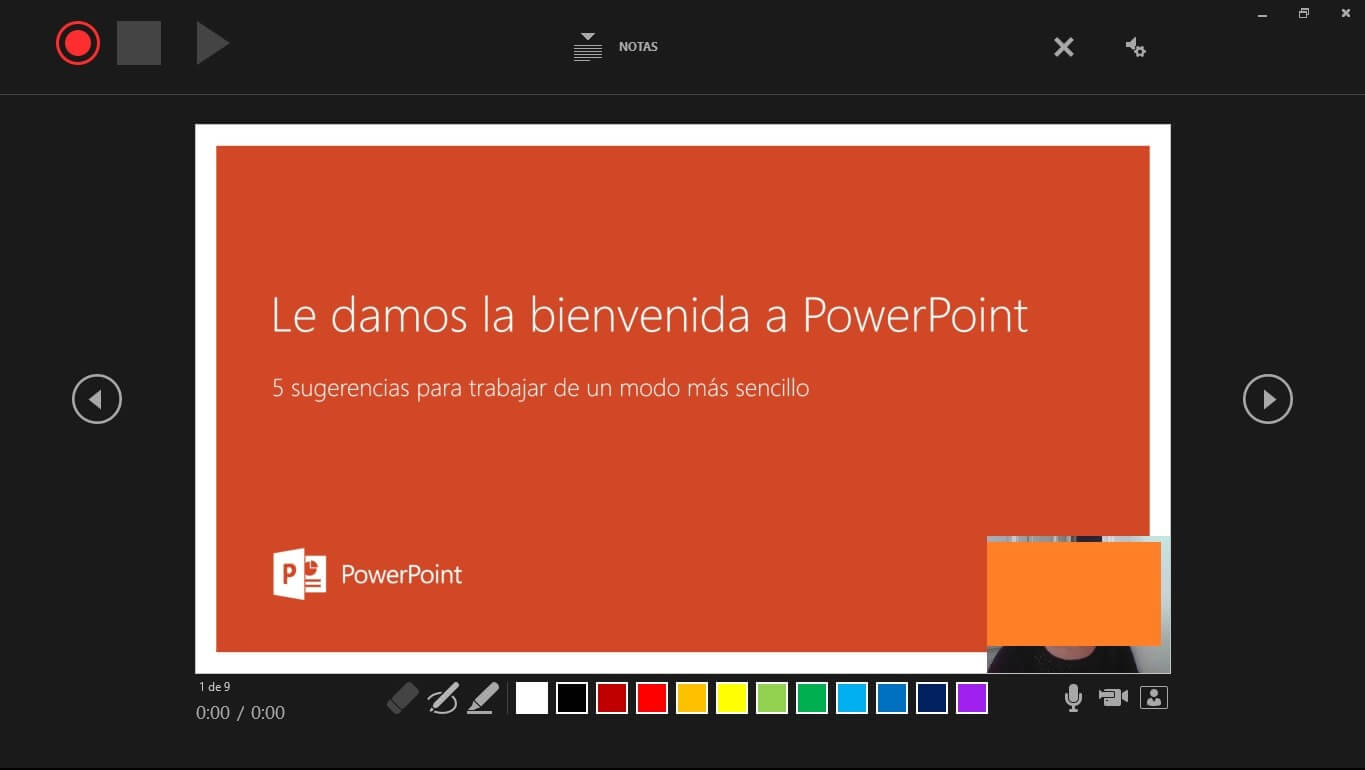
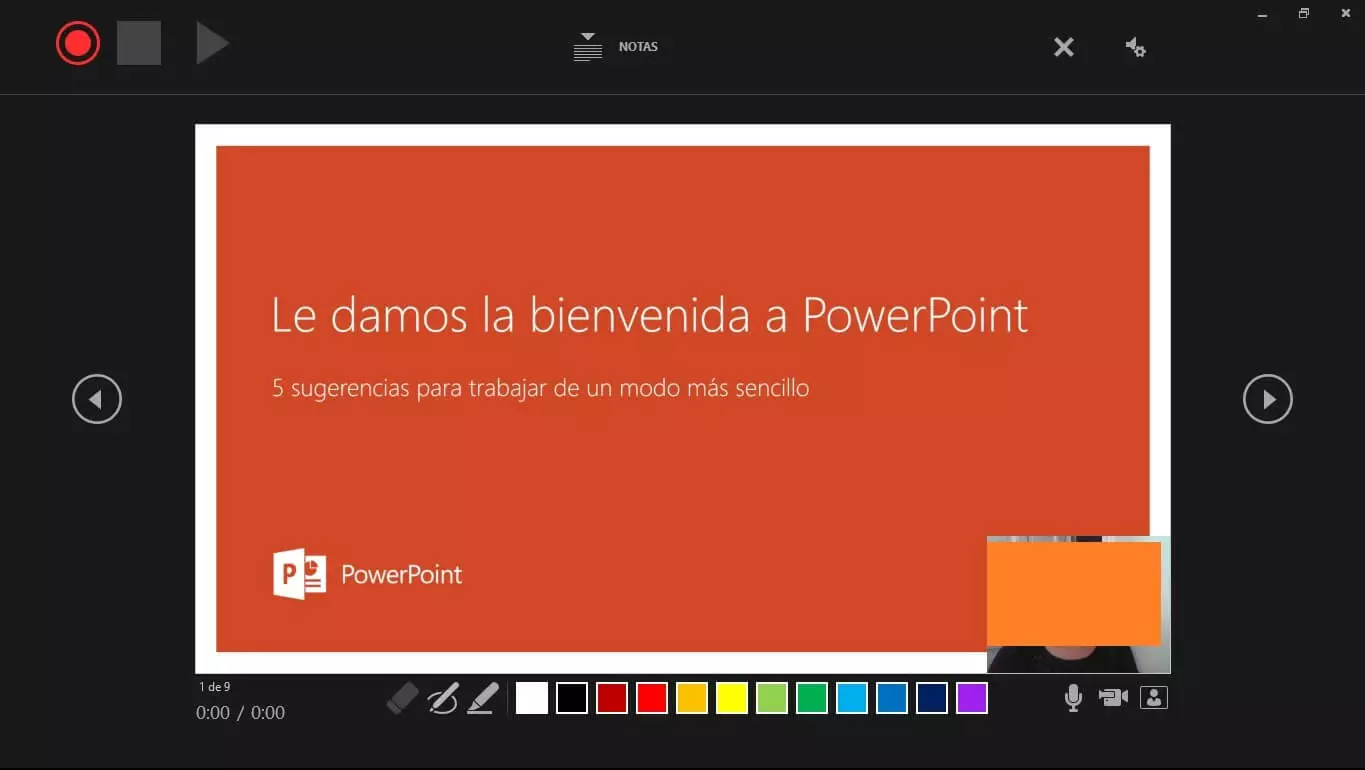
Paso 2: en este paso, podrás grabar la narración o el vídeo de cada diapositiva si así lo deseas. Para eso, haz clic en la parte superior izquierda, en el botón rojo que dice “Iniciar grabación”. Si deseas finalizar la grabación, simplemente pulsa sobre el cuadrado que se encuentra a un lado. Para ver o escuchar la grabación, haz clic en el icono de reproducción.
Si haces clic en el símbolo del micrófono o la cámara que se encuentra en la parte inferior derecha se encenderá y se apagará la cámara en función de si solo quieres integrar en la diapositiva el sonido de la voz o también un vídeo del ponente.
Si quieres desechar la grabación que has hecho hasta el momento e intentarlo de nuevo, haz clic sobre “Borrar” en la cinta de opciones. Con la función de bolígrafo o rotulador, podrás resaltar los puntos más importantes en las diapositivas. Abre el puntero láser virtual con un clic derecho del ratón y selecciona “Mostrar opciones”. Así podrás ir pasando de una diapositiva a otra.
Paso 3: por último, al igual que en otras presentaciones de PowerPoint, deberás guardarla en formato ppt. Esto te permitirá hacer cambios en ella en cualquier momento. Para ello, accede a la pestaña “Archivo” y, una vez allí, pincha en la opción “Guardar como” y especifica la ubicación deseada.
Guardar la presentación de PowerPoint como vídeo
Guardar una presentación de PowerPoint prediseñada en un formato de vídeo es muy fácil:
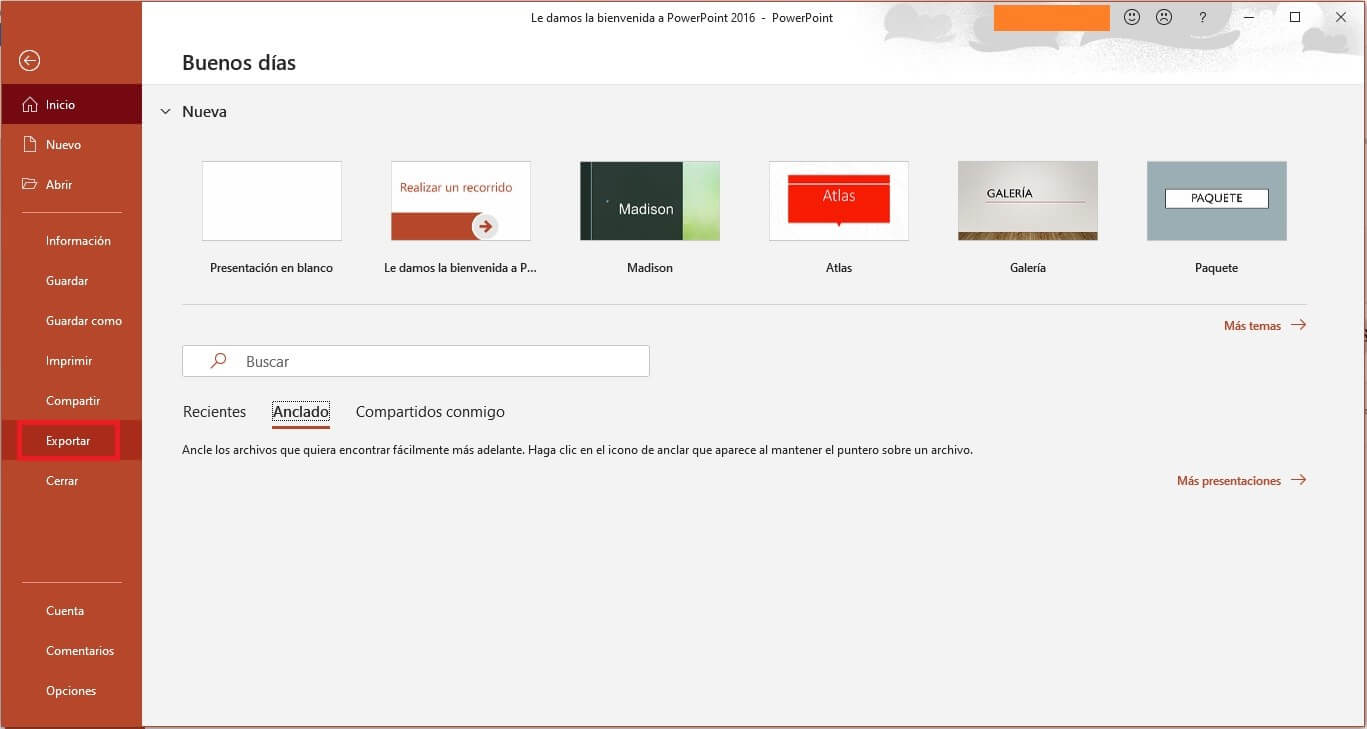
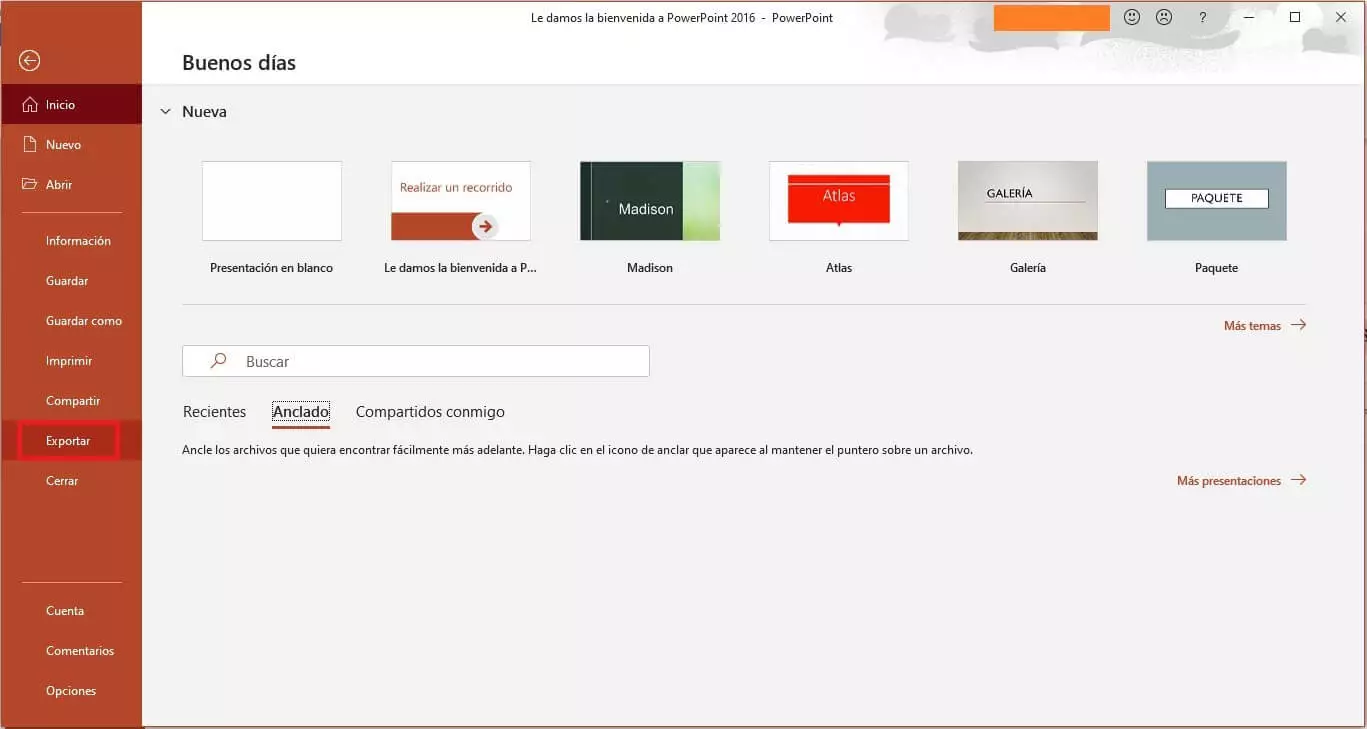
Paso 1: una vez hayas accedido a la presentación de PowerPoint en cuestión, haz clic en la pestaña “Archivo” en la cinta de opciones superior y, a continuación, (en lugar de seleccionar “Guardar” o “Guardar como”) selecciona la opción “Exportar” que encontrarás en la columna lateral izquierda.
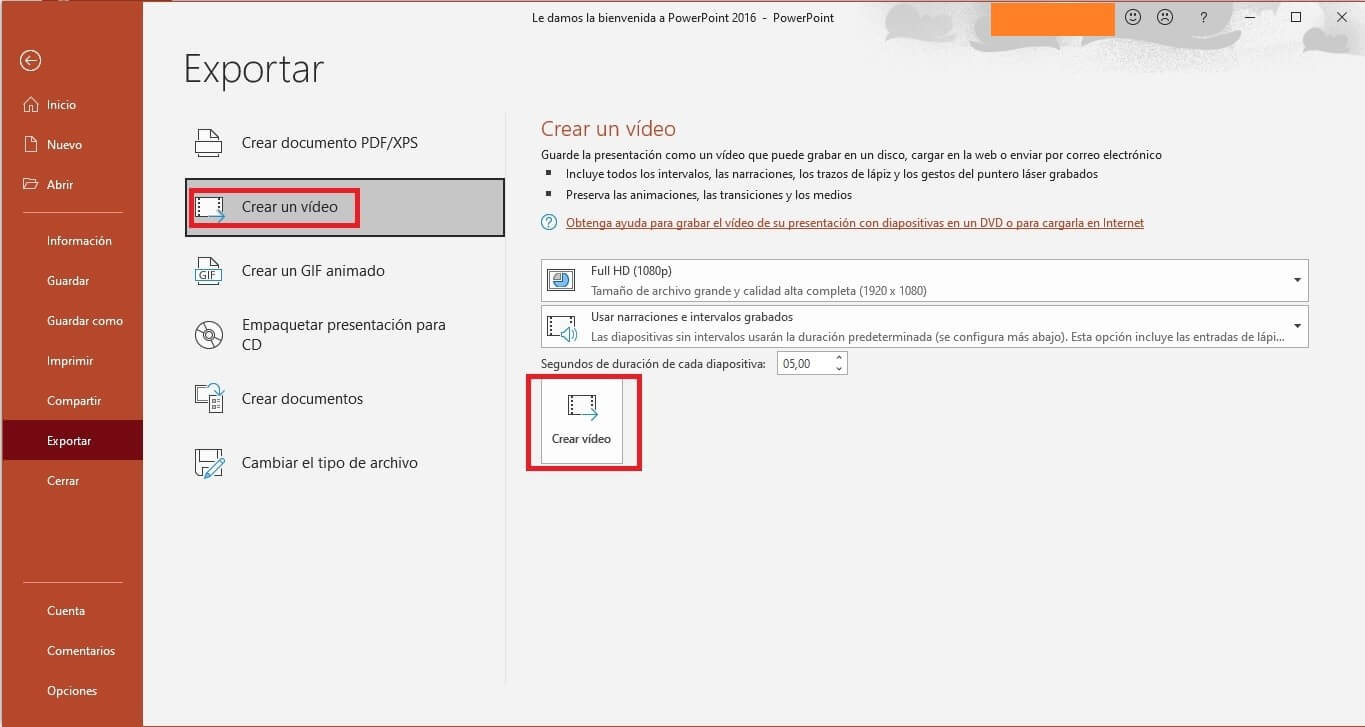
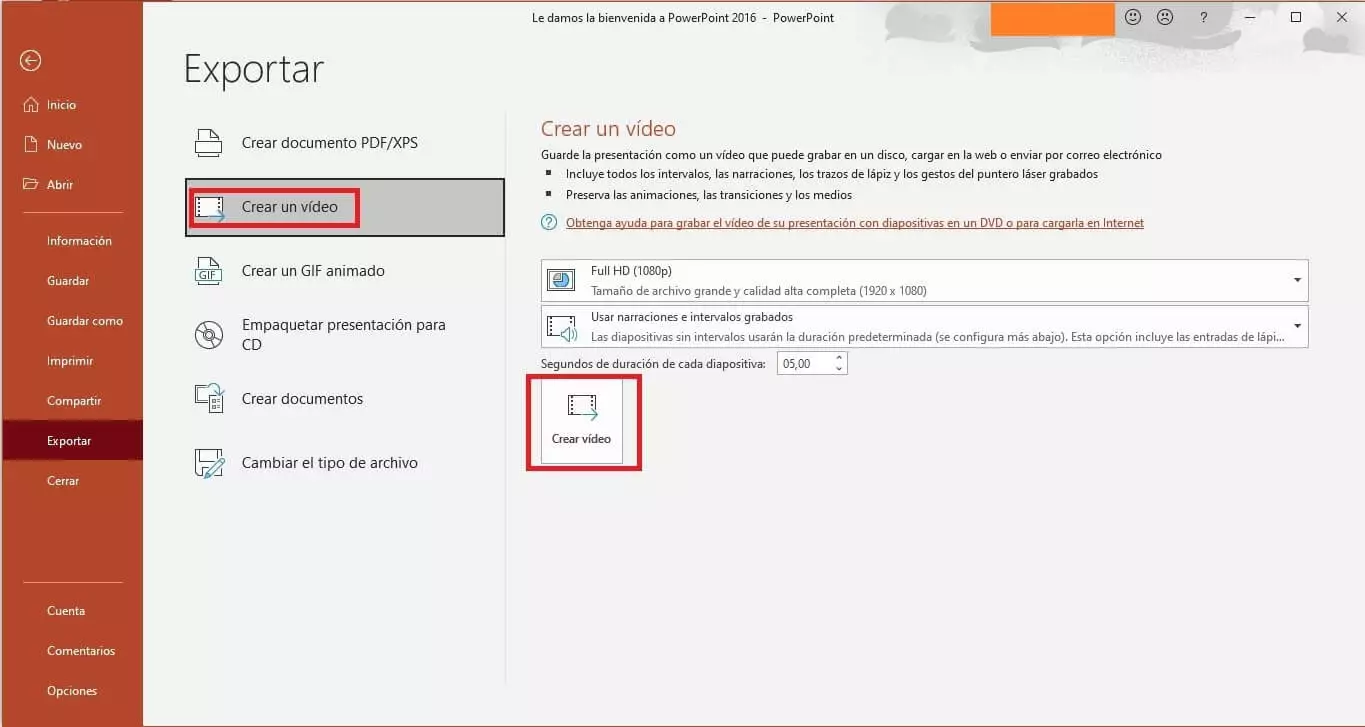
Paso 2: ahora se abrirá otra barra lateral con varias opciones para exportar presentaciones de PowerPoint. Una vez allí, selecciona “Crear un vídeo”. A continuación, encontrarás dos menús desplegables para seleccionar:
- qué resolución (y por lo tanto tamaño de archivo) quieres que tenga tu vídeo.
- si deseas usar las narraciones y los intervalos grabados.
Una vez decidido, pincha sobre el botón cuadrado que dice “Crear vídeo”.
La resolución y la calidad de un vídeo suelen estar directamente relacionadas con el tamaño del archivo de vídeo. Una regla de oro: cuanto mejor sea la calidad y la resolución, mayor será el archivo. Una alta resolución será de utilidad sobre todo para aquellos usuarios que vean el vídeo en pantallas grandes. Con los archivos más pequeños y con menor resolución a menudo se puede trabajar más fácilmente ya que, por ejemplo, se suben más rápido a la web. Debemos tratar de encontrar un equilibrio entre la máxima calidad de vídeo y el tamaño de archivo mínimo.
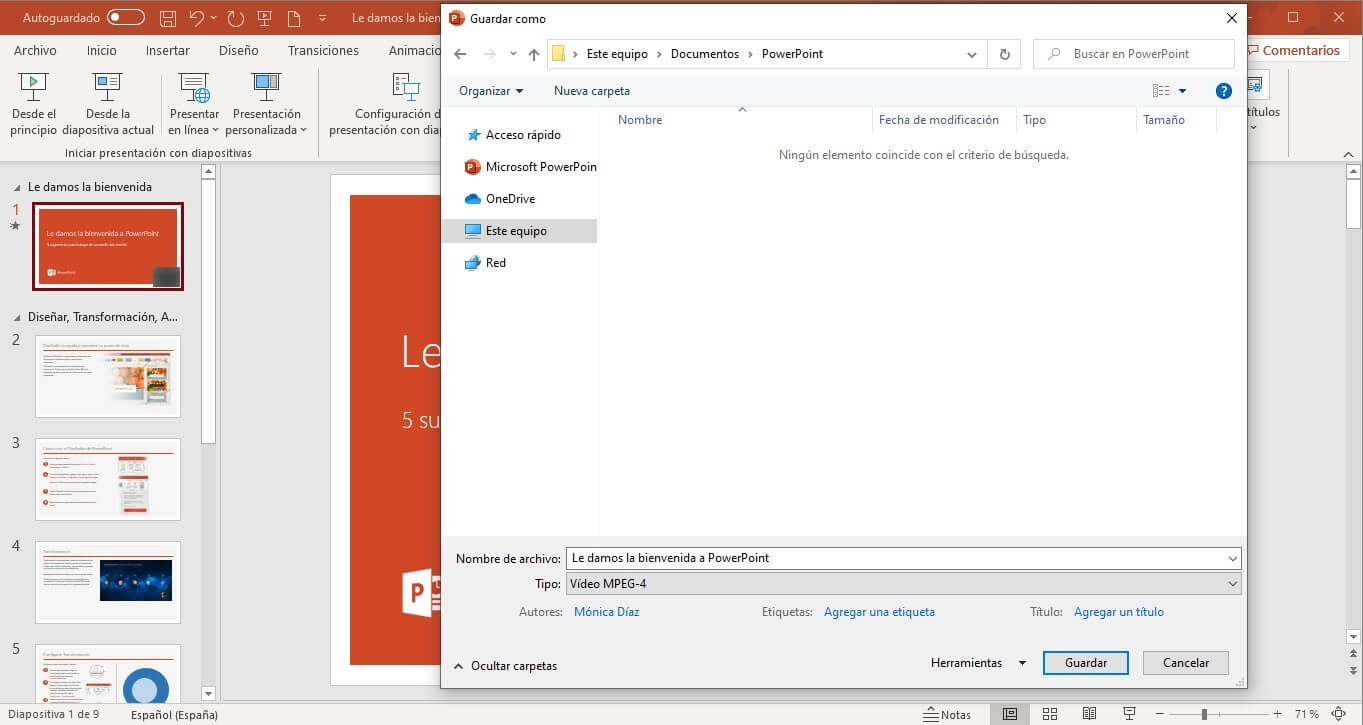
Paso 3: después de hacer clic en “Crear vídeo”, ya solo te queda definir, en la siguiente ventana, en qué carpeta deseas guardar el vídeo que vas a crear con tu PowerPoint. Además, en este punto puedes seleccionar el tipo de archivo en el que quieres que se guarde tu vídeo de PowerPoint. En general, puedes elegir entre el conocido formato MPEG4 y el formato Windows Media Video. El formato MPEG4 tiene la ventaja de que puede reproducirse en un gran número de dispositivos y sistemas.
Tanto si has guardado tu vídeo de PowerPoint como archivo local en tu ordenador como si lo has subido a la nube, tienes un sinfín de posibilidades: podrás añadir el vídeo de PowerPoint a tu propio sitio web, a YouTube o a Facebook, enviarlo por correo electrónico o difundirlo a través de los distintos canales de redes sociales.
La aplicación de Office PowerPoint forma parte del paquete de Microsoft 365 de IONOS. Durante la configuración, los clientes de IONOS tienen a su disposición un asesor personal con línea directa.