

ACSM: cómo convertir y abrir archivos ACSM

La llamada gestión de derechos digitales (o DRM, del inglés digital rights management) desempeña una función muy importante en el mundo de los medios electrónicos: por lo general, los contenidos digitalizados, como software, películas, libros, grabaciones de audio y otros documentos, al contrario que los formatos analógicos, son muy fáciles de reproducir y distribuir, una circunstancia que amenaza los modelos de negocio tradicionales y que puede resultar insostenible para los creadores o propietarios de los derechos de distribución. La regulación del acceso a la propiedad intelectual protegida, de la que se encargan los sistemas DRM, es, por lo tanto, indispensable para la comercialización de publicaciones digitales.
Existe un sistema diseñado específicamente para publicar y utilizar de forma segura libros electrónicos y contenido PDF en todos los dispositivos: Adobe Content Server (ACS). El servidor DRM de la famosa empresa de software protege las obras publicadas digitalmente mediante la protección contra copia DRM de Adobe. En este artículo te explicamos el papel que tienen los archivos ACSM en este sistema y cómo convertirlos a otros formatos.
¿Qué es un archivo ACSM?
Un archivo ACSM es un contenedor que incluye información para descargar una publicación digital y cuenta con la protección contra copia DRM de Adobe. ACSM son las siglas de Adobe Content Server Message, términos que indican lo que hay detrás de los archivos de este tipo (que, por cierto, ocupan solo unos pocos kilobytes): al contrario de lo que muchos compradores piensan inicialmente, un archivo en formato ACSM no es el libro electrónico real, sino solo una especie de enlace o mensaje entre el usuario y el Adobe Content Server, desarrollado para administrar los derechos digitales del software. Esta aplicación de servidor de Adobe permite la distribución protegida contra copia de documentos digitales (PDF, EPUB, EPUB 3) y actúa como una autoridad intermedia encargada de permitir el acceso.
¿Cómo funciona la protección contra copia de Adobe y ACSM?
Si los creadores o propietarios de contenidos deciden utilizar Adobe Content Server para proteger con el DRM de Adobe los libros electrónicos u otros documentos digitales, estos se vincularán automáticamente a la ID de Adobe del comprador en el momento de adquirirlos. Esta ID es una identificación de usuario personal e intransferible que ya debe crearse antes de comprar un documento con la protección contra copia de Adobe. De lo contrario, la aplicación de servidor de Adobe, que se ejecuta en segundo plano, no podrá acceder al archivo protegido contra copia.
Las ID de Adobe pueden habilitarse en hasta seis dispositivos diferentes.
El usuario puede acceder al archivo ACSM inmediatamente después de comprarlo; de hecho, es lo único que puede descargar al principio. Sin embargo, para abrir el archivo ACSM, no basta con disponer de la ID de Adobe asociada, sino que también es necesario tener el software Adobe Digital Editions, que debe estar instalado en el sistema y también conectado a la ID de Adobe. En primer lugar, Adobe Digital Editions utiliza la ID para verificar que el usuario tiene permiso para convertir el ACSM. Si es así, el usuario puede descargar el libro electrónico adquirido en formato EPUB o PDF. Adobe Digital Editions también envía el archivo ACSM a la carpeta de descarga.
Muchos lectores de libros electrónicos tienen su propio software para procesar archivos ACSM. Si no es tu caso, primero puedes convertir el archivo ACSM a PDF o EPUB y, a continuación, transferirlo al e-book mediante un USB. El requisito previo es que Adobe Digital Editions esté instalado en el sistema de origen y se utilice para transferir el documento digital. Solo de esta manera es posible conceder la autorización al lector de libros electrónicos y, por lo tanto, eliminar de manera legítima la protección contra copia.
Crear una ID de Adobe para procesar archivos ACSM
Crear una ID de Adobe para convertir ACSM o para utilizar el resto de aplicaciones de Adobe es totalmente gratuito y puede hacerse en cualquier momento a través de la página web oficial de la empresa de software. Tan solo tienes que entrar en la web con cualquier navegador y hacer clic en el botón «Iniciar sesión», que se encuentra en la esquina superior derecha del menú de la página de inicio:

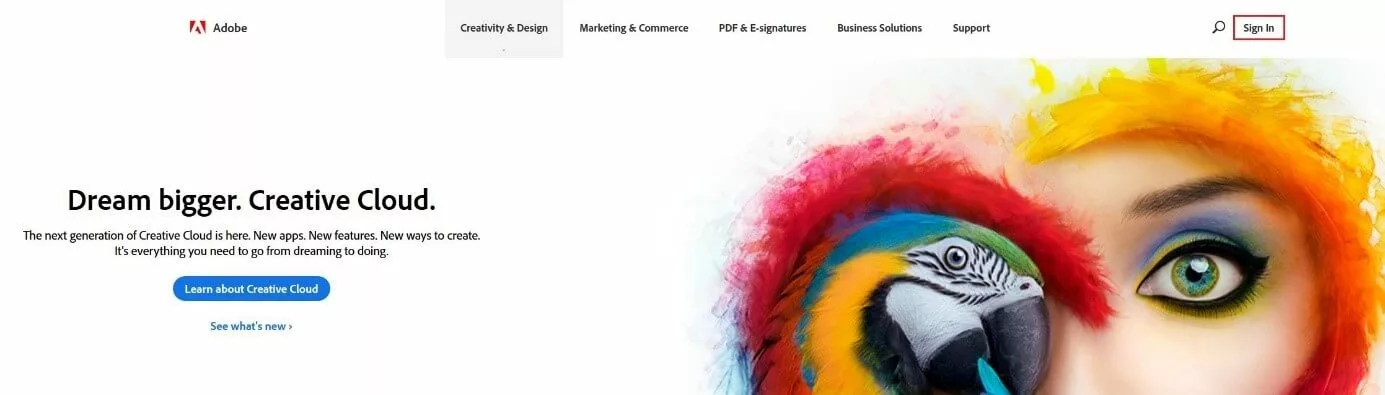
Te encuentras en la página de inicio de sesión de Adobe. En este momento, como solo deseas crear los datos de inicio de sesión, debes hacer clic en el enlace «Obtener un Adobe ID». En el siguiente menú, introduce tu nombre, fecha de nacimiento y país de residencia. Indica también los datos de la ID de Adobe, proporcionando tu dirección de correo electrónico y una contraseña personal. Una vez que hayas rellenado todos los datos, haz clic en «Registrarse»:
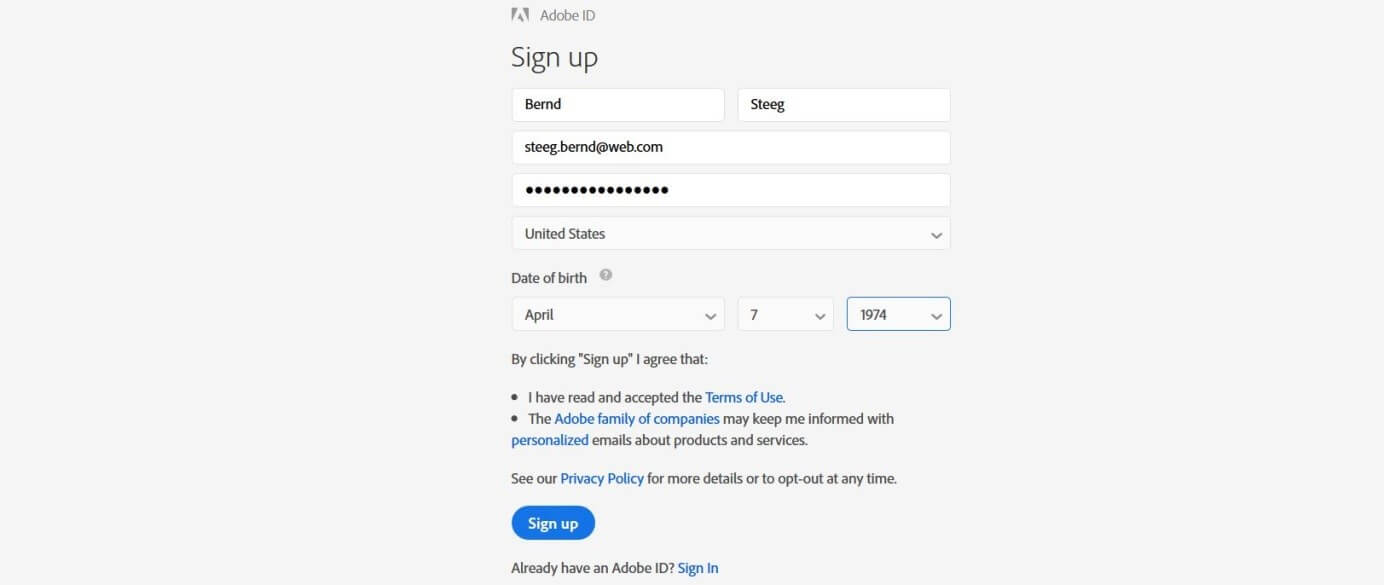
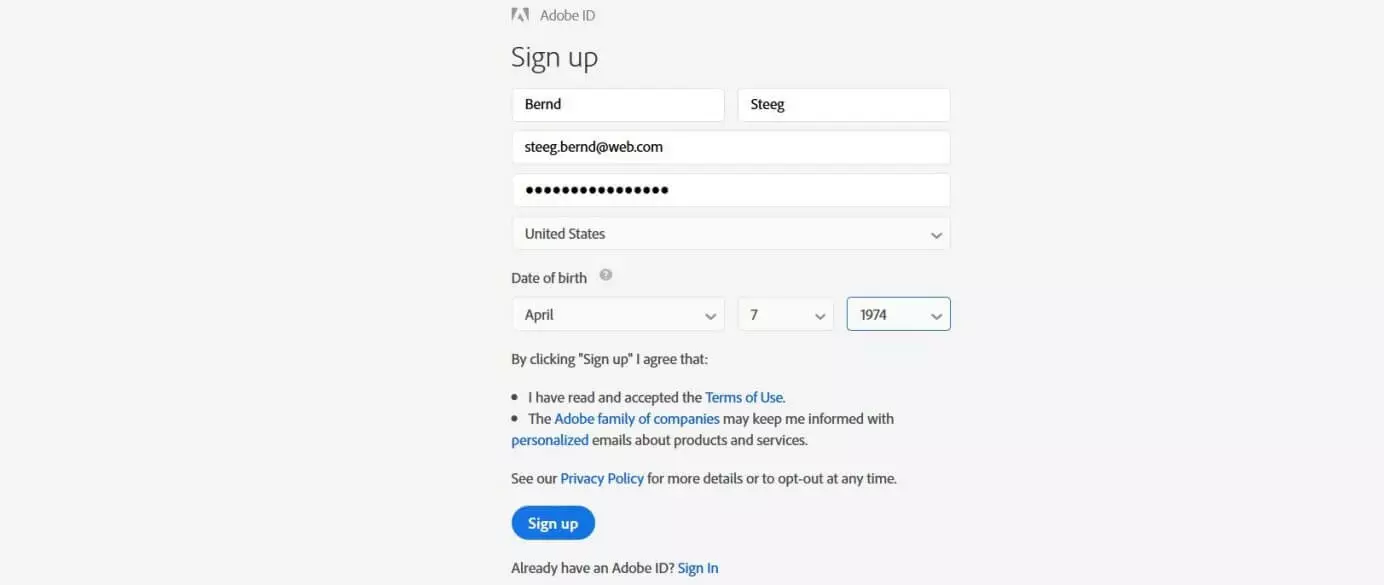
De esta manera, iniciarás sesión automáticamente en la nueva cuenta de Adobe. Al mismo tiempo, recibirás un correo electrónico en la dirección indicada, solicitándote que confirmes esta dirección como ID de Adobe. Para ello, haz clic en el enlace de confirmación que figura en el correo. El navegador finalmente te informará de que la ID ha sido verificada con éxito y de que, a partir de ahora, estará lista para usar.


Instalar el software de lectura de ACSM Adobe Digital Editions
Al tener una ID de Adobe, ya cumples con el requisito básico para abrir archivos ACSM. También necesitarás el software adecuado para llevar a cabo el proceso de conversión, a menos que, después de comprar el documento protegido con el DRM de Adobe, lo abras con un lector de libros electrónicos que ya tenga dicho software.
Los usuarios de Windows y macOS llevan años utilizando su propia solución de Adobe: se trata de Adobe Digital Editions. Actualmente, el programa también está disponible como aplicación móvil, por lo que es posible abrir archivos ACSM en dispositivos Android o iOS con la correspondiente aplicación de Adobe. Puedes descargar los archivos de instalación en la página de inicio de Adobe (Windows y macOS), en la App Store (iOS) y en la Google Play Store (Android).
Si tu dispositivo móvil no es compatible con Adobe Digital Editions, prueba con Bluefire Reader o Aldiko Book Reader, alternativas muy eficaces para leer y convertir archivos en formato ACSM.
Autorización de DRM de Adobe: cómo autorizar el dispositivo con la ID de Adobe
Después de instalar Adobe Digital Editions, primero debes obtener la correspondiente autorización para el ordenador o el dispositivo móvil mediante la ID de Adobe. Solo así será posible abrir documentos protegidos con DRM de Adobe en formato ACSM, convertirlos en archivos PDF o EPUB y transferirlos a otros dispositivos.
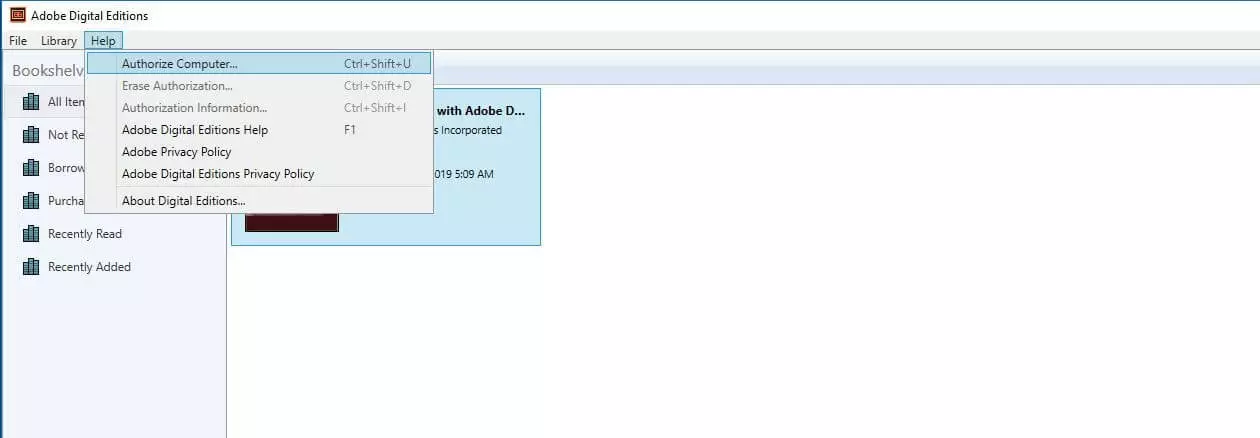
Para obtener la autorización, haz clic en «Ayuda», en la barra de menú superior de Adobe Digital Editions, y selecciona la opción «Autorizar equipo» del menú:
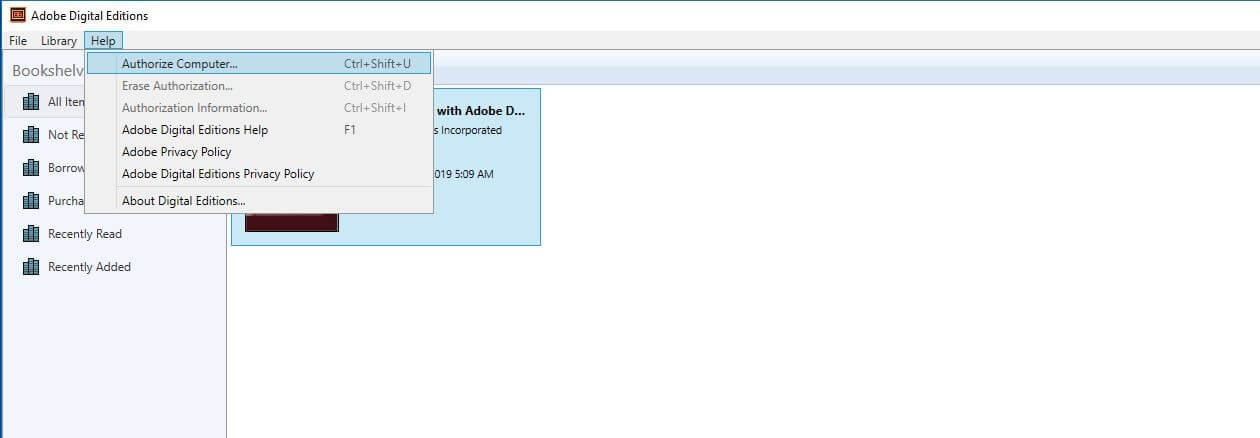
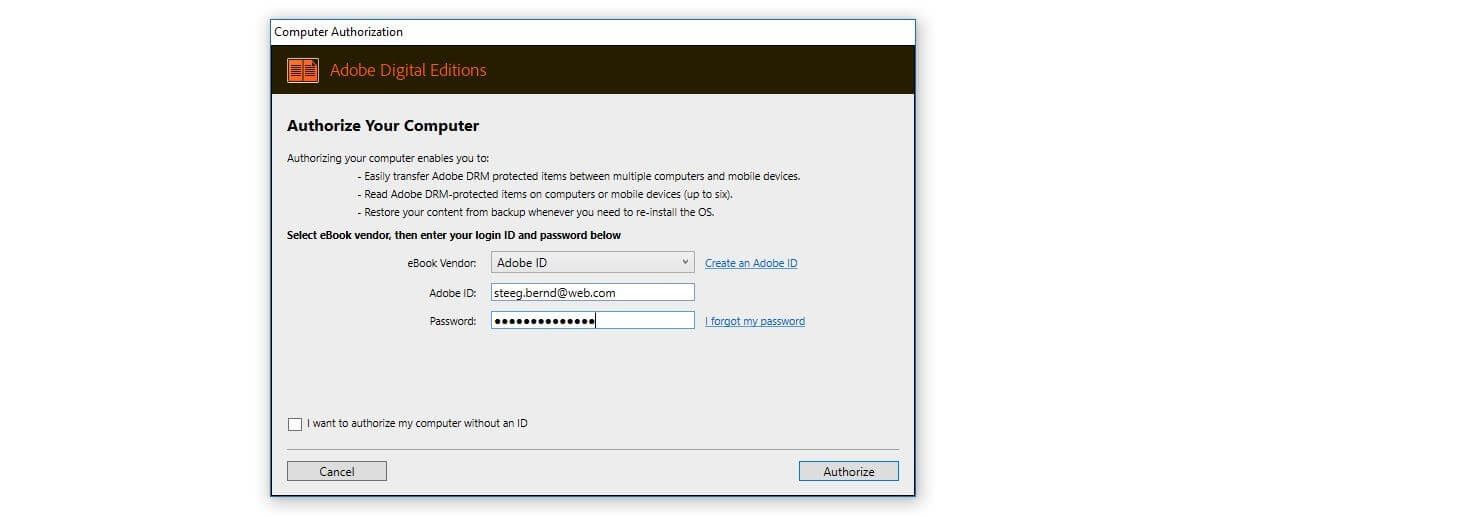
En la siguiente ventana, introduce tu ID y contraseña de Adobe y, a continuación, pulsa «Autorizar» para completar el proceso de autorización:
Abrir archivos ACSM y convertirlos a EBUP o PDF
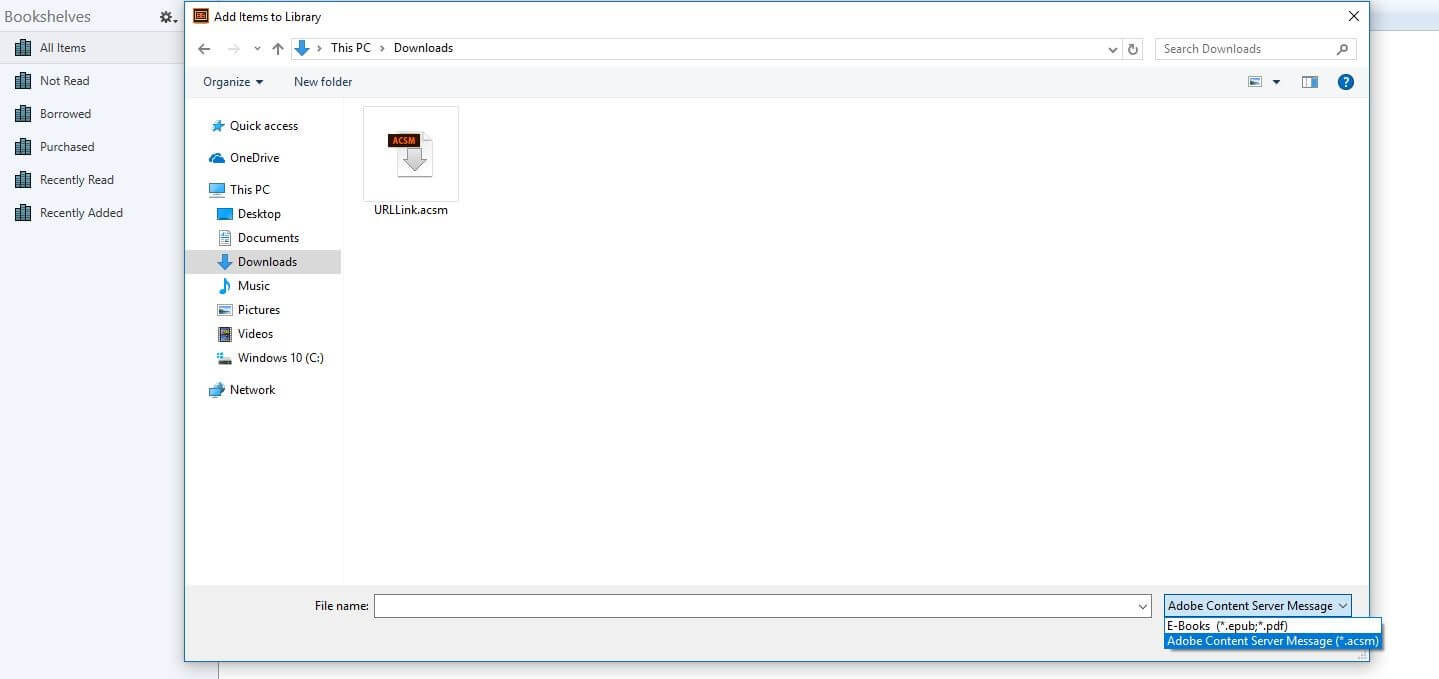
Una vez autorizado el dispositivo mediante Adobe Digital Editions, puedes abrir los archivos ACSM descargados mediante el software de lectura. Para ello, en primer lugar, haz clic en «Archivo» y, después, en «Añadir a la biblioteca». En la siguiente ventana, introduce la ubicación del archivo ACSM y selecciona la entrada «Adobe Content Server Message» en lugar de «E-books». A continuación, verás el archivo ACSM, que ahora puedes seleccionar y abrir con el botón correspondiente.
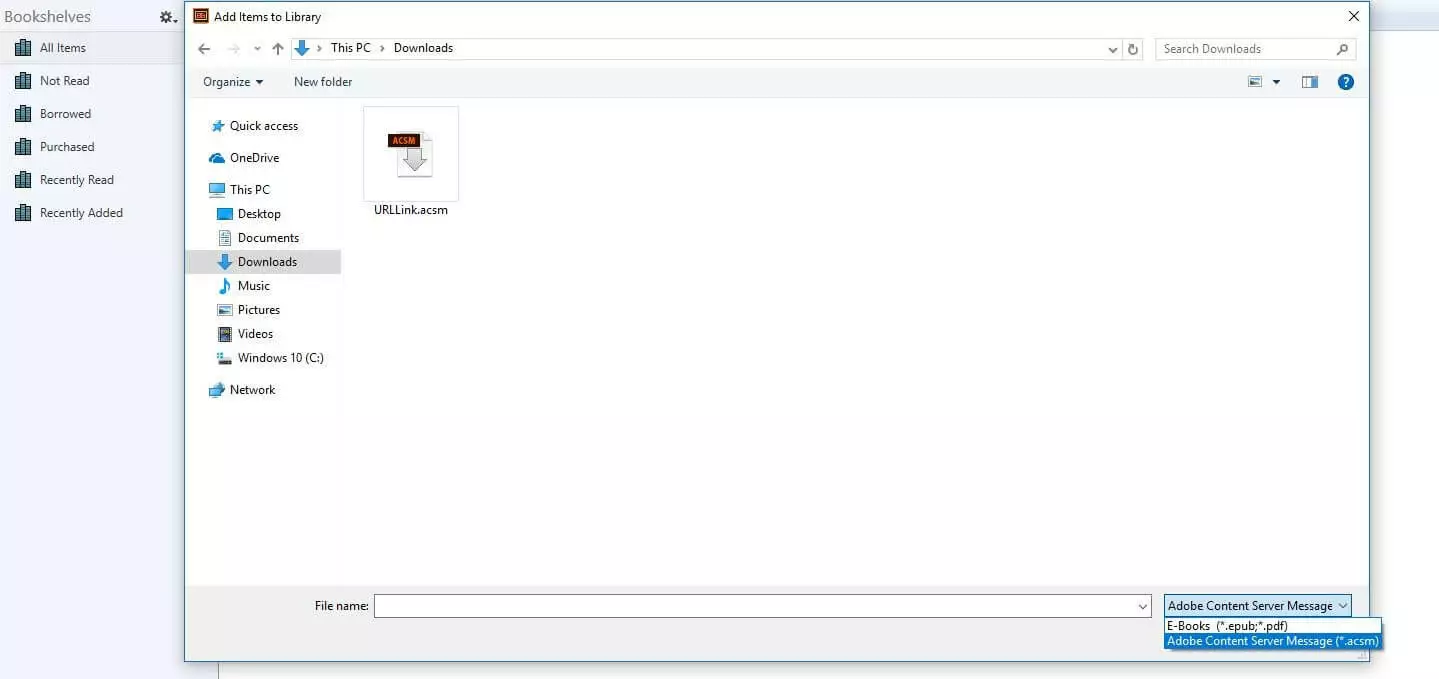
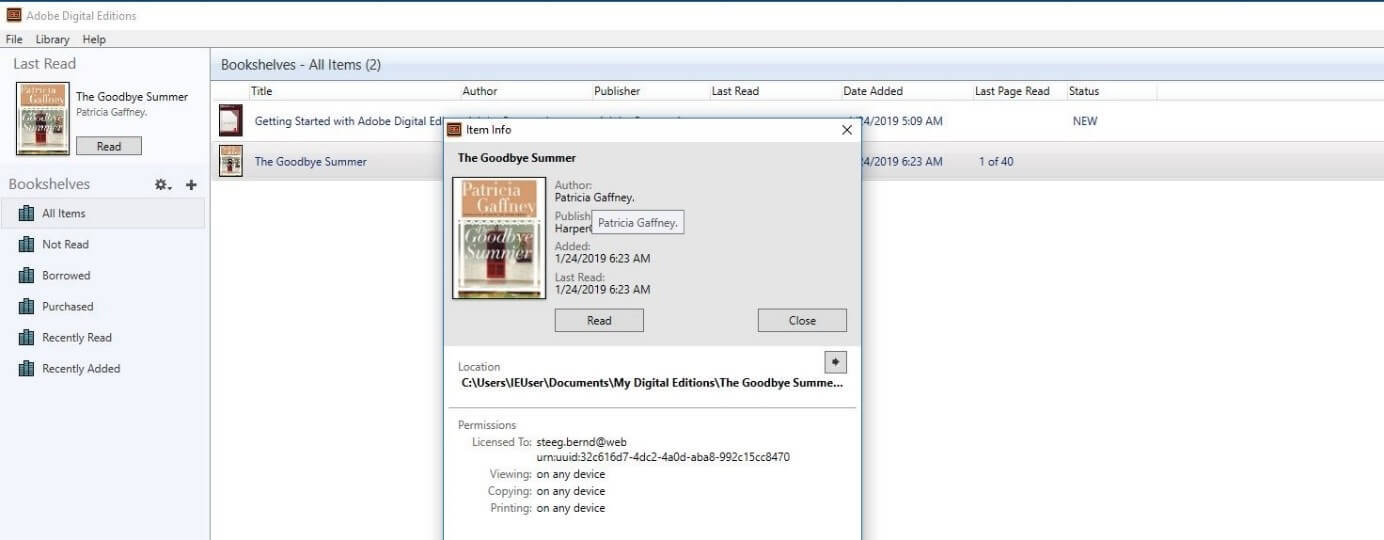
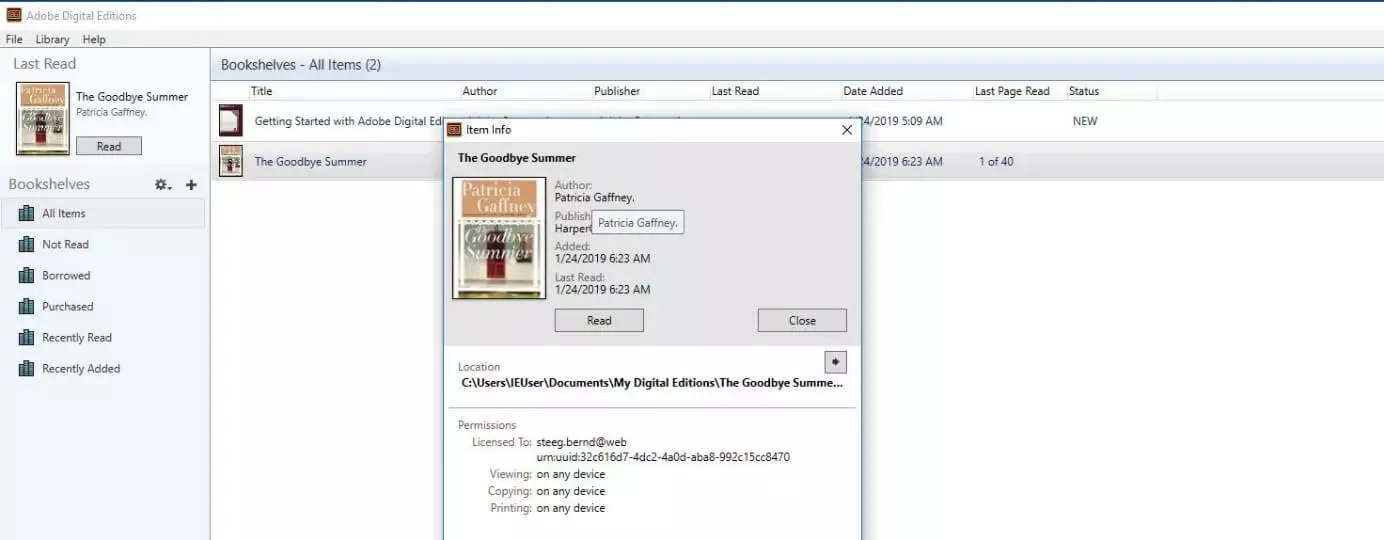
Adobe Digital Editions iniciará la descarga del documento digital de inmediato y convertirá el ACSM a EPUB o PDF, dependiendo de la fuente. Cuando acabe, encontrarás el libro electrónico o documento PDF en la categoría «Todos los elementos». Si haces clic con el botón derecho en esta categoría y seleccionas «Información de elemento», puedes ver la ubicación local del archivo convertido y consultar los permisos, entre otros datos.
Transferir archivos convertidos a ACSM a un lector de libros electrónicos
Si has convertido un archivo ACSM a PDF o EPUB con Adobe Digital Editions y deseas transferirlo a un lector de libros electrónicos, abre el software de Adobe y conecta el lector electrónico al ordenador mediante USB. Adobe Digital Editions reconocerá inmediatamente el lector y te permitirá autorizarlo mediante el asistente de configuración. Una vez finalizado el proceso, verás el lector de libros electrónicos en la lista de categorías y podrás arrastrar y soltar fácilmente los documentos EPUB y PDF ya convertidos.