

Eliminar la cuenta de LinkedIn en pocos segundos

Para eliminar la cuenta de LinkedIn solo son necesarios unos pocos pasos. Tienes que abrir la configuración del perfil y acceder a la sección de gestión de la cuenta.
Encuentre rápidamente el dominio que desea y cómprelo a un precio ventajoso. SSL y funciones profesionales incluidas.
Guía rápida: eliminar la cuenta de LinkedIn
En la app de LinkedIn
- Toca la foto de perfil en la app.
- Ve a “Configuración” y a “Preferencias de cuenta”.
- Desplázate hasta “Gestión de cuentas” y toca “Cerrar cuenta”.
- Indica un motivo e introduce tu contraseña.
- Toca el botón “Finalizado”.
En el navegador
- Entra en LinkedIn.
- Ve a “Configuración y privacidad”.
- Selecciona “Preferencias de la cuenta”.
- Ve a “Gestión de la cuenta” y, después, a “Cerrar cuenta”.
- Indica un motivo y confirma tu contraseña.
- Haz clic en “Cerrar cuenta” para confirmar.
¿Qué conlleva eliminar la cuenta de LinkedIn?
Al igual que Xing, LinkedIn es una de las redes sociales más importantes para profesionales, empresas y personal branding. Los profesionales sin su propia página web para currículum utilizan un perfil de LinkedIn como tarjeta de visita digital para presentar sus conocimientos y cualificaciones y atraer la atención de posibles empleadores. Por su parte, las empresas pueden establecerse como marca de empleador a través de LinkedIn y crear una red de talentos y socios potenciales.
Si prefieres utilizar otra página profesional o necesitas un nuevo perfil de LinkedIn debido a un cambio de nombre empresarial o una reorientación profesional, deberías eliminar la cuenta de LinkedIn antigua. Por suerte, la plataforma se lo pone fácil a sus usuarios y les permite cerrar la cuenta fácilmente. Hay que tener en cuenta que el perfil queda guardado durante 20 días y que es posible reactivarlo durante ese periodo iniciando sesión. Si lo que quieres es eliminar la cuenta definitivamente, una vez la cierres, no reinicies sesión. Con ello perderás todos tus contactos, mensajes y datos de los cursos en línea.
Eliminar la cuenta de LinkedIn a través de la app
Paso 1. Abre la aplicación de LinkedIn, inicia sesión y toca en la foto de perfil. Aparece un menú en el que debes tocar “Configuración”.
Paso 2. En el menú de configuración, toca el punto “Preferencias de cuenta”.
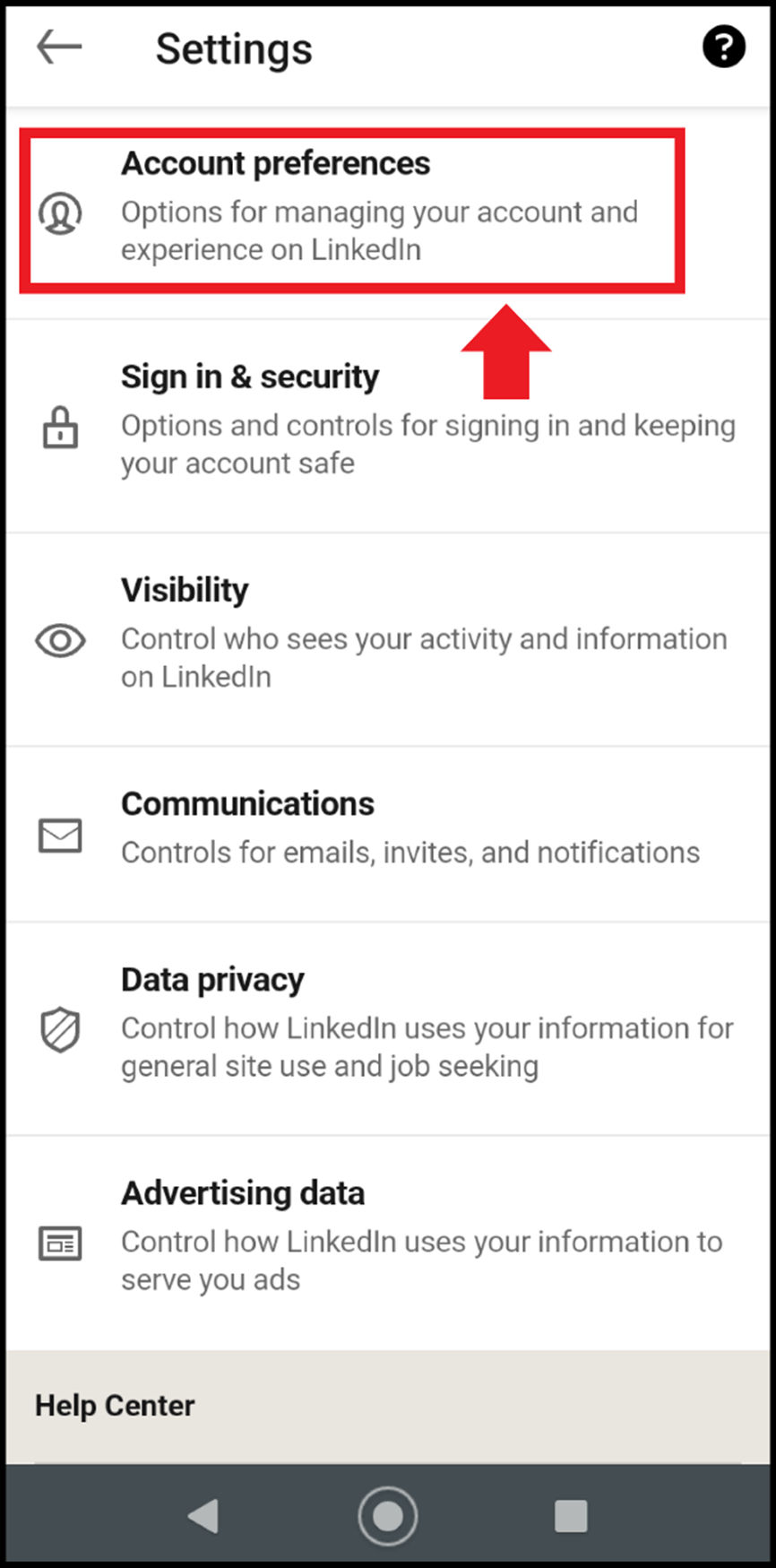
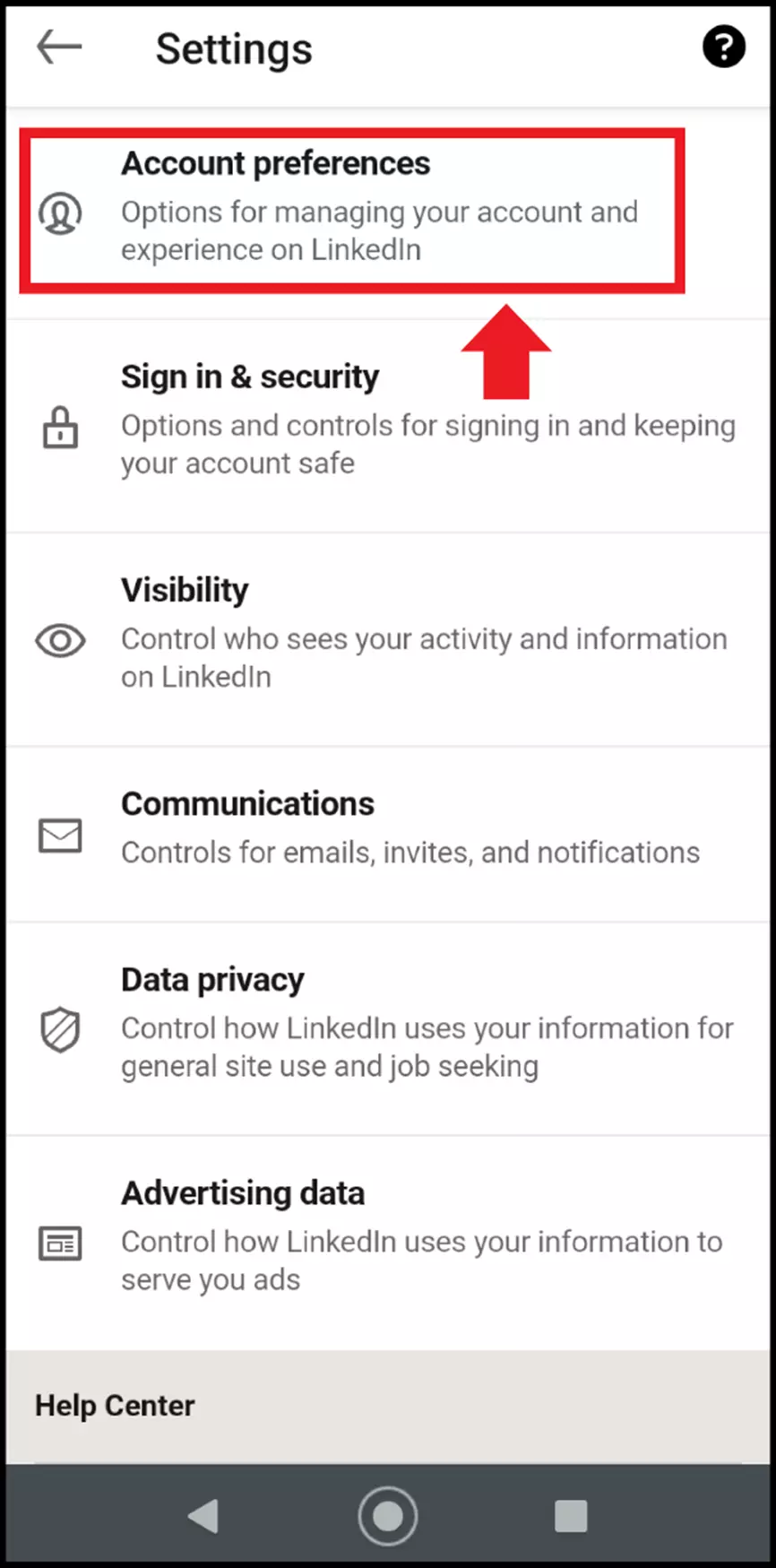
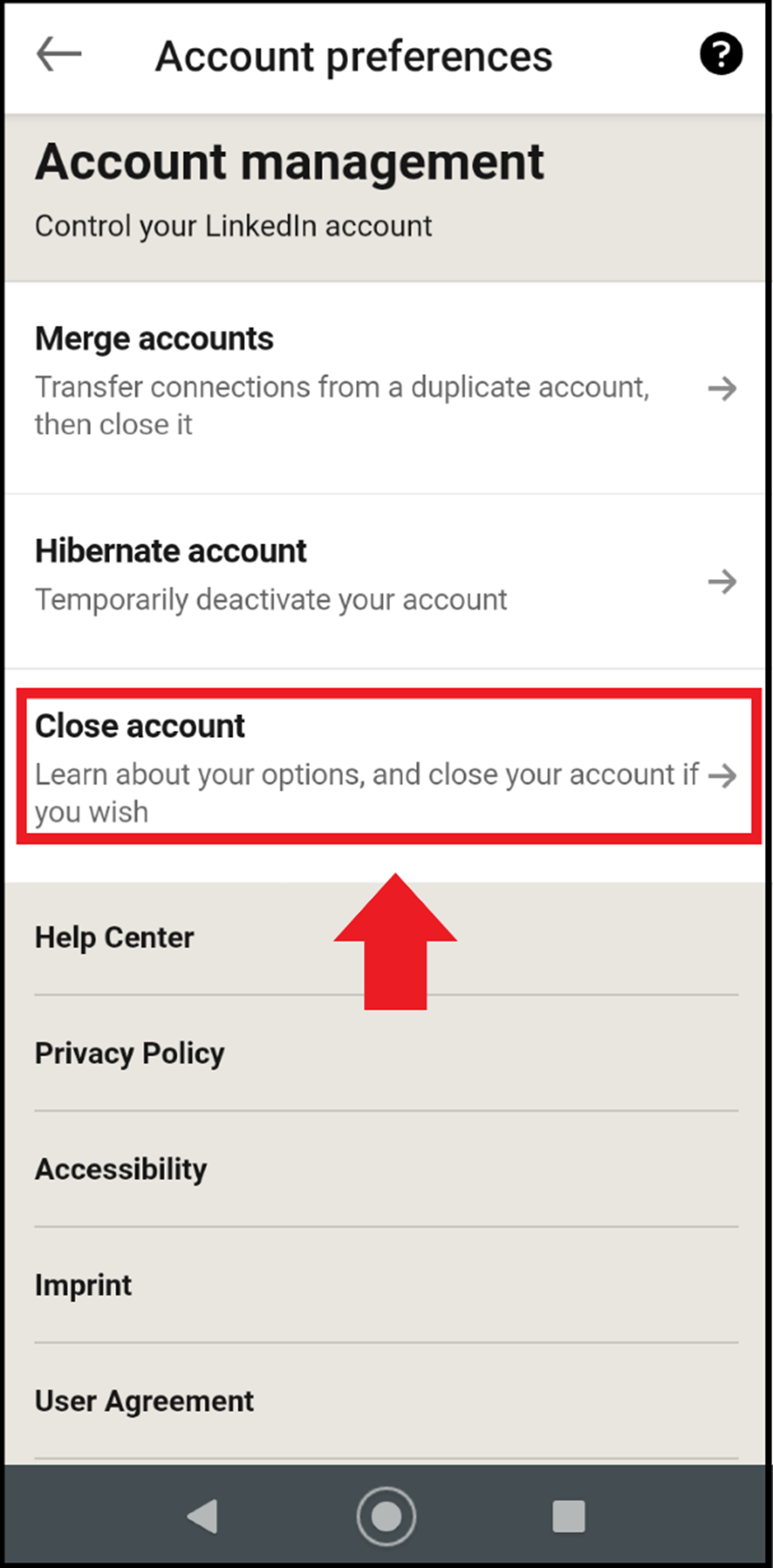
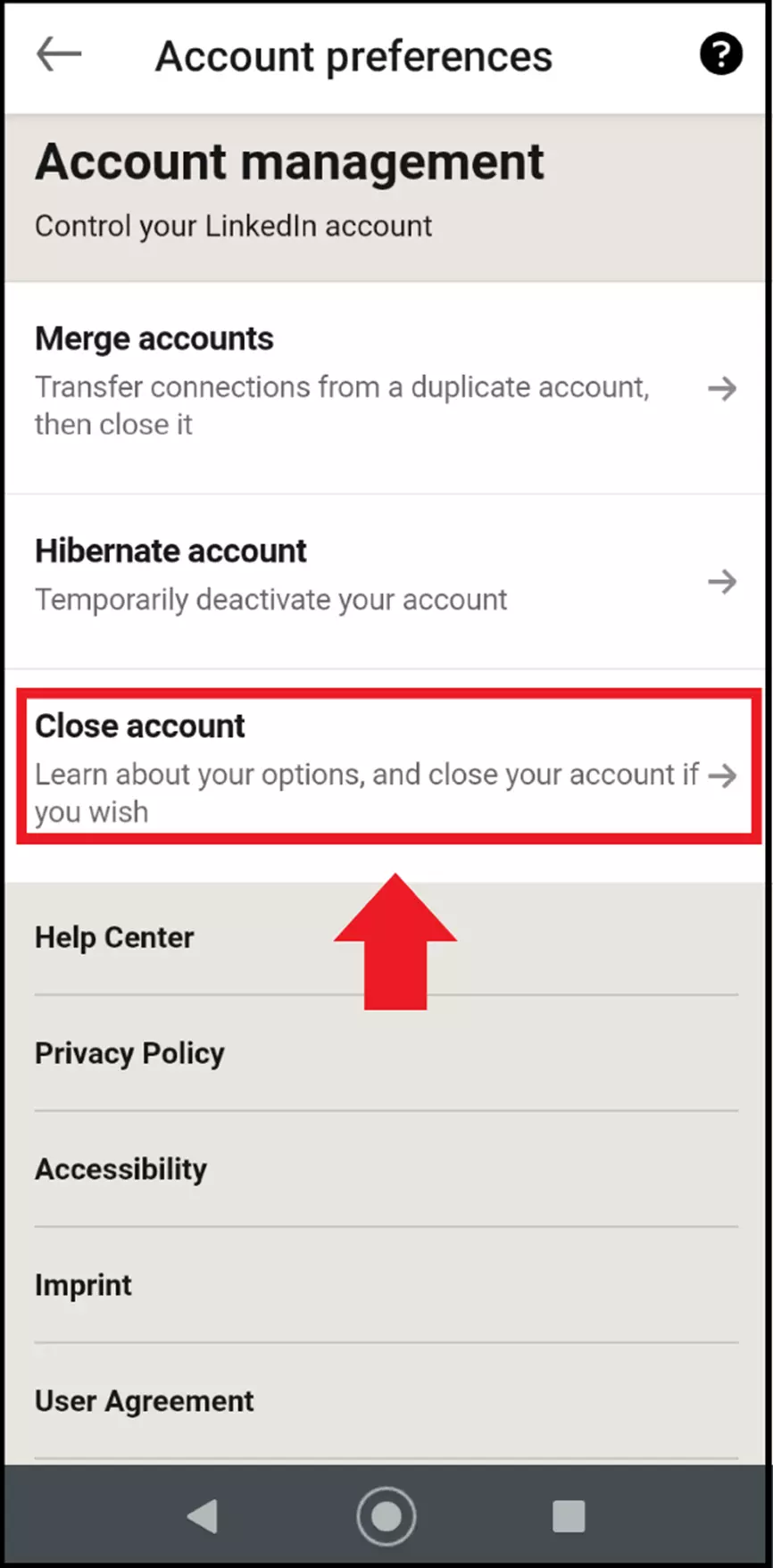
Paso 3. En las preferencias de la cuenta, desplázate hasta “Gestión de cuentas” y toca la opción “Cerrar cuenta”.
Paso 4. Indica un motivo para cerrar la cuenta e introduce tu contraseña. Ahora marca la casilla para confirmar que has entendido las condiciones y elimina el perfil tocando el botón “Finalizado”. Una vez pasados 20 días, se eliminará tu perfil de LinkedIn permanentemente. Hasta ese momento, los datos públicos seguirán mostrándose.
Eliminar la cuenta de LinkedIn a través del navegador
Paso 1. Entra en tu perfil en la página de LinkedIn. Haz clic en la foto de perfil y ve a “Configuración y privacidad”.
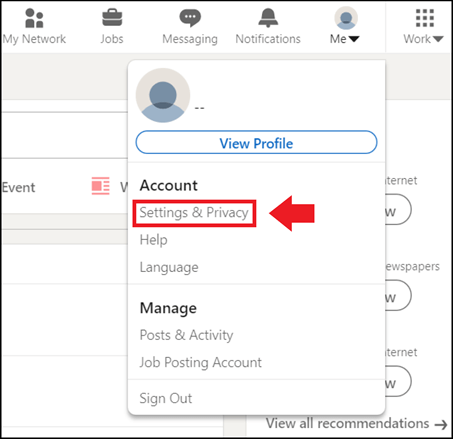
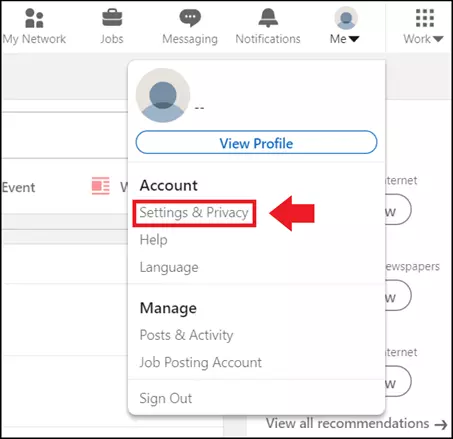
Paso 2. Ahora ve a “Preferencias de la cuenta”.
Paso 3. Haz clic en “Gestión de la cuenta” en el menú de configuración a la izquierda o desplázate por el menú principal hasta abajo. En la sección “Gestión de la cuenta” está la opción “Cerrar cuenta”.
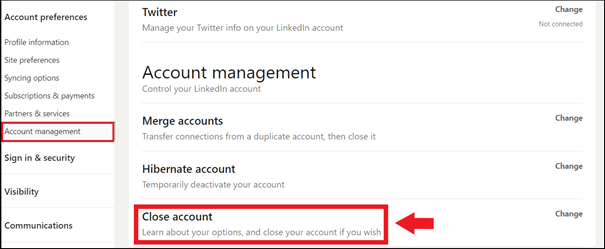
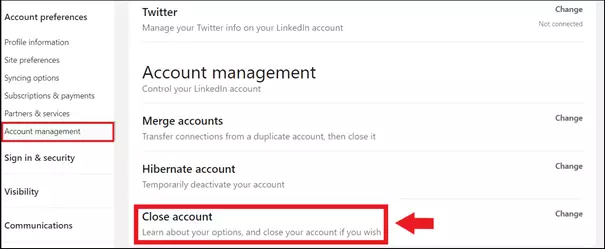
Paso 4. Ahora indica un motivo para eliminar la cuenta y confirma tu identidad con tu contraseña. Marca la casilla y haz clic en “Cerrar cuenta”.