

Configurar WhatsApp: empieza a usar la app de mensajería

La configuración de WhatsApp puede llevarse a cabo en unos sencillos pasos. En primer lugar, hay que instalar la aplicación y verificar la cuenta. Después, puedes configurar WhatsApp con ajustes personalizados. En esta guía, te llevamos paso a paso a lo largo del proceso.
Paso 1: instala WhatsApp
Para configurar una cuenta de WhatsApp, lo primero que tienes que hacer es descargarte la aplicación. Puedes hacerlo en Android a través de la Google Play Store y en iOS desde la App Store de Apple.
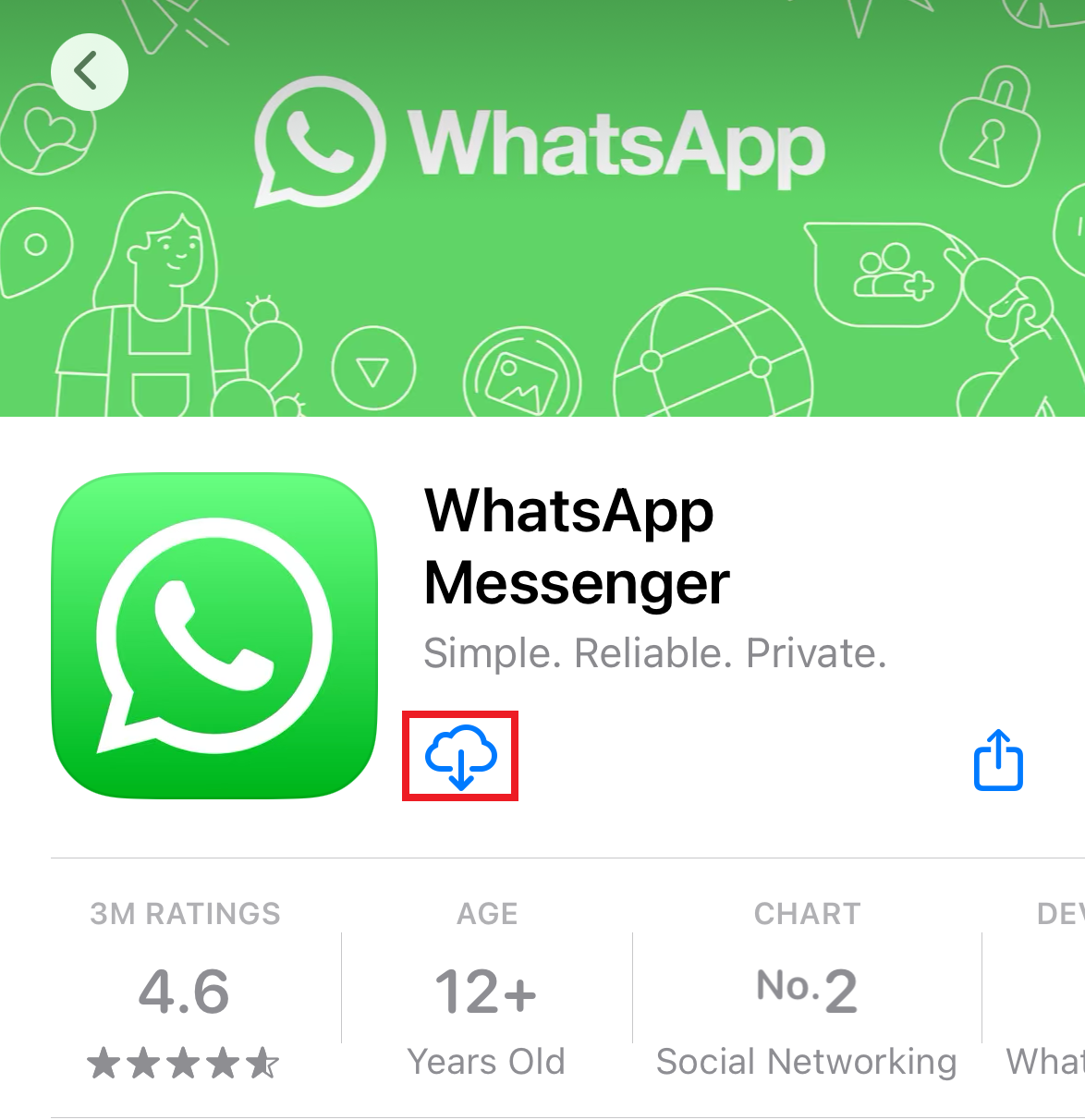
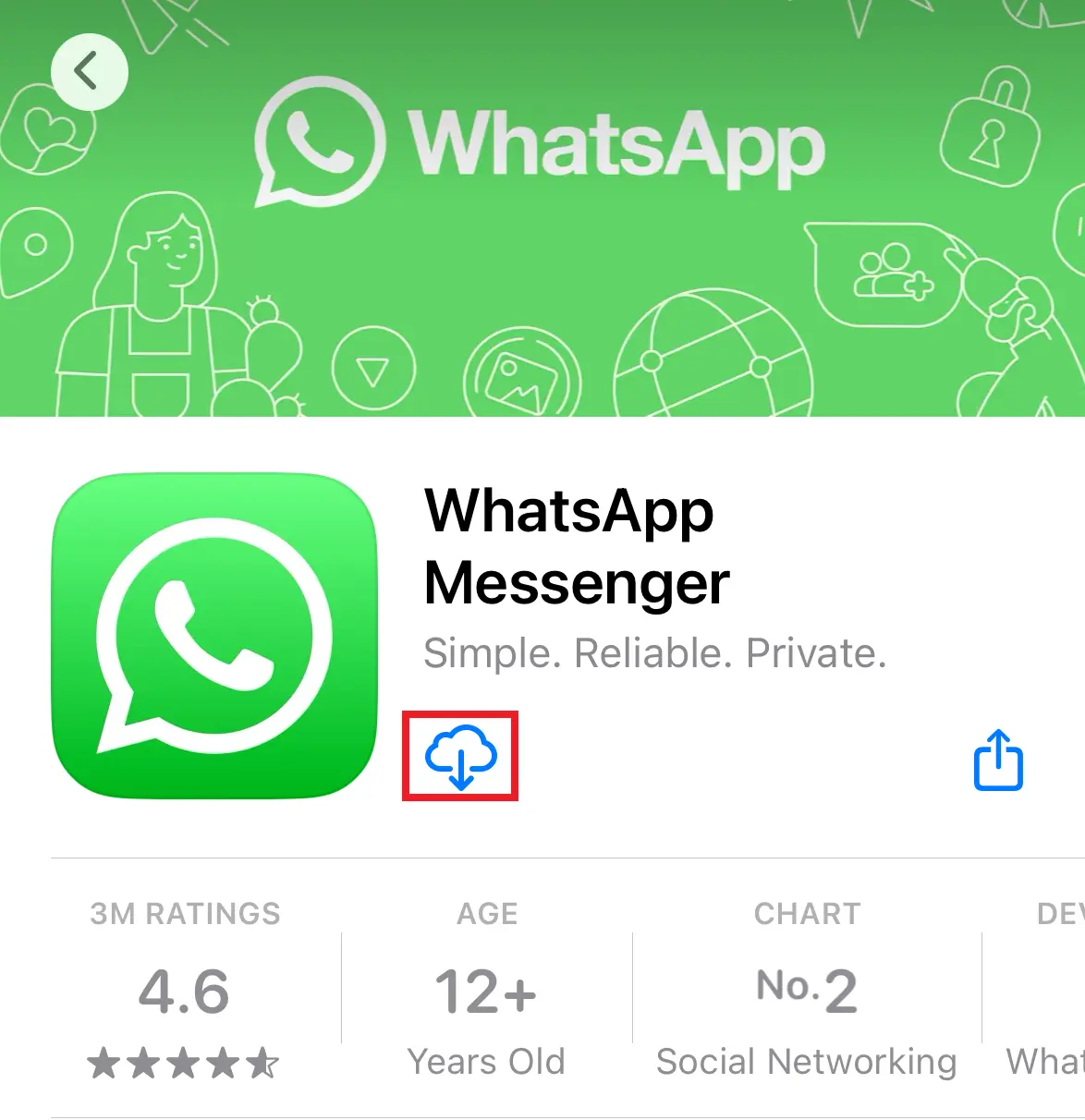
Si quieres usar WhatsApp para PC o WhatsApp para Mac, descarga WhatsApp a través del navegador.
WhatsApp ofrece la posibilidad de enviar mensajes de texto y realizar llamadas telefónicas y videollamadas de WhatsApp a través de datos móviles o una conexión wifi. Además de esta sencilla guía de configuración, también existen múltiples trucos de WhatsApp muy útiles.
- Certificado SSL Wildcard gratis
- Función Domain Connect para una configuración DNS simplificada gratis
Paso 2: verifica la cuenta de WhatsApp
Una vez que hayas descargado la aplicación, debes activar WhatsApp o verificar tu identidad. Para ello, WhatsApp te pedirá primero que leas la política de privacidad y aceptes las condiciones de uso.


Lo primero que tienes que hacer es permitir que WhatsApp te envíe notificaciones al teléfono móvil.
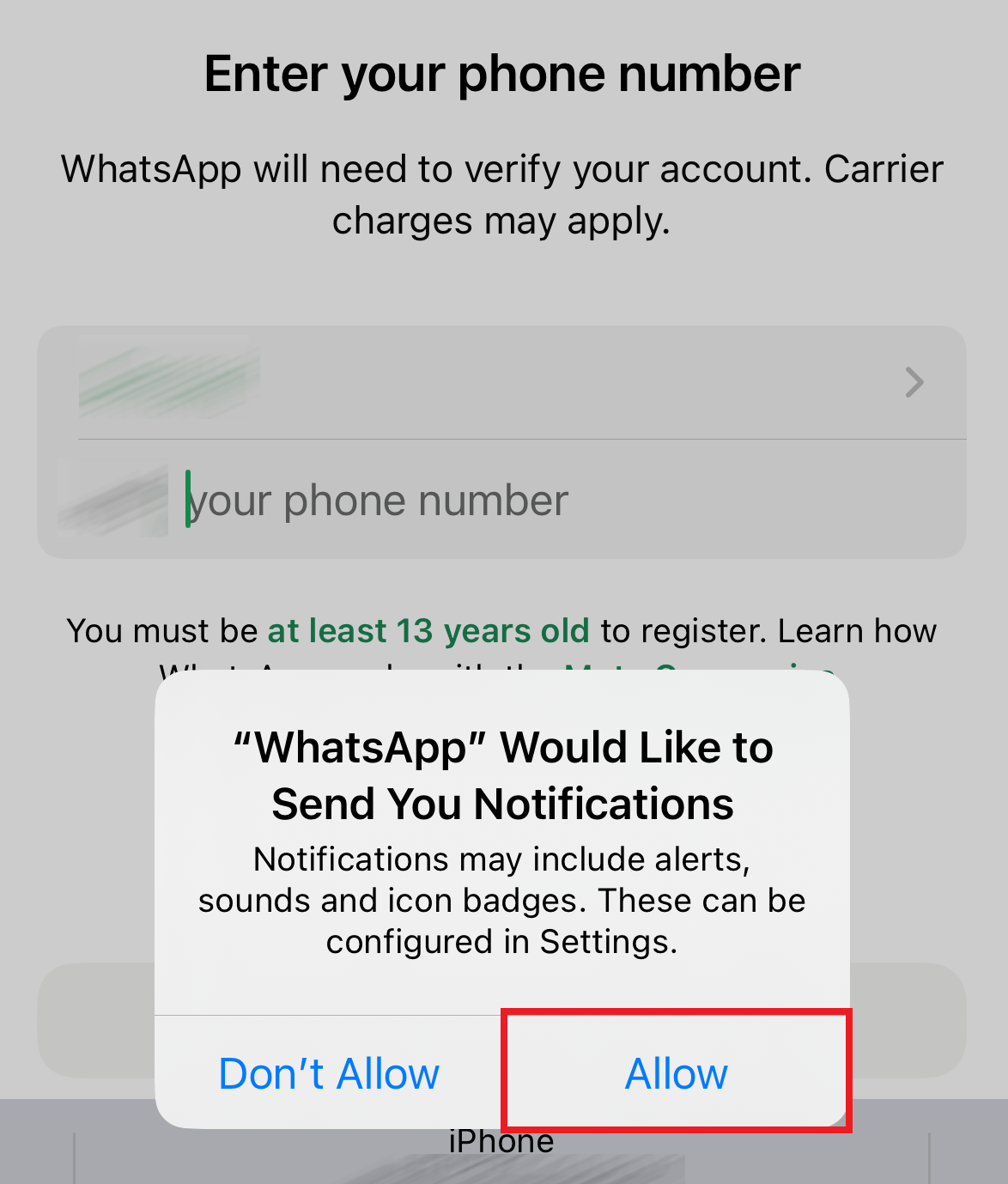

A continuación, WhatsApp procede a verificar el dispositivo utilizado enviando un SMS al número del teléfono móvil.
Para ello, primero te pedirá que introduzcas el número de teléfono móvil del dispositivo en el que has descargado la aplicación de WhatsApp.
Con WhatsApp es fácil enviar muchos tipos de archivos, como fotos y vídeos. La nube es una buena forma de almacenar todos los datos, especialmente cuando tu teléfono alcanza el límite de su almacenamiento interno. El espacio de almacenamiento cloud HiDrive de IONOS es el más adecuado para almacenar grandes cantidades de datos de forma segura en la nube.
Paso 3: configura el perfil de WhatsApp
Una vez instalado y verificado WhatsApp en tu teléfono móvil, tienes la opción de hacer algunos ajustes en tu perfil. De esta forma, puedes disponer de una cuenta de WhatsApp un poco más personalizada.
Puedes cambiar la foto de perfil de WhatsApp, asignar un nombre de usuario y establecer un estado que se muestre siempre a tus contactos de WhatsApp.
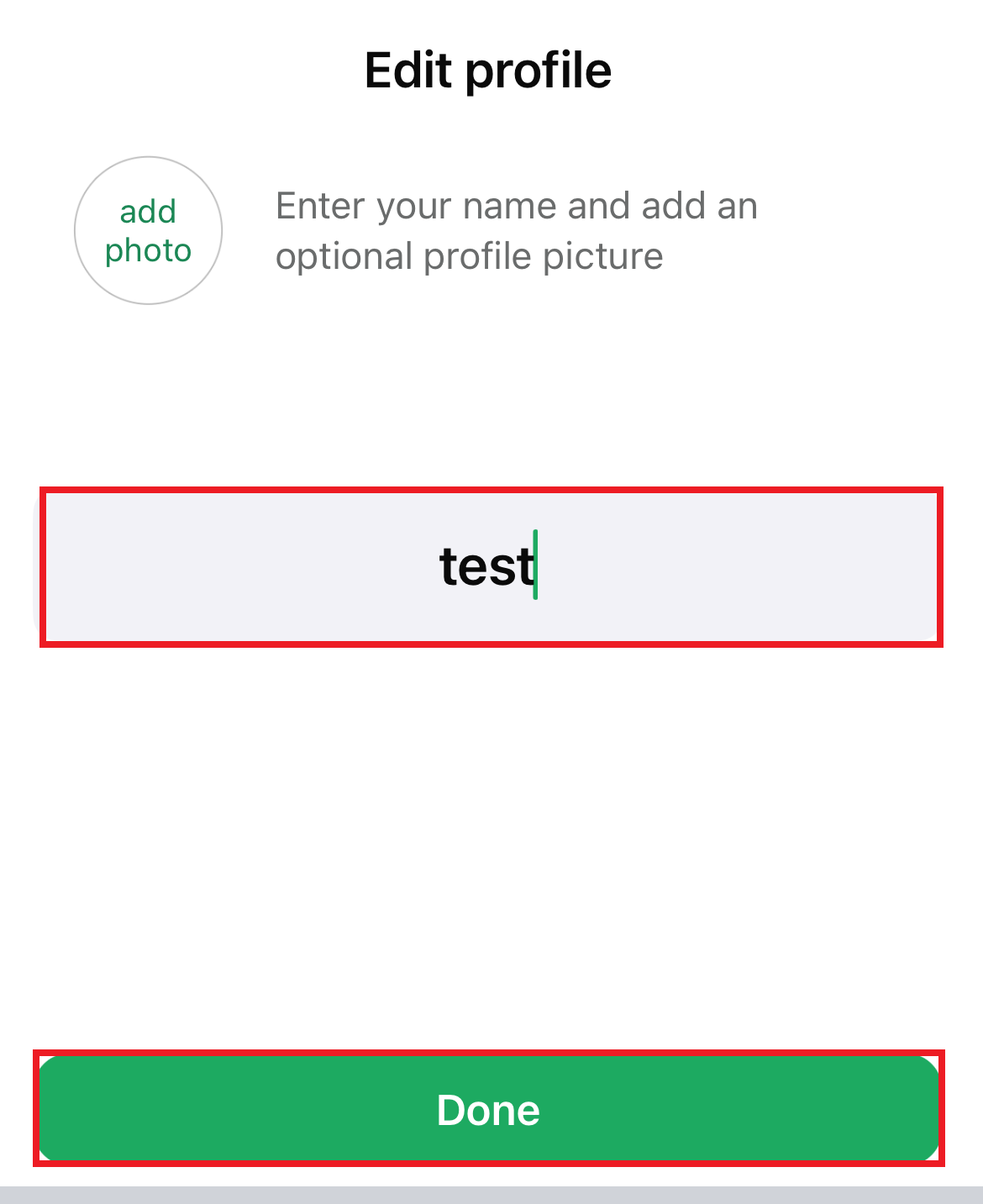
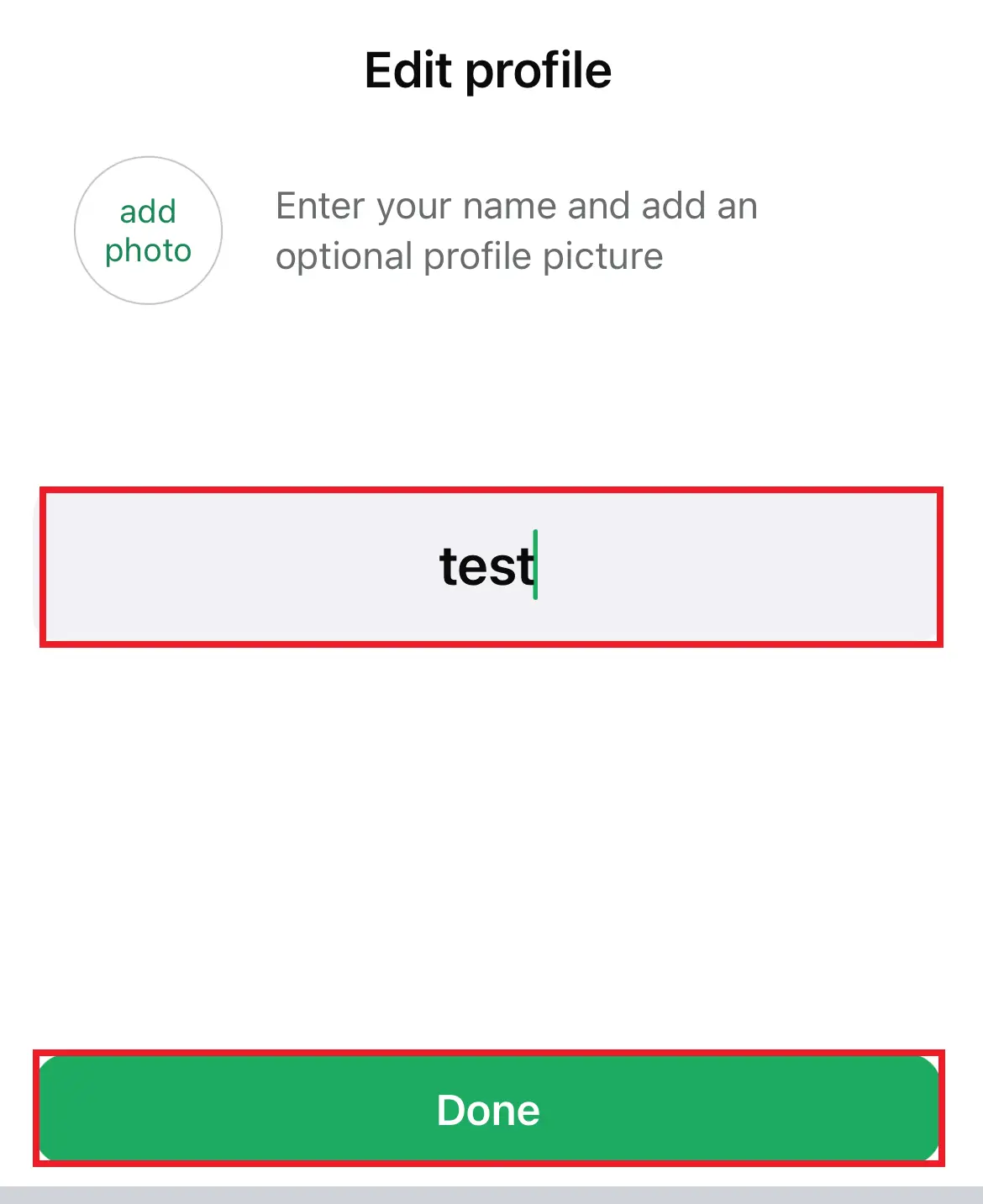
Una vez que hayas completado todos los pasos, puedes importar los contactos de la lista de contactos de tu teléfono que ya utilizan esta aplicación. WhatsApp te pedirá automáticamente el acceso a “Contactos” y “Multimedia”. Si le concedes el acceso a “Contactos”, WhatsApp importará automáticamente tus contactos. También puedes concederle a WhatsApp estos permisos más adelante desde los ajustes del móvil.
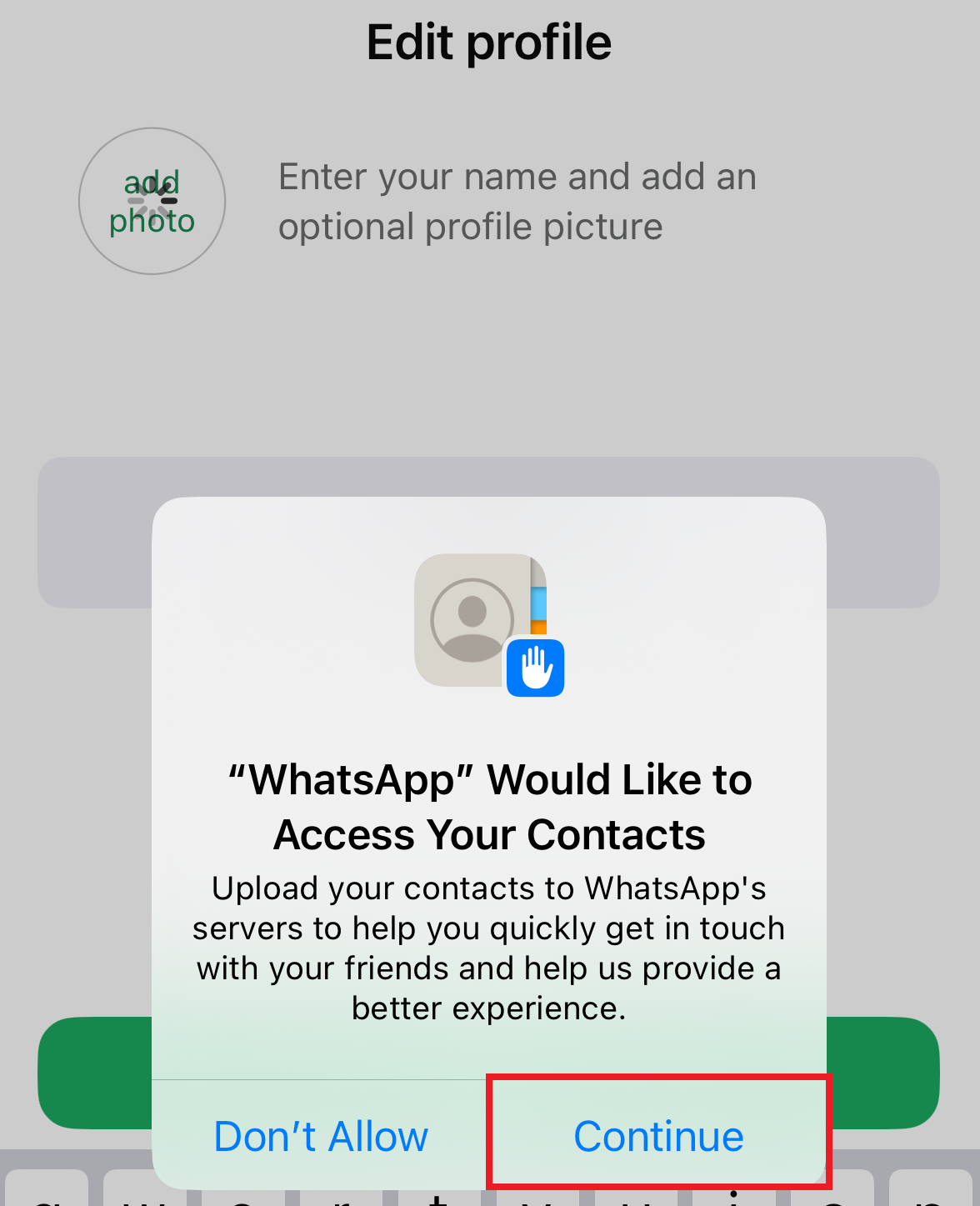

Una vez que hayas completado los pasos básicos para configurar tu cuenta de WhatsApp, aparecerá una ventana recomendándote añadir una dirección de correo electrónico. Este paso es opcional, pero puede ser útil para reforzar la seguridad de tu cuenta y facilitar su recuperación. Después de esto, ya podrás usar WhatsApp y empezar a chatear.
¿Has seguido todos los pasos de esta guía o llevas un tiempo utilizando la aplicación, pero WhatsApp no funciona? Si es tu caso, echa un vistazo a nuestra guía de resolución de problemas para verificar las posibles fuentes de error.
- Escribir, traducir y reformular el correo electrónico perfecto más rápido con IA
- Máxima seguridad: protección total y cumplimiento normativo
- Sólo con IONOS: dominio propio incluido