

Bloquear anuncios en YouTube: En Android y en escritorio

Con herramientas como Adblock, se puede ver YouTube sin las molestas interrupciones publicitarias. Las herramientas funcionan principalmente con la versión de escritorio, pero con una aplicación alternativa para YouTube también funcionan en Android. Te explicamos cómo bloquear los anuncios de YouTube.
Encuentre rápidamente el dominio que desea y cómprelo a un precio ventajoso. SSL y funciones profesionales incluidas.
Guía rápida: Bloquear los anuncios de YouTube
En la versión del navegador de YouTube
- Añade el bloqueador de anuncios seleccionado (aquí Adblock Plus) al navegador.
- Haz clic en el icono de Adblock en la barra de menú del navegador.
- Suscribirse a listas de bloqueo para establecer filtros de publicidad.
- Para los sitios cuyos anuncios no deseas bloquear, añade excepciones.
En la app de YouTube
- Vete a “Ajustes” > “Aplicaciones y notificaciones” > “Acceso especial a aplicaciones”.
- Autoriza a tu navegador por defecto a instalar aplicaciones desconocidas.
- Descarga la aplicación NewPipe como archivo APK desde Github o desde F-Droid.
- Concede a NewPipe los permisos necesarios.
¿Por qué hay tanta publicidad en YouTube?
La publicidad suele aparecer cuando quieres ver un tráiler en YouTube durante un rato o concentrarte en un vídeo tutorial importante. Las pausas publicitarias forman parte del día a día de YouTube. Muchos usuarios confirmarían que el número de cortes publicitarios está yendo en aumento. Además, los banners publicitarios alrededor de los vídeos son molestos e incluso son cuestionables debido al rastreo por parte de terceras empresas. Esto nos lleva a preguntarnos: ¿Por qué hay tanta publicidad en YouTube?
Hay dos razones que influyen: YouTube ofrece la mayoría de sus contenidos de forma gratuita. Así, los usuarios pueden consumir gratuitamente un número ilimitado de vídeos de YouTube. YouTube y los YouTubers generan ingresos a través de la publicidad en la propia página y en los vídeos. Al mismo tiempo, la publicidad hace que algunos usuarios opten por el modelo de pago YouTube Premium para disfrutar de YouTube sin publicidad.
¿Cómo se pueden bloquear los anuncios de YouTube?
La publicidad en YouTube puede bloquearse mediante extensiones especiales del navegador, un navegador sin anuncios o una suscripción premium a YouTube.
Con bloqueadores de anuncios en la versión del navegador de YouTube
Los bloqueadores de anuncios son extensiones del navegador que bloquean los anuncios. Por regla general, los adblockers no solo eliminan los anuncios de YouTube, sino también los anuncios y contenidos publicitarios de otros sitios. Los bloqueadores de publicidad más populares son Adblock Plus (Chrome, Firefox, Android), SponsorBlock for YouTube (Google Chrome y Firefox) y Adblock for YouTube.
Procede de la siguiente manera para instalar un bloqueador de anuncios:
Paso 1: Dependiendo del navegador, descarga la extensión Adblock seleccionada desde las páginas de complementos de Edge, Chrome, Firefox, Safari o directamente desde la página web del proveedor. En este ejemplo, utilizamos la extensión gratuita Adblock Plus para Edge. Por regla general, las extensiones se añaden al navegador a través de “Instalar” o “Añadir”.


Paso 2: En la barra de herramientas superior verás ahora el icono de la extensión Adblock Plus.


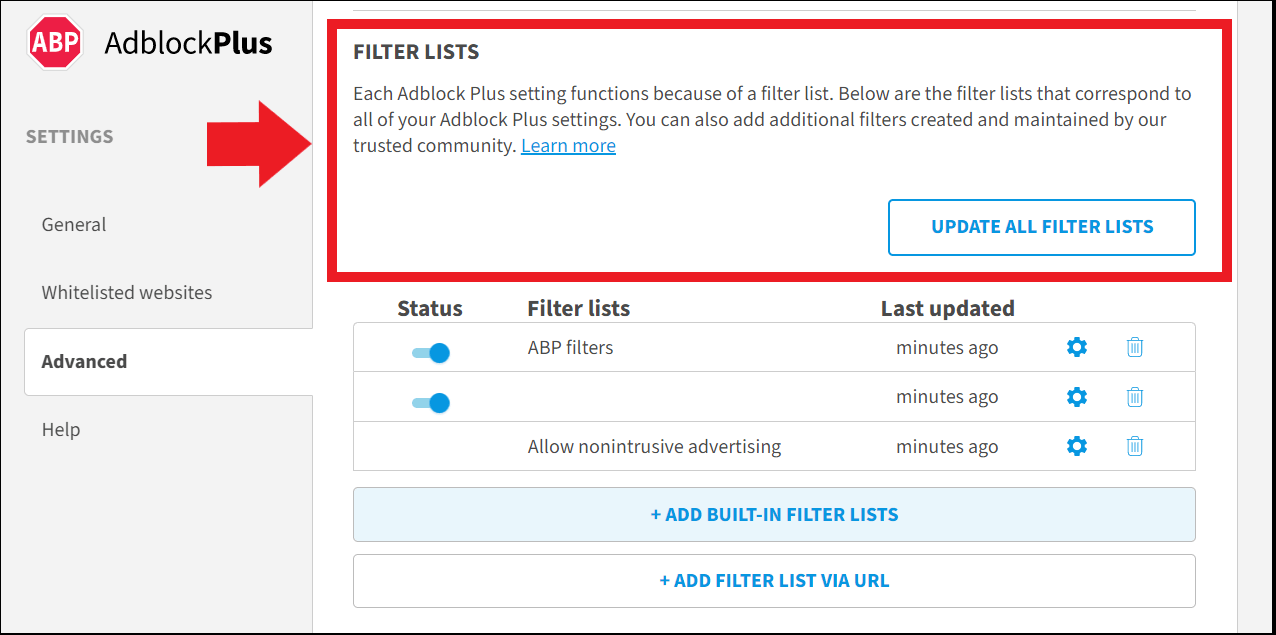
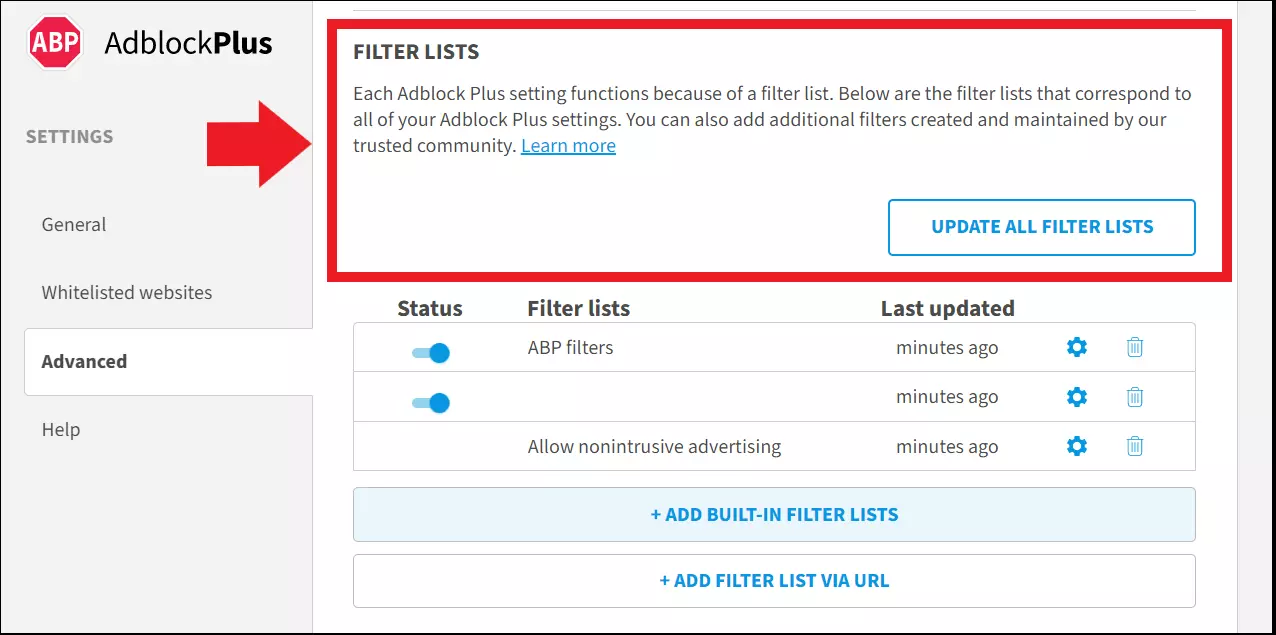
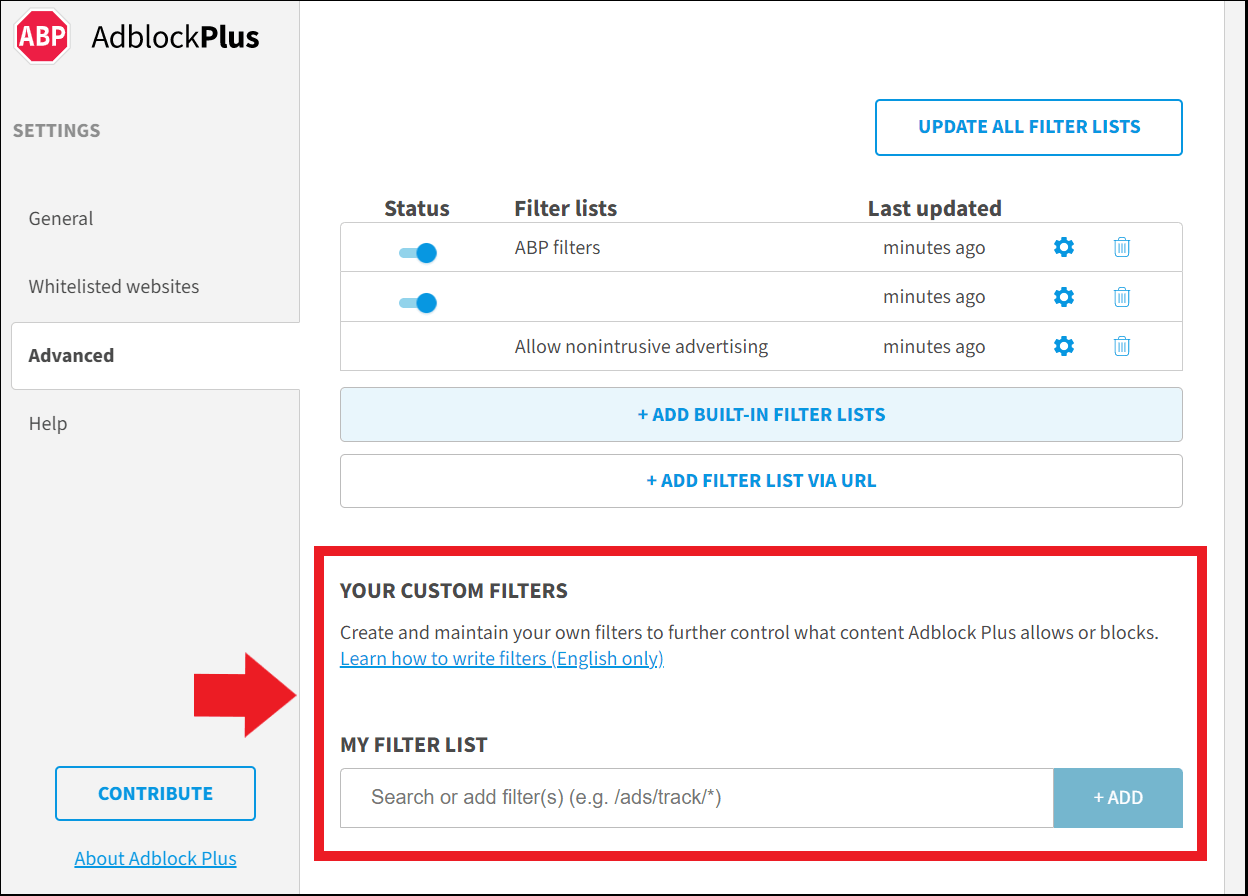
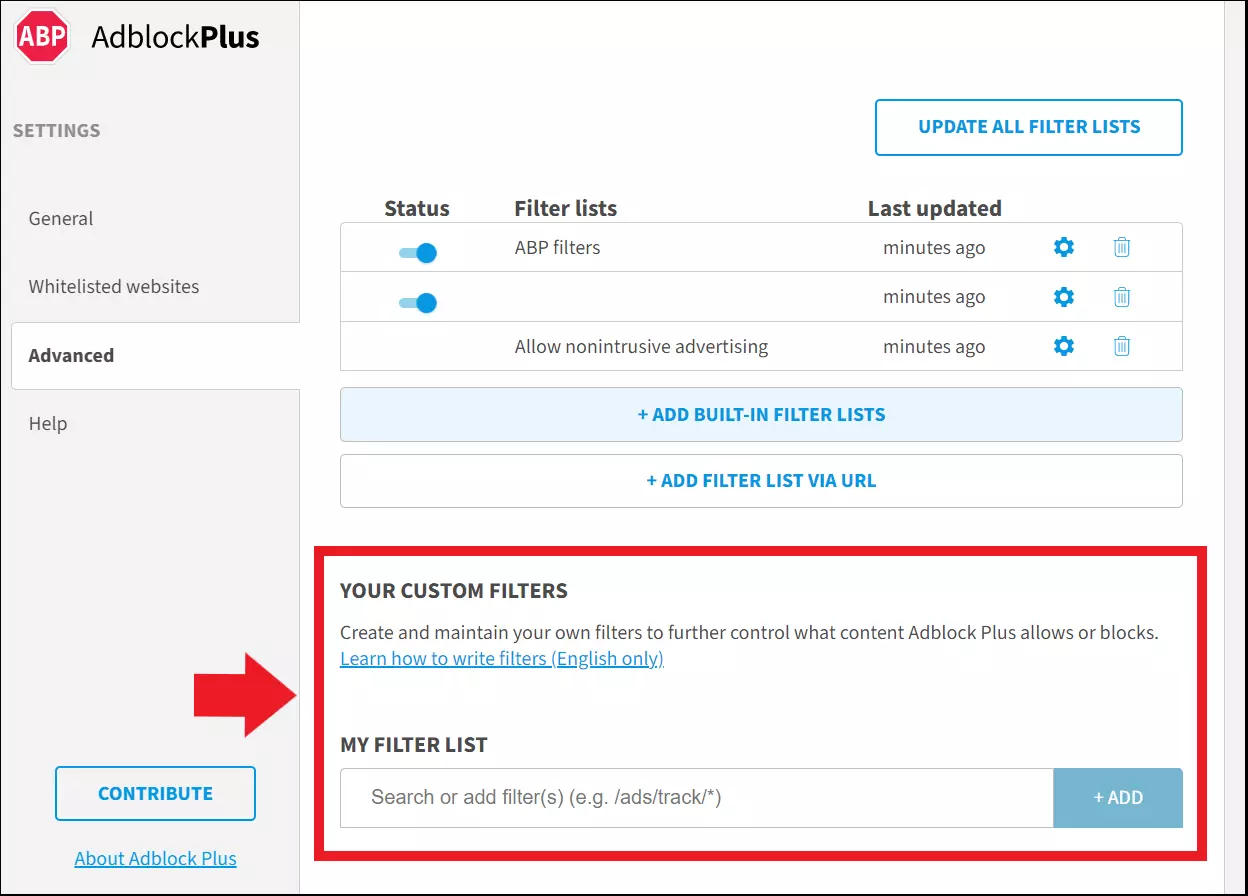
Paso 3: Ahora es el momento de configurar el bloqueador, ya que la extensión viene sin filtro de publicidad por defecto. Para bloquear los scripts publicitarios, suscríbete a listas de bloqueo que incluyan los scripts publicitarios más comunes.
Paso 4: También puedes realizar ajustes personalizados haciendo clic en el icono de Adblock Plus y “Desactivar: en (nombre de la página)” cuando visites una página que quieras excluir del bloqueo de anuncios. De este modo, te aseguras de que las páginas con publicidad que visitas con frecuencia sigan recibiendo ingresos por publicidad.
YouTube sin anuncios en Android
La app de Adblock
Mientras que hay numerosas formas de bloquear la publicidad en YouTube en el navegador, esto no es tan fácil con la aplicación de YouTube. Los bloqueadores de anuncios, como Adblock Plus, también pueden instalarse como una aplicación, pero la función de bloqueo normalmente solo funciona para la aplicación del navegador. Una opción es la suscripción a YouTube Premium, otra son las aplicaciones como NewPipe o YouTube Vanced, que son aplicaciones alternativas de YouTube que ofrecen vídeos de YouTube sin publicidad ni seguimiento.
Cómo utilizar NewPipe para YouTube sin publicidad:
Paso 1: En primer lugar, debes permitir que la aplicación del navegador instale aplicaciones desconocidas en la configuración de aplicaciones de tu dispositivo Android. Esto funciona a través de “Ajustes” > “Aplicaciones y notificaciones” > “Acceso especial a aplicaciones”.
Paso 2: Descarga el archivo de instalación de la aplicación NewPipe. Para ello, saca el archivo APK de un portal como Github, por ejemplo. Sin embargo, es mejor descargar la aplicación NewPipe a través de una tienda de aplicaciones oficial alternativa como F-Droid. Para ello, instala primero la aplicación F-Droid y autoriza la aplicación para instalar aplicaciones desconocidas. A continuación, descarga la aplicación NewPipe y desactiva de nuevo la autorización para instalar aplicaciones desconocidas en la aplicación F-Droid por motivos de seguridad.
Paso 3: Ahora instala NewPipe y utiliza la aplicación para acceder a los vídeos y canales de YouTube completamente sin publicidad ni seguimiento.
Utilizar un navegador Android sin publicidad
En lugar de las extensiones del navegador, los navegadores sin publicidad de AdAway, Adblock Plus o AdGuard también son una buena opción. El popular navegador Brave también es una solución. Solo tienes que descargar el navegador correspondiente en tu dispositivo móvil (o PC) y navegar con él completamente libre de anuncios, incluso en YouTube. Dado que el bloqueo de anuncios perjudica los ingresos de los YouTubers, al menos el navegador Brave ofrece una fuente de ingresos alternativa para los YouTubers con Brave Tokens y Brave Payments en forma de donaciones, presupuestos mensuales y pagos basados en la duración de las visualizaciones de los vídeos.
Suscribirse a YouTube Premium
Si no quieres pasar por alto YouTube, pero quieres apoyarlo, suscríbete a YouTube Premium. Con la versión Premium, a partir de unos 16 euros al mes, no solo obtienes muchas funciones adicionales, sino que también puedes bloquear los anuncios de YouTube, de forma bastante oficial.
¿Debes bloquear los anuncios de YouTube?
Dado que los YouTubers se financian a través de la publicidad, el bloqueo de la misma no está exento de polémica. Incluso el hecho de saltarse la publicidad no se cuenta como una “vista”. Por lo tanto, los YouTubers no reciben ningún ingreso. Si se bloquea la publicidad, no hay posibilidad de ingresos publicitarios. Por esta razón, las revistas de noticias online a menudo contienen consejos para desactivar los bloqueadores de anuncios cuando se visita la página web. Es aconsejable no bloquear toda la publicidad con bloqueadores de forma generalizada, sino añadir la opción desactivar el bloqueo de anuncios o excepciones cuando se visiten canales de YouTube u otras páginas web que se quieran apoyar.