

Buscar en Gmail: haz uso de los operadores de búsqueda de Gmail

No es nada fácil mantener una visión de conjunto con la avalancha diaria de correos electrónicos que se reciben habitualmente (la mayoría) y, sobre todo, volver a encontrar un correo en concreto después de unos días. Pero Gmail ha ideado una forma inteligente de ayudar: los operadores de búsqueda de Gmail. Se trata de términos y símbolos que, si se combinan correctamente, filtran los correos electrónicos de manera eficaz. Lee aquí cómo funciona esta búsqueda en Gmail y qué operadores están disponibles en detalle.
Encuentre rápidamente el dominio que desea y cómprelo a un precio ventajoso. SSL y funciones profesionales incluidas.
Utilizar la función de búsqueda de Gmail: un resumen
- Abre tu buzón de correo de Gmail.
- Introduce el o los operadores de búsqueda de Gmail en la barra de búsqueda de la parte superior. A continuación, encontrarás una lista completa de todos los operadores.
Todos los operadores de búsqueda de Gmail disponibles
| Operador de búsqueda | Función/Buscar por | Ejemplo |
| from: | Remitente | from:service@paypal.es |
| to: | Destinatario | to:info@gmail.com |
| cc:/bcc: | Destinatarios que han recibido una copia (oculta) | cc:info@gmail.com / bcc:info@gmail.com |
| subject: | Palabras en el asunto | subject:servicio |
| label: | Mensajes con una etiqueta concreta | label:Bandeja de entrada |
| ( ) | Resumen de varios términos o palabras | subject:(pago del servicio) |
| OR | Múltiples criterios de búsqueda: o uno o el otro | from:service@paypal.es OR from:pagos@serviciodeatencion.es |
| { } | Múltiples criterios de búsqueda: y | {from:service@paypal.es from: pagos@serviciodeatencion.es} |
| " " | Una frase exacta o una palabra específica | "Servicio para su pedido xy" |
| + | Coincidencia exacta de la palabra | +Servicio |
| - | Exclusión de una palabra | -Servicio |
| AROUND | Dos palabras muy próximas entre sí; la distancia máxima puede indicarse mediante un número. Para que se tenga en cuenta el orden de las palabras, añade comillas. | "Servicio AROUND 10 de pago" |
| label:/category:/in: | Ciertas ubicaciones de almacenamiento (etiqueta o bandeja de entrada, bandeja de salida, papelera...) así como categorías | label:Trabajo in:spam |
| is: | Cierto estado (importante, leído, no leído, marcado...) | is: importante is: no leído |
| has: | Archivos adjuntos o tipos de documentos especiales (archivos de Google Drive, enlace de YouTube...) | has:attachment has:youtube has:document |
| Filename: | Adjuntos con nombre o tipo de documento específico | filename:info.txt filename:pdf |
| after:/before: older:/newer: older_than:/newer_than: |
Mensajes enviados dentro de un periodo de tiempo o antes o después de un día determinado; ten en cuenta que el formato de fecha puede ser diferente. | after:2002/05/01 newer:10/07/2003 newer_than:7d |
| size: lager:/smaller: |
Mensajes de un tamaño determinado, más pequeños o más grandes que un tamaño concreto (en bytes) | size:10000 smaller:25M |
Puedes utilizar los operadores de búsqueda no solo para realizar búsquedas específicas, sino también para crear una regla de Gmail. A través de las reglas, se filtran los correos electrónicos y se determina lo que debe ocurrir posteriormente con esta selección.
Utilizar la búsqueda de Gmail correctamente: ¿qué son los operadores de búsqueda?
Por ejemplo: supón que buscas una factura online de un remitente determinado. Si introduces solo “factura online” en la búsqueda de Gmail, se mostrarán todos los correos electrónicos que contengan este término (en el asunto o en el contenido). Si añades uno (o varios) operadores de búsqueda de Gmail, puedes acotar el resultado, por ejemplo, por remitente, hora de envío y otros criterios. Incluso es posible la exclusión selectiva de determinados términos o remitentes.
¿Por qué son útiles los operadores de búsqueda de Gmail?
Por un lado, el uso específico de los operadores de búsqueda te ahorra tiempo y ofrece resultados precisos, lo cual es una gran ventaja, especialmente con un volumen muy alto de correos electrónicos. Por otro lado, basta con conocer solo los criterios individuales de un correo electrónico buscado para seguir obteniendo el resultado. Por ejemplo, aunque solo conozcas la hora del envío y el remitente, pero no el asunto, puedes buscar en la bandeja de entrada de Gmail de forma específica.
Un detalle importante para que la búsqueda de Gmail con operadores funcione sin problemas: utilízalo directamente en la bandeja de entrada del navegador. Si utilizas un programa de correo electrónico en el que has integrado tu cuenta de Gmail a través de IMAP, es posible que no se muestren correctamente todos los resultados.
En este sentido, las estadísticas actuales demuestran lo anterior, además de la popularidad de Gmail como programa de correo electrónico. En agosto del año pasado, el proveedor de herramientas de marketing por correo electrónico Litmus evaluó alrededor de 870 millones de aperturas de correos electrónicos en todo el mundo y qué servicio se utilizaba para ello. Gmail ocupó el segundo lugar por un amplio margen (por detrás del iPhone de Apple).
- Escribir, traducir y reformular el correo electrónico perfecto más rápido con IA
- Máxima seguridad: protección total y cumplimiento normativo
- Sólo con IONOS: dominio propio incluido
Guía para buscar en Gmail con operadores
Paso 1. Abre tu bandeja de entrada de Gmail y haz clic en el campo de búsqueda sobre la lista de todos los correos electrónicos.


Paso 2. Introduce el comando de búsqueda y el valor a buscar. En el ejemplo, el operador de búsqueda es “from”, es decir, el remitente. Mientras se introduce el valor de búsqueda (en este caso una dirección de correo electrónico), ya se sugieren los remitentes y se muestran los correos electrónicos.
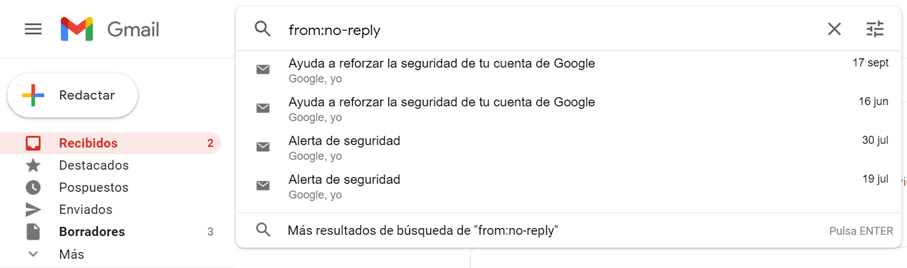
Paso 3. Completa el valor de búsqueda haciendo clic en un remitente sugerido o escribiendo la dirección de correo electrónico manualmente.
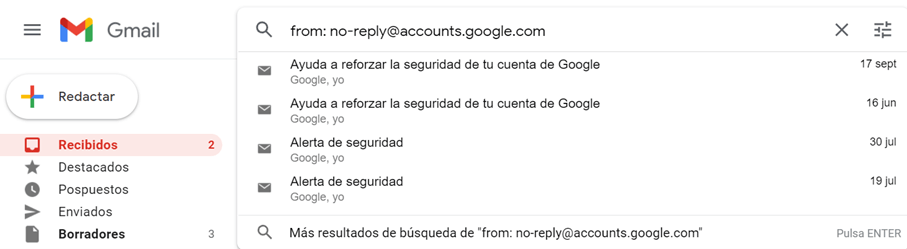
Paso 4. Confirma tu búsqueda pulsando [Intro].
Paso 5. Te mostrará todos los correos electrónicos que coincidan con tu búsqueda en Gmail.
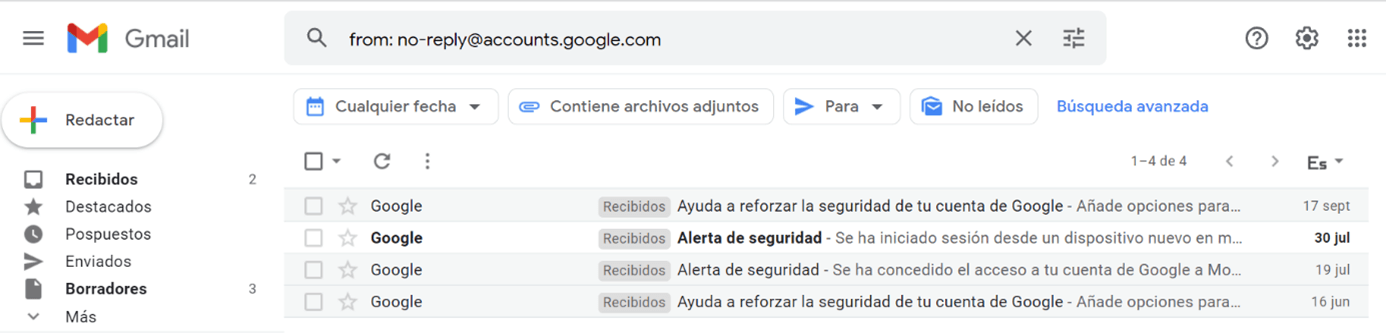
Paso 6. Puedes restringir aún más la lista de resultados, por ejemplo, seleccionando un periodo de tiempo.
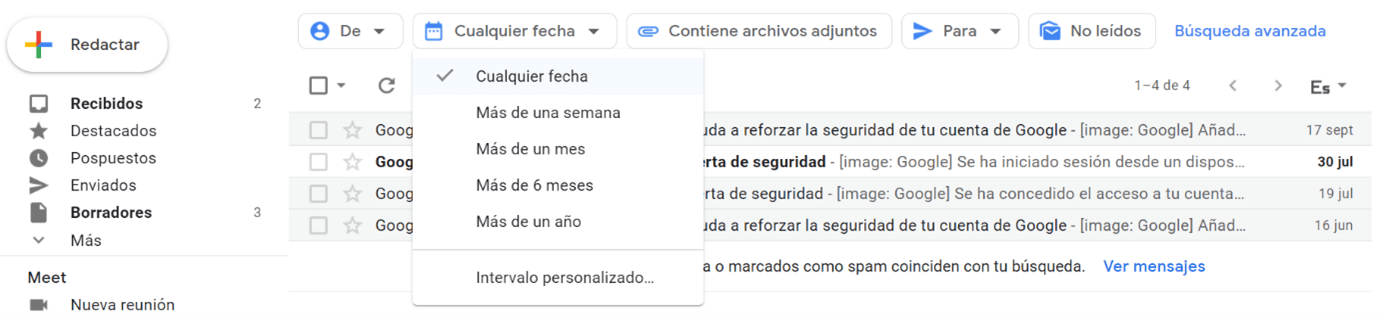
Paso 7. Los resultados pueden reducirse aún más utilizando la búsqueda avanzada. A continuación, explicamos cómo funciona.
Combinar varios operadores de búsqueda de Gmail
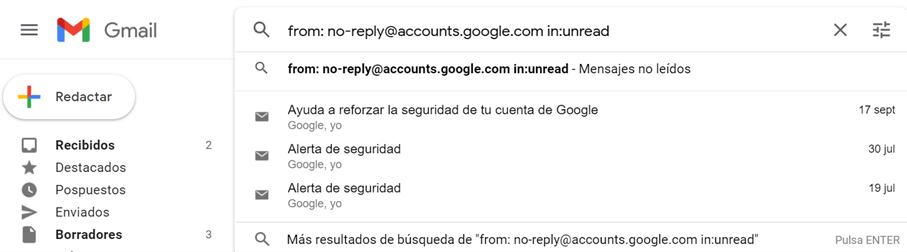
En ocasiones, la selección de un único comando de búsqueda no conduce todavía a un resultado significativo. Después, puedes combinar varios operadores de búsqueda. Para ello, introduce los comandos individuales uno tras otro y deja solo un espacio entre cada uno de los diferentes valores. El ejemplo muestra la combinación de remitente (from:) y lugar de almacenamiento (in:). Un operador puede mostrar valores diferentes. Puedes encontrarlos como valor adicional en la tabla de todos los operadores de búsqueda de Gmail.
Buscar en Gmail con la búsqueda avanzada
Como alternativa a los operadores de búsqueda de Gmail o para refinar los resultados de dicha búsqueda, Gmail sigue ofreciendo una búsqueda avanzada.
Paso 1. Para ello, haz clic en el icono situado junto a la casilla de búsqueda, encima de la lista de correos electrónicos.


Paso 2. Se abrirá un menú en el que puedes introducir varios criterios de búsqueda.
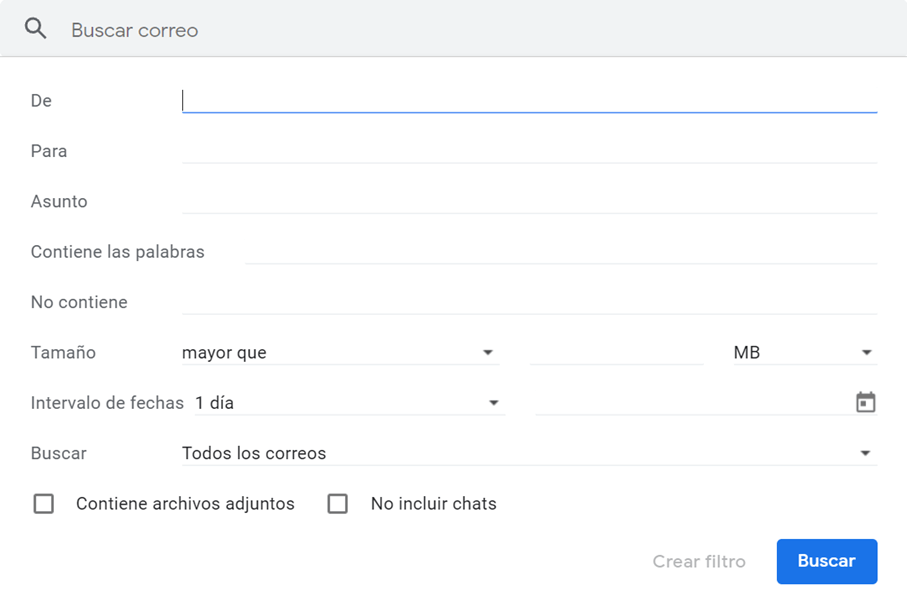
Paso 3. Sin necesidad de conocer los operadores exactos de búsqueda de Gmail, también puedes establecer restricciones en cuanto a remitente, destinatario, asunto, etc.
¿Te gustaría obtener más información sobre las funciones de Gmail? Entonces deberías leer a continuación, cómo funcionan los correos archivados de Gmail, cómo configurar la función de respuesta automática de Gmail y la confirmación de lectura en Gmail.