Nuestro tutorial de Ubuntu 20.04: delete user

Para eliminar un usuario en Ubuntu 20.04, puedes utilizar el comando deluser en el terminal o emplear la opción correspondiente en la interfaz gráfica. Solo los usuarios root o los que tengan privilegios sudo pueden eliminar de forma irreversible un usuario y sus archivos.
¿Quién puede eliminar usuarios?
La acción “delete user” en Ubuntu solo está disponible para usuarios con root o privilegios de superusuario. Por lo tanto, solo estos usuarios pueden eliminar cuentas o añadir un nuevo usuario en Ubuntu 20.04.
- Escribe correos electrónicos perfectos con ayuda de la IA (opcional)
- Dominio gratis más asesor personal
- Protección contra virus y spam
Ubuntu 20.04: ejecutar “delete user” a través del terminal
En la línea de comandos, existe un comando sencillo llamado deluser que permite iniciar la acción “delete user” en Ubuntu.
Eliminar usuario como root
Si has iniciado sesión como usuario root, puedes eliminar cualquier usuario utilizando el comando deluser. Para hacerlo, introduce el siguiente código y reemplaza el marcador “nombre_usuario” con el nombre de usuario correspondiente:
# deluser nombre_usuarioAunque has eliminado al usuario, los datos de la cuenta aún están presentes. Para eliminarlos por completo, incluidos el directorio home y todos los archivos que contiene, utiliza el siguiente comando:
# deluser --remove-home nombre_usuarioEliminar un usuario con privilegios sudo
Para eliminar una cuenta en Ubuntu 20.04 sin ser usuario root, introduce este comando y reemplaza “nombre_usuario” con el nombre de usuario correspondiente:
$ sudo deluser nombre_usuarioPara borrar también los archivos, debes usar este comando:
$ sudo deluser --remove-home nombre_usuarioEliminar usuario en Ubuntu 20.04 a través de la interfaz gráfica
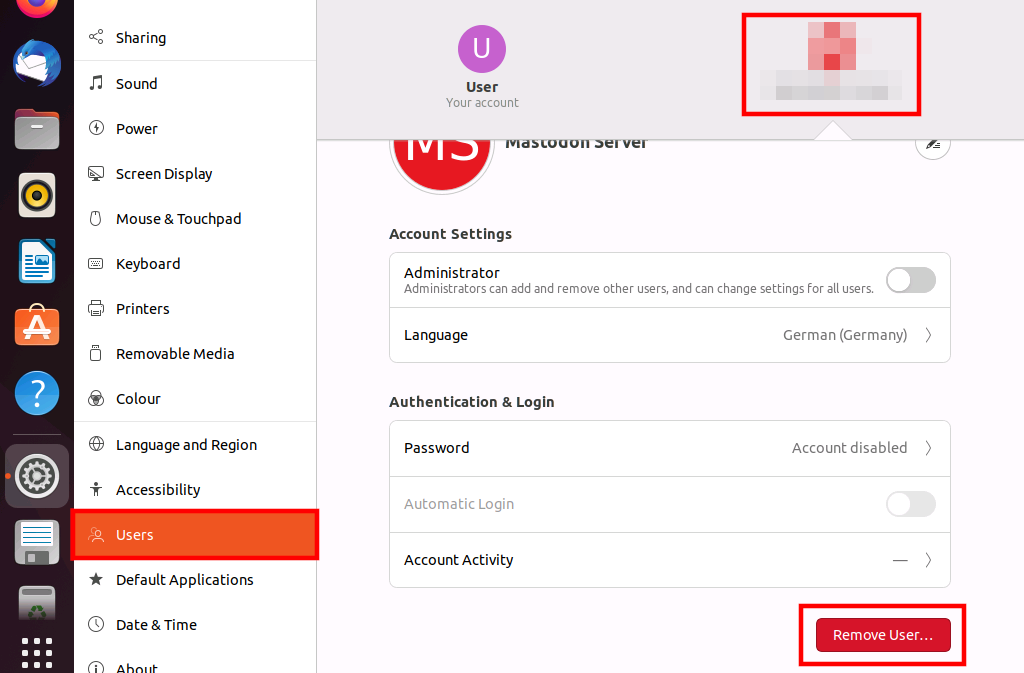
Otra opción es que, si tienes privilegios sudo en Ubuntu 20.04, puedes iniciar el proceso de “delete user” a través de la interfaz gráfica de usuario. Solo tienes que seguir estos pasos:
- Abre la Configuración.
- Haz clic en la opción “usuario”.
- Haz clic en “Desbloquear”. Se te pedirá que introduzcas tu contraseña. Hazlo y, después, confirma la contraseña.
- Selecciona el usuario que quieras eliminar.
- En la parte inferior derecha, encontrarás un botón rojo con texto blanco que dice “Eliminar cuenta de usuario…”. Haz clic en él.
- Se te pedirá que confirmes la eliminación. Después, se te preguntará si también quieres eliminar el directorio home del usuario. Elige lo que desees y el usuario se eliminará según tu configuración.