

Cómo alojar un The Isle Evrima server

Evrima es una nueva expansión para el popular juego de dinosaurios de mundo abierto The Isle. Dado que el juego es multijugador, es muy práctico configurar un servidor propio, lo que puede hacerse en pocos pasos con Linux.
Requisitos del sistema para un servidor Evrima
Para configurar un servidor de The Isle Evrima, tu sistema debe cumplir unos requisitos mínimos. De este modo, podrás asegurarte de antemano de que la configuración del servidor funcione lo mejor posible. Debes prestar especial atención a la memoria:
- CPU: debes utilizar al menos un procesador de cuatro núcleos.
- RAM: necesitas al menos 8 GB de RAM.
- Espacio en disco duro: se requiere una cantidad suficiente de espacio libre en disco. Para Ubuntu unos 30 GB son suficientes, para un servidor Windows debes planificar al menos 70 GB.
- Conexión a Internet: una conexión a Internet estable con un ancho de banda de unos 10 Mbit/s garantiza que ningún retraso afecte a tu experiencia. Para los proveedores de servidores profesionales, esta velocidad no es un problema.
- Sistema operativo: se recomienda una distribución de Linux como sistema operativo del servidor. Para las instrucciones que aquí se muestran utilizamos la popular distribución Ubuntu. En principio, también puedes utilizar Windows Server, pero la configuración diferirá que la que se muestra aquí.
¿Qué servidor es el adecuado para Evrima?
Existen diferentes tipos de servidores entre los que puedes elegir a la hora de alojar tu servidor de The Isle Evrima. Todo depende de tus preferencias personales. Se distinguen los siguientes tipos:
- Servidor cloud: utiliza recursos virtualizados y puede escalarse con gran flexibilidad en cualquier momento.
- VPS: también se basa en el uso de recursos virtualizados.
- Servidor dedicado: es el producto de gama alta del hosting de servidores. En este caso, la totalidad de los recursos se utiliza únicamente para ti y tus aplicaciones.
Cinco escenarios para The Isle Evrima y servidores correspondientes
El servidor que más te convenga dependerá, entre otras cosas, de tu estilo de juego y del número de jugadores. Para facilitarte la decisión, te ofrecemos varios escenarios y los servidores correspondientes en esta tabla:
| Escenario | Tarifa ideal de servidor IONOS |
|---|---|
| Servidor permanentemente online, hasta 50 jugadores | VPS Linux L |
| Servidor permanentemente online, hasta 100 jugadores | VPS Linux XL |
| Servidor permanentemente online, más de 100 jugadores | VPS Linux XXL |
Nuestro consejo sobre el hosting
Para empezar, la relación calidad-precio de los servidores cloud es casi imbatible. Debido a su excelente escalabilidad, puedes hacer muy pocas cosas mal alojando un servidor en la nube. ¿Necesitas más jugadores de los previstos o estás más tiempo conectado de lo esperado? No hay problema. Siempre puedes ampliar tu tarifa de forma flexible.
Convéncete por ti mismo y elige un servidor virtual.
Guía paso a paso para configurar tu servidor de The Isle Evrima
La configuración de tu servidor puede completarse en solo diez pasos. Estos son similares a los que se llevan a cabo para alojar un server de The Isle.
Paso 1. Conéctate a tu servidor
En primer lugar, es necesario establecer una conexión con tu servidor. Normalmente, para ello se utiliza el protocolo SSH.
Con las distintas soluciones de servidor IONOS, también tienes a tu disposición la consola KVM integrada, que puedes manejar de la siguiente forma:
- Inicia sesión en IONOS con tus datos de acceso.
- Haz clic en Server & Cloud y navega hasta el menú del servidor.
- Selecciona tu producto de servidor de la lista.
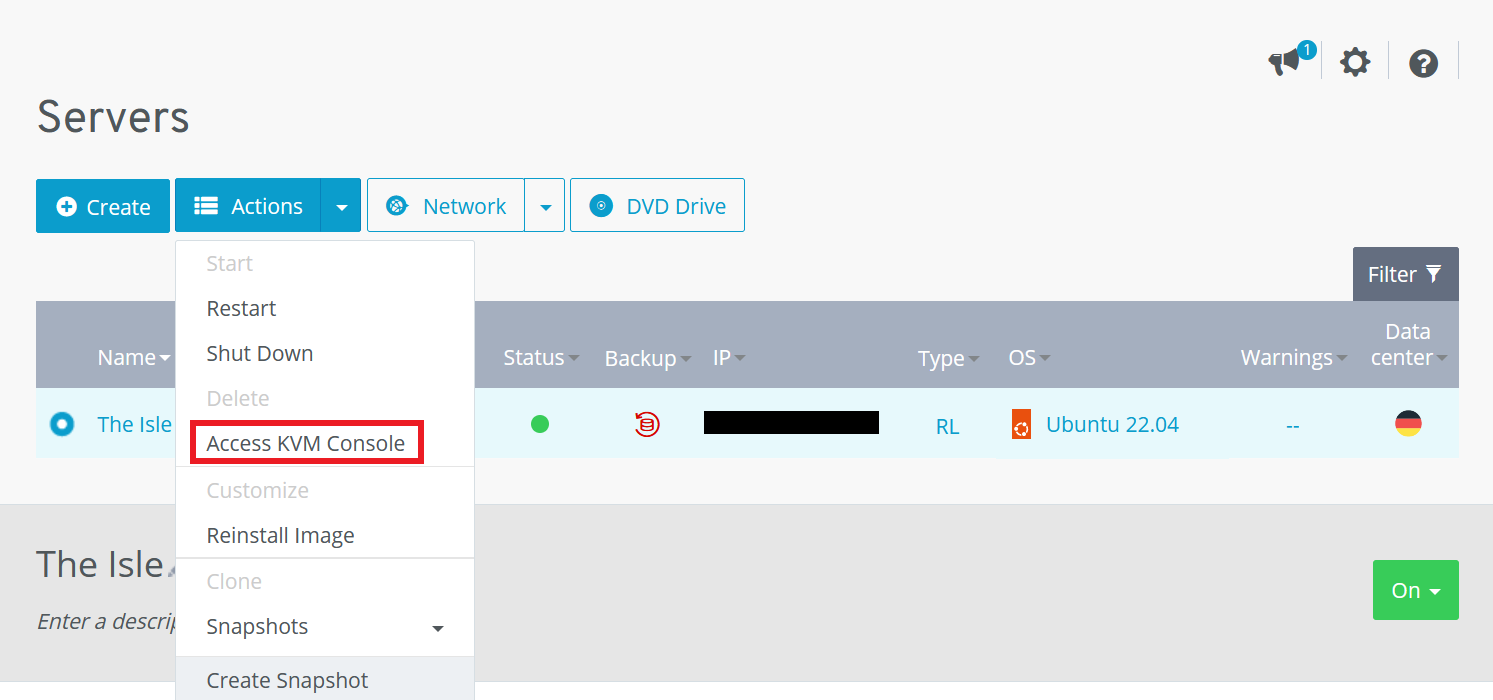
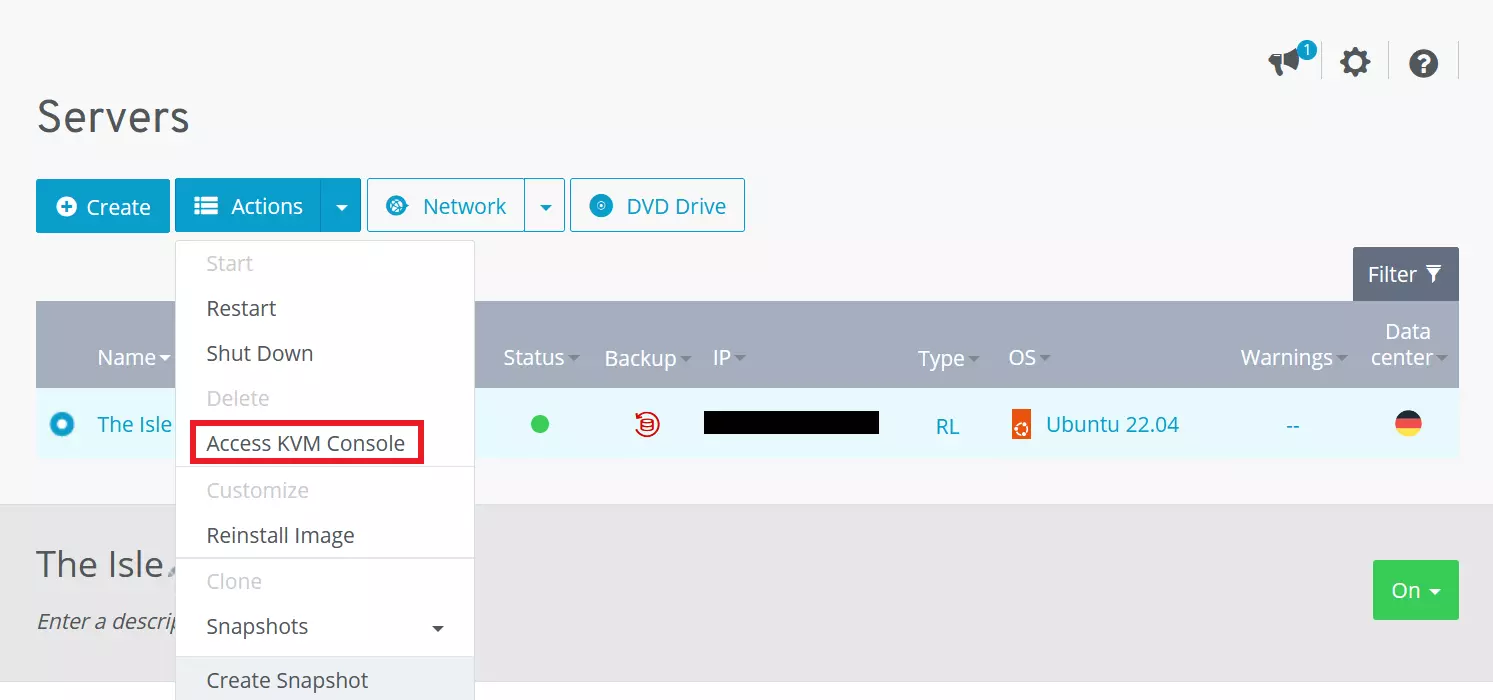
- Haz clic en la entrada del servidor correspondiente y selecciona el subapartado Acceder a la consola KVM en el menú desplegable Acciones.
- Inicia sesión con los datos de acceso que encontrarás en el Cloud Panel en Datos de acceso.
Paso 2. Crea un nuevo usuario
Una vez establecida la conexión con tu servidor, deberás crear un usuario. Hemos utilizado isle como nombre para este usuario, en consonancia con el juego. Sin embargo, puedes elegir el nombre de usuario que quieras. Ten en cuenta, sin embargo, que luego debes adaptar los comandos que se muestran aquí y reemplazar el nombre de usuario.
sudo adduser isle
sudo usermod -aG sudo isle
su – islePaso 3. Instala SteamCMD
SteamCMD es la edición online de comandos del cliente de Steam y facilita la configuración de tu servidor. Antes de instalarlo, es posible que debas realizar actualizaciones del sistema si están disponibles:
sudo apt update
sudo apt upgradeLuego, se descargarán las bibliotecas de SteamCMD y se crearán las carpetas necesarias. Para ello, se pueden utilizar los siguientes comandos:
sudo add-apt-repository multiverse
sudo dpkg --add-architecture i386
sudo apt update
sudo apt install lib32gcc1 lib32stdc++6 libc6-i386 libcurl4-gnutls-dev:i386 libsdl2-2.0-0:i386
cd ~
mkdir steamcmd
mkdir isle
curl -sSL -o steamcmd.tar.gz https://steamcdn-a.akamaihd.net/client/installer/steamcmd_linux.tar.gz
tar -xzvf steamcmd.tar.gz -C steamcmd
cd steamcmdPaso 4. Inicia SteamCMD
La edición online de comandos de Steam debería ahora estar instalada correctamente en tu sistema. Para iniciar SteamCMD, puedes usar el siguiente comando:
sudo chmod +x steamcmd.sh
./steamcmd.shPaso 5. Instala The Isle Evrima
En el siguiente paso, finalmente puedes comenzar la instalación de The Isle Evrima. Para hacerlo, ejecuta los siguientes comandos:
Steam>force_install_dir /home/isle/isle
Steam>login anonymous
Steam>app_update 412680 -beta evrima +quit
Steam>exitPaso 6. Mueve el cliente de Steam a una carpeta adecuada
Dado que el servidor de The Isle Evrima busca el cliente de Steam que ya está instalado en una carpeta específica, debes moverlo allí primero. Para hacerlo, primero debes crear el directorio y luego mover el archivo correcto a la nueva carpeta:
mkdir /home/isle/.steam/sdk64
mv /home/isle/steamcmd/linux64/steamclient.so /home/theisle/.steam/sdk64/steamclient.soPaso 7. Descarga los archivos de configuración
Para configurar tu servidor, necesitas archivos de configuración específicos que puedes descargar fácilmente desde GitHub. Sin embargo, en primer lugar, debes crear algunas carpetas en las que puedas organizar los archivos de configuración de manera adecuada:
mkdir /home/isle/isle /TheIsle/Saved
mkdir /home/isle/isle/TheIsle/Saved/Config
mkdir /home/isle/isle/TheIsle/Saved/Config/LinuxServerDespués de crear las carpetas, navega hasta la carpeta llamada LinuxServer. Ahí, descarga los archivos de configuración necesarios con los siguientes comandos:
cd /home/isle/isle/TheIsle/Saved/Config/LinuxServer
wget https://raw.githubusercontent.com/modernham/The-Isle-Evrima-Server-Tools/main/Engine.ini
wget https://raw.githubusercontent.com/modernham/The-Isle-Evrima-Server-Tools/main/Game.iniPaso 8. Edita los archivos de configuración
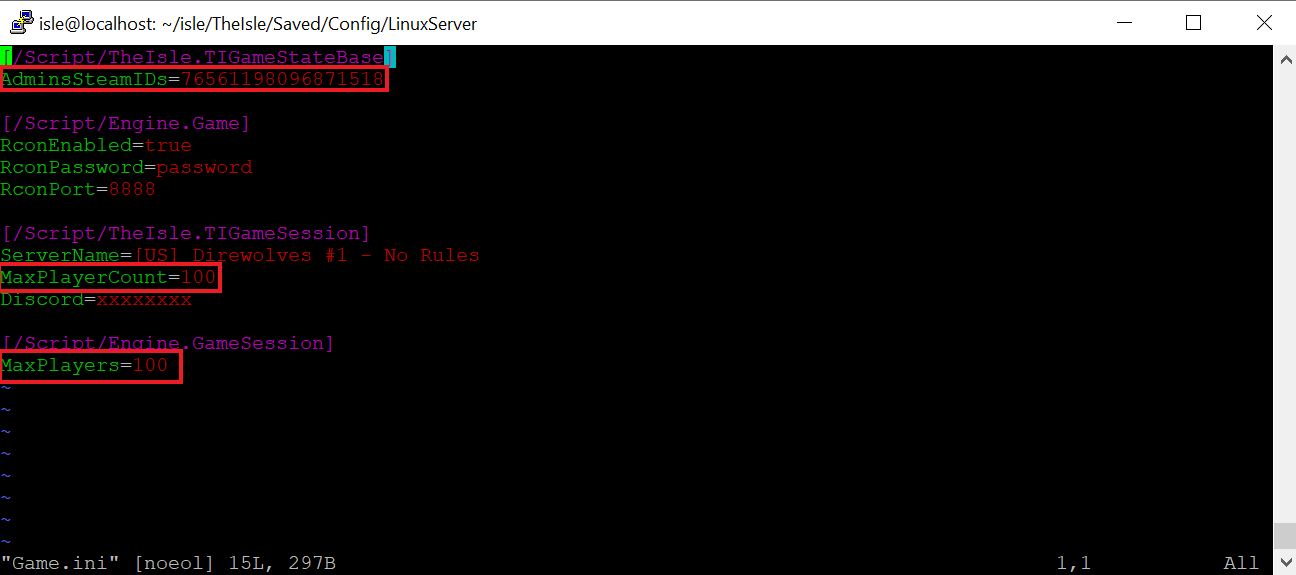
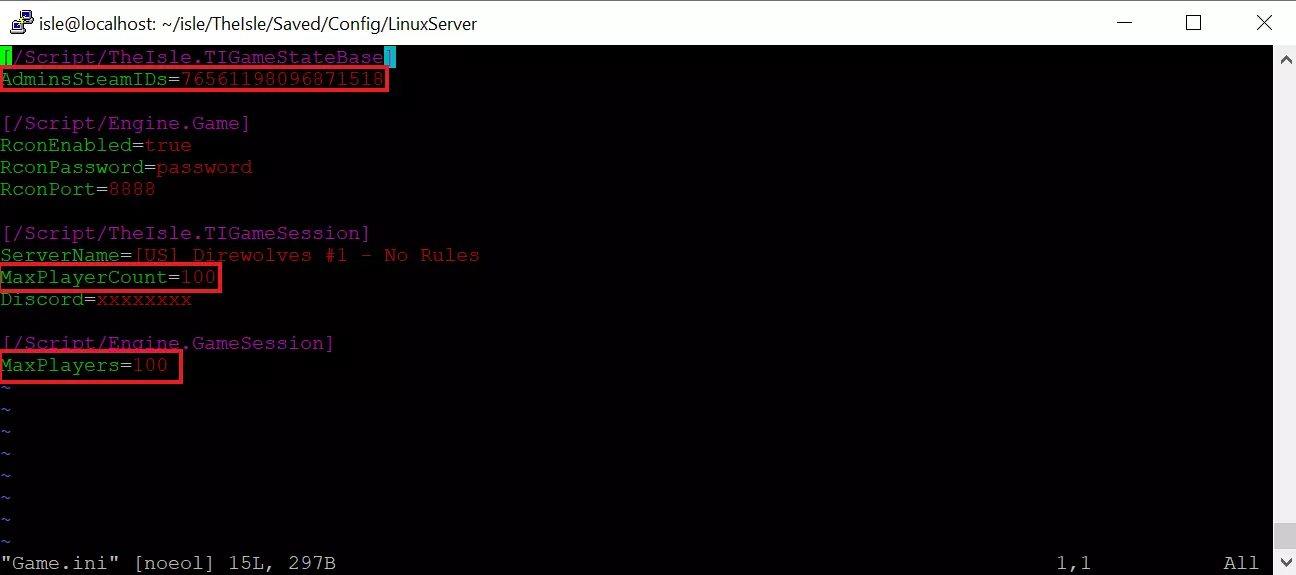
Para editar y personalizar los archivos de configuración, puedes utilizar un editor de textos de tu elección. Hemos optado por usar vim, ya que es un editor de textos que generalmente está preinstalado y se puede usar directamente en la línea de comandos del terminal. La operación es simple a través de la línea de comandos. El archivo que deseas editar se llama Game.ini y contiene configuraciones importantes. Puedes abrirlo y editarlo con vim utilizando el siguiente comando:
vim Game.iniAdemás de tu SteamID, que puedes encontrar en tu cuenta de Steam en Steamname > Accountdetails, debes proporcionar la cantidad de jugadores que deseas que se unan al servidor de The Isle Evrima. Además, en el archivo Game.ini, puedes especificar la contraseña RCON o, como alternativa, optar por no utilizar una contraseña configurando RconEnabled:false.
Paso 9. Inicia el servidor de The Isle Evrima
Ahora, finalmente puedes iniciar tu servidor de The Isle Evrima. Para hacerlo, primero debes navegar al directorio correspondiente:
cd /home/isle/isleEn el último paso, puedes iniciar tu servidor ingresando el comando que se muestra aquí en tu terminal. Asegúrate de reemplazar el marcador de posición [dirección IP] con tu propia dirección IP.
./TheIsleServer.sh MultiHome=[dirección IP]?Port=7777?QueryPort=7778 -logPaso 10. Establece una conexión con tu servidor
Después de configurar con éxito el servidor, tú o tus compañeros de juego podrán conectarse a él. Solo tienes que abrir el juego y buscar los datos de tu servidor recién creado. Asegúrate de que has instalado la extensión Evrima en Steam antes de hacerlo. Después, podrás comenzar a disfrutar del juego.