

Cómo actualizar la BIOS de HP paso a paso

Actualizar la BIOS de tu HP es una medida importante para evitar problemas de hardware y mantener el software de tu PC al día. Llevar a cabo esta actualización no es nada complicado, de hecho, es un proceso que incluso los principiantes pueden llevar a cabo de manera segura y rápida. A continuación, te explicamos cómo hacerlo paso a paso.
- Certificado SSL Wildcard gratis
- Registro privado
- Función Domain Connect para una configuración DNS simplificada gratis
Paso 1: comprobar la versión de la BIOS de HP
Antes de empezar a actualizar la BIOS de tu HP, asegúrate de que el ordenador esté conectado a una fuente de alimentación estable durante todo el proceso. Un corte inesperado de energía podría tener consecuencias graves para tu equipo. También es recomendable realizar una copia de seguridad de los datos importantes, ya que en el caso poco probable de que ocurra algún error, podría ser necesario restaurar el sistema.
Para determinar si es necesaria una actualización de la BIOS de tu HP, primero debes comprobar la versión actual de la BIOS. Para ello, reinicia el ordenador y presiona [Esc] o [F10] durante el arranque para acceder al menú de la BIOS. Anota la versión actual de la BIOS.
Dependiendo del modelo de tu hardware, es posible que la BIOS se acceda con otras teclas. Puedes buscar la combinación correcta en Google introduciendo el nombre de tu placa base.
Si lo prefieres, también puedes acceder a la información del sistema en Windows presionando [Windows] + [R] y escribiendo msinfo32. En la ventana de información del sistema, encontrarás la versión de la BIOS en “Versión y fecha de BIOS”.
Paso 2: descargar la última versión de la BIOS de HP
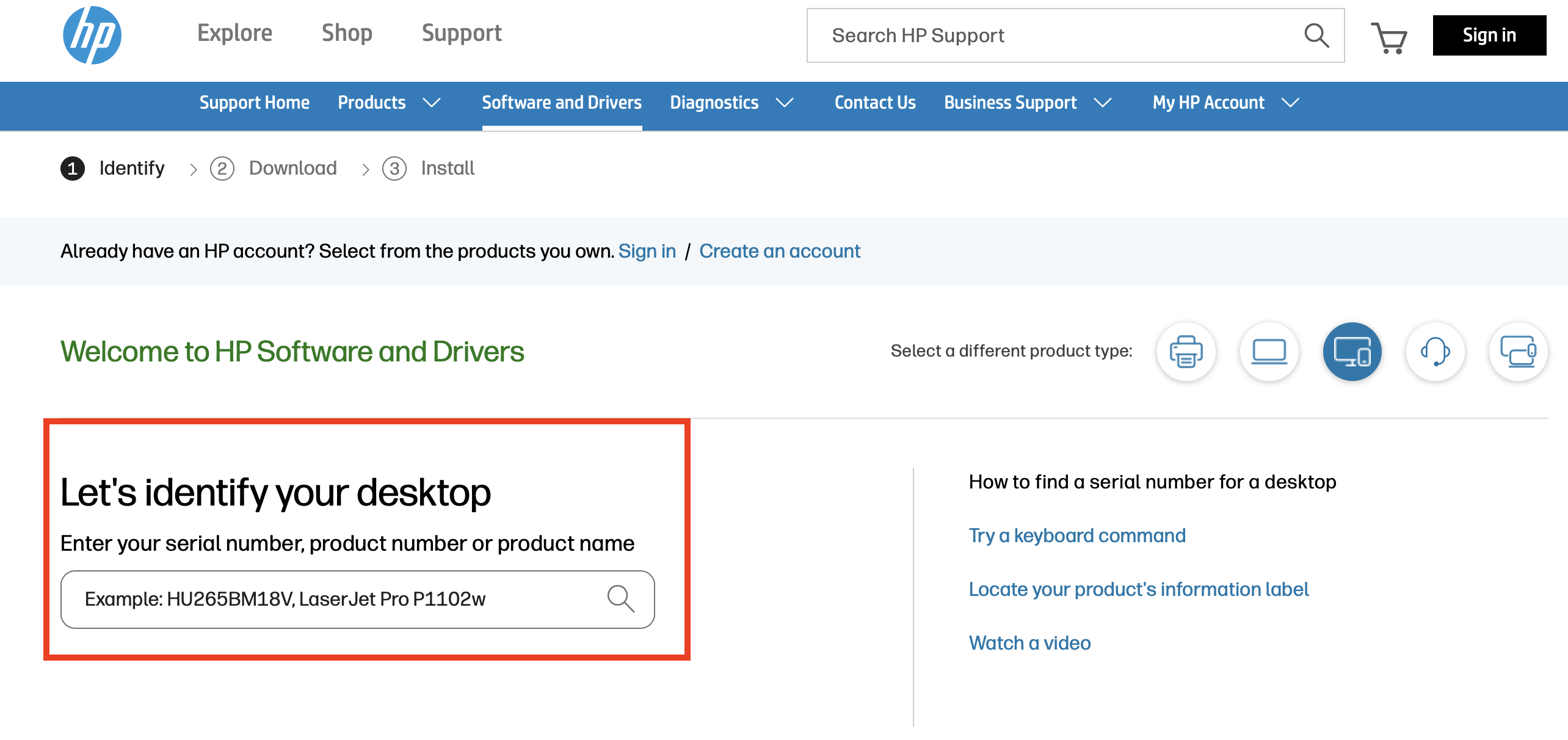
Abre el navegador de Internet y ve a la página de soporte de HP. Selecciona el apartado “Software y drivers”.

En la nueva página, selecciona el tipo de producto de tu dispositivo HP e introduce el número de producto o el modelo de tu equipo. Esto te llevará a los drivers y actualizaciones de BIOS específicos para tu dispositivo.
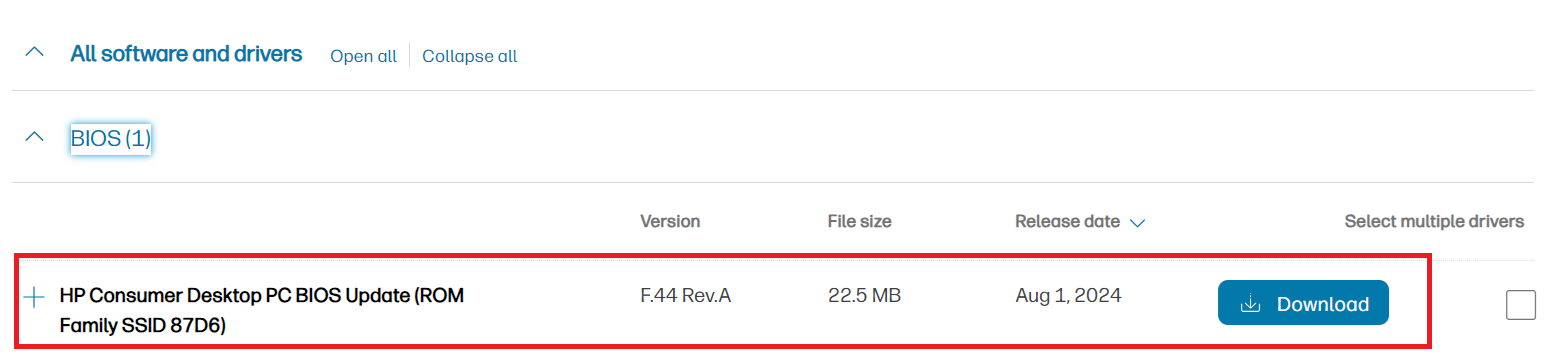
Una vez que hayas encontrado tu producto, selecciona el sistema operativo que tengas instalado. En la página de soporte, bajo las categorías “BIOS” o “Firmware”, encontrarás las últimas actualizaciones disponibles para tu dispositivo. Compara la versión que aparece con la que has anotado previamente. Si la versión que aparece en la página es más reciente, descárgala haciendo clic en “Descargar”.
Paso 3: preparación para la actualización de la BIOS de HP
Abre el archivo descargado con un doble clic para iniciar el programa de instalación. Sigue las instrucciones que aparecen en pantalla al pie de la letra. En la mayoría de los casos, la herramienta de instalación realizará la actualización dentro del sistema operativo o al reiniciar el ordenador, iniciando el proceso desde la BIOS. Asegúrate de confirmar cualquier pregunta de seguridad y sigue todas las indicaciones del programa.
Paso 4: actualizar la BIOS de HP
Una vez iniciada la actualización, el ordenador se reiniciará automáticamente para actualizar la BIOS. Durante este proceso, no debes apagar el ordenador ni interrumpir el suministro de energía de ninguna manera, ya que esto podría dañar el sistema. Deja que la actualización se complete sin interferencias, incluso si la pantalla permanece en negro durante unos minutos, lo cual es completamente normal.
Paso 5: verificar la actualización
Una vez que la actualización de la BIOS HP se haya completado, el ordenador se reiniciará una vez más. Para asegurarte de que la actualización se ha realizado correctamente, puedes volver a verificar la versión de la BIOS siguiendo las instrucciones descritas en el Paso 1. Si la versión instalada coincide con la que descargaste desde la página de HP, significa que la actualización de la BIOS HP se ha completado con éxito.
La necesidad de actualizar la BIOS no depende del fabricante. También deberías realizar actualizaciones regulares de la BIOS si tu placa base es de otro fabricante. En nuestros otros artículos, encontrarás instrucciones detalladas paso a paso para otros fabricantes de hardware: