

Cómo actualizar la BIOS de Dell paso a paso

Actualizar la BIOS en una placa base de Dell puede ayudarte a resolver problemas de hardware o a mejorar el rendimiento de tu sistema. El proceso de actualización de la BIOS de Dell consta de pocos pasos y es apto incluso para principiantes.
- Certificado SSL Wildcard gratis
- Registro privado
- Función Domain Connect para una configuración DNS simplificada gratis
Paso 1: comprobar si es necesario actualizar la BIOS de Dell
Antes de comenzar con la actualización de la BIOS de Dell, hay ciertos aspectos que debes tener en cuenta. Asegúrate de que tu PC o portátil esté conectado a una fuente de alimentación de confianza. Aunque las actualizaciones de la BIOS son generalmente seguras, es recomendable hacer una copia de seguridad de tus datos importantes por si algo sale mal.
Primero, identifica qué versión de la BIOS está instalada actualmente en tu sistema Dell. Esto te ayudará a decidir si la actualización es necesaria. Ve a la información del sistema en Windows presionando las teclas [Windows] + [R] y luego escribe msinfo32. En la sección “Versión y fecha de BIOS” podrás ver la versión actual. Apunta esta información porque la necesitarás más adelante.
Paso 2: descargar la actualización de la BIOS desde la página oficial de Dell
Después, descarga la versión más reciente de la BIOS desde la página oficial de Dell. Abre tu navegador y ve a la página de asistencia de Dell. Introduce en la barra de búsqueda el número de etiqueta de servicio o el modelo de tu PC o portátil Dell. El número de etiqueta de servicio suele estar en la parte trasera de tu portátil o en la información del sistema.
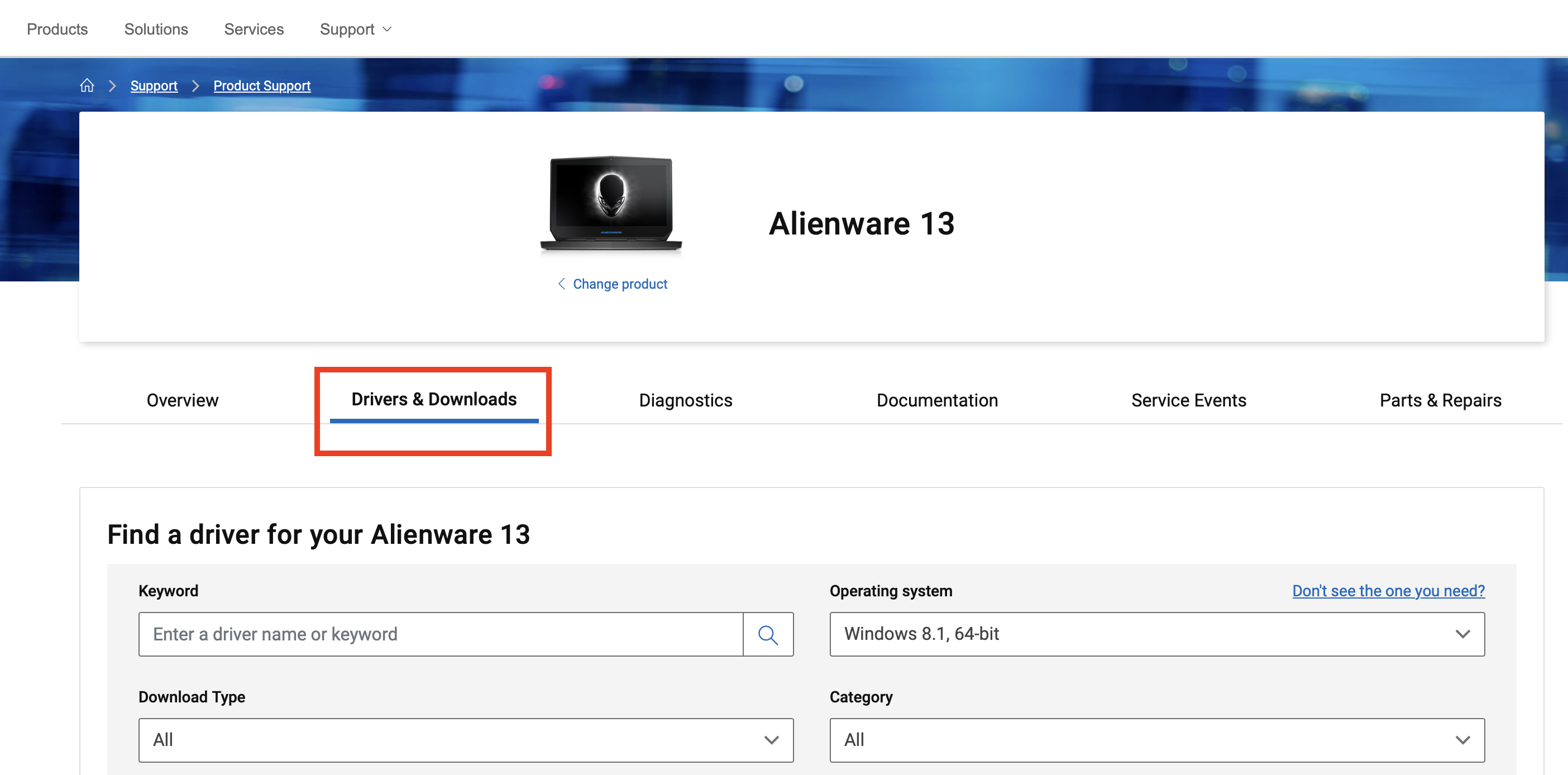
Una vez localizado tu producto, haz clic en la pestaña “Controladores y descargas”.
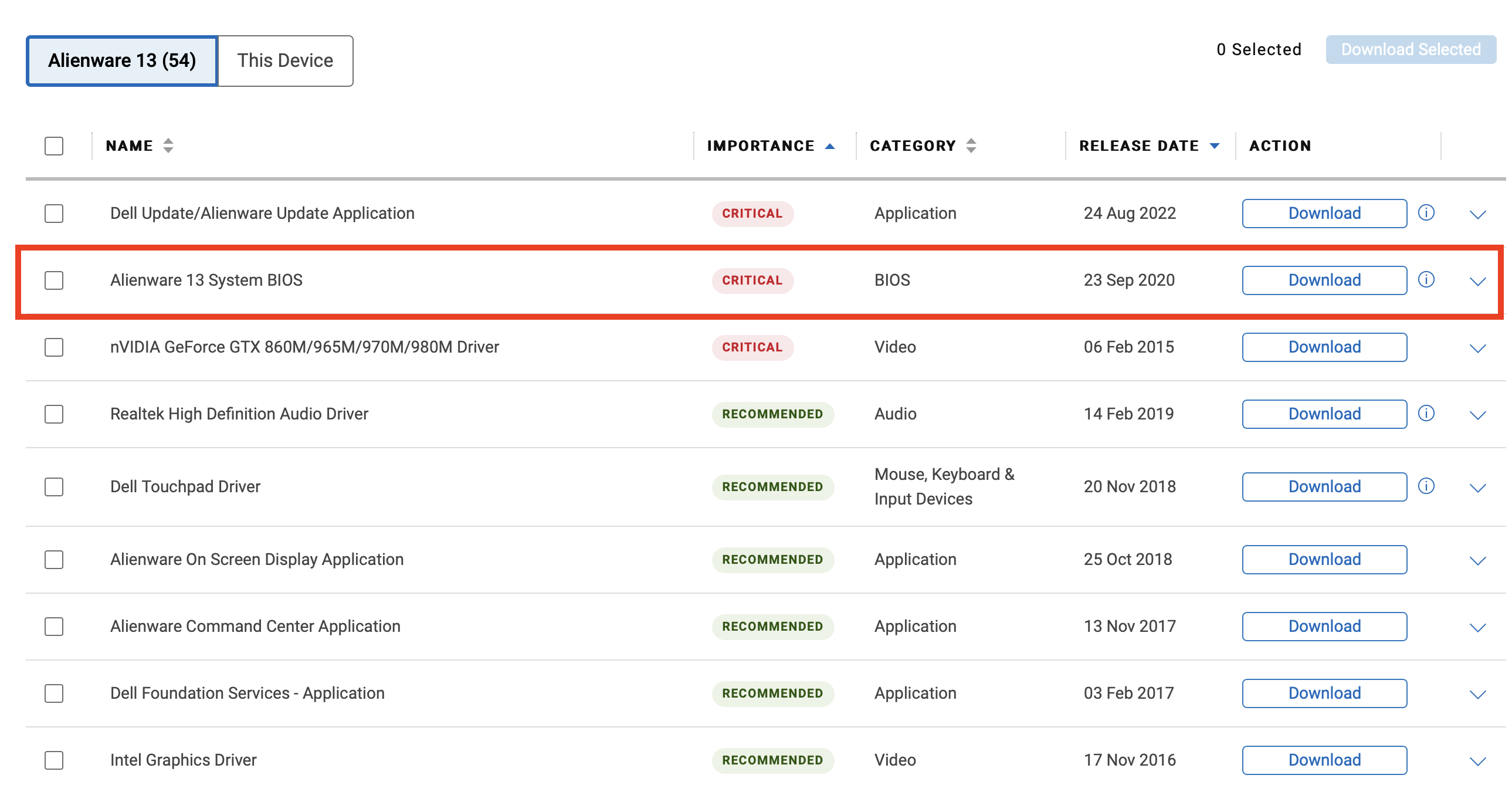
Selecciona la actualización de la BIOS en la lista de actualizaciones disponibles y descárgala haciendo clic en el botón “Descargar”. Si la lista te resulta confusa, puedes usar el filtro de “Categoría” en la barra superior y buscar la sección “BIOS”.
Paso 3: preparar la actualización de la BIOS
Antes de actualizar la BIOS de Dell, prepara tu ordenador para el proceso. Cierra todos los programas en ejecución y guarda los archivos abiertos. Si vas a realizar la actualización en un ordenador de sobremesa, asegúrate de que el dispositivo esté conectado a una fuente de alimentación ininterrumpida. Si se trata de un portátil, conéctalo al cargador y asegúrate de que la batería esté completamente cargada. Desconecta también cualquier dispositivo USB innecesario para evitar interferencias durante la actualización.
Paso 4: iniciar la actualización de la BIOS
Ahora ya puedes actualizar la BIOS de Dell. El proceso puede variar según el modelo, pero generalmente todos siguen un patrón similar. Ve a la carpeta donde descargaste el archivo de la BIOS y haz doble clic en el archivo de actualización (normalmente es un archivo EXE).
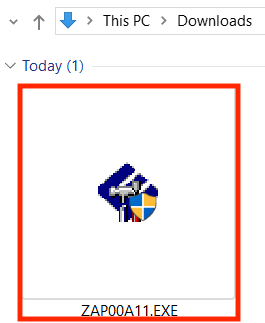
Se abrirá una ventana que te guiará por el proceso de actualización. Confirma las indicaciones y sigue las instrucciones que aparecen en la pantalla. El PC se reiniciará automáticamente y comenzará la actualización. No apagues el ordenador ni lo desconectes de la fuente de alimentación durante el proceso. Es normal que la pantalla se quede en negro y que el PC se reinicie varias veces. El ordenador completará automáticamente la actualización y se reiniciará tras unos minutos.
Paso 5: verificar la actualización
Después del reinicio, verifica que la actualización de la BIOS se haya realizado correctamente. Consulta, como en el Paso 1, qué versión de la BIOS está instalada en tu ordenador. Si coincide con la versión descargada de la página de Dell, la actualización se ha realizado con éxito.
Aunque no tengas una placa base de Dell, es recomendable mantener la BIOS actualizada regularmente para evitar problemas. Encontrarás guías detalladas para actualizar la BIOS de otros fabricantes de hardware en los siguientes artículos: