

Guía paso a paso para actualizar la BIOS en una placa base de ASUS

Actualizar la BIOS en una placa base de ASUS puede ser importante para mejorar la estabilidad del sistema o admitir nuevo hardware. La actualización de la BIOS de ASUS es segura y se puede realizar en unos pocos pasos, incluso para principiantes.
- Certificado SSL Wildcard gratis
- Registro privado
- Función Domain Connect para una configuración DNS simplificada gratis
Paso 1: preparación para actualizar la BIOS de ASUS
El primer paso es asegurarte de que tu sistema está preparado para la actualización de la BIOS. Asegúrate de que tu PC o portátil está conectado a una fuente de alimentación de confianza y duradera. También, guarda todos los archivos abiertos y cierra los programas en ejecución antes de comenzar la actualización de la BIOS.
Además, es importante saber qué versión de la BIOS está actualmente instalada en tu placa base. Esto te permitirá determinar si es necesario actualizar la BIOS de ASUS. Reinicia tu ordenador y presiona repetidamente la tecla [Supr] o [F2] mientras arranca para acceder a la BIOS. En la BIOS, normalmente puedes ver la versión actual en la pantalla principal o en la sección “Main”. Toma nota de esta información.
Es posible que tu BIOS se acceda con otra tecla, ya que la forma en que se inicia la BIOS varía según la placa base. Una búsqueda rápida en Google con el modelo exacto de tu placa base o una consulta en el manual pueden ayudarte.
También puedes encontrar la versión de la BIOS en la información del sistema de Windows. Para ello, presiona la combinación de teclas [Windows] + [R]. En la ventana que se abre, escribe msinfo32. En la información del sistema que se abre, encontrarás la versión actual de la BIOS en la línea “Versión y fecha de BIOS”.
Paso 2: descargar la versión actual de la BIOS
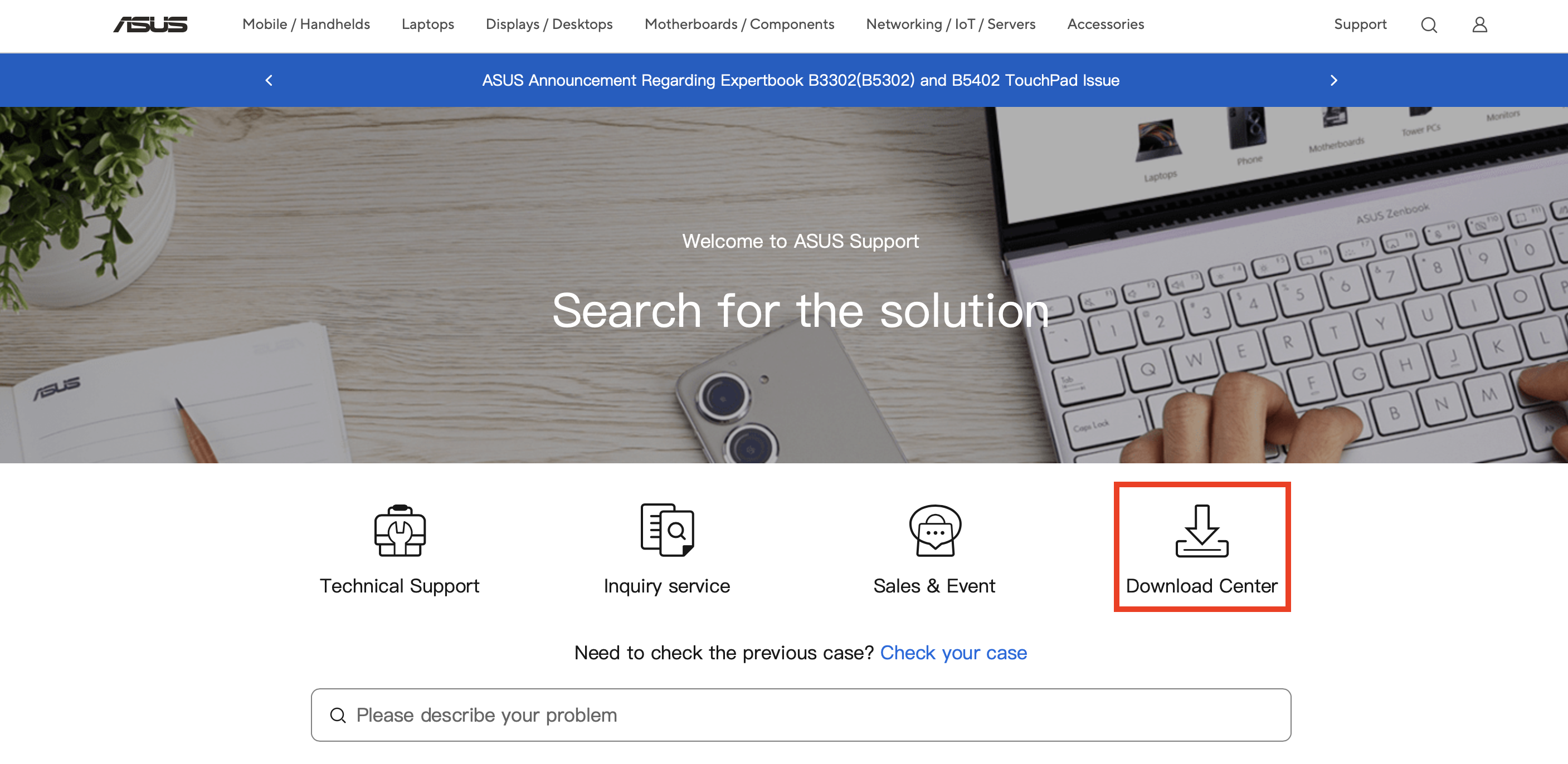
El siguiente paso es descargar la versión más reciente de la BIOS desde la página web de ASUS. Dirígete a la página de soporte de ASUS. Haz clic en el apartado “Centro de descargas” con el icono de una flecha.
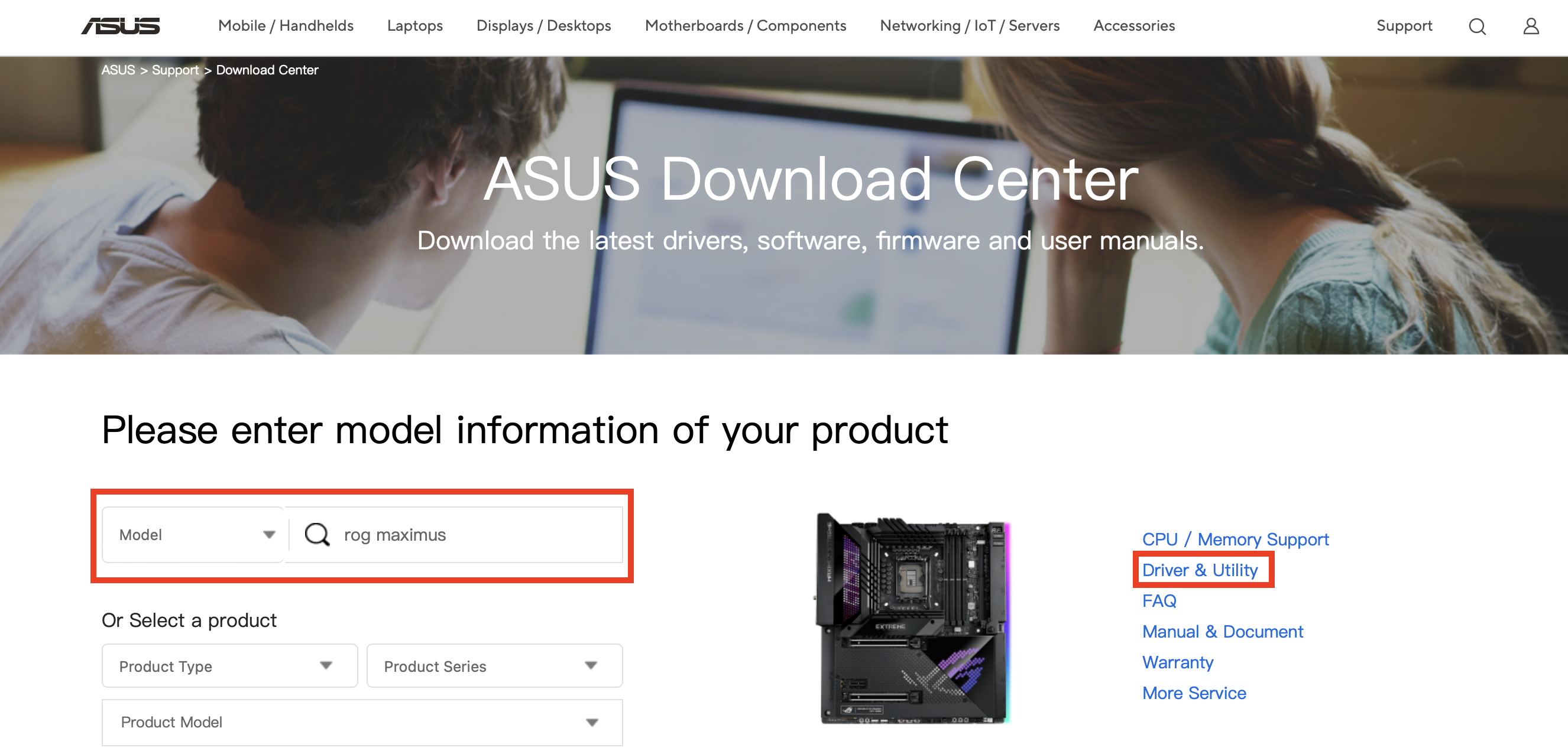
Ahora, ingresa el modelo de tu placa base. Puedes encontrar esta información en la caja o en el manual de la placa.
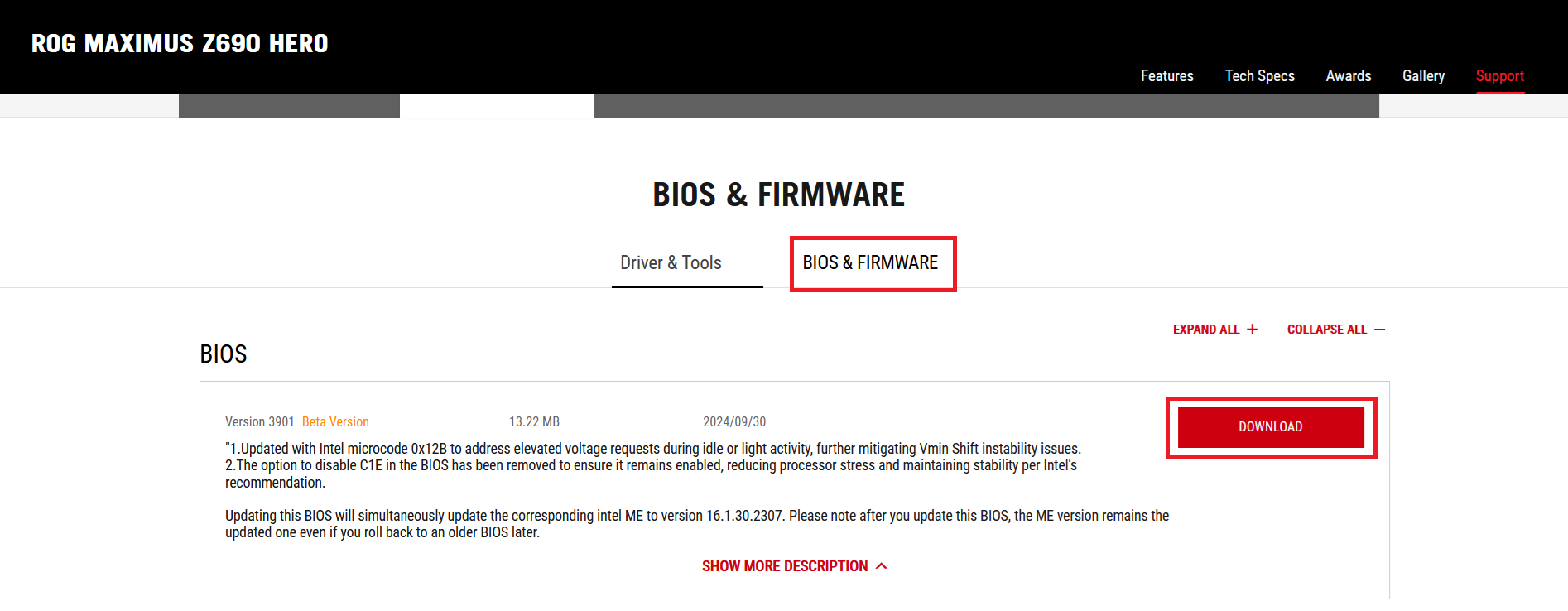
De esta forma, llegarás a la página del modelo de tu placa base. Haz clic en “BIOS y Firmware” y verás una lista de todas las actualizaciones disponibles. Descarga la última versión de la BIOS haciendo clic en el botón de descarga. El archivo generalmente está comprimido en formato .ZIP.
Descomprime el archivo .ZIP en tu ordenador. Dentro encontrarás un archivo con la extensión .CAP, que es el que necesitarás para la actualización.
Paso 3: preparar la memoria USB
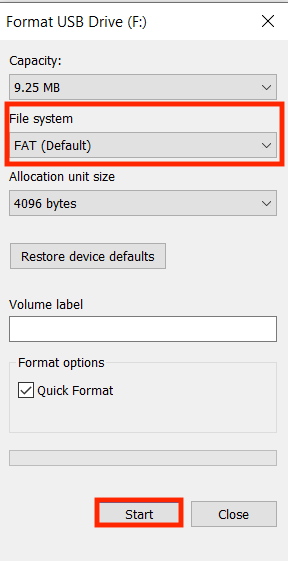
Para la actualización de la BIOS de ASUS, necesitarás un USB. Este debe estar formateado en formato FAT32. Conecta el USB a tu ordenador, abre el Explorador de archivos, haz clic derecho en el USB y selecciona la opción “Formatear”. Asegúrate de que el sistema de archivos esté en FAT y haz clic en “Iniciar” para formatearlo.
Copia ahora el archivo .CAP que descargaste y descomprimiste previamente al USB.
Paso 4: actualizar la BIOS de ASUS a través de ASUS EZ Flash
ASUS ofrece un método fácil de usar para actualizar la BIOS directamente desde el menú de la BIOS llamado EZ Flash. Reinicia tu ordenador y, mientras arranca, vuelve a presionar la tecla [Supr] o [F2] para entrar en la BIOS. Navega hasta la sección avanzada de la BIOS y selecciona la categoría “Tool”. Ahí encontrarás la opción “ASUS EZ Flash 3 Utility”.
Te preguntarán si deseas realizar la actualización de la BIOS usando un USB o a través de la red. Selecciona la opción via Storage Device (es decir, mediante un dispositivo de almacenamiento) y elige el USB que preparaste en el paso 3. Haz clic en el archivo .CAP que copiaste en el USB y comienza el proceso de actualización.
Paso 5: actualizar la BIOS de ASUS
Una vez que inicies la actualización de la BIOS de ASUS, el sistema cargará el archivo y comenzará el proceso de actualización. Una barra de progreso mostrará cuánto ha avanzado el proceso de actualización. Este proceso puede tardar unos minutos. Durante este tiempo, no apagues el ordenador ni desconectes el USB. Una vez que la barra de progreso esté completa, la actualización habrá finalizado y el sistema se reiniciará automáticamente.
Paso 6: verificar el éxito de la actualización de la BIOS de ASUS
Después de actualizar la BIOS de ASUS, debes verificar si la actualización se realizó con éxito. Sigue nuevamente las instrucciones del Paso 1 para acceder a la BIOS y verificar la versión instalada. Si coincide con la versión que descargaste desde la página web de ASUS, la actualización de la BIOS de ASUS se ha completado correctamente.
Si tienes una placa base de otro fabricante, no hay problema. También puedes actualizar la BIOS en estas placas. En nuestros otros artículos, encontrarás guías útiles paso a paso para realizar tus actualizaciones: