

Cómo actualizar tu BIOS de Gigabyte paso a paso

Actualizar la BIOS en una placa base Gigabyte es una medida importante para garantizar la estabilidad, compatibilidad y rendimiento de tu PC. Las actualizaciones de BIOS corrigen problemas de hardware, permiten la compatibilidad con nuevos componentes o añaden funciones adicionales.
- Certificado SSL Wildcard gratis
- Registro privado
- Función Domain Connect para una configuración DNS simplificada gratis
Paso 1: comprobar la versión de la BIOS de Gigabyte
Antes de comenzar la actualización de la BIOS, es importante llevar a cabo algunos preparativos para evitar posibles riesgos, como fallos del sistema o pérdida de datos. Primero, debes identificar qué versión de la BIOS tienes actualmente instalada en tu placa base Gigabyte. Así podrás determinar si es necesario actualizarla o no.
Para hacerlo, enciende tu PC y pulsa repetidamente la tecla [Supr] durante el arranque para acceder a la BIOS. Busca la versión instalada y anótala. Normalmente aparece en la parte superior o en la página principal. También puedes verificar la versión de la BIOS desde el sistema operativo pulsando [Windows] + [R] y escribiendo msinfo32. En la ventana de información del sistema, encontrarás la versión en “Versión y fecha de BIOS”.
Dependiendo de la placa base, es posible que el acceso a la BIOS se realice con otra tecla diferente a [Supr]. Puedes averiguarlo buscando en Google el modelo de tu hardware.
Paso 2: descargar la última versión de la BIOS en la web de Gigabyte
Para obtener la versión correcta y más actualizada de la BIOS, debes visitar la página web de Gigabyte. Abre el navegador y accede a la web oficial de Gigabyte. En el campo de búsqueda, ingresa el modelo de tu placa base. Lo encontrarás en la caja, en los manuales o directamente en la propia placa base. Luego selecciona tu modelo en los resultados y elige la pestaña “BIOS”.
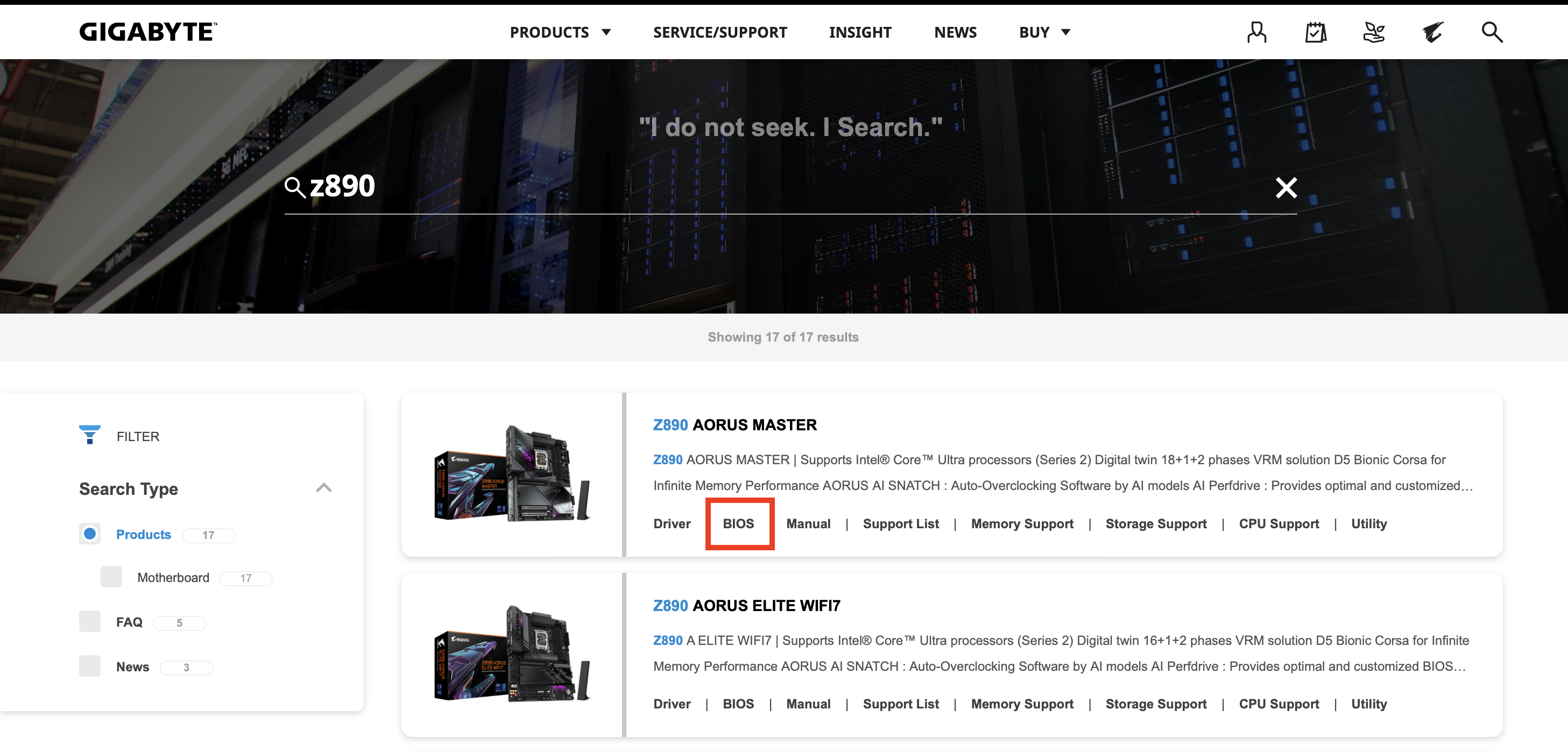
Descarga la última versión de la BIOS asegurándote de que sea compatible con tu placa base.
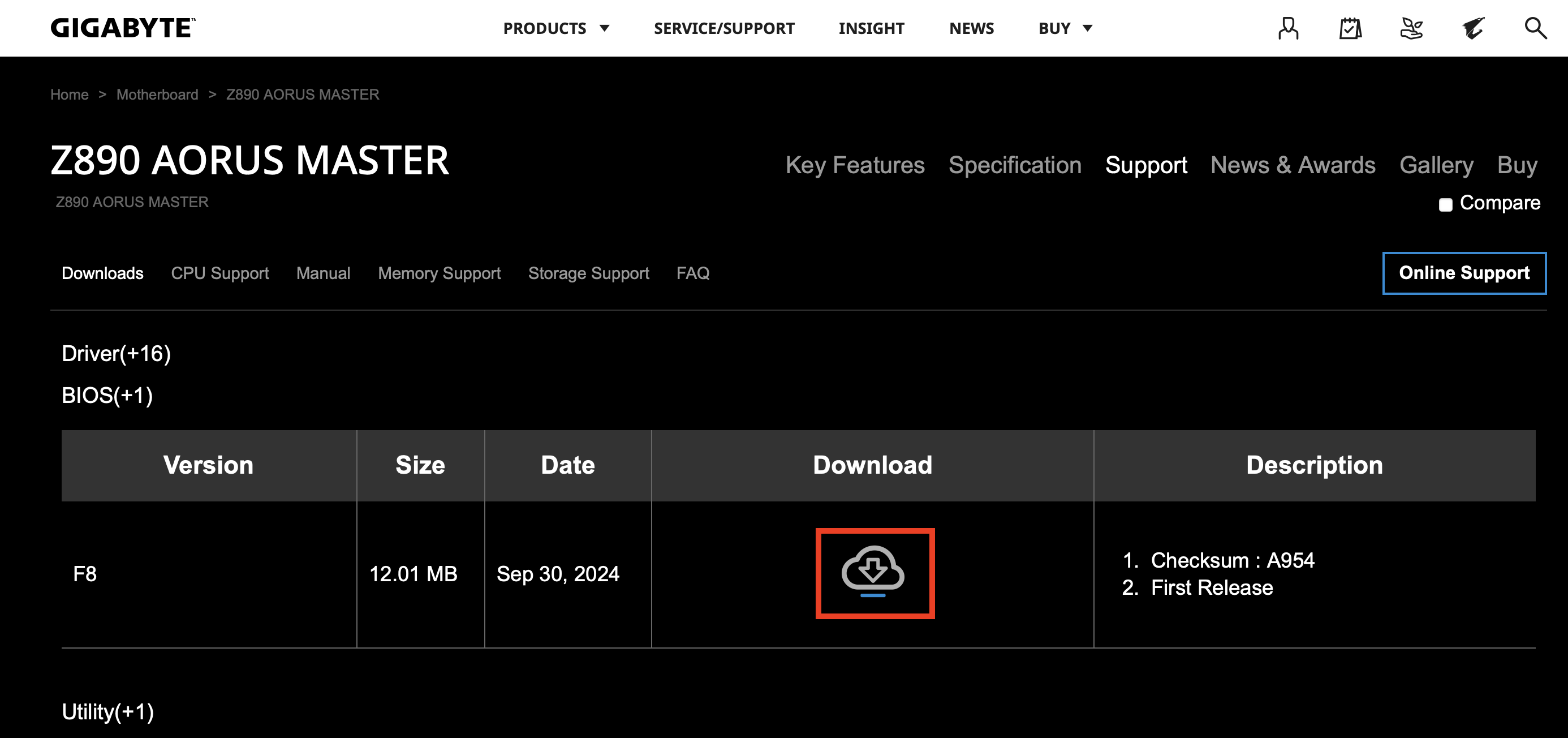
Paso 3: preparar la memoria USB para actualizar la BIOS de Gigabyte
Para la actualización de la BIOS, necesitas una memoria USB vacía y con capacidad suficiente, formateada en el sistema de archivos FAT32.
Al formatear la memoria USB, se borrarán todos los datos almacenados en ella. Asegúrate de utilizar una memoria vacía o una que contenga datos que ya no te hagan falta.
Primero, conecta la memoria USB al ordenador. Luego, abre el Explorador de archivos de Windows y haz clic derecho sobre la memoria USB. Selecciona “Formatear”. Asegúrate de que el sistema de archivos esté configurado en FAT y haz clic en “Iniciar”.
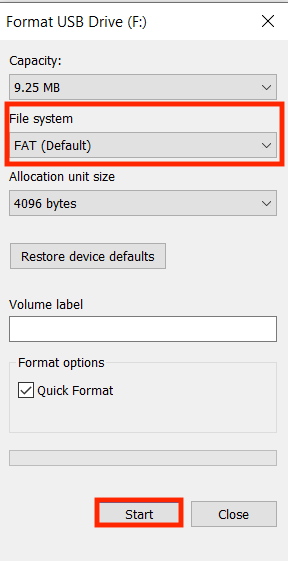
Tras formatear la memoria, descomprime el archivo de la BIOS que has descargado y copia el contenido en la memoria USB que ya tienes preparada.
Paso 4: preparar el PC para actualizar la BIOS de Gigabyte
Es fundamental que el ordenador no se apague ni se quede sin energía durante la actualización de la BIOS, ya que esto podría dañar la placa base. Asegúrate de que tu ordenador esté conectado a una fuente de alimentación fiable. Además, cierra todos los programas en ejecución y guarda cualquier documento que tengas abierto. Por precaución, desconecta todos los dispositivos USB innecesarios, como discos duros externos o impresoras, para garantizar que el proceso de actualización se realice sin problemas.
Paso 5: abrir la herramienta Q-Flash en la BIOS
Las placas base de Gigabyte incluyen una herramienta integrada llamada Q-Flash, diseñada específicamente para las actualizaciones de la BIOS. Para usarla, reinicia tu ordenador y presiona repetidamente la tecla [Supr] durante el arranque para acceder a la BIOS. En el menú de la BIOS, busca la opción “Q-Flash”. Suele estar en la parte inferior de la página principal o en un submenú específico. También puedes presionar [F8] en la BIOS para acceder directamente a Q-Flash. Luego, haz clic en “Actualizar BIOS”.
Paso 6: seleccionar el archivo de la BIOS
Ahora debes seleccionar el archivo de la BIOS desde tu memoria USB para iniciar la actualización. Conecta la memoria USB al puerto correspondiente de tu ordenador y selecciona en la herramienta Q-Flash la opción “Actualizar BIOS desde la unidad”. Q-Flash buscará automáticamente el archivo de la BIOS en la memoria USB. Asegúrate de que sea la versión correcta antes de continuar con la actualización.
Paso 7: actualizar la BIOS de Gigabyte
Una vez hayas seleccionado el archivo correcto, podrás iniciar la actualización. Confirma que deseas actualizar la BIOS y Q-Flash comenzará el proceso. Durante la actualización, el progreso se mostrará en la pantalla. No apagues el ordenador ni lo desconectes de la corriente durante la actualización, ya que esto podría causar daños irreversibles en la placa base. Tras finalizar la actualización, el PC se reiniciará automáticamente.
Paso 8: confirmar que la actualización se ha completado
Para asegurarte de que la actualización de la BIOS de Gigabyte se ha completado con éxito, puedes verificar la versión de la BIOS nuevamente accediendo a la BIOS como se describe en el Paso 1 o comprobando la versión de la BIOS con msinfo32.
¿Quieres actualizar tu BIOS, pero tu placa base no es de Gigabyte? ¡No hay problema! Echa un vistazo a otros de nuestros artículos: