Cómo cambiar el navegador predeterminado en Windows 10

¿Firefox, Chrome, Edge o, quizás, Opera? Sea cual sea el navegador que prefieras, no necesitas más que unos pocos clics para convertirlo en el navegador predeterminado. Te explicaremos cómo se hace.
Encuentre rápidamente el dominio que desea y cómprelo a un precio ventajoso. SSL y funciones profesionales incluidas.
¿Qué es el navegador predeterminado?
Los navegadores son interfaces de usuario que permiten navegar cómodamente por Internet. Se utilizan para acceder fácilmente a contenido web y visualizarlo, como documentos de texto, imágenes, vídeos y gráficos. Ha llovido mucho desde que Microsoft publicó Internet Explorer por primera vez en 1995: hoy en día existen una multitud de potentes navegadores que ofrecen a los usuarios no solo una experiencia web atractiva, sino también segura gracias a la protección contra el rastreo, la configuración de seguridad de varios niveles y las medidas en términos de protección de los datos. Entre los navegadores más populares y utilizados se incluyen:
- Mozilla Firefox
- Google Chrome
- Microsoft Edge
- Opera
Además, existen navegadores como el navegador especial para juego Opera GX o el navegador especializado en privacidad DuckDuckGo, que se caracteriza por sus altos estándares de seguridad y la protección de los datos que ofrece. Sea cual sea tu favorito, o si utilizas varios de ellos al mismo tiempo, puedes configurar uno de ellos como el navegador predeterminado. El sistema operativo establece automáticamente un navegador predeterminado para las aplicaciones web (por ejemplo, para abrir documentos) y unifica sus funciones. El navegador predeterminado recuerda las páginas visitadas con frecuencia y la configuración de seguridad preferida y, por lo tanto, optimiza la funcionalidad.
Cómo cambiar el navegador predeterminado con el panel de control
Una forma de cambiar de navegador predeterminado es a través del panel de control. Para hacerlo en pocos minutos, sigue los siguientes pasos:
Paso 1: Abre el menú de inicio de Windows 10, haz clic en “Sistema de Windows” y pulsa en “Panel de control”. Otra opción más rápida es escribir “Panel de control” en el cuadro de búsqueda de Windows.
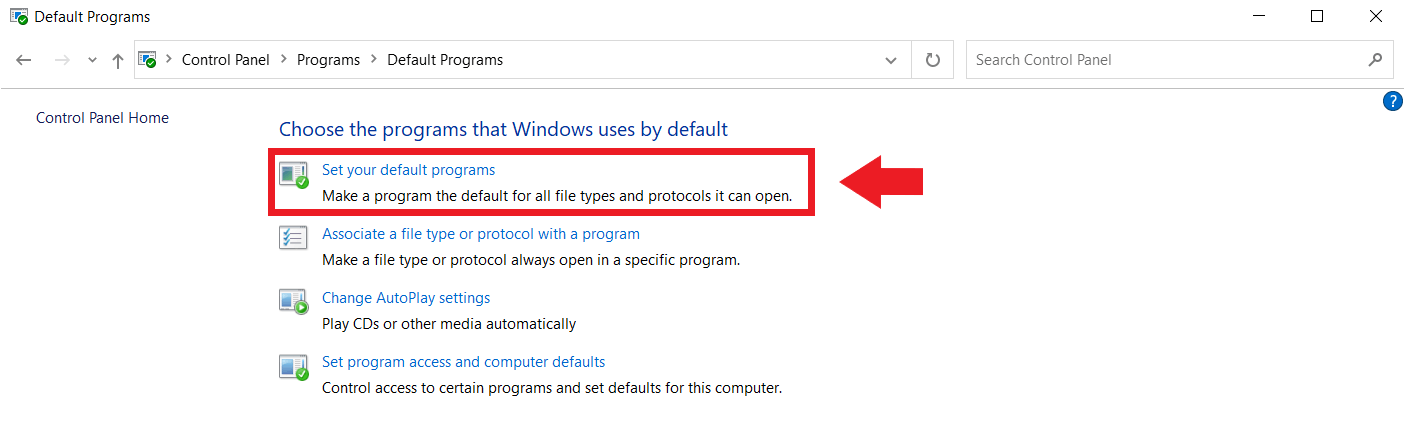
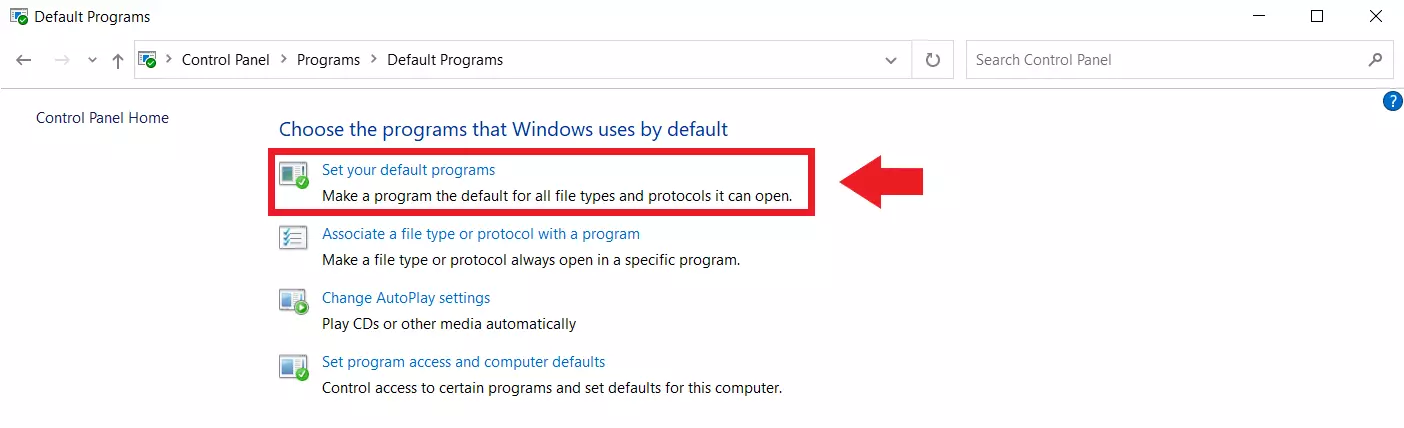
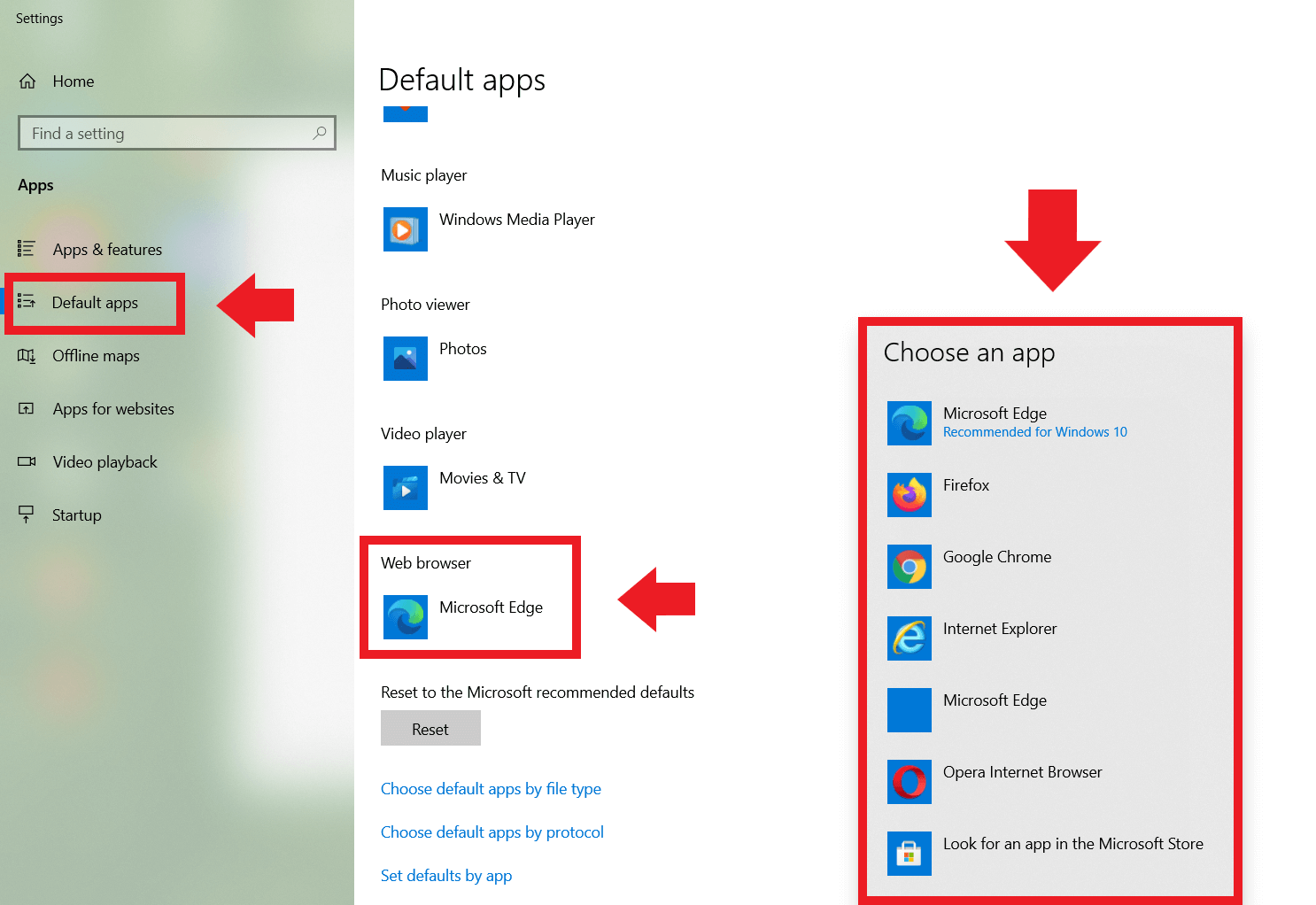
Paso 2: En el menú “Panel de control”, haz clic en “Programas predeterminados” y pulsa “Establecer programas predeterminados”. Accederás a la configuración de Windows.
En lugar de acceder a través del panel de control, también puedes pulsar el atajo de teclado de Windows [Windows] + [I] para abrir la configuración directamente. De esta manera, puedes acceder a “Aplicaciones” y, desde allí, a “Aplicaciones predeterminadas”.
Paso 3: En “Aplicaciones predeterminadas”, selecciona el navegador que quieras establecer como predeterminado bajo “Navegador web”. Ten en cuenta que el navegador ya debe estar instalado en el dispositivo para que aparezca.
Preguntas frecuentes sobre cómo cambiar el navegador predeterminado
También puedes configurar el navegador predeterminado directamente desde el propio navegador. Para ello, abre el navegador de tu elección y sigue nuestras instrucciones paso a paso.
Cómo configurar Chrome como navegador predeterminado
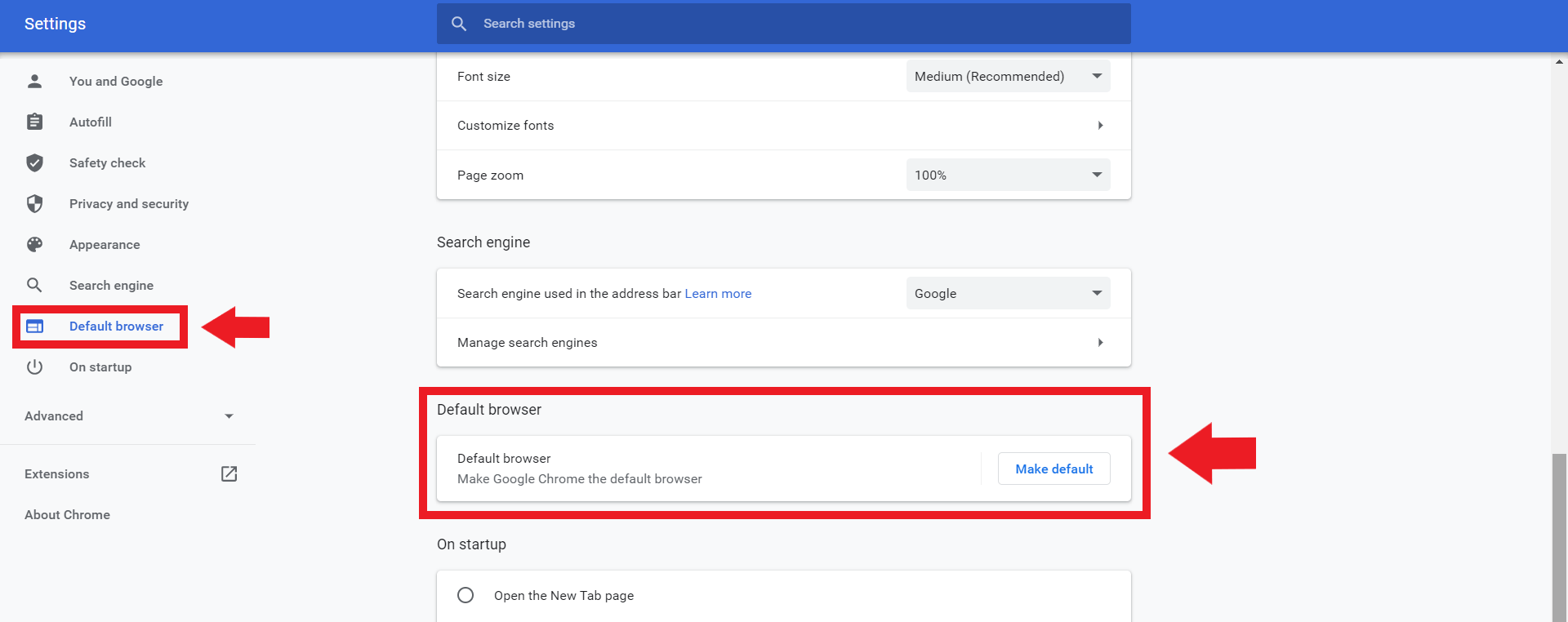
Paso 1. Pulsa en el icono de los tres puntos en la esquina superior derecha de Google Chrome para abrir el menú y, luego, selecciona “Configuración”.
Paso 2. En el menú de “Configuración”, selecciona “Navegador predeterminado” y haz clic en “Establecer como predeterminado” para seleccionar Chrome como navegador predeterminado. Si la opción no está disponible, significa que Chrome ya es el navegador predeterminado.
Cómo configurar Firefox como navegador predeterminado
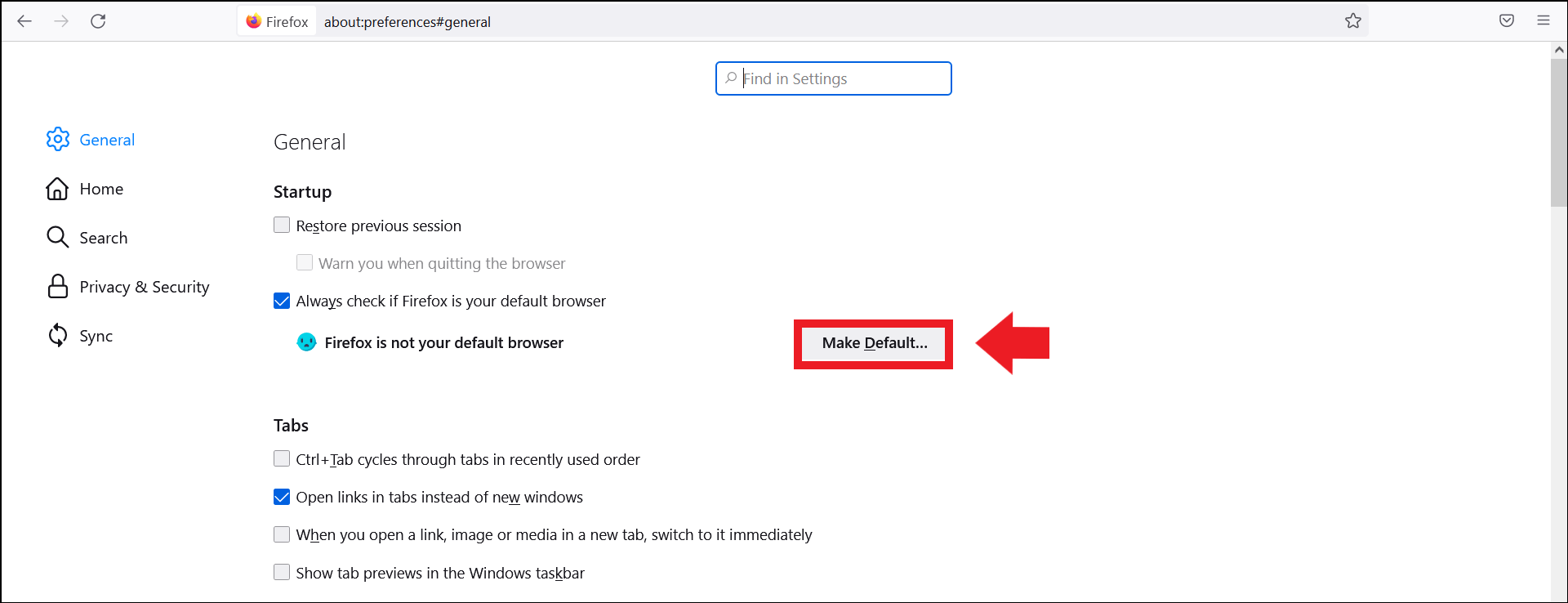
Paso 1. Pulsa en el icono de las tres líneas de Mozilla Firefox y, luego, haz clic en “Configuración”.
Paso 2. En “General”, haz clic en “Convertir en predeterminado” para que Firefox sea el navegador predeterminado.
Cómo configurar Microsoft Edge como navegador predeterminado
Paso 1. Pulsa en el icono de los tres puntos del navegador Microsoft Edge y, luego, haz clic en “Configuración”.
Paso 2. Pulsa en “Navegador predeterminado” en la barra lateral izquierda y configura Edge como navegador predeterminado.


Cómo configurar Opera como navegador predeterminado
Paso 1. En el menú de la izquierda de Opera, pulsa en el icono del engranaje para acceder al menú de configuración.
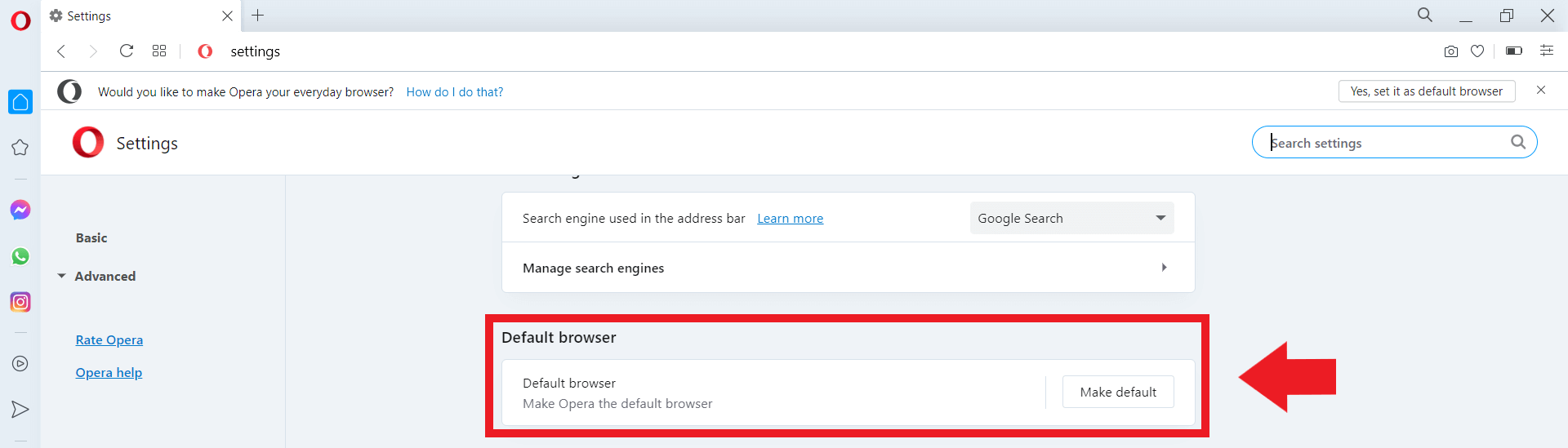
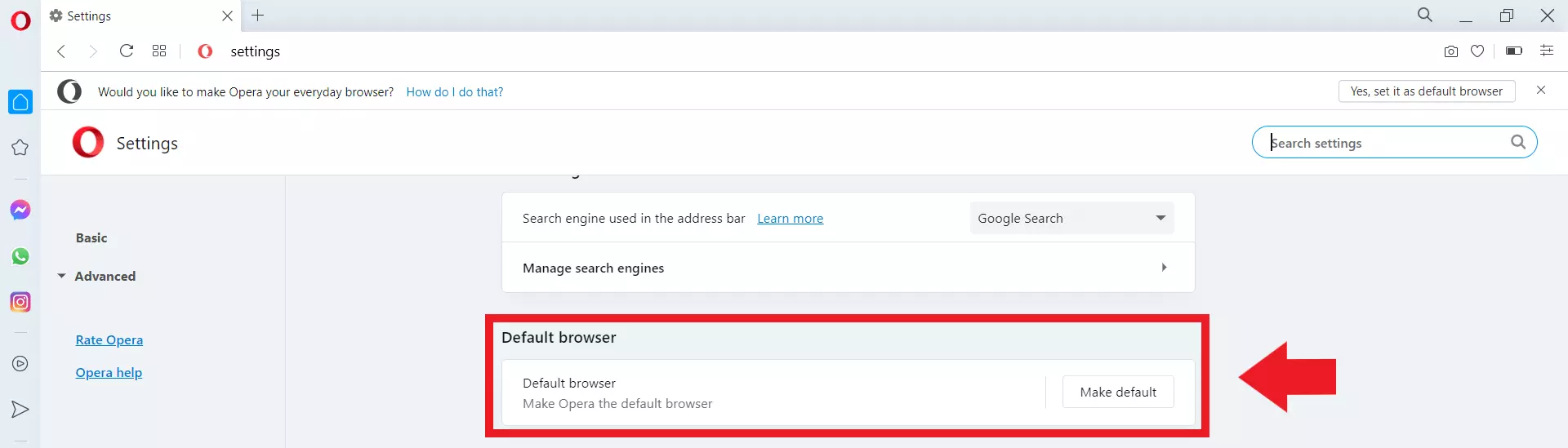
Paso 2. En el menú de configuración, desplázate hacia abajo hasta llegar al campo “Navegador predeterminado”. Allí, establece Opera como predeterminado.