

Eliminar cuenta de Skype: todo lo que debes saber

Desde mayo de 2025, Skype ya no está disponible como servicio independiente, sino que se integra en Microsoft Teams Free. Por tanto, para eliminar tu cuenta de Skype, debes borrar también tu cuenta de Microsoft. Este proceso se realiza directamente desde la página web de la cuenta de Microsoft, ya que Skype forma ahora parte de dicha cuenta.
Cómo eliminar una cuenta antigua de Skype desde el navegador web
Si todavía tienes una cuenta antigua de Skype que no está vinculada a una cuenta de Microsoft, primero tendrás que asociarla a una cuenta de Microsoft antes de poder eliminarla. Sigue estos pasos:
Paso 1: accede a tu cuenta de Microsoft. Si ya habías iniciado sesión, cierra la sesión.
Paso 2: inicia sesión ahora en tu cuenta de Skype.
Paso 3: si tu cuenta de Skype aún no está actualizada, aparecerá un mensaje para vincularla con una cuenta de Microsoft. Haz clic en “Continuar”.
Paso 4: añade una dirección de correo electrónico a la cuenta. Debe ser una dirección que no esté asociada a otros servicios de Microsoft, como OneDrive o Outlook.
Paso 5: tu cuenta de Skype ya está vinculada a una cuenta de Microsoft. Ahora puedes eliminarla siguiendo la guía paso a paso que encontrarás a continuación.
Eliminar cuenta de Skype: qué debes hacer antes
Antes de eliminar definitivamente tu cuenta de Skype, es importante que tengas en cuenta algunos aspectos clave.
Desde que Skype se integró en Microsoft Teams, tus contactos y datos de Skype (chats, historial de llamadas, etc.) se han transferido automáticamente a Microsoft Teams. Si tu cuenta de Microsoft permanece inactiva, estos datos se eliminarán de forma permanente.
Eliminar tu cuenta de Microsoft implica borrar todos los datos asociados, incluidos los de Skype que ahora se encuentran en Microsoft Teams. También se eliminarán servicios vinculados como OneDrive, Outlook y el resto de productos de Microsoft asociados a tu cuenta.
Antes de eliminar tu cuenta de Skype, te recomendamos:
- Guardar los datos importantes de otros servicios o productos de Microsoft (Outlook, OneDrive, etc.), ya que dejarán de estar disponibles tras la eliminación.
- Usar cualquier saldo de Skype restante, ya que, una vez eliminada la cuenta, no podrás acceder a él.
- Ten en cuenta que todas las suscripciones activas de Skype se cancelan automáticamente, por lo que no se realizarán más cobros.
Si quieres seguir utilizando funciones como videollamadas y chats, puedes hacerlo a través de Microsoft Teams Free, que ofrece las funciones básicas de Skype (mensajería, llamadas y videollamadas). Tus contactos de Skype se transfieren automáticamente a Teams, por lo que podrás seguir en contacto con ellos sin volver a añadirlos. Ten en cuenta que los datos de Skype, como chats, contactos y registros de llamadas, se eliminarán de forma permanente pasado un tiempo.
Al solicitar la eliminación de tu cuenta de Microsoft, esta se desactiva inicialmente. Puedes elegir si deseas que se elimine de forma definitiva tras 30 o 60 días. Durante ese periodo, aún puedes acceder a tus datos y reactivar la cuenta iniciando sesión con tus credenciales de Microsoft. El sistema te preguntará si deseas reactivar tu cuenta antes de proceder con la eliminación total.
Eliminar cuenta de Microsoft desde el navegador web
Para eliminar tu cuenta de Microsoft —y con ella todos los datos asociados a tu antigua cuenta de Skype—, sigue estos pasos desde el navegador:
Paso 1: accede a la página web de Microsoft, inicia sesión y confirma tu identidad. Puedes hacerlo por correo electrónico o por teléfono.
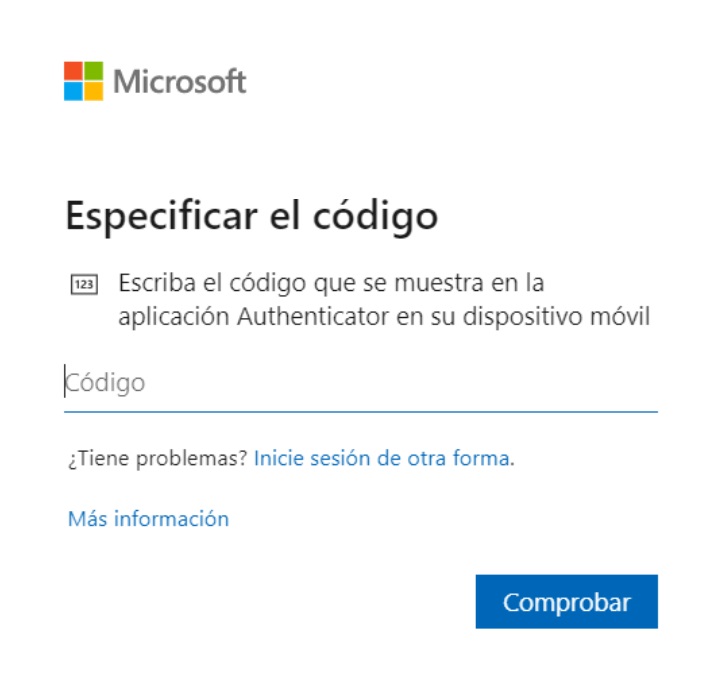
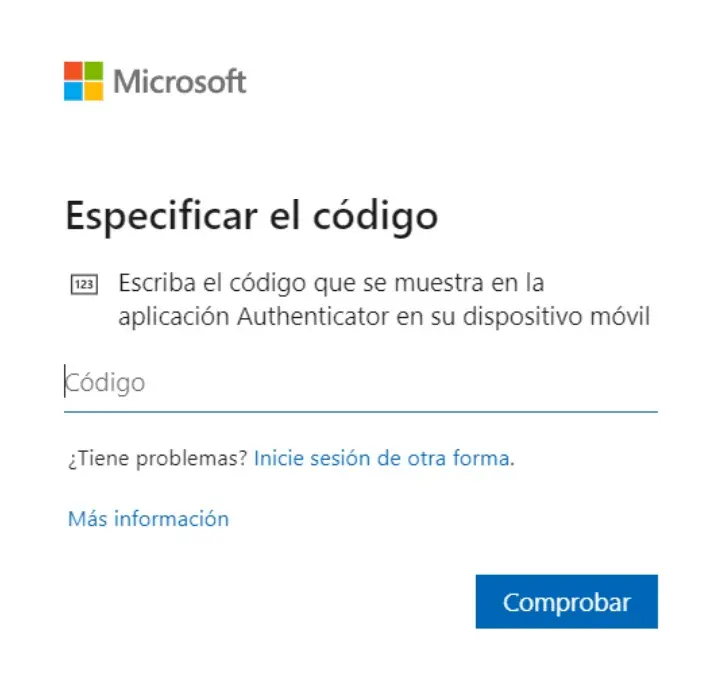
Paso 2: Microsoft te enviará un código de verificación. Introdúcelo en el campo correspondiente y haz clic en “Comprobar”.
Paso 3: lee atentamente la información que aparece en pantalla y haz clic en “Siguiente”.
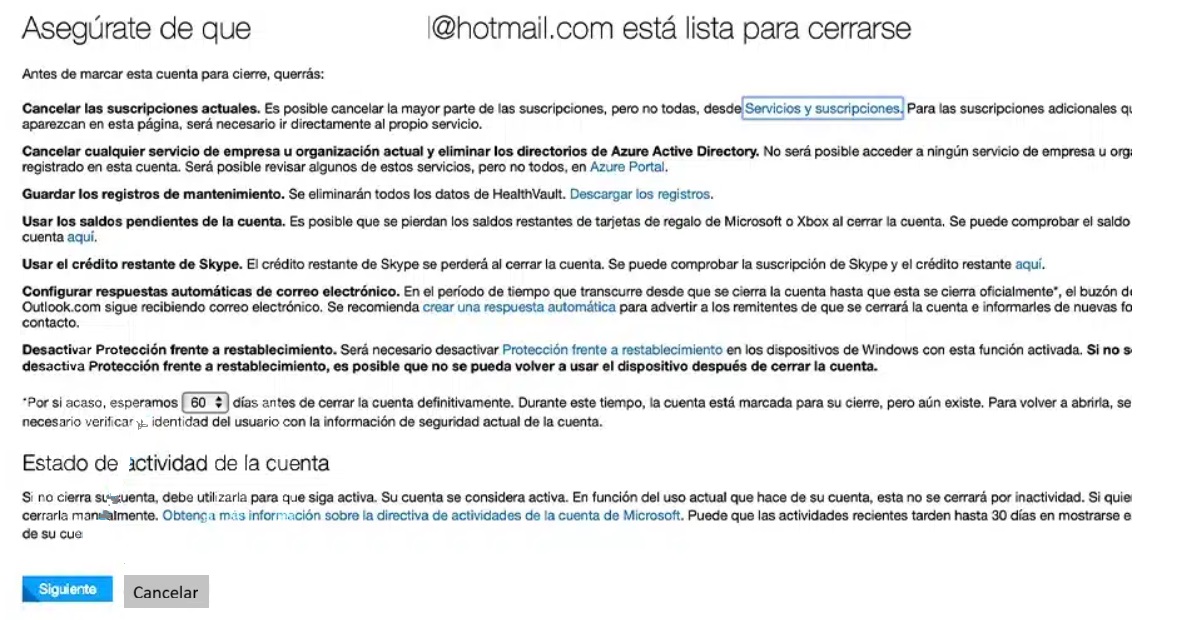
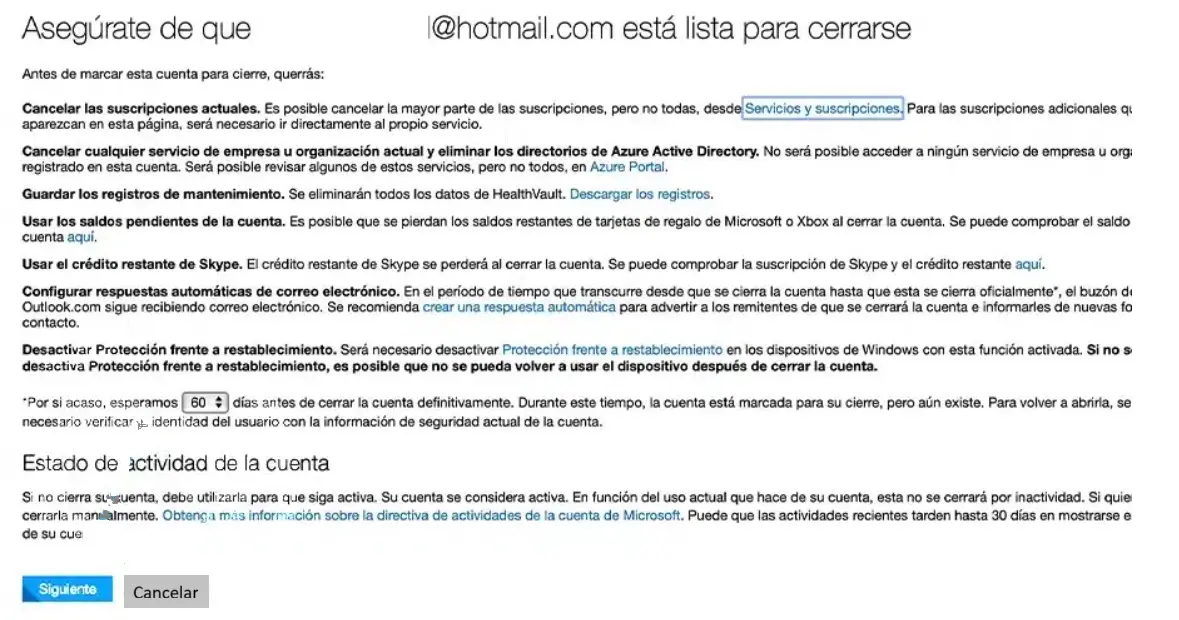
Paso 4: marca todas las casillas para confirmar que entiendes las consecuencias de la eliminación e indica un motivo para cerrar la cuenta. A continuación, haz clic en “Marcar cuenta para cierre”.
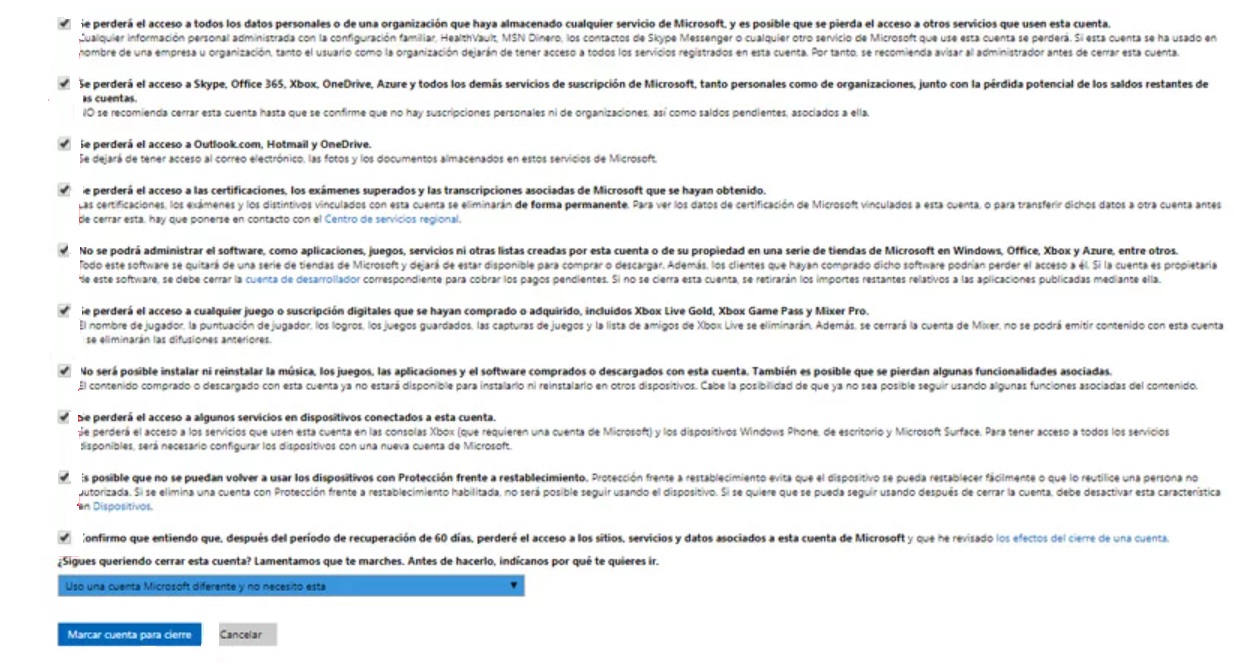
Paso 5: se mostrará la fecha en la que tu cuenta (y los datos asociados, incluidos los de Skype) se eliminarán definitivamente. Confirma el proceso haciendo clic en “Listo”.