

¿Qué es la interfaz de usuario (UI) y cómo funciona?

Como interfaz de usuario (UI) se denomina la parte visible y manejable de un software o hardware. Por lo general, incluye elementos como botones, menús o iconos. Sin embargo, también existen interfaces alternativas que pueden controlarse mediante texto, voz o incluso señales cerebrales.
¿Qué es una UI (interfaz de usuario)?
Una interfaz de usuario (UI por sus siglas en inglés) describe el punto de contacto que te permite interactuar con una máquina. Te permite manejar un ordenador, realizar un pedido en un comercio electrónico o utilizar una app en tu smartphone. La UI incluye todos los elementos de control que ves y utilizas para interactuar con un sistema. Esto abarca desde interfaces basadas en texto, como las líneas de comandos, hasta interfaces gráficas de usuario (GUI) más avanzadas.
La interfaz de usuario influye directamente en la facilidad de uso de un software o de una página web. Hoy en día, el diseño UI no se centra solo en la funcionalidad, sino también en lograr una experiencia intuitiva, estética y eficiente. La experiencia de usuario se ha convertido en un elemento clave dentro del diseño UI. El objetivo es crear interfaces de usuario que resulten claras y fáciles de usar desde el primer momento. En muchos casos, esto se consigue mediante una interfaz gráfica de usuario, aunque otros tipos de UI más innovadores también están ganando importancia y facilitan cada vez más la interacción con dispositivos digitales.
- Creador de páginas web rápido e intuitivo
- Imágenes y textos impactantes, generados en un instante
- Dominio, SSL y buzón de correo electrónico incluidos
¿Qué tipos de UI existen?
La interacción entre personas y máquinas ha evolucionado de forma constante desde la invención de los primeros ordenadores. Hoy existen distintos tipos de interfaz de usuario, que van desde modelos simples hasta sistemas avanzados e intuitivos. Las primeras interfaces eran las command line interfaces (CLI), mientras que innovaciones posteriores, como las natural user interfaces (NUI), han permitido formas de interacción mucho más directas y accesibles.
En la siguiente tabla encontrarás una visión general de los principales tipos de UI, que se explican con más detalle a continuación:
| Método de UI | Descripción | Aplicación |
|---|---|---|
| Command Line Interface (CLI) | Interfaz basada en texto en la que la interacción se realiza mediante comandos introducidos con el teclado. | MS-DOS, cmd.exe en Windows |
| Text User Interface (TUI) | Interfaz de texto que ocupa toda la pantalla y permite una interacción más estructurada que una CLI. | Gestores de arranque (bootloaders), configuración de la BIOS |
| Graphical User Interface (GUI) | Interfaz gráfica que utiliza elementos visuales como iconos, ventanas y botones. | Windows, macOS, páginas web |
| Voice User Interface (VUI) | Interfaz controlada por voz que permite interactuar mediante comandos hablados. | Siri, Asistente de Google, Copilot |
| Natural User Interface (NUI) | Interfaz que responde a gestos, movimientos, voz u otras formas naturales de interacción. | Smartphones, relojes inteligentes, tabletas, consolas |
| Generative User Interface (GenUI) | Interfaz basada en IA que se adapta o se genera dinámicamente en tiempo real. | Aplicaciones inteligentes, paneles adaptativos, interfaces basadas en IA |
Command Line Interface (CLI)
La command line interface (CLI), o interfaz de línea de comandos, fue una de las primeras formas de interactuar con un ordenador. En sistemas como MS-DOS, la pantalla mostraba únicamente una línea de comandos y un prompt, desde los que se introducían instrucciones. Para interactuar con el sistema, era necesario escribir comandos que el ordenador procesaba y devolvía en forma de texto.
Aunque hoy en día este tipo de interfaz puede parecer limitado, la CLI sigue utilizándose, por ejemplo, en cmd.exe de Windows. Su funcionamiento continúa basado en gran medida en la sintaxis de DOS. La interacción se realiza exclusivamente mediante el teclado, sin uso del ratón.
En resumen:
✓ La CLI fue uno de los primeros métodos para interactuar con una interfaz de usuario. ✓ La interacción se basa en la introducción de comandos mediante el teclado. ✓ Los comandos se ejecutan en una línea de comandos y devuelven resultados en texto.
Text User Interface (TUI)
Las Text User Interfaces (TUI), o interfaces de usuario basadas en texto, resultan algo más cómodas. También en este caso, la interacción con el ordenador se realiza exclusivamente mediante el teclado. La TUI marca la transición de las command line interfaces puras hacia las interfaces gráficas de usuario. El término se consolidó tras el desarrollo de las interfaces gráficas para poder diferenciar conceptualmente las TUI de las CLI y de las interfaces gráficas.
La diferencia con las CLI es que la interfaz utiliza la pantalla de forma completa y no orientada a líneas. No obstante, sigue ejecutándose en modo texto. En sistemas clásicos, estas interfaces solían trabajar con conjuntos de caracteres limitados. Hoy en día, las TUI siguen utilizándose, por ejemplo, en bootloaders o programas de configuración de la BIOS.
En resumen:
✓ Las TUI son interfaces basadas en texto que utilizan toda la pantalla y permiten mostrar más caracteres que las CLI.
Graphical User Interface (GUI)
La Graphical User Interface (GUI), o interfaz gráfica de usuario, es hoy el estándar en la interacción con sistemas digitales. El software se maneja mediante elementos gráficos como iconos, botones y ventanas, cuyo diseño suele inspirarse en objetos del mundo real.
Por lo general, los usuarios interactúan con la GUI a través de dispositivos como el ratón y el teclado, aunque cada vez son más habituales las pantallas táctiles. Con este tipo de interfaz se introdujeron conceptos como el escritorio, las ventanas o la papelera, que forman parte del uso cotidiano de ordenadores y dispositivos móviles.
La interacción es sencilla: basta con hacer clic o tocar un elemento para abrirlo o ejecutarlo. Gracias a su diseño visual, los elementos se reconocen fácilmente, lo que hace que el uso resulte más intuitivo que en una command line interface (CLI). Incluso las personas sin experiencia pueden entender rápidamente el significado de muchos iconos, ya que representan objetos familiares.
Este enfoque basado en símbolos visuales se ha consolidado como un estándar en el diseño de interfaces de usuario. En la mayoría de aplicaciones, especialmente en software de diseño, los iconos siguen remitiendo a objetos del mundo real para facilitar su comprensión.
En resumen:
✓ Las GUI son el estándar actual en las interfaces de usuario. ✓ Permiten interactuar mediante elementos gráficos, ya sea con clics o toques.
Voice User Interface (VUI)
Aunque las interfaces gráficas de usuario se utilizan prácticamente en todas partes, el desarrollo de las interfaces de usuario no ha terminado ni mucho menos con las GUI: con la Voice User Interface (VUI), la interacción con las máquinas también es posible mediante el control por voz. Hoy en día, muchos sistemas operativos y servicios digitales integran este tipo de interfaz de una u otra forma: Apple cuenta con el asistente de voz Siri y la búsqueda de Google también funciona mediante entrada de voz.
Gracias a que las aplicaciones pueden abrirse mediante comandos hablados o los textos dictados se transcriben automáticamente, los usuarios pueden trabajar de forma más eficiente. Otra ventaja es que el control por voz mejora la accesibilidad.
En resumen:
✓ Las VUI permiten interactuar con sistemas mediante comandos de voz. ✓ Contribuyen a mejorar la accesibilidad y la facilidad de uso.
Natural User Interface (NUI)
La Natural User Interface (NUI), o interfaz de usuario natural, permite interactuar con sistemas digitales de forma especialmente intuitiva. Se basa en formas de comunicación humanas como gestos, movimientos, voz o reconocimiento facial y de objetos.
A diferencia de otros tipos de interfaz, la NUI no depende de elementos de control clásicos, sino que utiliza sensores, cámaras y micrófonos para interpretar las acciones del usuario. De este modo, la interacción resulta más directa y cercana al comportamiento natural.
Muchos dispositivos actuales integran este tipo de interfaz. Smartphones, tablets y smartwatches utilizan gestos y voz de forma habitual, mientras que tecnologías como la realidad aumentada (AR) o la realidad virtual (VR) también se basan en principios de NUI. Un ejemplo conocido es la consola Wii de Nintendo, que popularizó el control por movimiento.
Cada vez con más frecuencia, las NUI se combinan con sistemas de inteligencia artificial (IA), lo que permite interpretar mejor las acciones del usuario y adaptar la interacción en tiempo real. Esto da lugar a experiencias más dinámicas, precisas y naturales.
En resumen:
✓ Las NUI permiten interactuar mediante gestos, movimientos, voz y reconocimiento de objetos. ✓ Suelen combinarse con IA para mejorar la precisión y la experiencia de uso.
En 2011, Microsoft presentó el proyecto OmniTouch, una tecnología que permite proyectar interfaces táctiles sobre prácticamente cualquier superficie. Se basa en el sistema de control por movimiento Kinect (Xbox 360) y utiliza un proyector láser junto con una cámara especial.
Generative User Interface (GenUI)
La Generative User Interface (GenUI), o interfaz de usuario generativa, describe una nueva forma de interfaz en la que la inteligencia artificial genera o adapta dinámicamente elementos de la interfaz en tiempo real.
A diferencia de las interfaces tradicionales, que son estáticas y muestran siempre la misma estructura, una GenUI se ajusta al contexto, al comportamiento y a las necesidades de cada usuario. Esto permite que contenidos, funciones o elementos de navegación aparezcan justo cuando se necesitan.
En resumen:
✓ Las GenUI son interfaces de usuario dinámicas basadas en inteligencia artificial. ✓ Se adaptan al contexto y a las interacciones en tiempo real. ✓ Desplazan el enfoque del diseño estático hacia experiencias personalizadas.
¿Qué tipos especiales de UI existen?
Además de los tipos de interfaz más extendidos, existen otras variantes menos comunes que todavía no forman parte del uso generalizado. Entre ellas se encuentran la Tangible User Interface (TUI), la Perceptual User Interface (PUI) o la Brain-Computer Interface (BCI).
En la siguiente tabla encontrarás una visión general de estos enfoques antes de analizarlos con más detalle:
| Método de UI | Descripción | Aplicación |
|---|---|---|
| Tangible User Interface (TUI) | Interfaz física en la que la interacción se realiza mediante objetos reales como cubos o esferas. | Instalaciones interactivas en museos y ferias |
| Perceptual User Interface (PUI) | Interfaz que combina distintos canales sensoriales, como visión, gestos o sonido, para interpretar acciones. | Investigación y desarrollos experimentales |
| Brain-Computer Interface (BCI) | Interfaz que mide la actividad cerebral y la traduce en comandos. | Control de prótesis, investigación médica |
Tangible User Interface (TUI)
La Tangible User Interface (TUI), también conocida como interfaz tangible, permite interactuar con sistemas digitales mediante objetos físicos. No debe confundirse con la Text User Interface (TUI), ya que en este caso el término hace referencia a interfaces basadas en elementos reales.
En este tipo de interfaz, el usuario manipula objetos como cubos, esferas u otros elementos físicos (por ejemplo, girándolos o pulsándolos) para ejecutar acciones o acceder a información digital. Este enfoque conecta el mundo físico con el digital y facilita una interacción más intuitiva y directa.
Las interfaces tangibles se utilizan principalmente en contextos como museos, exposiciones o ferias, donde la interacción física forma parte de la experiencia.
Perceptual User Interface (PUI)
La Perceptual User Interface (PUI), o interfaz de usuario perceptiva, aún se encuentra en una fase inicial de desarrollo, aunque la investigación científica impulsa su avance de forma constante. Se trata de una interfaz basada en la percepción que combina elementos de la VUI, la GUI y sistemas electrónicos de reconocimiento de gestos.
Brain-Computer Interface (BCI)
La brain-computer interface (BCI), o interfaz cerebro-ordenador, ya no es ciencia ficción. Mediante electrodos se miden las señales cerebrales y los algoritmos las traducen en comandos de control. La investigación ya ha logrado primeros avances, como permitir que una paciente paralizada en Estados Unidos controle un brazo robótico con sus pensamientos. A largo plazo, las BCI podrían revolucionar la accesibilidad en el uso de ordenadores y otras máquinas.
¿Cómo puedes optimizar tu interfaz de usuario?
Si diseñas una página web, una app o una tienda online, la interfaz de usuario es un factor clave para el éxito. Para ofrecer una buena experiencia, debes lograr que el uso de tu producto sea lo más intuitivo y sencillo posible.
El primer paso consiste en definir claramente tu público objetivo. Solo así podrás adaptar la UI y la experiencia de usuario (UX) a sus necesidades. Factores como la funcionalidad, la facilidad de uso y la estética son determinantes para crear una experiencia positiva.
Paso 1: mejorar la facilidad de uso
Para optimizar la UX, es fundamental centrarse en la interfaz gráfica de usuario (GUI). Aquí, la prioridad debe ser la usabilidad, es decir, la eficiencia, la eficacia y la satisfacción de los usuarios. Si una aplicación o página web es difícil de usar, ni siquiera un diseño atractivo compensará esa falta de claridad.
Para mejorar la usabilidad, suelen ser necesarias pruebas específicas. Los test con usuarios proporcionan información valiosa, al igual que los análisis técnicos, como el análisis de mapas de calor. Este tipo de análisis permite visualizar el comportamiento de uso mediante datos como clics, desplazamientos (scroll), movimientos del ratón o seguimiento ocular (eye tracking), representados mediante gradaciones de color.
Paso 2: optimizar el diseño visual
Una vez que la funcionalidad y la facilidad de uso están garantizadas, puedes centrarte en el diseño visual de tu proyecto. En este punto, suele cumplirse una regla básica: menos es más.
El diseño debe reforzar la funcionalidad de la interfaz gráfica de usuario (GUI), por lo que conviene apostar por una estructura clara y bien organizada. Esto no significa renunciar a la creatividad, sino aplicarla con criterio. La clave está en entender los hábitos y expectativas de tu público objetivo y asegurarte de que el diseño no dificulte el uso, sino que lo facilite.
¿Por qué son tan importantes las UI intuitivas en el diseño web y el desarrollo de software?
Una interfaz de usuario intuitiva es clave para que las personas entiendan y utilicen un producto sin esfuerzo. Un ejemplo sencillo: un icono de mariposa puede resultar atractivo, pero difícilmente se asociará con la acción de “guardar”. En cambio, el icono de disquete sigue siendo ampliamente reconocido para esta función, aunque el soporte que representa ya esté obsoleto.
Los usuarios se guían por convenciones visuales. Por eso, es fundamental respetar los símbolos y patrones habituales en el diseño de interfaces y no modificarlos sin un motivo claro. Ignorar estas convenciones puede dificultar la comprensión y afectar negativamente a la experiencia de usuario.
En la práctica, diseñar una buena UI implica encontrar el equilibrio entre estética y funcionalidad. El objetivo es ofrecer una experiencia fluida y comprensible que facilite la interacción. Una interfaz bien optimizada no solo mejora la satisfacción, sino que también puede traducirse en más conversiones o recomendaciones, según el tipo de producto.
Además de la interfaz gráfica de usuario (GUI), merece la pena integrar otros tipos de UI. Por ejemplo, permitir el control por voz o el uso de pantallas táctiles mejora la accesibilidad y ofrece más formas de interacción. Esto aumenta la flexibilidad y puede ampliar el alcance del producto.
¿Qué importancia tiene la interfaz gráfica de usuario para el SEO?
Una buena interfaz gráfica de usuario (GUI) puede influir de forma indirecta en el posicionamiento en buscadores. Cuando los usuarios se orientan fácilmente en una página web, permanecen más tiempo, interactúan más y abandonan menos la página. Estas señales de comportamiento (como el tiempo de permanencia o la tasa de rebote) pueden indicar si una página responde bien a las expectativas de búsqueda.
Por eso, al diseñar la GUI de tu página web, es fundamental pensar en la experiencia de quienes la visitan por primera vez. Si no encuentran rápidamente lo que buscan o la navegación resulta confusa, es probable que abandonen la página y recurran a otras alternativas. En este contexto, la clave es una navegación intuitiva.
Una estructura de navegación clara se consigue, por ejemplo, mediante enlaces internos bien organizados que guíen de forma lógica a través del contenido. Los motores de búsqueda también utilizan estos enlaces para rastrear e indexar las páginas. Por ello, cada ruta de navegación debe ser comprensible y lo más directa posible.
Una práctica especialmente útil es la navegación breadcrumb (o navegación de migas de pan). Este sistema mejora la usabilidad al mostrar en todo momento la ubicación dentro de la página web y facilitar el retorno a niveles superiores.
Buenas prácticas de diseño UI en páginas web
Dado que existen numerosos tipos de interfaces de usuario, no es posible enumerar buenas prácticas específicas para cada uno de ellos. Sin embargo, los siguientes ejemplos del diseño web muestran principios fundamentales para crear una UI intuitiva y cómo aplicarlos en la práctica.
Evernote
Evernote es una aplicación para crear y gestionar notas que se sincronizan entre distintos dispositivos. Esto permite acceder a la información en cualquier momento y desde cualquier lugar. La interfaz gráfica de usuario (GUI) de la página de inicio presenta de forma clara y estructurada las funciones, los casos de uso y las ventajas de la herramienta, lo que facilita empezar a utilizarla sin fricciones.
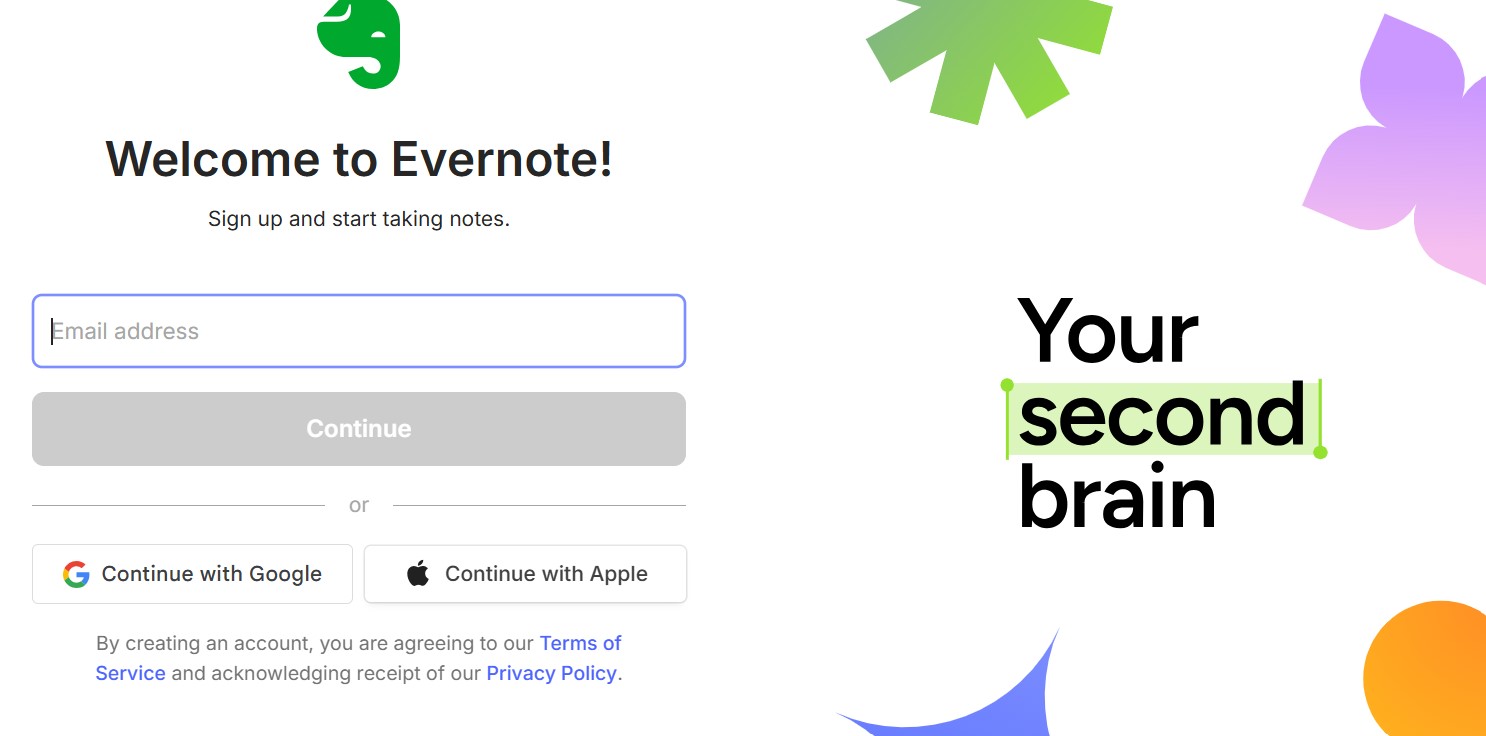
El formulario de registro es muy sencillo: solo solicita una dirección de correo electrónico y una contraseña. Como alternativa, también permite registrarse mediante una cuenta de Google o Apple, lo que reduce aún más el esfuerzo para los usuarios.
Además, Evernote está disponible como aplicación nativa en múltiples plataformas. La interfaz de la aplicación web cuenta con un diseño web adaptativo, lo que garantiza una visualización óptima en cualquier tamaño de pantalla. Esta decisión de diseño mejora directamente la experiencia de usuario, ya que permite utilizar la aplicación de forma cómoda en cualquier dispositivo.
Google es uno de los ejemplos más conocidos de diseño UI eficaz. Una de las claves de su éxito es una interfaz de usuario extremadamente simple, funcional y atractiva a nivel visual. Una barra de búsqueda y dos botones sobre un fondo tradicionalmente blanco bastan para dar acceso a una de las tecnologías más influyentes de la historia de la informática.
El diseño prescinde de elementos innecesarios y evita menús complejos. Aun así, con los Google Doodles, la empresa introduce elementos visuales creativos en ocasiones especiales sin afectar a la usabilidad.
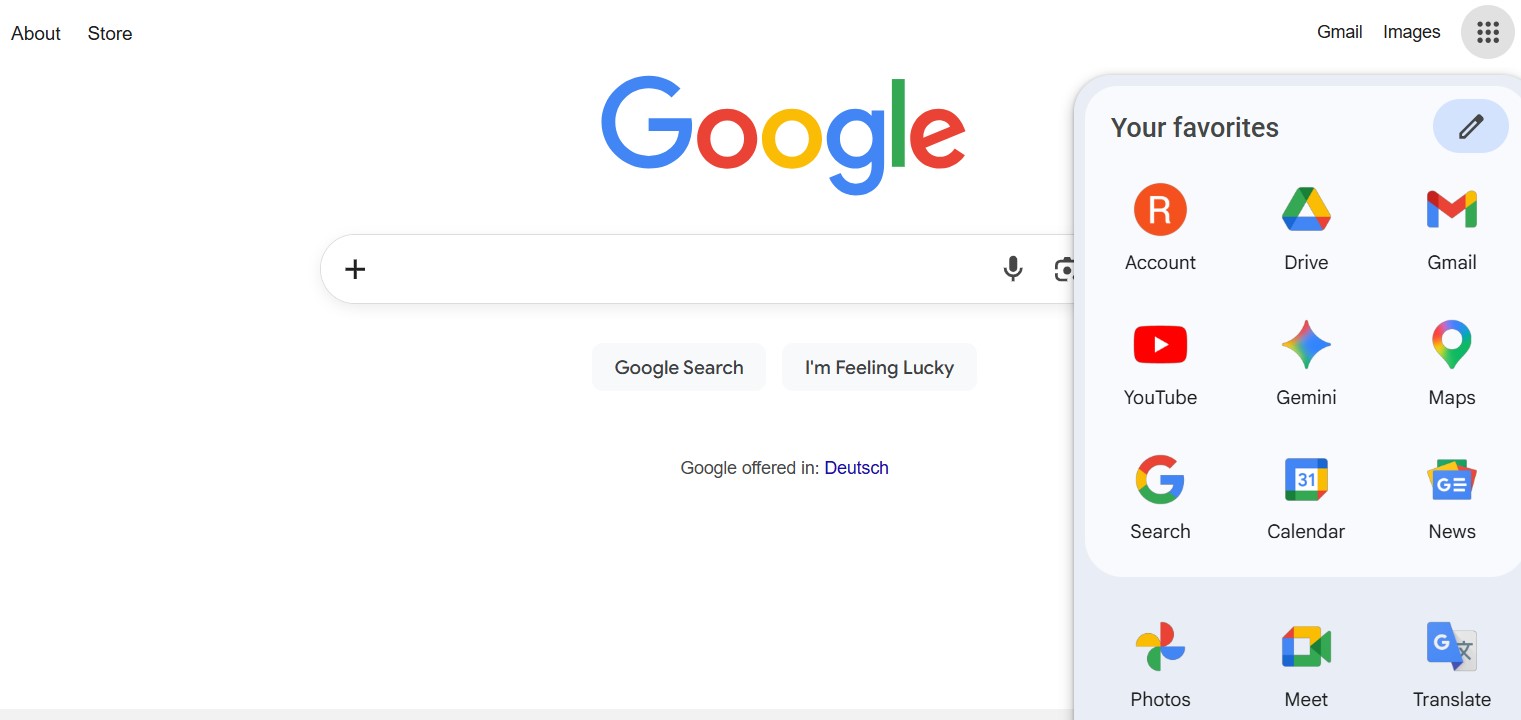
Los iconos de aplicaciones como YouTube, Noticias o Maps se despliegan con un clic y se identifican fácilmente. Su diseño es claro, coherente y refleja visualmente la función de cada servicio.
También destaca la integración de una interfaz de usuario por voz (VUI): Google permite realizar búsquedas mediante comandos hablados, especialmente desde dispositivos móviles. Con funciones como Voice Match, el Asistente de Google reconoce la voz del usuario y ofrece resultados más personalizados.