

Cómo crear historias en Instagram de forma creativa y eficaz

Con una historia de Instagram puedes compartir fotos, vídeos o música que desaparecen automáticamente tras 24 horas o se guardan en tu archivo. Si las utilizas de forma estratégica, las Instagram stories no solo aumentan la interacción con tus seguidores, sino que también pueden ayudarte a generar más tráfico mediante campañas de marketing, concursos, encuestas y contenido atractivo.
Guía rápida: cómo crear historias en Instagram
- Desliza hacia la derecha en la pantalla principal o toca el símbolo “+” en la parte superior y selecciona “Historia”.
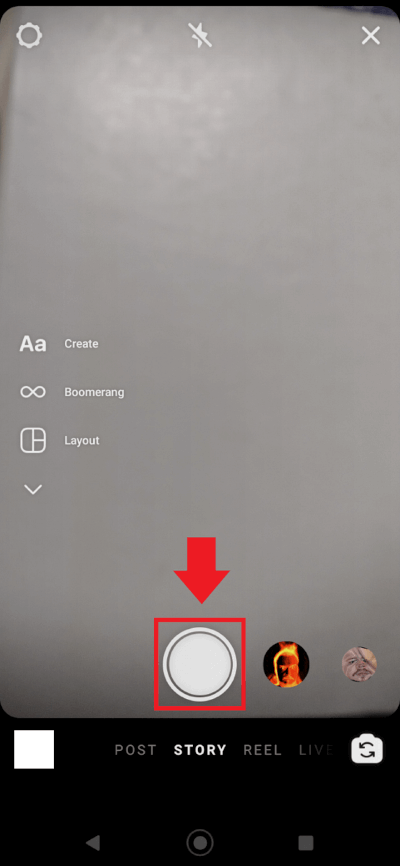
- Toca el botón blanco del obturador para hacer una foto.
- Mantén pulsado el obturador para grabar un vídeo.
- Desliza hacia arriba para subir vídeos o fotos guardados.
- Edita tu historia con filtros, texto, música o stickers desde el menú superior.
- Añade elementos interactivos como encuestas, preguntas o enlaces.
- Configura la privacidad y comparte la historia en “Tu historia” o solo con tu lista de “Mejores amigos”.
- Certificado SSL Wildcard gratis
- Función Domain Connect para una configuración DNS simplificada gratis
¿Qué es una historia de Instagram?
Una historia de Instagram es una publicación breve en formato de imagen o vídeo, diseñada en formato vertical (9:16), que permanece visible durante 24 horas. Después, desaparece automáticamente del perfil público y se guarda en tu archivo personal.
Las historias son especialmente adecuadas para contenidos actuales, espontáneos o temporales, como anuncios, momentos del día a día o mensajes promocionales que no quieres que aparezcan de forma permanente en el feed. Se muestran en la parte superior de la aplicación, en una barra independiente, y pueden reproducirse de forma consecutiva como una secuencia de clips o imágenes.
¿Cómo hacer stories en Instagram?
Una de las grandes ventajas es que crear historias en Instagram es sencillo e intuitivo. Solo tienes que elegir el contenido que quieres compartir y empezar, ya sea grabando un vídeo con la cámara de la aplicación o subiendo fotos y vídeos desde tu dispositivo. Antes de publicar, puedes editar la historia con stickers, hashtags, menciones, música o filtros. Cada historia puede durar hasta 60 segundos por clip. Si el vídeo es más largo, Instagram lo divide automáticamente en varios segmentos consecutivos.
También al crear historias es importante respetar los tamaños de imagen recomendados para garantizar una calidad óptima. Para las stories se recomienda una resolución de 1,080 x 1,920 píxeles en formato vertical 9:16.
Paso 1: abre el menú “Historia”
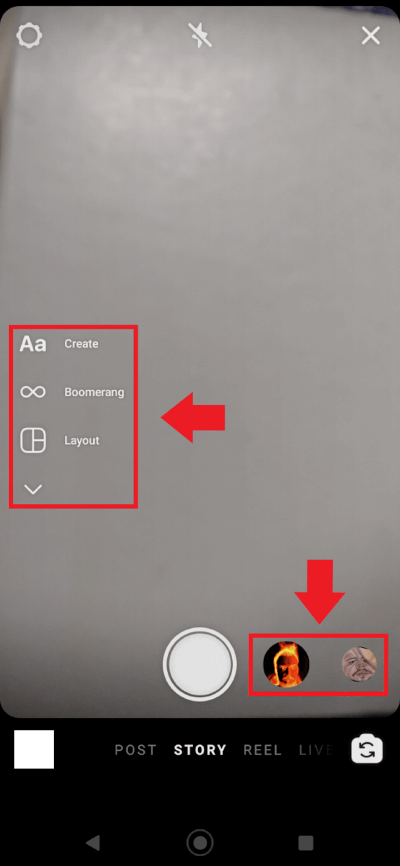
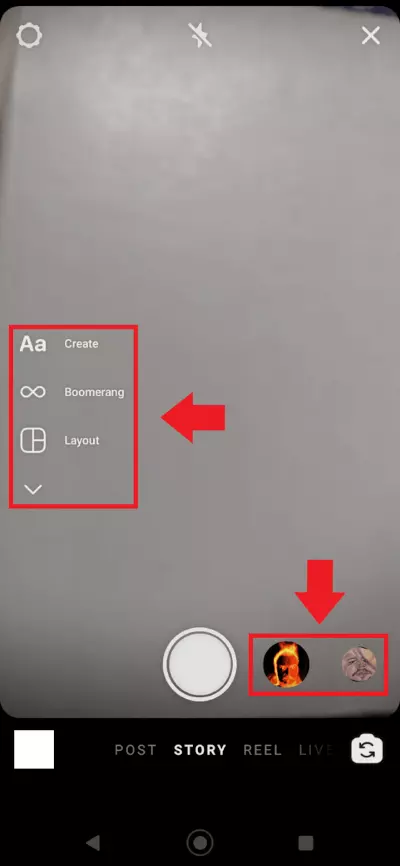
Abre la app de Instagram y desliza hacia la derecha en la pantalla principal. También puedes tocar el símbolo “+” en la parte superior y seleccionar la opción “Historia”. En ambos casos accederás al menú con opciones como “Publicación”, “Historia”, “Reel” y “Vivo”.
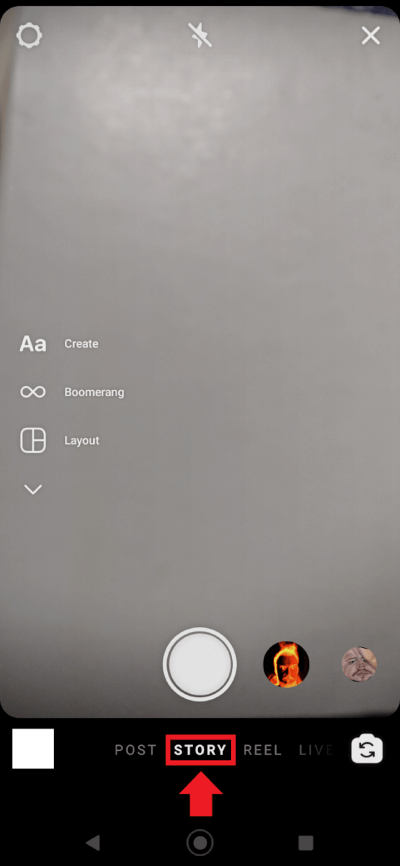
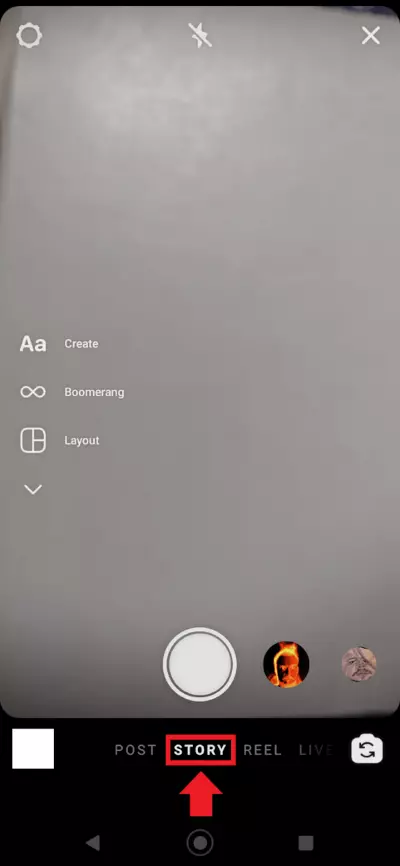
Paso 2: selecciona un vídeo o una imagen
Si quieres compartir una foto o un vídeo guardados en tu dispositivo, desliza hacia arriba para acceder a tu galería. También puedes seleccionar archivos recientes desde el menú inferior.
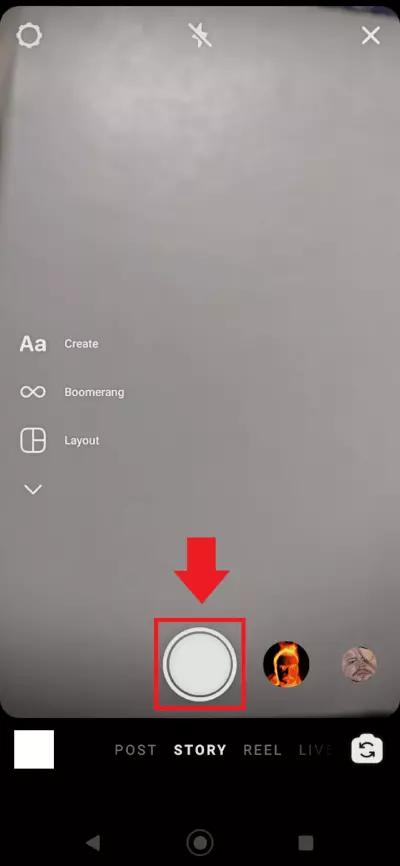
Si prefieres crear contenido directamente en la app, utiliza el botón blanco del obturador: tócalo una vez para hacer una foto o mantenlo pulsado para grabar un vídeo.
Paso 3: aplica efectos y filtros
Para utilizar efectos y filtros durante la grabación, desliza hacia la derecha o hacia la izquierda en el carrusel de efectos situado junto al botón del obturador. Verás una vista previa en pantalla antes de grabar. Además, en el menú lateral encontrarás funciones adicionales como “Crear (Aa)”, “Boomerang”, “Layout” o “Manos libres”, que te permiten crear historias más dinámicas y creativas.
Paso 4: etiqueta a personas o productos
Para etiquetar a una persona en tu historia, toca la opción “Crear (Aa)”, escribe el símbolo “@” y selecciona la cuenta correspondiente. Si utilizas Instagram Shopping, también puedes etiquetar productos desde la barra de stickers. Así, tus seguidores podrán acceder directamente a tu tienda en Instagram o ver el producto en tu catálogo.
Paso 5: publica tu historia
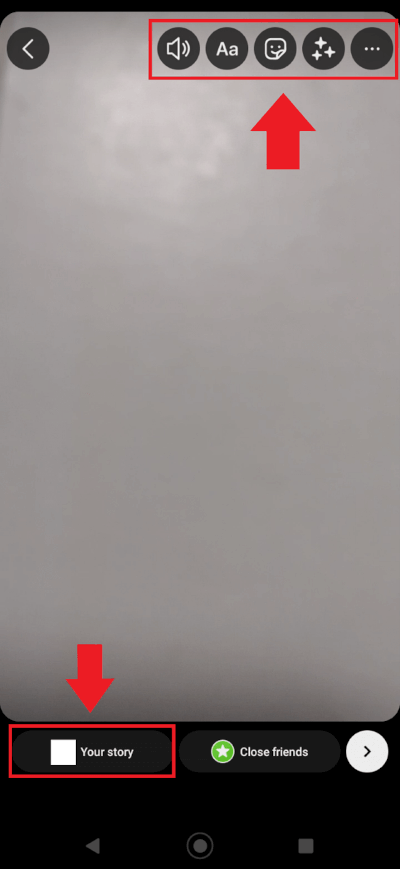
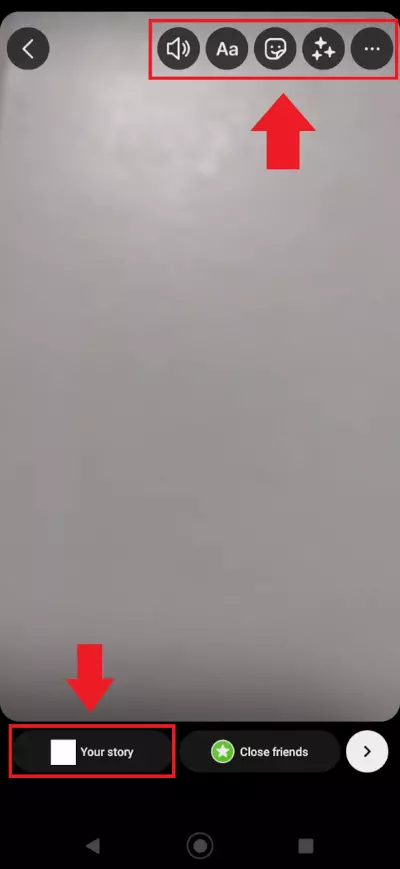
Una vez finalizada la grabación, tendrás disponibles más opciones de edición en la parte superior de la pantalla. Cuando hayas terminado, toca “Tu historia” para compartirla con todos tus seguidores o “Mejores amigos” si prefieres mostrarla solo a un grupo seleccionado de personas.

Publicar y programar historias automáticamente
La programación automática de historias de Instagram es habitual en la gestión profesional de redes sociales, especialmente en campañas, calendarios editoriales o formatos recurrentes. Para ello suelen utilizarse herramientas externas de gestión de redes sociales, como Hootsuite u otras alternativas, que permiten planificar contenidos con antelación, establecer flujos de aprobación en equipo y publicar en varios canales a la vez.
Además, la Meta Business Suite (antes Creator Studio) ofrece una solución integrada. Con esta herramienta puedes programar y publicar tus historias directamente desde el entorno de Meta, sin necesidad de software adicional. También permite compartir automáticamente el contenido en Facebook Stories, de modo que se publique de forma simultánea en ambas plataformas.
Mientras que las herramientas externas resultan más adecuadas para flujos de trabajo complejos y estrategias multicanal, la Meta Business Suite es especialmente recomendable para empresas y creadores que desean automatizar la publicación de sus historias de forma sencilla y directa.
Funciones versátiles para historias de Instagram
Al crear una historia, Instagram pone a tu disposición distintas herramientas para personalizar el contenido según tus objetivos. En el modo “Historia” encontrarás, entre otras, las siguientes funciones:
- Boomerang: graba un breve clip que se reproduce hacia adelante y hacia atrás en bucle.
- Layout: permite crear collages combinando varias fotos en una sola historia.
- Captura múltiple: puedes hacer varias fotos consecutivas (hasta ocho) y publicarlas como una secuencia o seleccionar solo las mejores.
- Reel: los reels pueden compartirse fácilmente en tu historia para aumentar su visibilidad.
- Manos libres: permite grabar un vídeo sin tener que mantener pulsado el botón del obturador.
- Filtros faciales: añaden automáticamente efectos, animaciones o elementos interactivos a los rostros detectados.
- Vivo: puedes iniciar una transmisión en vivo directamente desde el modo historia. Los directos fomentan la interacción mediante comentarios y reacciones en tiempo real. Actualmente pueden durar hasta 4 horas.
Editar historias de Instagram
Las historias no solo son populares por su carácter espontáneo y temporal. También ofrecen numerosas opciones de edición y personalización, como la inserción de texto, stickers, emojis, iconos, filtros, animaciones y enlaces. A continuación, te mostramos las funciones más importantes.
También existen diversas herramientas de Instagram como Over, Canva, Unfold, Wave y CutStory, que amplían las posibilidades de edición de imágenes y vídeos.
Filtros
Los filtros permiten diseñar y personalizar fotos y vídeos de forma dinámica y versátil, añadiendo efectos o animaciones con solo unos toques.
Los filtros disponibles se muestran directamente junto al botón circular del obturador. En esta sección encontrarás alrededor de 25 opciones predefinidas. Además, puedes descubrir más filtros a través de la función de búsqueda situada al final de la barra de efectos y guardarlos como favoritos para añadirlos fácilmente a tu colección.
Insertar texto y etiquetar
Puedes añadir texto tanto a una historia con foto o vídeo como crear una historia compuesta únicamente por texto. Para insertar texto, toca “Aa” en la parte superior después de crear el contenido. A continuación, escribe directamente sobre la pantalla. Desde el menú superior puedes cambiar la fuente, el tamaño, el color, el fondo o aplicar distintos efectos de texto. Si quieres mencionar a otra cuenta, escribe el símbolo “@” seguido del nombre de usuario y selecciónalo en la lista que aparece automáticamente.
GIFs y stickers
Los GIFs y stickers no solo sirven para decorar y dar más dinamismo a tu historia. También pueden ayudarte a reforzar la visibilidad de tu marca si utilizas GIF personalizados. Después de crear o subir el contenido, toca el icono de stickers en la parte superior para acceder a una selección de elementos interactivos. Puedes elegir entre distintos stickers o buscar GIFs específicos. El tamaño y la posición pueden ajustarse libremente en la pantalla.
Si quieres crear tus propios GIFs, puedes utilizar plataformas como Giphy.
Música
Para añadir música a tu historia, toca el icono de stickers y selecciona la opción “Música”. Podrás elegir entre canciones recomendadas en la sección “Para ti” o buscar títulos concretos en “Explorar”.
Preguntas y encuestas
Si quieres aumentar la interacción con tus seguidores, utiliza las funciones de preguntas y encuestas. Desde el icono de stickers puedes añadir estos elementos interactivos directamente a tu historia. Tus seguidores solo tienen que tocar el sticker para participar. Las respuestas son visibles únicamente para ti, y puedes compartirlas posteriormente de forma anónima si lo deseas.
Sticker de enlace
El sticker de enlace permite añadir una URL directamente en tu historia. Al tocarlo, se abre automáticamente la página vinculada. Así puedes dirigir a los usuarios a páginas externas, tu tienda online u otros contenidos relevantes. Si lo acompañas de CTA claros como “Comprar ahora”, “Más información” o “Ver oferta”, las historias pueden contribuir de forma directa a la conversión. Especialmente para empresas que utilizan Instagram Shopping o realizan campañas activas, esta función resulta muy eficaz para transformar la atención en acciones concretas.
Hashtags y personas etiquetadas
Otra forma de aumentar la visibilidad, la interacción y las conversiones es integrar hashtags o etiquetar cuentas en tus historias. Los hashtags ayudan a ampliar el alcance y llegar a públicos relevantes, especialmente si utilizas etiquetas de marca o términos específicos de tu sector. En las historias funcionan de manera similar que en el feed: facilitan que el contenido sea localizable por tema y aumentan la probabilidad de llegar a usuarios que aún no te siguen.
En combinación con enlaces, etiquetas de producto o CTA, las historias pueden contribuir a la optimización de la tasa de conversión. Estas funciones están disponibles a través del icono de stickers y son útiles tanto para reforzar la comunidad como para una comunicación estratégica de marca.
Información adicional
Darás más profundidad y cercanía a tus historias si añades información adicional como tu ubicación, la hora, el día de la semana o la temperatura. Estos datos pueden insertarse fácilmente desde el icono de stickers.
Usar las historias destacadas
Una función complementaria de las historias son los destacados. Se trata de las historias guardadas que aparecen en el perfil, debajo de la bio de Instagram. Los destacados permiten mostrar de forma permanente contenido relevante, como preguntas frecuentes, presentaciones de productos o información sobre la empresa. Para crear un destacado, abre una historia activa y pulsa el icono del corazón en la parte inferior para añadirla a “Destacados”. También puedes añadir historias antiguas desde tu archivo.
- Vende a través de las redes sociales en solo unos minutos
- Gestiona todo desde una sola plataforma
- Compatible con cualquier producto o servicio
Ocultar o compartir una historia en Instagram
Como ya se ha mencionado, antes de publicar una historia puedes decidir quién podrá verla seleccionando “Tu historia” o “Mejores amigos”.
Si quieres definir con antelación quién podrá ver tus historias en el futuro, accede a los ajustes de tu perfil, entra en “Configuración y privacidad” y luego en “Historia, vídeo en vivo y ubicación”. Allí puedes configurar la opción “Ocultar historias y vídeos en vivo a” para excluir determinadas cuentas.
¿Cómo borrar historias en Instagram?
Aunque las historias desaparecen automáticamente después de 24 horas, puedes eliminarlas antes si es necesario. Para hacerlo, abre Instagram y, en la pantalla principal, toca “Tu historia” en la parte superior. Selecciona la historia que deseas borrar, pulsa el icono de tres puntos y elige la opción “Eliminar”.
¿Cómo guardar historias de Instagram de forma local?
Aunque las historias dejan de mostrarse públicamente tras 24 horas, se guardan automáticamente en tu archivo de Instagram. Para acceder a él, entra en tu perfil, toca el icono de las tres líneas y selecciona “Archivo”.
Si quieres guardar una historia en tu dispositivo, puedes hacerlo tanto desde una historia activa como desde el archivo. En una historia actual, abre “Tu historia”, selecciona el contenido y pulsa el icono de tres puntos. Después, elige “Guardar” y selecciona “Guardar foto” o “Guardar vídeo”. Desde el archivo, simplemente abre la historia correspondiente y utiliza la opción de guardado.
Checklist para crear historias de Instagram exitosas
- Formato vertical 9:16 (tamaño recomendado: 1,080 × 1,920 px)
- Mensaje principal claro desde el primer clip
- CTA visible (por ejemplo, mediante sticker de enlace)
- Uso de stickers interactivos (encuestas o preguntas) para fomentar la interacción
- Etiquetas de producto o funciones de compra si están disponibles
- Guardar las historias relevantes como destacados para mantenerlas visibles más tiempo