Configurar una cuenta de e-mail en iPhone (iOS 18)
Mail Basic y Mail Pro/Business
En este artículo te explicamos cómo configurar una cuenta para una dirección de e-mail de IONOS creada en un iPhone de Apple con iOS 18.
Nota
Estas instrucciones se crearon utilizando un iPhone con el sistema operativo iOS 18.2.1. La navegación por el menú para otras versiones de iOS podría diferir ligeramente.
Requisitos
- Haber configurado una dirección de e-mail
- Conocer la contraseña de la dirección de e-mail
- Abre los ajustes. Para ello, pulsa Ajustes en la pantalla de inicio.
- Entonces, pulsa Apps.

- Ahora, selecciona la opción Mail.

- Si ya configuraste una cuenta de e-mail, pulsa en Cuentas de Mail y después en Añadir cuenta.
Si todavía no configuraste una cuenta de e-mail, pulsa Añadir cuenta. - A continuación, selecciona Otro.

- Pulsa Agregar cuenta de correo.

- Completa la siguiente información:
| Campo | Entrada |
|---|---|
| Nombre | Nombre del remitente que se mostrará en el futuro. Puedes introducir cualquier nombre. |
| Correo | La dirección de e-mail completa de tu cuenta de e-mail de IONOS. |
| Contraseña | La contraseña asignada al configurar la dirección de e-mail de IONOS. |
| Descripción | Introduce aquí una descripción para tu cuenta. Esta información solo se utiliza para que sea más fácil distinguir esta cuenta de otras una vez que se configura en la aplicación de correo. |
Importante
Es imprescindible que introduzcas el nombre de usuario y la contraseña correctos. De lo contrario, tanto la recepción como el envío de e-mails fallarán y recibirás un mensaje de error.
| Campo | Introducir |
|---|---|
| Nombre de host | IMAP: imap.ionos.mx o POP3: pop.ionos.mx |
| Nombre de usuario | Dirección de e-mail completa de tu cuenta de e-mail de IONOS. |
| Contraseña | Contraseña asignada al configurar la dirección de e-mail de IONOS. |
- Introduce la siguiente información en SERVIDOR CORREO SALIENTE:
| Campo | Introducir |
|---|---|
| Nombre de host | smtp.ionos.mx |
| Nombre de usuario | Dirección de e-mail completa de tu cuenta de e-mail de IONOS. |
| Contraseña | Contraseña asignada al configurar la dirección de e-mail de IONOS. |
- Pulsa Siguiente.
- La cuenta se configurará automáticamente con cifrado SSL. El dispositivo realiza la configuración correcta de forma automática. A continuación, selecciona los datos (Correos, Notas) que deseas sincronizar y pulsa Guardar.
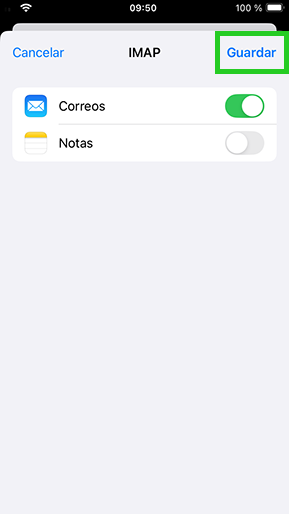
Finalmente, se habrá añadido la cuenta.
Nota
También puedes comprobar la configuración SSL posteriormente. Encontrarás más información al respecto en Activar el cifrado SSL en iPhone/iPod/iPad.