Cancelar un artículo adicional
Este artículo explica cómo cancelar un artículo adicional de un contrato de IONOS.
Detalles del proceso de cancelación (artículo adicional)
Llama para cancelar tu contrato de IONOS cómodamente por teléfono: 0800 123 8394.
Si deseas cancelar un contrato completo, sigue estas instrucciones: cancelar un contrato completo de IONOS.
Es fundamental que realices una copia de seguridad completa del producto correspondiente antes de la cancelación. Consulta cómo hacerlo en el siguiente índice del Centro de Ayuda: exportar los datos de tu producto de IONOS.
Si cancelas un producto de e-mail, ten en cuenta lo siguiente: si utilizas muchas direcciones, crea una lista con todas las cuentas de e-mail, buzones y, si es necesario, reenvíos de mensajes.
Por tu seguridad: si la función de protección de dominio está activa para proteger los dominios, esta protección debe deshabilitarse para la cancelación.
Cancelar un artículo adicional a través de la cuenta IONOS
Para cancelar un artículo adicional:
- Inicia sesión en cuenta IONOS.
En la barra de menú superior, haz clic en Menú > Mi cuenta. Se abrirá la página correspondiente.
Haz clic en Contratos y suscripciones. Se abrirá la página correspondiente.
- En la columna Servicio, haz clic en el nombre del artículo adicional que deseas cancelar.
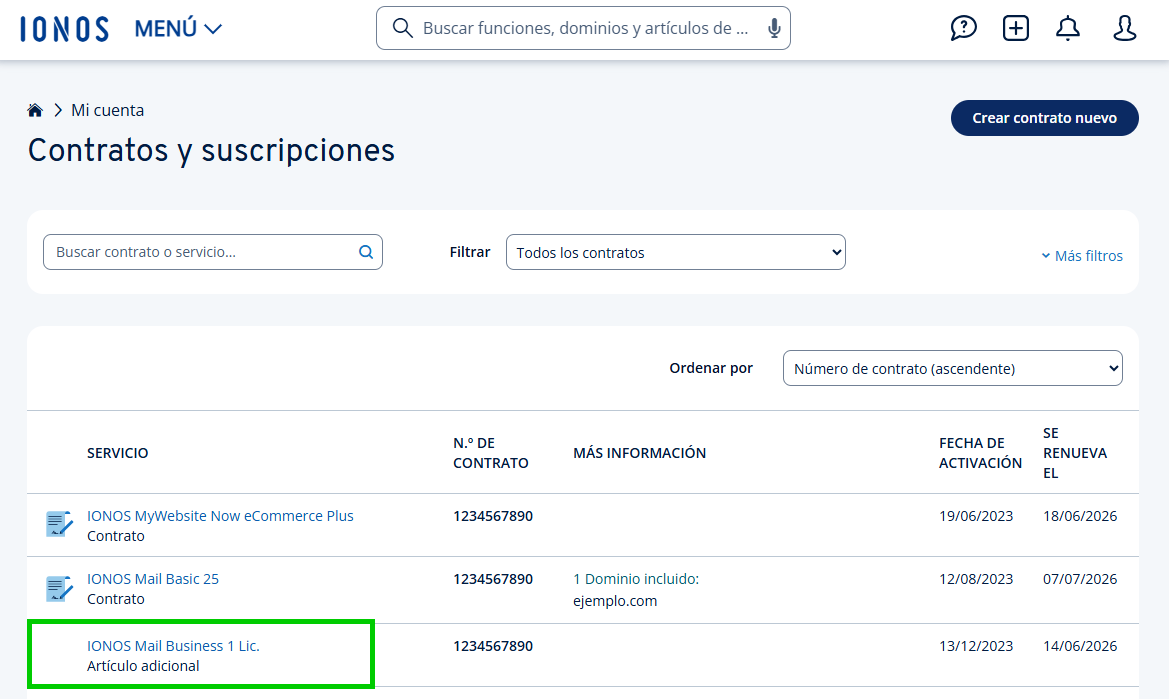
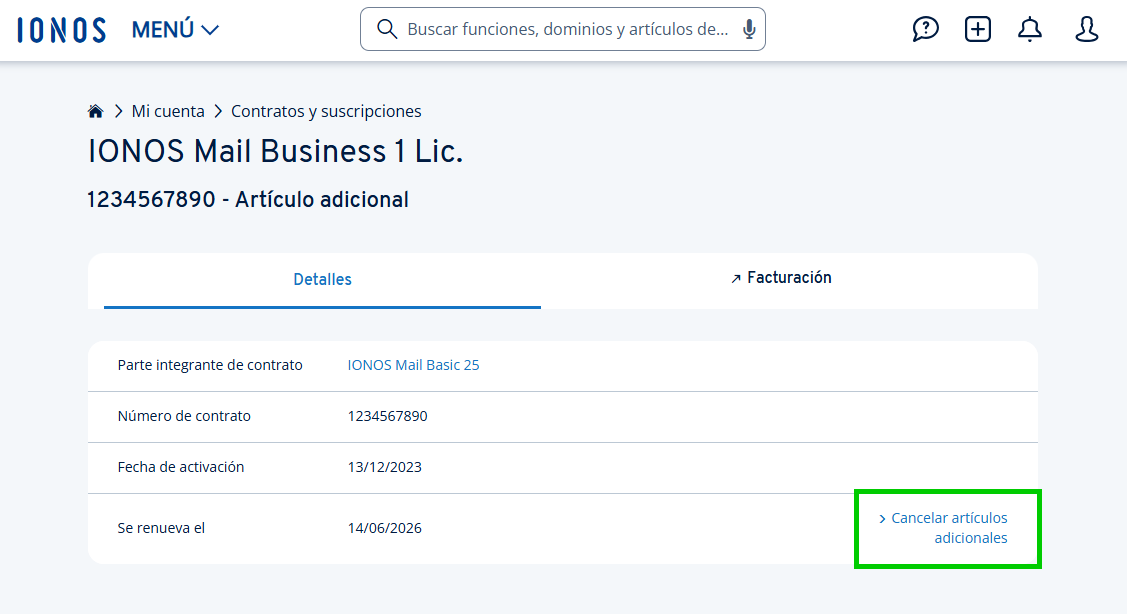
Haz clic en Cancelar artículos adicionales. Se abrirá la ventana correspondiente.
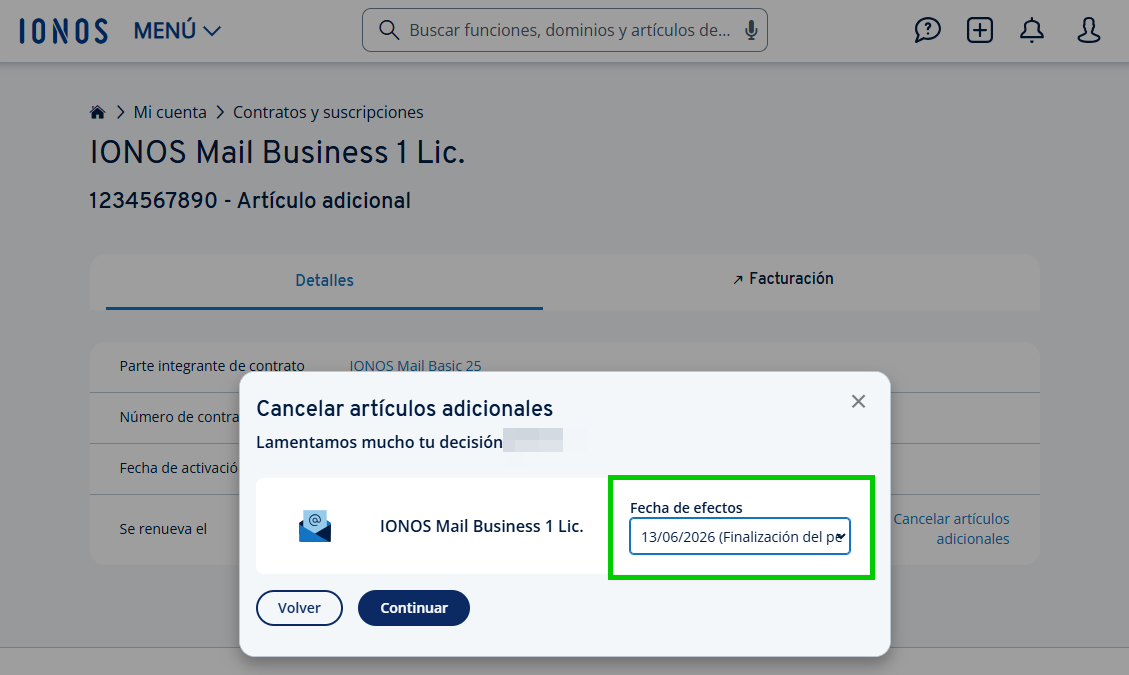
Si es posible, selecciona la fecha de efectos deseada y haz clic en Continuar.
- Selecciona un motivo de cancelación y haz clic en Continuar.
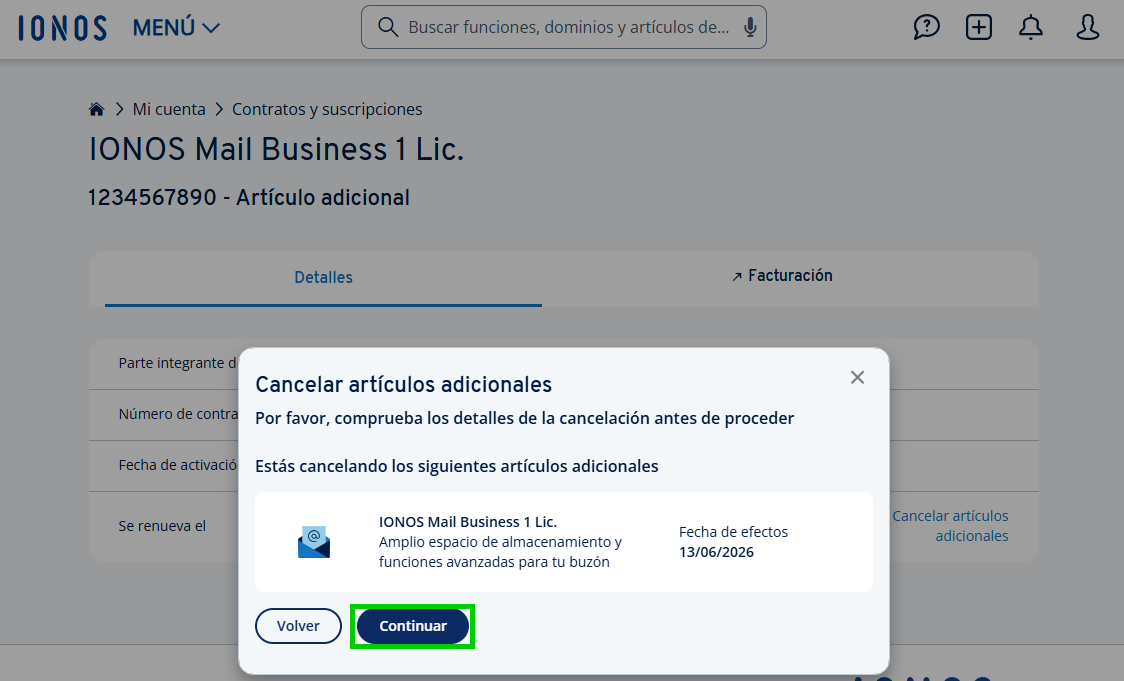
- Recibirás un resumen preliminar de tu cancelación. Comprueba que todo es correcto.
- Para modificar la cancelación, selecciona Volver.
- Para continuar con la cancelación, haz clic en Continuar.
- Ahora se te informará de las consecuencias de la cancelación.
- Para anular tu cancelación, haz clic en Mantener artículos adicionales.
- Para continuar con la cancelación, marca la casilla:
Soy consciente de las consecuencias de mi cancelación. El contrato sigue activo y podría generar costes adicionales.
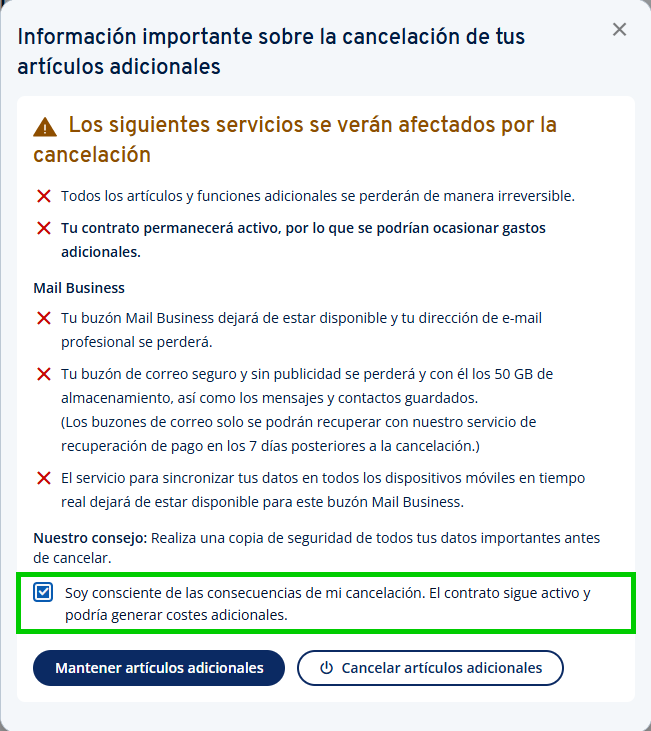
Para cancelar tu producto adicional, haz clic en Cancelar artículos adicionales.
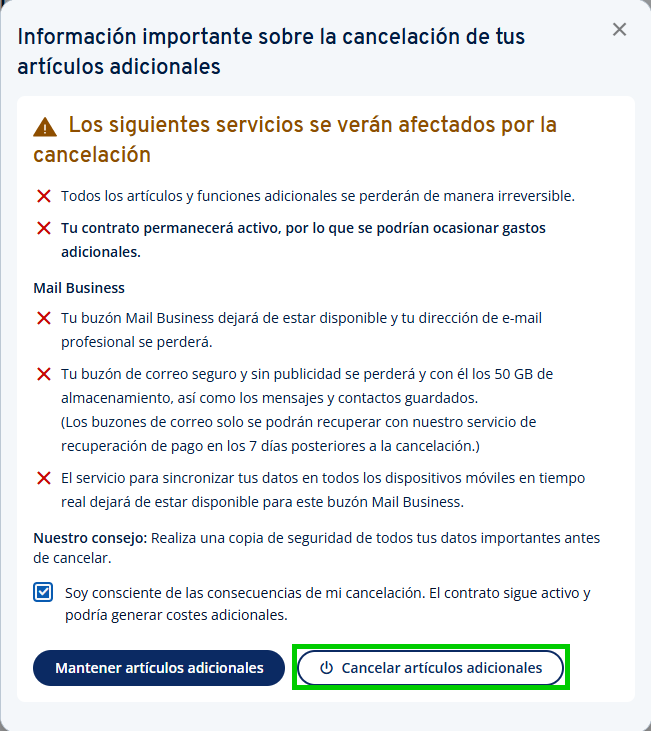
A continuación, recibirás una confirmación con la fecha de efectos. También recibirás confirmación de la cancelación por e-mail a la dirección facilitada a IONOS.
Ponte en contacto con Atención al Cliente
¿Sigues necesitando ayuda o tienes otra consulta?