Instalar el Agente de Monitorización en un Servidor Dedicado (Linux)
Servidor Dedicado y Servidor a precio especial que se gestionan en Cloud Panel
En este artículo te explicamos cómo instalar el Agente de Monitorización en un Servidor Dedicado con sistema operativo Linux para así acceder a información sobre el espacio libre en el disco, los procesos en ejecución, entre otros. Para ello, debes acceder al servidor y descargar el archivo de instalación, luego podrás instalar el Agente de Monitorización como se indica a continuación.
Inicia sesión en IONOS y haz clic en Menú > Servidores & Cloud. Si es necesario, selecciona el contrato deseado.
Se abrirá el Cloud Panel.Activa el servidor deseado mediante la ruta Infraestructura > Servidores.
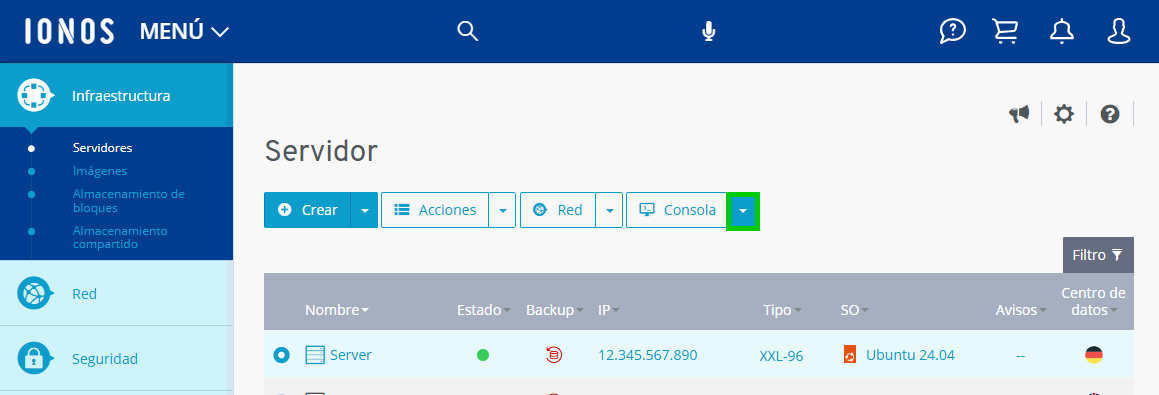
Haz clic en la flecha que apunta hacia abajo junto al botón Consola.
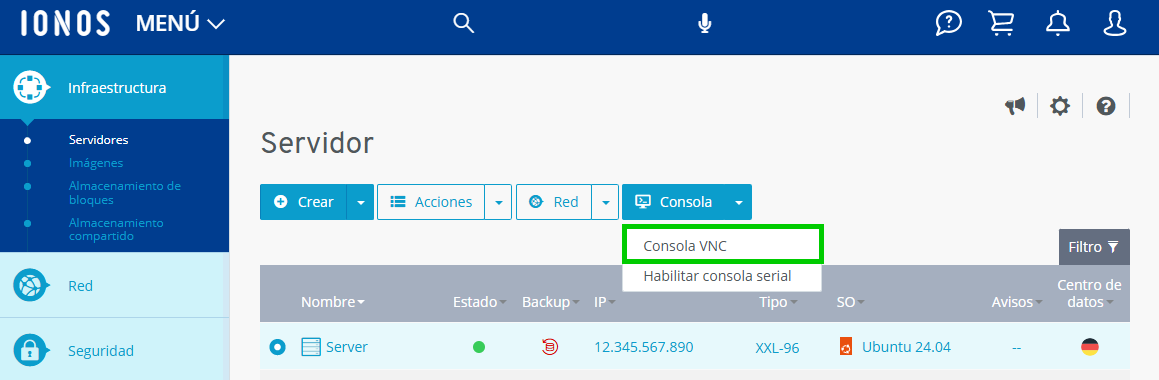
- Haz clic en Consola VNC y esta se abrirá en una nueva pestaña.
Pulsa Ctrl+Alt+Supr para enviar.
Inicia sesión con los siguientes datos
localhost login: root
contraseña: la contraseña que elijas
Ahora, habrás iniciado sesión en el servidor.
Opcional: Para identificar la arquitectura del sistema operativo de tu servidor, introduce el comando uname -a.
Cambia al directorio en el que deseas guardar el archivo.
Descarga el agente de monitorización. Aquí encontrarás una lista de las versiones disponibles. Por ejemplo:
wget https://cloudpanel.ionos.mx/download/mx/monitoring_agent.tgz
Descomprime el archivo. Por ejemplo:
tar -xzvf agente_monitorizacion.tgz
Para ver el contenido del archivo descomprimido, introduce el siguiente comando:
ls
Para instalar el agente de monitorización, introduce el siguiente comando:
./install_monitoring_agent.sh
Finalmente, el agente de monitorización estará instalado.